
「お父さん、また電話に出られなかったって言ってる」「お母さん、LINEの使い方が分からないって毎回電話してくる」「スマホを買ってあげたのに、ほとんど使っていない」——こんな悩みを抱えている方は多いのではないでしょうか。
スマートフォンは現代のコミュニケーションに欠かせない道具ですが、高齢者にとっては使いにくさを感じることも多いです。文字が小さい、ボタンが見つからない、誤操作してしまう——こうした問題は、少し設定を変えるだけで、あるいは適切なアプリを使うことで、大きく改善できます。
この記事では、高齢の親のスマホをもっと使いやすくするための5つの具体的な方法を紹介します。すぐにできることから少し手間がかかることまで、実践的な方法を順番に解説します。
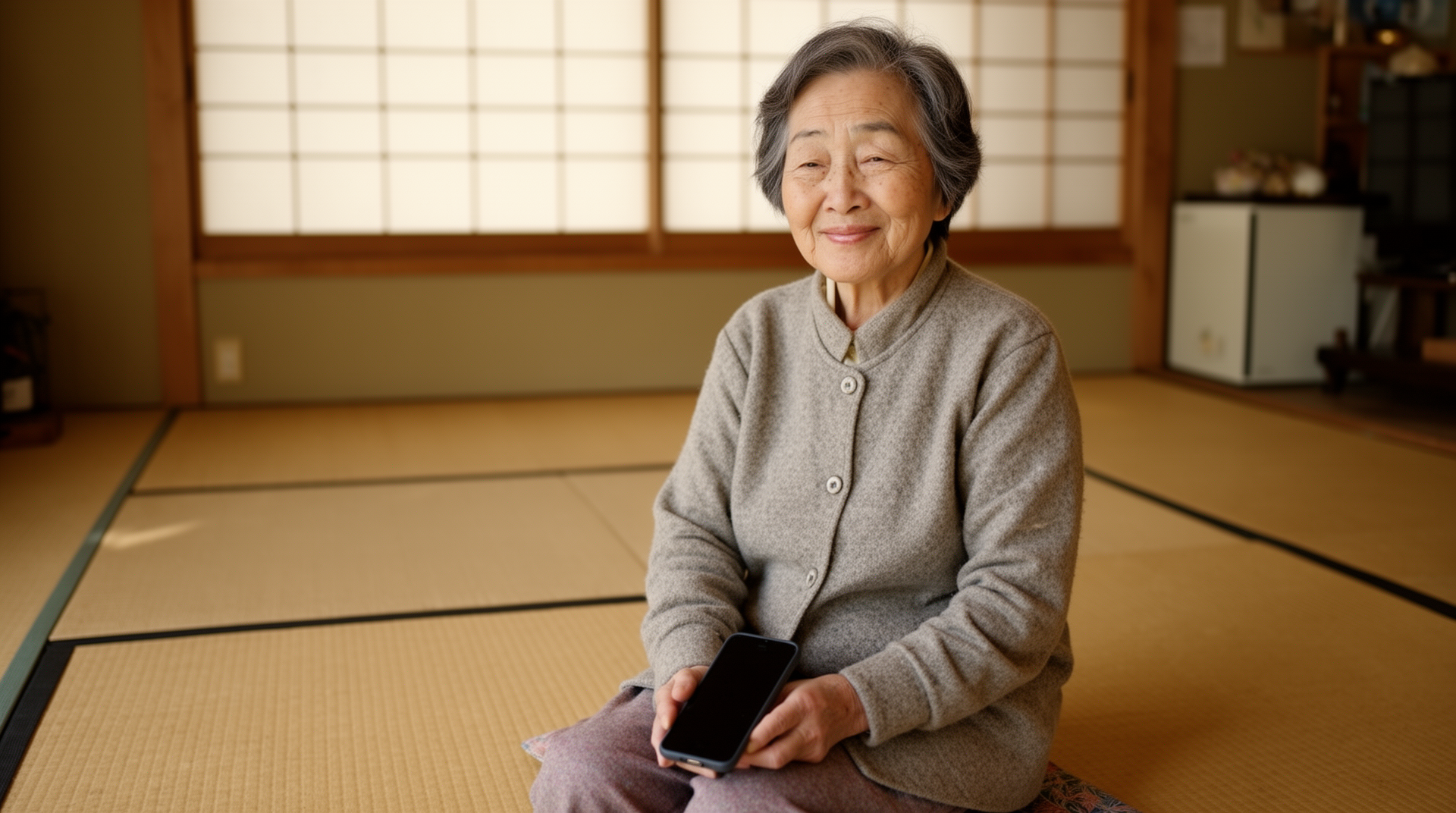
なぜ高齢者はスマートフォンを使いにくいと感じるのか
解決策を実践する前に、まず「なぜ高齢者がスマホを使いにくいのか」を理解しておきましょう。原因を正しく把握することで、最も効果的な対策が分かります。
視力・目の変化
加齢とともに視力は変化します。特に老眼(近くが見えにくい)が進むと、スマートフォンの画面に表示される小さな文字やアイコンが見えにくくなります。また、白内障や緑内障など目の疾患が進むことで、コントラストの低い文字が読みにくくなることもあります。スマートフォンの標準設定は若い世代を想定した文字サイズとデザインになっているため、多くの高齢者にとって「見えにくい」という問題があります。
手の変化(巧緻性の低下)
年齢を重ねると、手の細かい動作(巧緻性)が低下することがあります。関節炎、パーキンソン病の初期症状、あるいは単純な加齢による変化によって、手が震えたり、細かい操作が難しくなることがあります。スマートフォンのタッチ操作は繊細で、小さなアイコンを正確にタップするのが難しくなる場合があります。また、スワイプ操作(画面を指で滑らせる動作)は特に難しいと感じる方が多いです。
認知的な変化と情報量の多さ
現代のスマートフォンには無数の機能とアプリがあります。その多さに圧倒されてしまい、「使いこなせない自分」に自信をなくしてしまう方も少なくありません。また、加齢によって新しい情報を覚えたり、複数の操作ステップを記憶することが難しくなる場合があります。「3ステップ以上の操作は覚えられない」という声も、高齢者のスマホサポートをしている人からよく聞かれます。
「失敗への恐れ」という心理的ハードル
スマートフォンを使い慣れていないと、「間違えて大切なデータを消してしまうかも」「知らないうちにお金がかかるかも」「変な業者に騙されるかも」という心理的な不安があります。特に高齢者向けのオレオレ詐欺や架空請求がニュースになる中で、「スマホで変なものをタップしてしまったら怖い」という恐れが、スマホの利用を消極的にしています。
今まで使っていた道具との大きな違い
長年ガラケーや固定電話を使ってきた方にとって、スマートフォンは操作体系が根本的に異なります。物理的なボタンがない、「戻る」の概念が違う、ホーム画面の概念が新しい——こうした違いは、若い世代には当たり前のことでも、高齢者にとっては新しく学ばなければならないことばかりです。
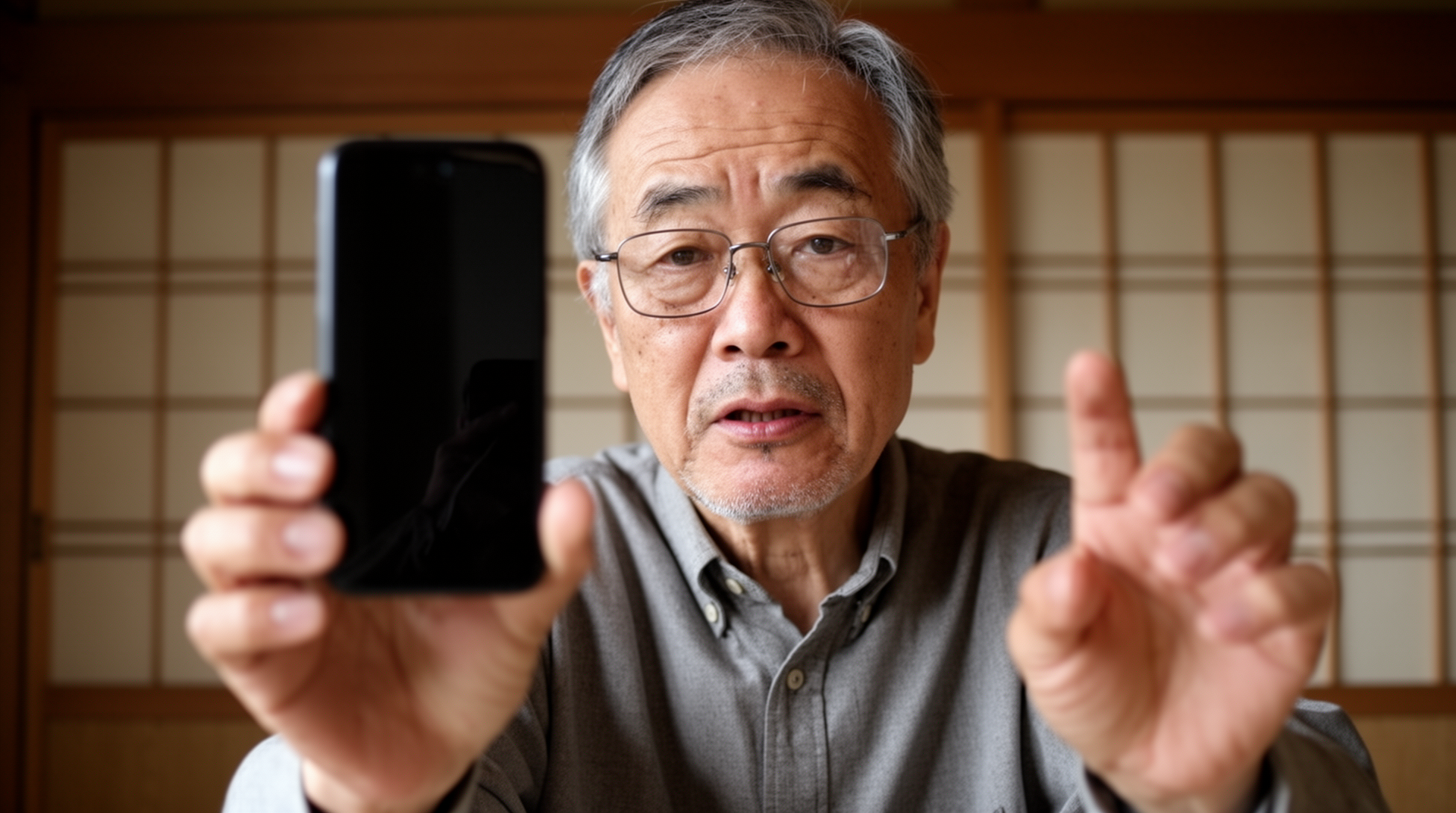
高齢の親のスマホを使いやすくする5つの方法
方法1:文字サイズと表示サイズを大きく設定する
最も手軽にできて、効果が大きいのが文字サイズの変更です。文字が小さくて読めないというストレスが解消されるだけで、スマホへの苦手意識が大きく改善されることがあります。
文字サイズの変更方法(Android):
- 「設定」アプリを開く(歯車マークのアイコン)
- 「ディスプレイ」または「画面」をタップ
- 「フォントサイズ」または「文字の大きさ」をタップ
- スライダーを右に動かして文字サイズを大きくする
- プレビューで確認しながら、最も見やすいサイズに調整する
表示サイズ(UIサイズ)の変更:
「ディスプレイ」→「表示サイズ」または「画面の拡大・縮小」から、アイコンやボタン全体のサイズを変更できます。文字サイズと組み合わせて変更すると、アプリのアイコンや画面内のボタンも大きくなり、全体的に操作しやすくなります。
メーカーごとの設定場所:
- Samsung Galaxy:設定→ディスプレイ→フォントサイズとスタイル
- Sony Xperia:設定→ディスプレイ→フォントサイズ
- Sharp AQUOS:設定→ディスプレイ→フォントサイズ
- Google Pixel:設定→ディスプレイ→フォントサイズ
注意点:文字サイズを最大にすると、一部のアプリで文字が画面からはみ出したり表示が崩れることがあります。使い勝手を見ながら、「大」または「最大」の間で調整してみてください。
方法2:シンプルなランチャーアプリに変更する
スマートフォンを使いやすくする方法の中で、最も効果が高く、かつ大きな変化をもたらすのがホーム画面(ランチャー)の変更です。
スマートフォンの「ランチャー」とは、ホームボタンを押したときに表示されるホーム画面を管理するアプリのことです。標準のAndroidランチャーは多機能で情報量が多いですが、シニア向けランチャーアプリに切り替えることで、ホーム画面をガラリとシンプルにできます。
特におすすめなのがBIG Launcherです。BIG Launcherに切り替えることで起きる変化:
- ホーム画面のボタンが画面いっぱいに大きく表示される
- 「電話」「メッセージ」「カメラ」などの機能だけを大きなボタンで表示
- 複雑なアイコンの並びがなくなり、どこを押せばいいか一目瞭然
- 文字サイズをさらに大きく設定できる
- 誤操作でホーム画面が変わらないようロックできる
- 緊急時にSOSボタン1タップでGPS位置情報をSMSで家族全員に送信し、自動的に電話もかける見守り機能が付いている
- 家族が遠隔で設定を管理できる介護者機能がある
BIG Launcherは7日間の無料トライアルで始められます。フルバージョンは買い切り型(サブスクリプションなし)で、価格はGoogle Playでご確認いただけます。Google Playストアで「BIG Launcher」と検索してインストールできます。詳しくは公式サイト(日本語)をご覧ください。
ランチャーアプリはいつでも変更・元に戻しができます。試してみて気に入らなければ、Androidの設定からすぐに元の画面に戻せます。
方法3:通知を整理してシンプルにする
スマートフォンには様々なアプリから常に通知が届きます。ニュース、天気予報、ゲームのお知らせ、アプリのアップデート、SNSの更新——これらが次々と届くと、画面に赤い数字バッジが増えていき、「何が重要なのか分からない」状態になります。
特に高齢者にとって、大量の通知は大きなストレスと混乱の原因になります。「なんか変な音が鳴った」「画面に赤いマークがたくさんついている」という状況が、スマホへの苦手意識を高めます。
通知の整理手順:
- 「設定」を開く
- 「通知」または「アプリと通知」をタップ
- 「最近送信した通知」または「すべてのアプリ」から各アプリの通知をオン・オフできる
- 電話・SMSの着信通知はオン、それ以外はオフにする
残しておくべき通知:
- 電話の着信(最重要)
- SMS・MMSの受信
- LINEのメッセージ(LINEを使っている場合)
- かかりつけ病院などの重要なアプリがあれば
オフにして良い通知の例:
- ニュースアプリのプッシュ通知
- ゲームアプリの通知
- アプリのアップデート通知
- SNSのいいね・コメント通知(重要な連絡以外)
- ショッピングアプリのセール通知
また、夜間の通知を自動的に無音にする「おやすみモード」の設定もおすすめです。毎晩決まった時間(例:22時〜7時)に自動でサイレントになるよう設定しておくと、深夜に通知音で驚くことがなくなります。
方法4:大きなボタンで操作できるアクセシビリティ設定を活用する
Androidにはアクセシビリティ(使いやすさ支援)機能が充実しており、高齢者向けの設定が多数あります。これらを活用することで、より操作しやすい環境を作れます。
アクセシビリティ設定の開き方:
設定→「ユーザー補助」または「アクセシビリティ」をタップ
おすすめの設定項目:
- タッチ&保持の時間を延長する:「長押し」と判定されるまでの時間を長くする。誤って長押しになってしまう誤操作を防げる
- タップ感度を調整する:指が少しだけ触れても反応するよう調整できる
- 色とコントラストの強調:画面の色のコントラストを上げることで、文字や境界が見やすくなる
- 画面拡大機能:3本指でタップするか特定のジェスチャーで画面の一部を拡大表示できる機能
- 一本指操作モード:通常2本指が必要な操作を1本指でできるようにする機能
スタイラスペン(タッチペン)の活用:
指でのタッチ操作が難しい場合、スタイラスペンを使うと操作が格段に楽になります。ペン先で画面をタップするため、小さなボタンも正確に押せます。100円ショップでも購入できる手頃なタッチペンから、Samsung Sペンのような高機能なものまで様々あります。まずは手頃なものから試してみることをおすすめします。
画面の明るさと色温度:
屋内では画面の明るさを適度に保ち、夜間は「ブルーライトカット」や「ナイトモード」を活用することで、目の疲れを軽減できます。設定→ディスプレイから調整できます。
方法5:よく使う機能だけをホーム画面にまとめる
「どこに何があるか分からない」という問題の解決策として、最もシンプルなのは「必要なものだけをホーム画面に残す」ことです。これにより、毎回アプリを探す手間がなくなります。
ホーム画面整理のステップ:
- まず「本当によく使うアプリ」を家族と相談してリストアップする
- ほとんどの場合、「電話」「カメラ(写真)」「LINE(または連絡先)」の3〜4個で十分
- それ以外のアプリは「アプリ一覧」に移動させ、ホーム画面からは削除する
- ウィジェット(天気予報など情報表示のエリア)はホーム画面から削除してすっきりさせる
- 残したアプリのアイコンを画面の下部(親指が届きやすい場所)に配置する
BIG Launcherを使えば、この整理が最初からできています。初期状態でシンプルなホーム画面になっており、必要なアプリだけを追加していく形式なので、余計なものが一切ない画面からスタートできます。
フォルダを活用しない方がいい理由:
「フォルダを作ってアプリを整理しよう」というアドバイスをよく見かけますが、高齢者には逆効果になることが多いです。フォルダの中にアプリが入ると「どのフォルダの中に何があるか」という追加の記憶が必要になります。シンプルに、よく使うアプリをホーム画面に直接並べるだけにするのが最善です。

BIG Launcherが特におすすめな理由
上記の5つの方法は、それぞれ単独でも効果がありますが、BIG Launcherを使えばそのほとんどを一度に解決できます。
BIG Launcherの主な機能と、それが上記5つの方法とどう対応するかをまとめます:
- 大きな文字と高コントラスト表示 → 方法1(文字・表示サイズ)に対応
- シンプルなホーム画面 → 方法2(ランチャー変更)そのもの
- 通知のシンプル化 → 方法3をサポートする環境づくり
- 大きなボタン設計 → 方法4(アクセシビリティ)と組み合わせて効果UP
- 必要なアプリだけを表示 → 方法5(ホーム画面整理)そのもの
- SOSボタン → 緊急時の安心
- 介護者PIN → 誤操作防止、家族の安心
「5つの方法を全部やるのは大変」と感じる方は、まずBIG Launcherをインストールして、初期設定を行うだけでも、大きな改善が期待できます。
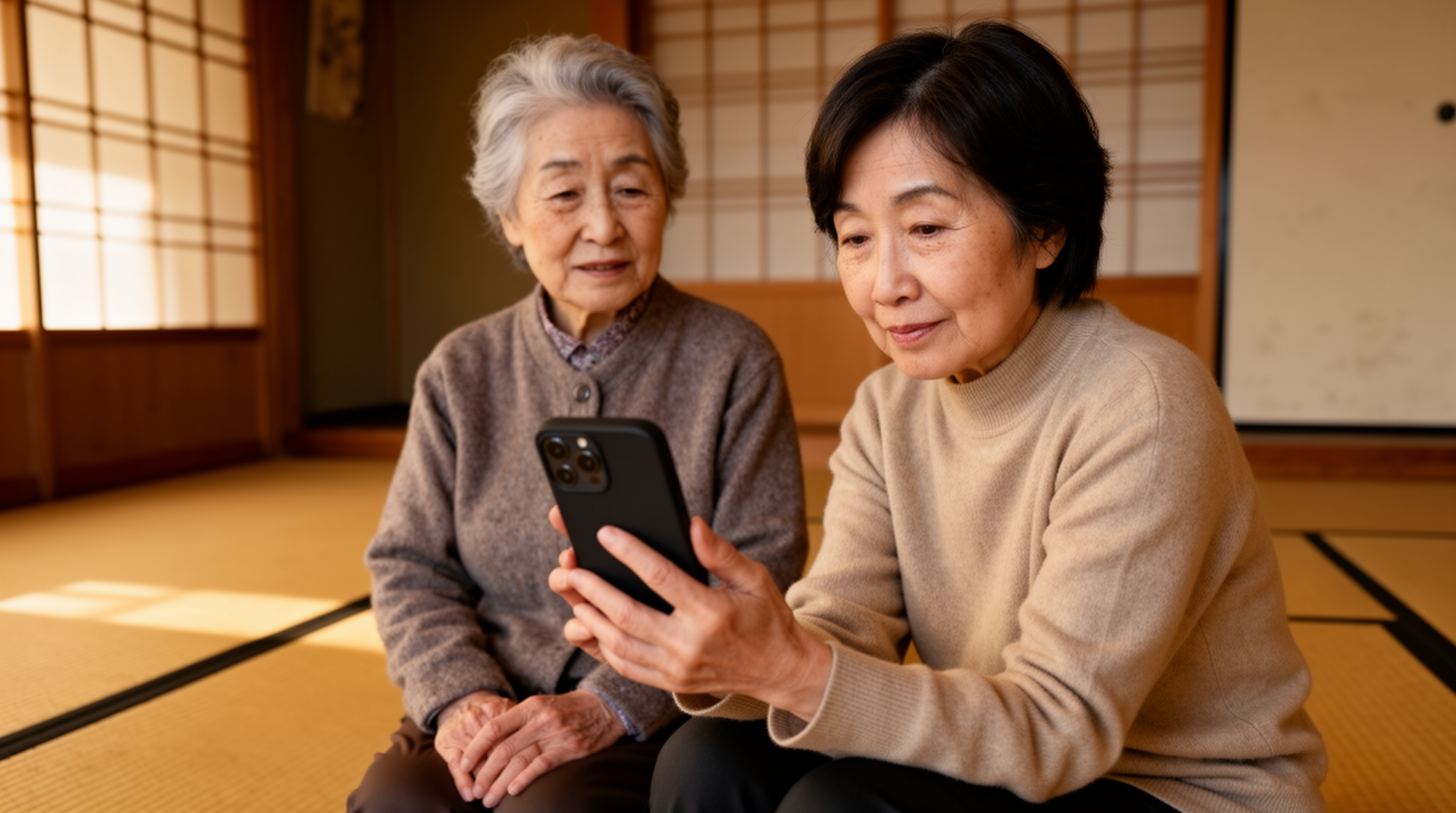
設定を手伝う際の実践的なアドバイス
親のスマホの設定を手伝うとき、うまくいくためのコツがあります。これらを意識するだけで、サポートの質が大きく上がります。
1. 一度に多くを教えない
一度にたくさんの操作を教えようとすると、かえって混乱させてしまいます。「今日は電話のかけ方だけ」「次回はLINEの使い方」というように、1回の練習で1〜2つの操作を習得することを目標にしましょう。焦らず、ゆっくり繰り返すことが大切です。
2. 操作メモを用意する
よく使う操作の手順を紙に書いて、スマホの近くに置いておきましょう。「電話をかけるには:①青い電話マークを押す②名前を探す③緑のボタンを押す」というように、具体的なステップで書くと分かりやすいです。フォントを大きめにして印刷することも忘れずに。
3. 「失敗しても大丈夫」という安心感を与える
スマホは少し操作を間違えた程度では壊れませんし、ほとんどの操作はやり直しができます。「失敗してもいいから、どんどん触ってみて」「ちょっと間違えても元に戻せるから大丈夫」という安心感を繰り返し伝えることが大切です。最初からBIG Launcherの設定ロック機能を使えば、本当に誤操作で大きな変化が起きにくい環境を作れます。
4. 成功体験を積み重ねる
「できた!」という体験が自信につながります。「電話をかけてみよう」「写真を撮ってみよう」という小さな成功を一緒に喜びましょう。高齢の親が操作できたときは、大げさなくらい褒めることも効果的です。
5. 定期的に確認・サポートを続ける
最初にセットアップして終わりではなく、定期的に使い心地を確認しましょう。「何か困ってることある?」「スマホの使い方でわからないことある?」と聞くだけで、小さな問題を早めに解決できます。週1回の電話や、月1回の帰省のときに確認する習慣をつけると良いでしょう。
6. 遠方からのサポートにはリモートツールを活用する
遠方に住んでいて直接手伝えない場合、いくつかのリモートサポートツールが役立ちます。BIG Launcherの介護者管理機能に加え、Googleの「ファミリーリンク」や各キャリアの遠隔サポートサービスを利用することで、親のスマホの状況を離れた場所から確認・サポートできます。また、LINEやFaceTimeで画面を見せてもらいながら一緒に操作することも有効です。
よくある質問
Q: 設定変更したら元に戻せますか?
A: はい、すべての設定変更は元に戻せます。文字サイズの変更も、ランチャーアプリの変更も、アクセシビリティ設定も、すべてAndroidの設定から変更・復元できます。「試してみて、気に入らなければ戻せばいい」という気軽な気持ちで試してみてください。
Q: iPhoneを使っている親にはどうすればいいですか?
A: iPhoneの場合、設定→「アクセシビリティ」から文字サイズや表示サイズの変更ができます。また「画面の拡大表示」オプションもあります。iPhoneには「BIG Launcher」は使えませんが、同様のシニア向けランチャーアプリがApp Storeにあります。また、「アクセスガイド」機能を使えば、特定のアプリしか使えない状態に制限することもできます。
Q: スマホを使ってほしいのに親が全然触ろうとしません
A: 無理に使わせようとすると逆効果になることがあります。まずは「孫の写真を送りたい」「LINEで動画通話したい」など、親が「使いたい!」と思える具体的なメリットを見せることが大切です。スマホでできることの楽しさを先に体験してもらうと、「使いたい」という動機が生まれやすくなります。
Q: 詐欺メールや迷惑電話が怖いと言っています
A: 迷惑電話・迷惑メール対策は確かに重要です。キャリアの迷惑電話フィルターサービス(多くが無料または低価格)に加入することをおすすめします。また、「知らない番号からの電話には出なくていい」「知らない人からのメールはクリックしない」というルールを決めておくことも有効です。BIG Launcherの設定ロック機能を使えば、誤って怪しいサイトにアクセスする可能性も下げられます。
まとめ:小さな設定変更が、大きな安心と喜びにつながる
高齢の親のスマホを使いやすくすることは、親の日常生活の質を向上させるだけでなく、家族のコミュニケーション頻度を増やし、万が一のときの安全を確保することにもつながります。
今回紹介した5つの方法を振り返りましょう:
- 方法1:文字サイズと表示サイズを大きく設定する(最も手軽で効果大)
- 方法2:シンプルなランチャーアプリ(BIG Launcher)に変更する(最も効果が高い)
- 方法3:通知を整理してシンプルにする(混乱と不安を減らす)
- 方法4:アクセシビリティ機能とスタイラスペンを活用する(操作しやすさをさらに向上)
- 方法5:よく使う機能だけをホーム画面にまとめる(迷わない環境づくり)
これらはどれも、特別な知識や技術がなくてもできることです。次に親と会うとき、あるいは電話やビデオ通話でサポートする際に、1つずつ試してみてください。
特にBIG Launcherは、上記の改善のほとんどを一気に実現できる強力なツールです。大きなボタン、介護者PINによる設定ロック、SOSボタンによる見守り機能まで、ひとつのアプリで揃います。7日間の無料トライアルがあるので、まずはインストールして使い心地を確認してみましょう。
高齢の親が「スマホ、使えるようになった!」と自信を持って言えるようになる日が、きっと来ます。焦らず、一歩ずつ一緒に歩んでいきましょう。
