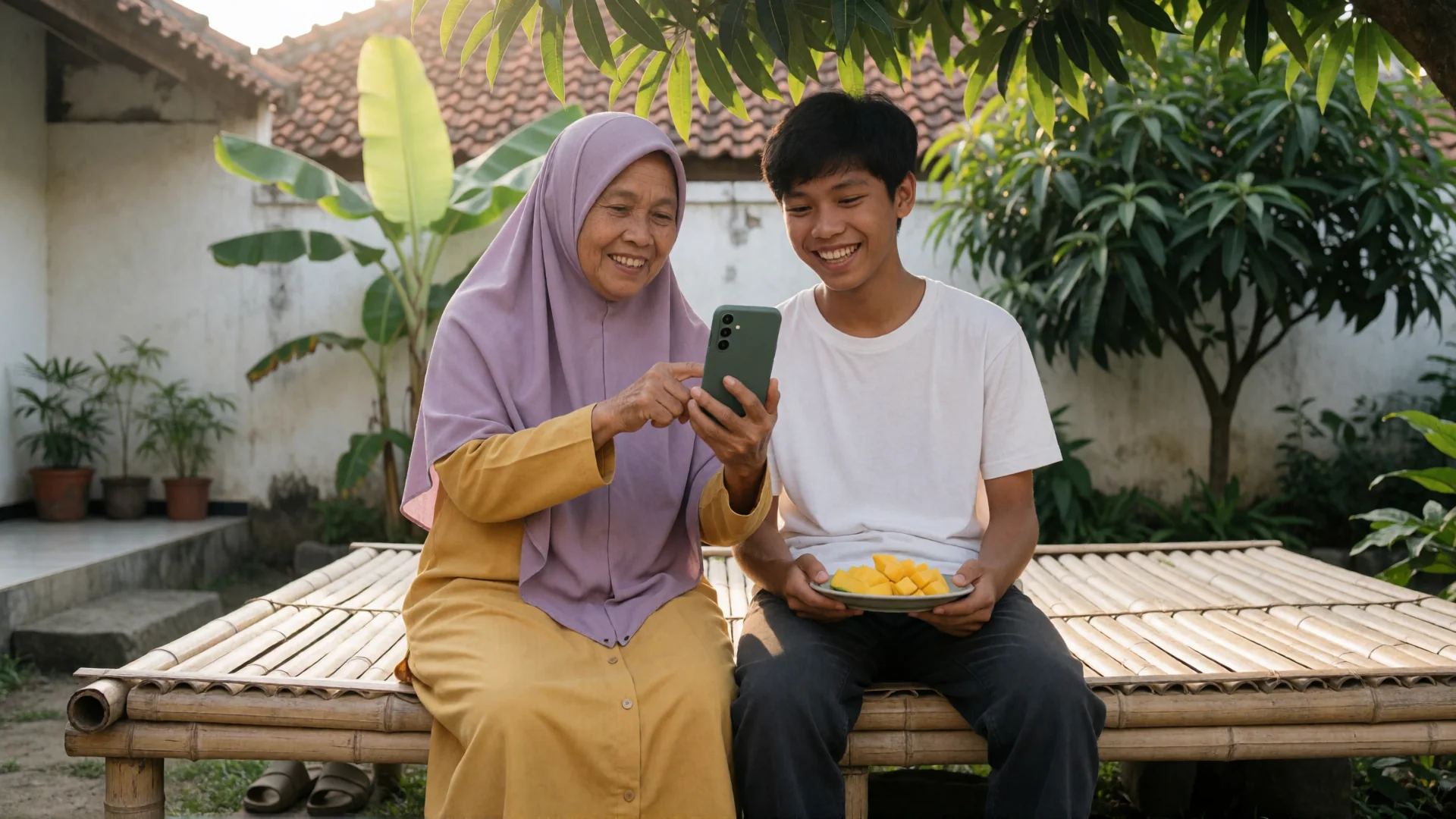
Cara memperbesar tulisan di HP Android: buka aplikasi Setelan, cari «Ukuran font», lalu geser penggesernya ke kanan. Di atas penggeser ada pratinjau, jadi Anda langsung melihat seberapa besar tulisannya nanti. Kalau huruf sudah besar tetapi masih terasa tipis, aktifkan «Teks tebal». Kalau yang menyulitkan justru ikon kecil di layar utama, BIG Launcher menggantinya dengan beberapa tombol besar.
Panduan ini untuk HP Android, baik HP Anda sendiri maupun HP orang tua yang sedang Anda atur.
Cara memperbesar tulisan dan huruf di HP: penggeser «Ukuran font»
Langkahnya menurut Google (Bantuan Aksesibilitas Android):
- Buka aplikasi Setelan.
- Telusuri «Ukuran font», lalu pilih hasilnya.
- Geser penggeser ke kanan untuk memperbesar tulisan, atau ke kiri untuk memperkecilnya.
Google mencatat bahwa sebagian langkah ini hanya berlaku di Android 13 dan yang lebih baru. Di HP lain nama menunya bisa berbeda, jadi cara tercepat tetap mengetik «font» di kolom penelusuran Setelan.
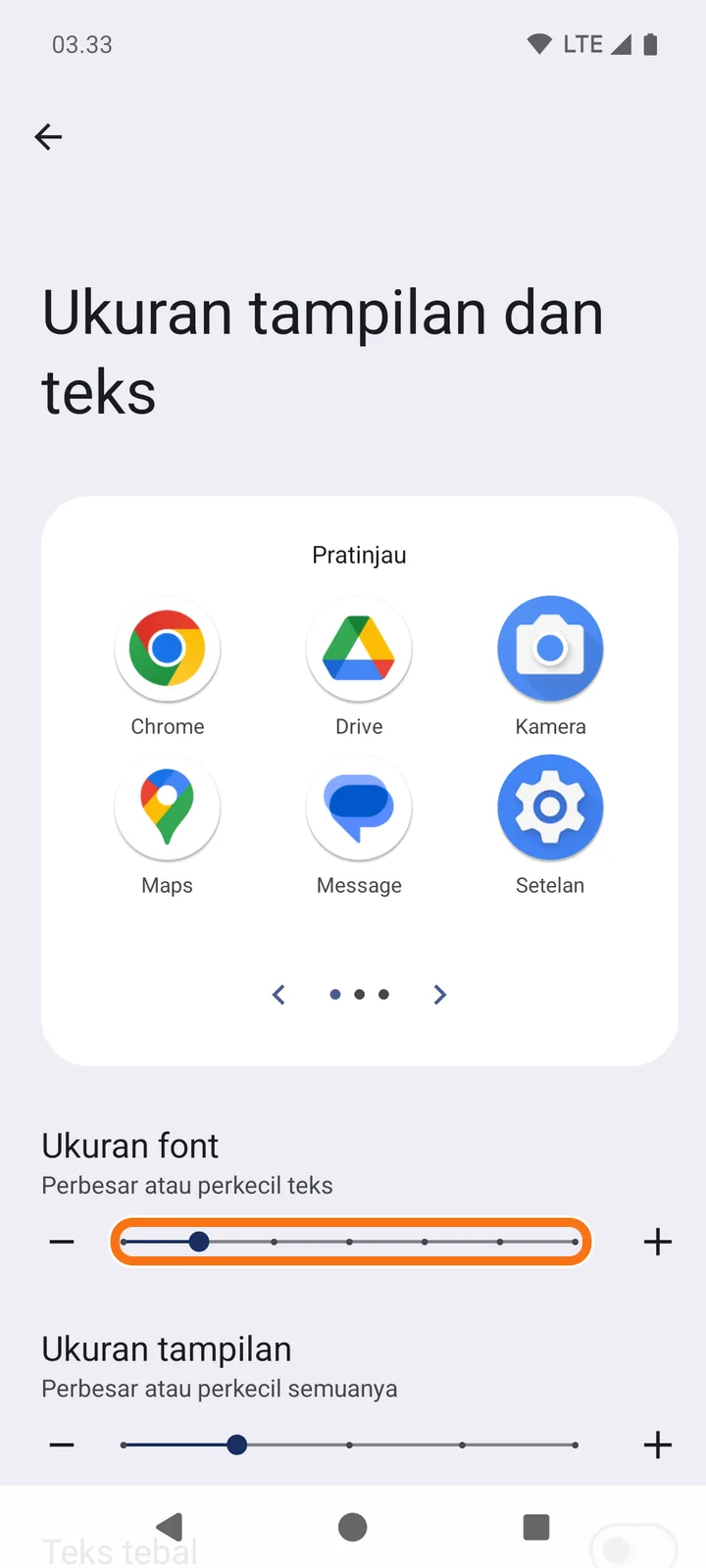
Di Android 16 yang kami pakai untuk tangkapan layar, yang terbuka adalah layar «Ukuran tampilan dan teks». Bagian atasnya berisi «Pratinjau» dengan beberapa ikon aplikasi, dan di bawahnya ada baris «Ukuran font» dengan penggeser di antara tombol − dan +.
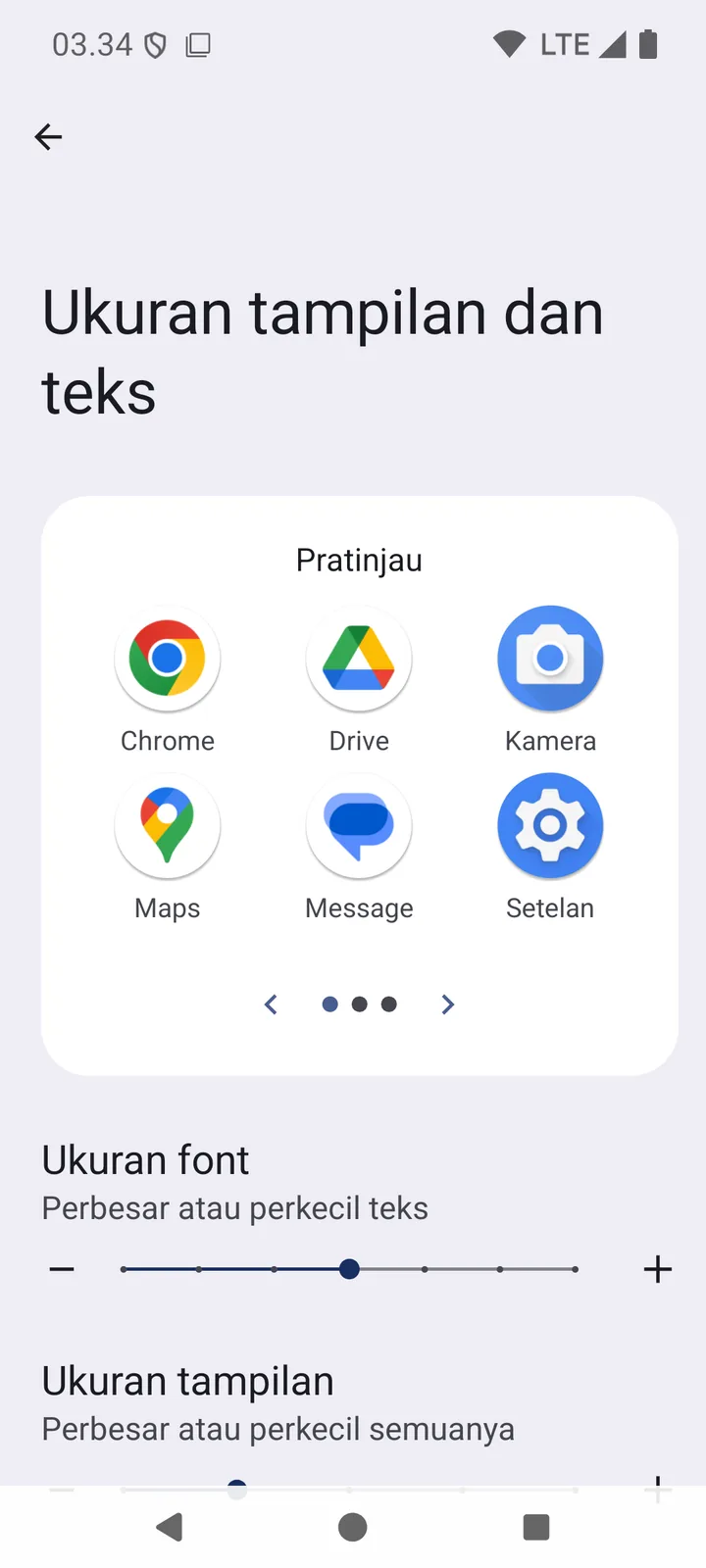
Berikut layar yang sama setelah penggeser digeser dua langkah ke kanan. Nama aplikasi di pratinjau dan tulisan di bawahnya menjadi lebih besar, sedangkan ikon aplikasinya tetap sama besar.
Kalau ukuran yang baru kurang pas, geser lagi penggesernya. Google juga menyebut tombol «Reset setelan», yang mengembalikan ukuran ke setelan asli perangkat. Setelah Anda mengubah ukuran font di Setelan, kartu «Ukuran Font» otomatis ditambahkan ke Setelan Cepat, jadi lain kali ukurannya bisa diubah dari sana.
Penggeser kedua di layar ini, «Ukuran tampilan», punya keterangan «Perbesar atau perkecil semuanya».
Huruf masih terlalu tipis? Aktifkan «Teks tebal»
Kalau hurufnya sudah cukup besar tetapi garisnya masih tipis, Anda bisa membuatnya lebih tebal. Menurut Google: buka Setelan → «Aksesibilitas» → «Ukuran tampilan dan teks», lalu aktifkan «Teks tebal». Di Android 16 kami, tombol «Teks tebal» ada di layar yang sama, di bawah kedua penggeser; gulir layar ke bawah untuk menemukannya.
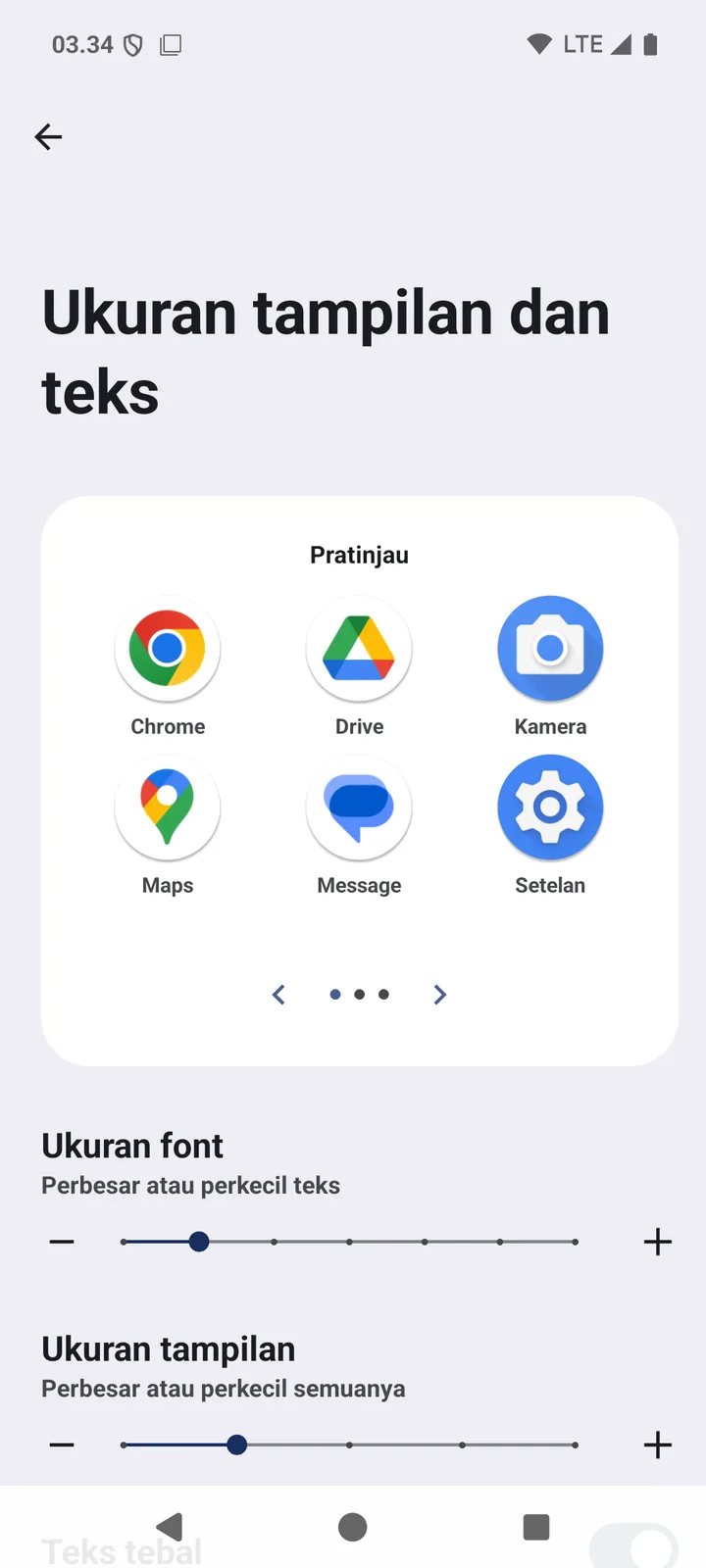
Google mengingatkan bahwa «beberapa aplikasi tidak akan menggunakan setelan ini». Hal serupa berlaku untuk ukuran font: «setelan ukuran font tidak berlaku untuk beberapa aplikasi».
Ikon di layar utama masih kecil? Tombol besar dengan BIG Launcher
Penggeser «Ukuran font» memperbesar tulisan, bukan ikon: di pratinjau tadi ikon aplikasi tetap sama besar. BIG Launcher, layar utama sederhana buatan kami, mengganti layar utama HP dengan beberapa tombol besar. Di bagian atasnya ada jam dan tanggal berukuran besar.
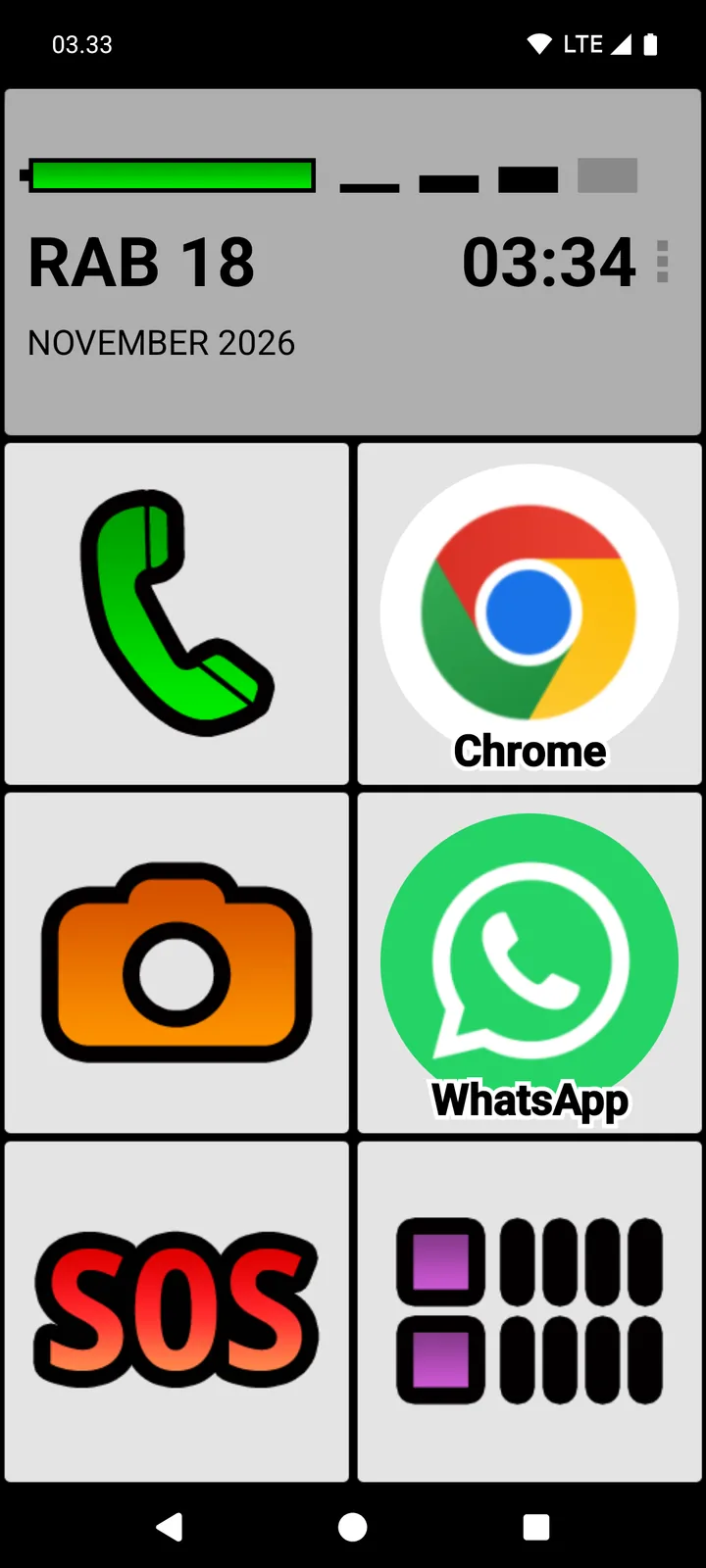
Tulisan di aplikasi lain, misalnya WhatsApp atau Chrome, tetap diatur oleh penggeser «Ukuran font» di Setelan Android, bukan oleh BIG Launcher.
Unduh BIG Launcher gratis
Tombol besar dan jam besar sudah ada di versi gratis, dan versi gratis tidak dibatasi waktu. Di versi gratis Anda hanya bisa mengubah tombol di kolom kanan; versi lengkap menghapus batasan ini.
Pertanyaan umum
Kenapa tulisan di satu aplikasi tidak ikut membesar?
Menurut Google, setelan ukuran font tidak berlaku untuk beberapa aplikasi. Periksa apakah aplikasi itu punya setelan ukuran tulisan sendiri.
Apakah BIG Launcher memperbesar tulisan di semua aplikasi?
Tidak. BIG Launcher memberi tombol besar di layar utama. Tulisan di aplikasi lain, misalnya WhatsApp atau Chrome, tetap diatur oleh penggeser «Ukuran font» di Setelan Android.
Bagaimana cara mengembalikan ukuran tulisan seperti semula?
Geser penggeser «Ukuran font» kembali ke kiri. Google juga menyebut tombol «Reset setelan», yang mengembalikan ukuran ke setelan asli perangkat.
BIG Launcher dan keluarga BIG Apps
BIG Launcher adalah aplikasi utama keluarga BIG Apps dan produk andalan kami. BIG Launcher tersedia dalam 70 bahasa; di Google Play, aplikasi ini mendapat 4,3 ★ dari 8.000+ ulasan dan lebih dari 2 juta unduhan. BIG Phone dan BIG SMS juga termasuk dalam keluarga BIG Apps.
BIG Apps Suite PREMIUM mengaktifkan versi lengkap BIG Launcher, BIG Phone, BIG SMS, dan BIG Notifications, serta BIG Remote Help Premium. Anda membeli atau memulihkannya di BIG Launcher. Pelanggan baru BIG Apps Suite PREMIUM mendapatkan uji coba tahunan 7 hari. Paket dan batasan versi gratis ada di halaman harga.
Tombol besar, bukan ikon kecil
Coba BIG Launcher gratis: aplikasi ini berjalan di hampir semua ponsel Android (6.0 atau lebih baru). Tombol besar sudah ada di versi gratis, yang tidak dibatasi waktu.
