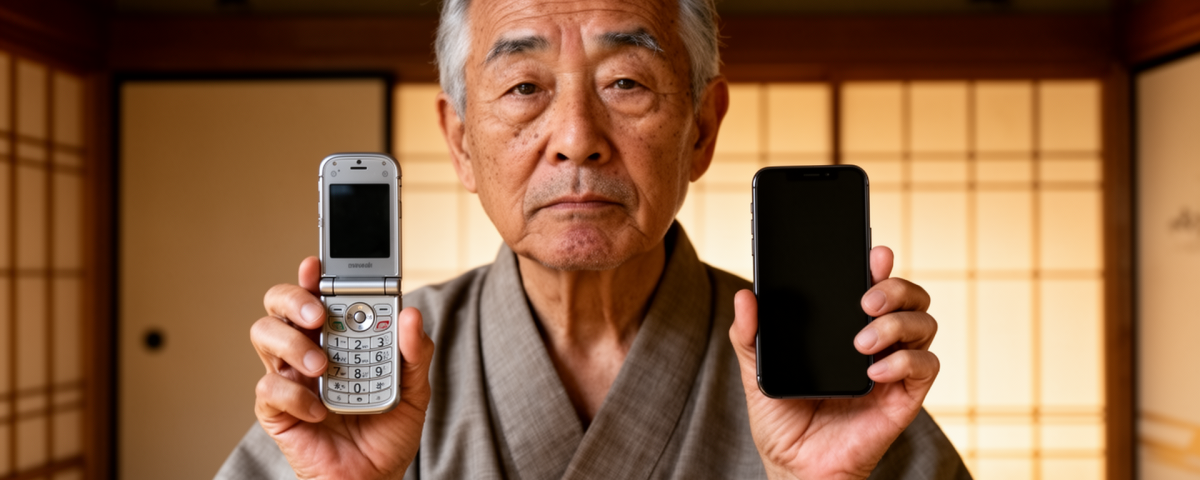
「スマホは難しすぎる」「ガラケーのままでよかった」——こんな声を、ご両親や祖父母から聞いたことはありませんか?
2022年から2024年にかけて、NTTドコモ、au(KDDI)、SoftBankが相次いで3G回線のサービスを終了しました。これにより、長年使い慣れたガラケー(フィーチャーフォン)を手放し、スマートフォンに乗り換えざるを得なくなった高齢者が数多くいます。「使い慣れたガラケーを取り上げられた」と感じている高齢者も少なくありません。
しかし、正しいサポートと適切なアプリがあれば、ガラケーからスマホへの移行をずっとスムーズにできます。この記事では、ガラケーからスマホへの移行を簡単にする方法と、BIG Launcherがその橋渡し役としていかに役立つかを詳しく説明します。
なぜガラケーからスマホへの移行は難しいのか
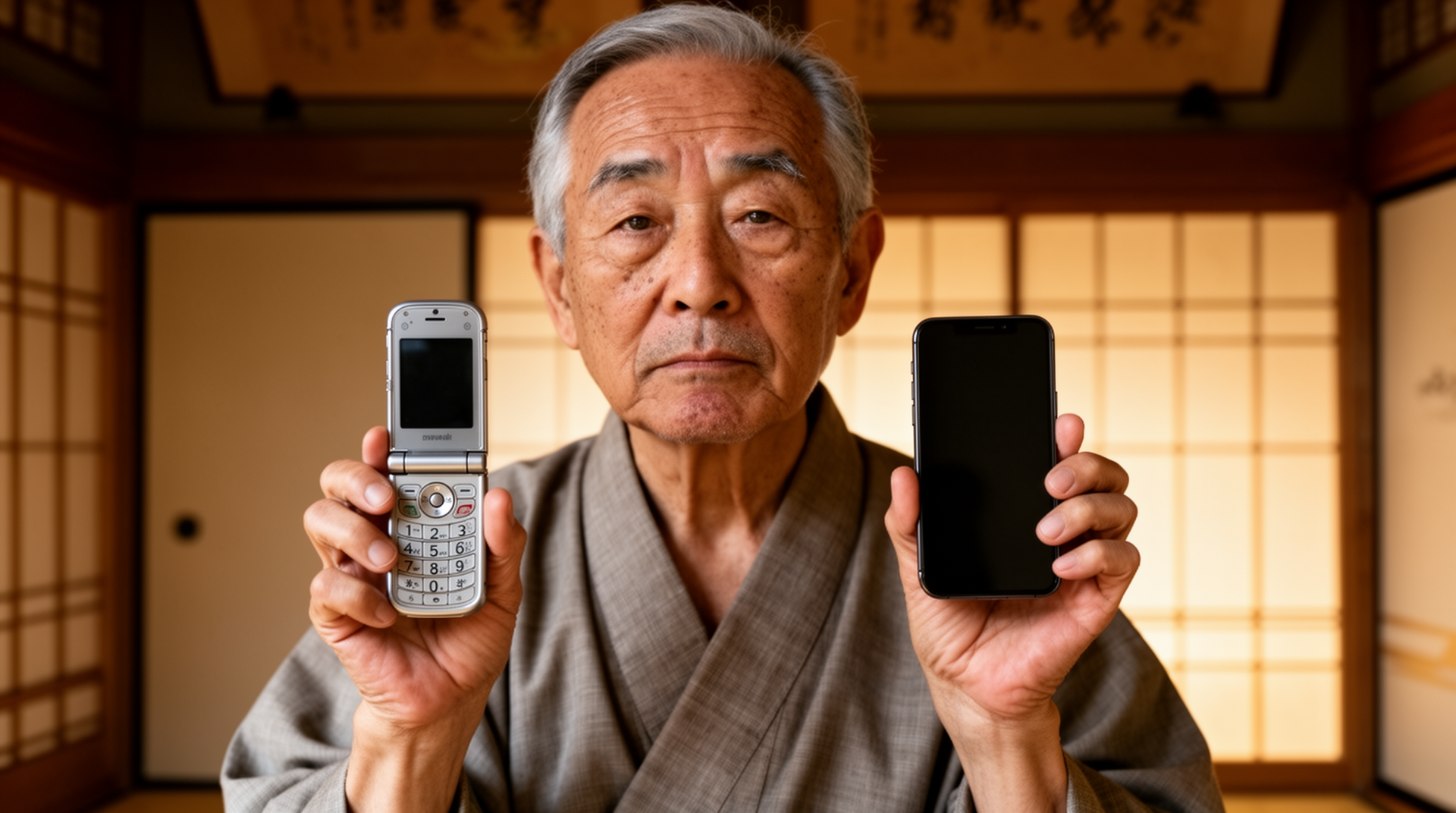
ガラケーを10年、20年以上使い続けてきた方にとって、スマートフォンはまったく異質な道具です。単なる「電話の新しい形」ではなく、操作の根本的な考え方が違います。多くの高齢者がスマホの移行で躓く理由を詳しく見ていきましょう。
物理ボタンがない
ガラケーには「通話ボタン」「メニューボタン」「数字ボタン」「方向キー」などの物理的なキーが備わっており、目で見なくても指の感触で操作できました。慣れた操作は体が覚えており、考えなくてもできるようになっていました。スマートフォンにはほぼすべての操作が画面上のタッチ操作に集約されており、「どこを押せばいいか」が毎回視覚的に確認しなければならず、使いにくいと感じる人が多いのです。
ホーム画面が情報過多で分かりにくい
標準のAndroidホーム画面には、小さなアイコンが所狭しと並んでいます。アイコンの意味が直感的に分かりにくく、「電話はどこ?」「メッセージを送るには?」と迷ってしまいます。ガラケーでは「メニュー」を押せば「電話帳」「メール」「カメラ」などが縦に並んで表示されるシンプルな構造でした。スマホのホーム画面はその何倍もの情報量があり、慣れていない人には圧倒的に感じられます。
誤操作が起きやすい
タッチスクリーンは、指が少し触れただけで反応してしまいます。ガラケーで慣れた操作感(ボタンを押し込む感覚、反発する感触)がなく、意図しない場所をタップして画面が変わってしまったり、アプリが起動してしまったりします。「また変な画面になってしまった」「元に戻せない」という体験が積み重なると、スマホに対する苦手意識が強まります。
「次に何をすればいいか」がわからない
ガラケーでは「メニュー」ボタンを押せば選択肢が表示され、何をすればいいかが明確でした。スマートフォンは自由度が高い分、初めてのユーザーには「この後どこを押せばいいのか」「正しい操作ができているのか」が分かりにくいことがあります。特に「戻る」の概念がガラケーと異なり、「前の画面に戻れない」と焦る方が多いです。
通知や画面の変化が多すぎる
スマートフォンには常に様々な通知が届きます。アプリのアップデート通知、天気予報、ニュースアラート、ゲームの招待……これらが次々と届くことで、「何が重要で何が不要なのか」を判断するのが大変です。「画面に赤い数字がついている」「音が鳴った」という状況が混乱を生みます。
文字が小さくて見えにくい
ガラケーは画面が小さい代わりに、文字のサイズを大きく設定できるものが多く、よく使う機能に関しては読みやすい表示になっていました。スマートフォンは画面が大きいにもかかわらず、標準の文字サイズは若い世代を想定しており、老眼が進んだ方には読みにくいことがあります。
3Gサービス終了がもたらした影響と現実
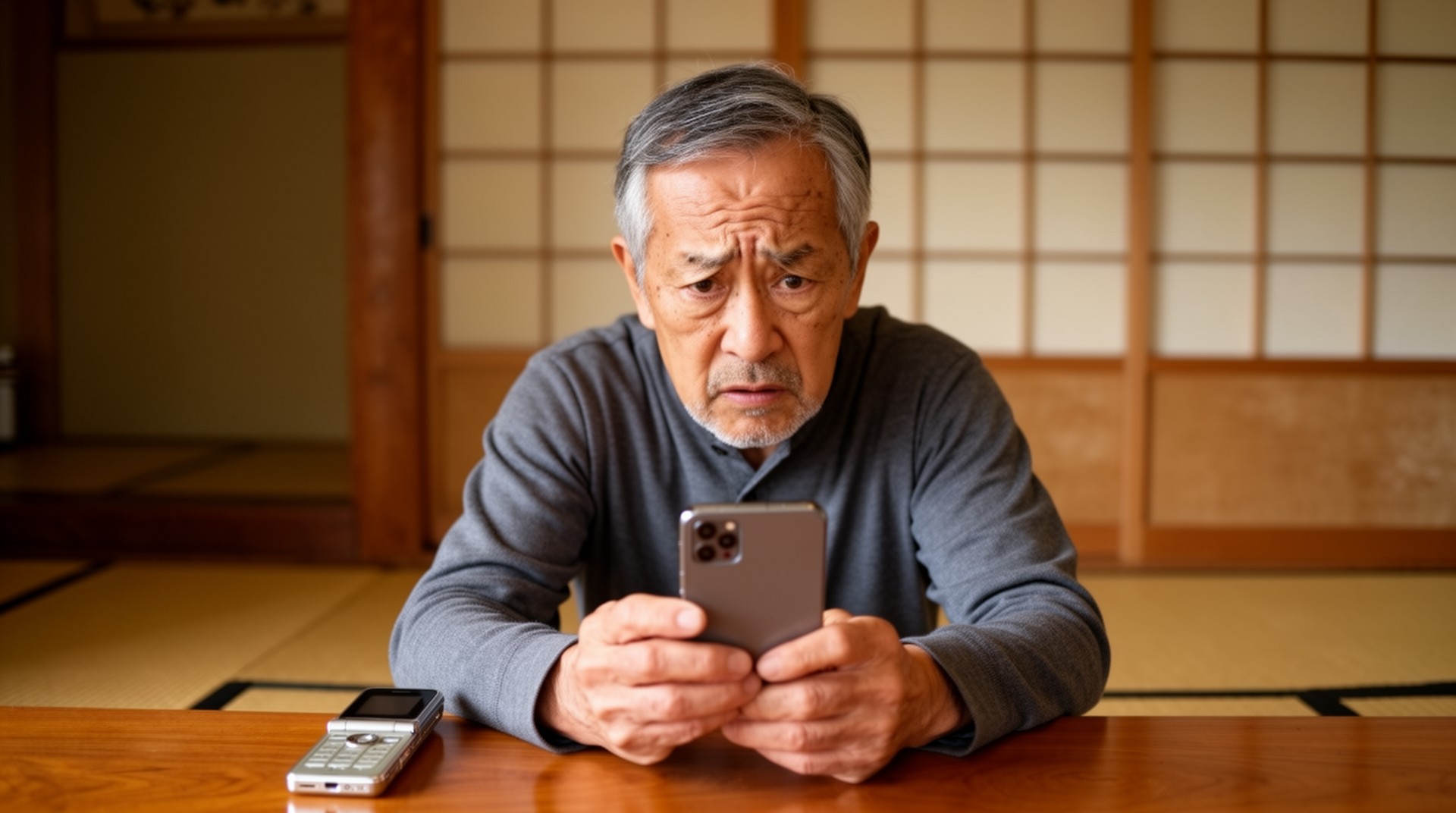
2022年にauが、2024年にNTTドコモとSoftBankが3G回線のサービスを終了しました。この決定は、長年ガラケーを愛用してきた多くの高齢者に大きな影響を与えました。
3G終了によって、古いガラケー(3G専用端末)は通話もメールもできなくなりました。「まだ使えるのに捨てなければならない」という理不尽さに、戸惑いや怒りを感じた高齢者も多くいます。スマートフォンへの移行は、自らの意志というよりも「強制的な変更」として受け入れた方が多いのが実情です。
一方で、LINEビデオ通話、Zoomでの孫との会話、スマホでの写真共有など、スマートフォンならではの便利さを「移行後に知って良かった」と感じている高齢者も増えています。移行のハードルを乗り越えれば、スマートフォンはガラケーよりもはるかに豊かなコミュニケーションツールになります。
BIG Launcher:ガラケーとスマホの橋渡しとなるアプリ
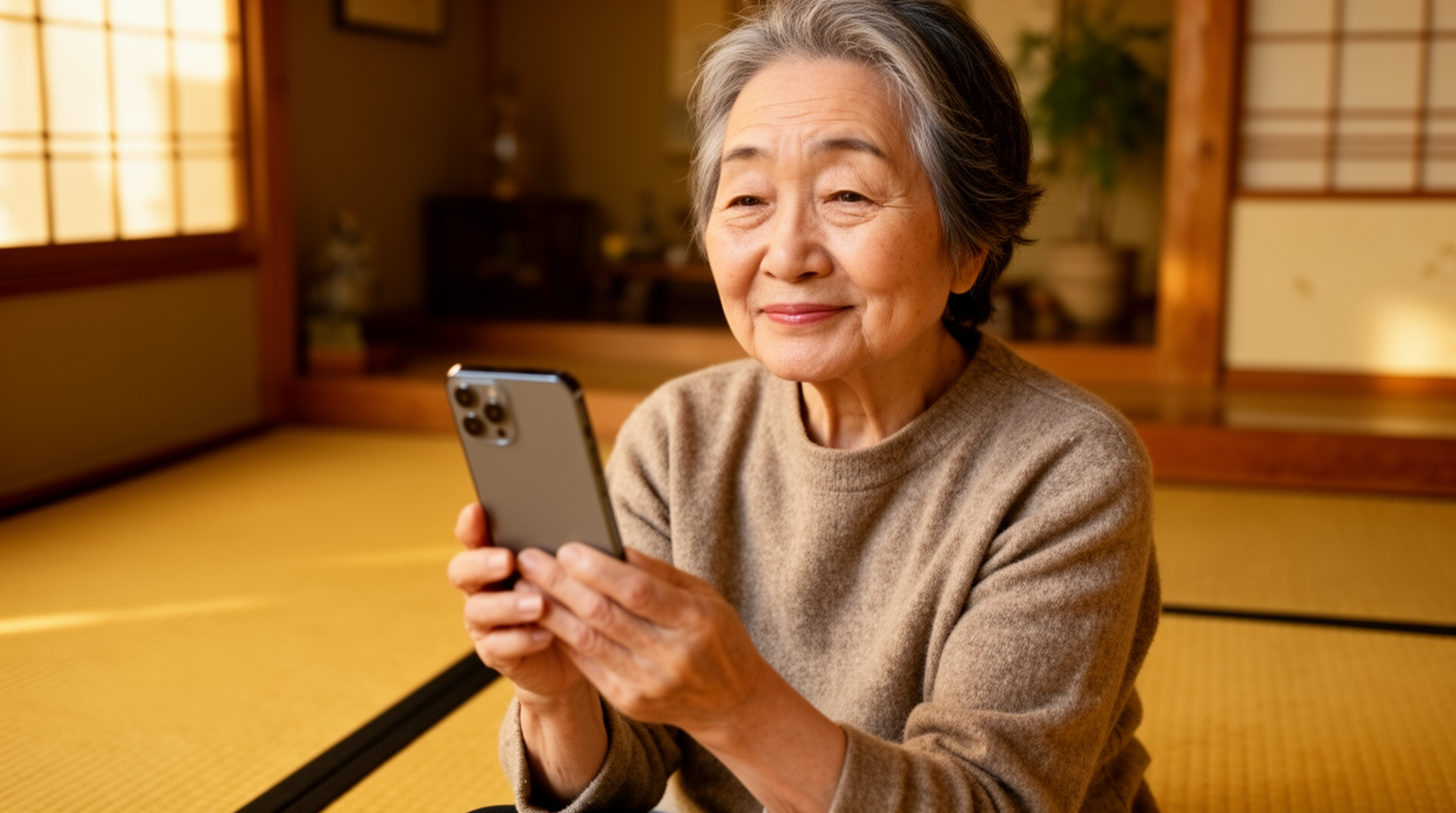
BIG Launcherは、Androidスマートフォンのホーム画面を、ガラケーのような「シンプルで大きな画面」に変換するアプリです。スマートフォンのハードウェアをそのまま使いながら、インターフェースだけをガラケーに近い使いやすさに変えることができます。
ガラケーとBIG Launcherの共通点
BIG Launcherは意図的に、ガラケーユーザーが慣れ親しんだ要素を取り入れて設計されています。
- 大きくはっきりしたボタン:ガラケーのキーのように、大きくてラベルのついたボタン表示
- シンプルなメニュー構造:「電話」「メッセージ」「カメラ」「連絡先」など、必要な機能だけを表示
- 誤操作の防止:ボタンが大きく、設定ロック機能で勝手に変更されない
- 見やすい画面:大きな文字、高コントラストの配色で視認性が高い
- 緊急連絡機能:ガラケーの短縮ダイヤルのように、ワンタップで緊急連絡先に電話できる
- シンプルな電話画面:発信・受信ともに大きなボタンで操作しやすい
スマートフォンとしての利点も諦めない
BIG Launcherはシンプルさを追求しながら、スマートフォンならではのメリットも活かせます。
- LINE、Facebook、YouTubeなどのアプリも引き続き使える
- Wi-FiやLINE通話でコミュニケーションができる
- 写真や動画を離れた家族に共有できる
- 地図アプリで目的地への道を確認できる
- 緊急時には位置情報を自動送信できる
BIG Launcherの設定ガイド:ガラケーからの移行に最適なセットアップ
以下の手順で、Androidスマートフォンをガラケーに近い使い心地にセットアップできます。最初の設定は家族が一緒に行うことをおすすめします。
ステップ1:BIG Launcherをインストールする
Google Playストアで「BIG Launcher」と検索し、インストールします。アプリのサイズは小さいため、インストールは数分で完了します。Wi-Fi環境で行うことをおすすめします。
ステップ2:ホームアプリとして設定する
「このアプリをホームアプリとして使用しますか?」という画面が出たら、「常時」を選択します。これでホームボタンを押すたびにBIG Launcherの大きなホーム画面が表示されます。
ステップ3:ガラケー時代の主要機能に対応するアプリを設定する
ガラケーでよく使っていた機能に対応するアプリをホーム画面に追加します:
- 電話(通話)→ BIG Launcher内の電話機能、またはAndroid標準の電話アプリ
- メール・メッセージ → SMS/MMSアプリ、またはキャリアのメールアプリ
- カメラ → カメラアプリ
- 連絡先(電話帳)→ 連絡先アプリ
- LINEを使う場合 → LINEアプリ
ステップ4:文字と画面を見やすく調整する
BIG Launcherの設定から「文字サイズ」を「大」または「最大」に設定します。Android本体の設定(設定→ディスプレイ→フォントサイズ)も合わせて調整することで、アプリ内の文字も見やすくなります。
ステップ5:電話帳(連絡先)を確認する
ガラケーから移行した連絡先が正しくスマホに入っているか確認します。キャリアショップで機種変更した場合は、通常、連絡先の移行サービスを受けているはずです。BIG LauncherのBIG Phone機能から連絡先を開き、よく電話する相手(家族、かかりつけ医など)の番号が入っているか確認しましょう。
ステップ6:不要な通知をオフにする
ガラケーと違い、スマートフォンには様々なアプリから通知が届きます。最初は「電話の着信」「SMS受信」の通知だけ残して、他はオフにするとスッキリします。Androidの設定→通知から、各アプリの通知をオフにできます。
ステップ7:緊急連絡先を設定する
BIG Launcherには「見守り」機能としてSOSボタンが搭載されており、家族の電話番号を2〜3件登録します。SOSボタンを押すと、GPS位置情報がSMSで家族全員に送信され、自動的に指定番号へ電話もかかります。「緊急のとき、この大きなボタンを押せば家族に連絡が行くよ」と説明しておくと、安心感が大きく変わります。
ステップ8:介護者PINを設定する(推奨)
高齢者本人が誤って設定を変えてしまわないよう、家族がPINコードで設定をロックします。「また変な画面になった」という問題を防げます。
実際の家族の体験:ガラケーからの移行を支援した事例
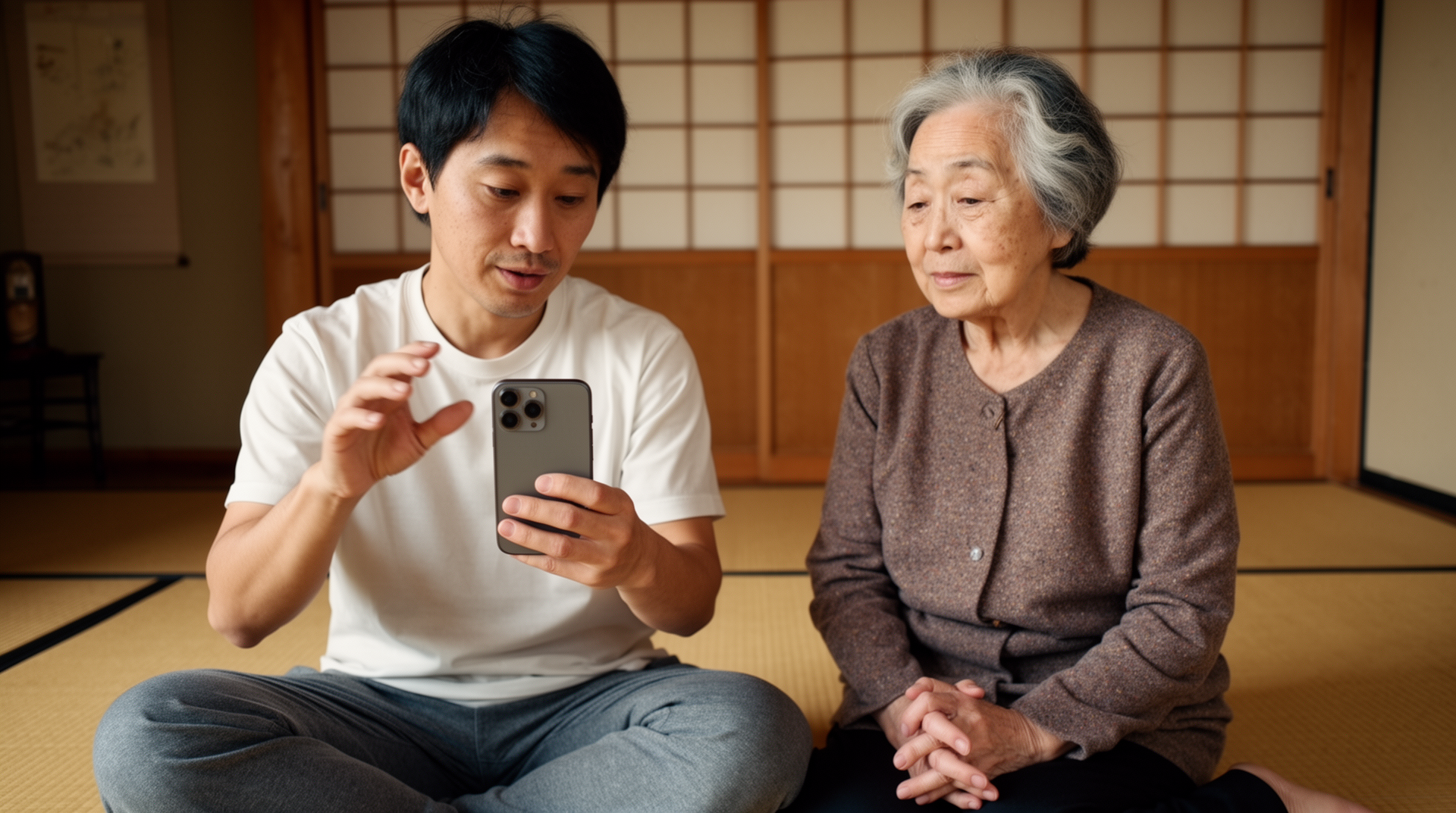
以下は、BIG Launcherを使って親のガラケーからスマホへの移行を支援した家族の体験談です(プライバシー保護のため名前は仮名、内容は実際の移行体験をもとにした構成例です)。
田中さん一家(東京都、72歳の母親の場合)
「母は72歳で、ガラケーを18年間使っていました。au 3Gのサービス終了で、強制的にスマホに変えることになりました。最初にショップで渡されたそのままのスマホは、母に言わせると『ゴチャゴチャしてて何も分からない』状態でした。週1回電話がかかってきて、毎回『また変な画面になった』と言われていました。BIG Launcherを入れてからは、ホーム画面に『電話』『LINE』『写真』の3つしか表示されない状態にしたら、2週間後には自分で電話をかけられるようになりました。今では孫にLINEビデオ通話もしています」
山本さん一家(大阪府、79歳の父親の場合)
「父は79歳で、ガラケーの操作が身体に染みついていました。スマホに替えた直後は、着信にすら気づかないことが多く、折り返しもできない状態でした。BIG Launcherの電話画面にしてからは、着信時に大きく名前が表示されるようになり、受話ボタンも大きいので出られるようになりました。ガラケーのときは小さいボタンを押し間違えることがなかったのに、スマホの小さいアイコンは押し間違えていたみたいで、大きなボタンのほうが合っていたんですね」
佐々木さん一家(北海道、76歳の母親の場合)
「遠方に住む母(76歳)が3Gサービス終了でスマホに移行しました。私が帰省できる機会は年に2回しかないので、電話でサポートするのは本当に大変でした。BIG Launcherを設定してから、介護者PINで設定をロックしたら、母が誤って設定を変えてしまうことがなくなりました。SOSボタンも設定してあるので、具合が悪いときはすぐ連絡がもらえます。ガラケーのときよりも連絡が取りやすくなった気がします」
ガラケーからの移行でよくある疑問
Q: ガラケーで使っていた電話帳は移行できますか?
A: ほとんどのキャリアショップでは、機種変更時に電話帳(連絡先)の移行サービスを提供しています。「データ移行」「電話帳移行」と伝えれば手続きしてもらえます。SDカードや専用アプリを使った移行方法もあります。連絡先がAndroidスマホに移行されれば、BIG Launcherからも問題なく使えます。
Q: ガラケーのメールアドレス(@docomo.ne.jpなど)は使えますか?
A: スマートフォンに機種変更しても、キャリアのメールアドレスは継続して使えます。ドコモなら「ドコモメール」アプリ、auなら「auメール」アプリをインストールすれば、ガラケー時代と同じアドレスでメールの送受信が可能です。このメールアプリもBIG Launcherのホーム画面に追加できます。
Q: スマホの月額料金はガラケーより高くなりますか?
A: 現在は格安SIMサービスが充実しており、月額1,000〜2,000円程度のプランも選べます。主要3キャリア(ドコモ、au、ソフトバンク)では月額3,000〜6,000円程度のシニア向けプランもあります。電話とSMSだけの利用であれば、ガラケー時代とほぼ同じ費用で維持できる場合があります。Wi-Fiをうまく活用することでデータ通信量を抑え、コストを節約できます。
Q: スマホを誤って壊したり、大切なデータを消してしまったら?
A: Androidスマホには自動バックアップ機能があり、連絡先や写真はGoogleアカウントに定期的にバックアップされます。端末が壊れても、新しい端末でGoogleアカウントにログインすれば復元できます。また、BIG Launcherの設定ロック機能を使えば、誤ってアプリを削除したり設定を変えたりすることを防げます。
Q: ガラケーのカメラで撮った写真はスマホで見られますか?
A: SDカードやBluetooth、PCを経由することで、ガラケーの写真をスマホに移動させることができます。キャリアショップでも移行を手伝ってもらえる場合があります。
まとめ:ガラケーからスマホへの移行を成功させるために
ガラケーからスマートフォンへの移行は、確かに簡単ではありません。しかし、BIG Launcherのようなツールを活用し、家族がしっかりサポートすることで、多くの高齢者がスムーズに移行できています。
移行を成功させるための重要なポイントをまとめます:
- 焦らない:最初は「電話をかける・出る」の2つだけできれば十分
- シンプルな環境を作る:BIG Launcherで必要な機能だけを見せる
- 繰り返し練習する:同じ操作を何度も一緒に練習する
- 失敗を恐れない環境を作る:設定ロックで「壊れない状態」を作る
- 成功体験を積む:できたことを一緒に喜び、自信につなげる
ガラケーと比べてスマートフォンは確かに複雑ですが、BIG Launcherが橋渡し役となることで、その違いを大幅に小さくできます。
「親がスマホに慣れてくれない」「自分自身、スマホが使いにくい」という方は、ぜひBIG Launcherを試してみてください。
BIG Launcherを無料でダウンロードする(7日間の無料トライアル、フルバージョンは買い切り型)
