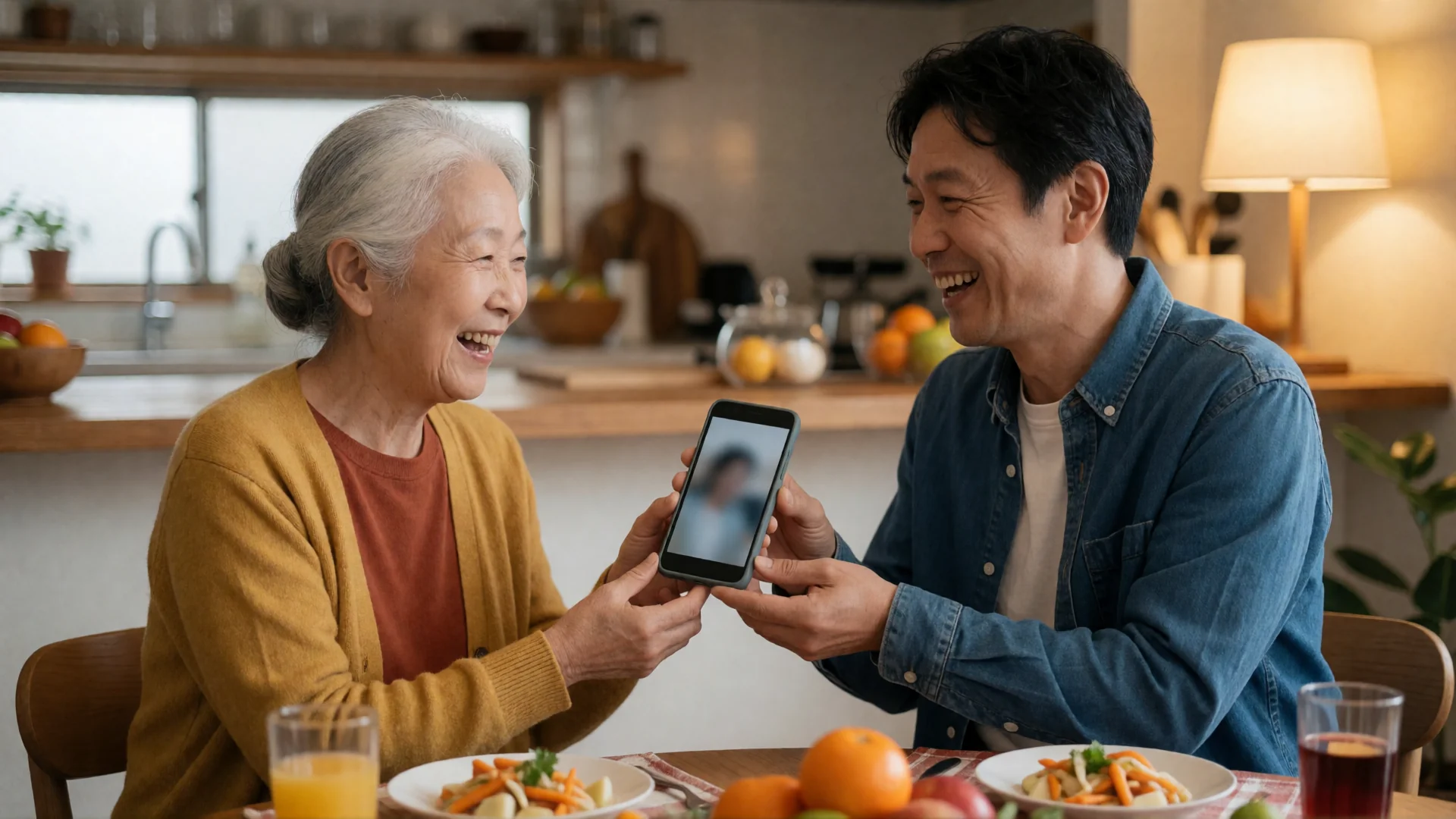
「親にらくらくスマートフォンを買うか迷っている」「今のAndroidスマホをもっと使いやすくできないか」——そんなことを考えたことはありませんか?
実は、らくらくスマートフォンと同じような使いやすさを、今お使いのAndroidスマホで実現できるアプリがあります。それがBIG Launcherです。
この記事では、らくらくスマートフォンとは何か、どんなときに代わりの方法が向いているのか、そしてBIG LauncherがどのようにAndroidスマホをらくらくフォンに近い使い心地に変えるのかを、詳しく解説します。インストール手順から使い方のコツ、よくある質問まで網羅していますので、ぜひ最後まで読んでください。

らくらくスマートフォンとは?代わりの方法を探す理由
らくらくスマートフォンは、富士通(現在はFCNT)が開発した高齢者向けのAndroidスマートフォンです。大きな文字、押しやすいボタン、シンプルなホーム画面が特徴で、長年にわたって多くのシニア層に愛されてきました。2026年10月時点では、ドコモのほか、au、Y!mobile、UQ mobile、J:COMでも販売され、SIMフリー版もあります。「らくらくホン」の名前で以前から知られる、日本の高齢者向けスマートフォンの代表的な存在です。
らくらくスマートフォンには独自のシンプルUIが搭載されており、標準のAndroidと比べて操作がわかりやすく、文字も大きく表示されます。初めてスマートフォンを使う高齢者でも比較的スムーズに使いこなせると言われています。
ただ、代わりの方法を探す理由は、ご家庭によってさまざまです。主な理由と、BIG Launcherならどう解決できるかをまとめました。
理由1:新しいスマホを買わずに済ませたい
らくらくスマートフォンを選ぶと、新しい端末を1台買うことになります。スマホに慣れていない親御さんのために端末を買い直すのは、家族にとって小さくない出費です。すでに使えるAndroidスマホ(Android 6.0以降)があるなら、BIG Launcherを入れるだけで、大きな文字とボタンのシンプルな画面に変えられます。端末を買い替える必要はありません。
理由2:機種変更の手間をかけたくない
新しい端末を買うと、連絡先の移行やアプリの再設定、新しい使い方に慣れることが必要です。購入や機種変更の手続きもあります。BIG Launcherなら、連絡先も写真もアプリも今のスマホに入ったままです。変わるのは主にホーム画面で、大きな文字とボタンの画面になります。
理由3:いつものアプリを入れ直さずに使い続けたい
機種を替えると、LINEなどのアプリは新しいスマホで入れ直し、ログインし直すことになります。BIG Launcherなら今のスマホのアプリがそのまま残り、よく使うアプリをホーム画面の大きなボタンに置けます(無料版では一部のボタン、フルバージョンではすべてのボタン)。
理由4:次のスマホも、メーカーを問わず選びたい
BIG Launcherは15年にわたって開発が続けられ、Google Playで200万回以上ダウンロードされています。次に買い替えるAndroidスマホ(Android 6.0以降)がどのメーカーでも、BIG Launcherを入れ直して同じように設定すれば、見慣れた大きなボタンの画面で使い続けられます。
理由5:今のスマホで、無料で試してから決めたい
BIG LauncherはGoogle Playから無料でインストールでき、無料版には期間の制限がありません。今お使いのスマホ(Android 6.0以降のほとんどの機種)でそのまま試せます。合わなければ、元のホーム画面にいつでも戻せます。
こうした理由から、「らくらくスマートフォンのような使いやすさを、手持ちのAndroidスマホで実現したい」と考えるご家族に向いているのが、BIG Launcherです。
Androidスマホを「らくらくホン化」する一番簡単な方法
Androidスマホを「らくらくホン」のように使いやすくしたい場合、最初に試すべきなのは新しい端末の購入ではなく、ホーム画面の整理です。BIG Launcherを導入すると、今お使いのAndroidスマホの画面を、大きな文字・大きなボタン・少ない選択肢のシンプルな画面に変えられます。
電話、SMS、カメラ、LINEやWhatsAppなど、本当に必要なものだけを前面に表示し、それ以外は奥にしまっておけます。ご家族が事前に設定しておけば、使う方は毎回同じ大きなボタンを押すだけで、迷わず簡単に操作できます。

BIG Launcherで、Androidスマホをらくらくスマートフォンのように使いやすくする方法


BIG Launcherは、Androidスマホのホーム画面を完全に置き換えるアプリです。インストールするだけで、スマホの見た目と使い心地が大きく変わります。らくらくスマートフォンの主な特徴と、BIG Launcherでどこまで再現できるかを詳しく見ていきましょう。
大きな文字と見やすい画面
らくらくスマートフォンの最大の特徴は、とにかく文字が大きく、見やすいことです。BIG Launcherも同様に、ホーム画面のボタンや文字を非常に大きく表示します。文字サイズは「デフォルト」「大きめ」「最大」から選べ、視力が弱くなった高齢者でも画面を見やすく設定できます。標準のAndroidでは小さすぎて読めない文字も、BIG Launcherなら問題なく読める大きさになります。また、「テーマを選択」で、見やすい配色(明るい・暗い・青)を選べます。
シンプルなホーム画面
標準のAndroidホーム画面には、たくさんのアイコンや情報が詰め込まれています。ウィジェット、通知バッジ、フォルダ、複数ページ……これらすべてが複雑さの原因になっています。BIG Launcherは、これを「電話」「メッセージ」「カメラ」「よく使うアプリ」などの大きなボタンだけに絞り込みます。余計な情報がなく、使いたい機能にすぐたどり着けます。使う方が迷わないよう、本当に必要なボタンだけを並べておけます。
誤操作しにくい設計
らくらくスマートフォンには、誤操作を防ぐための機能が多数搭載されています。BIG Launcherも、ボタンが大きいことで誤タップが起きにくく、また意図しない操作でホーム画面が変わってしまわないようにロック機能があります。「ホーム画面を誤って変えてしまった」「アプリを誤って削除してしまった」という事故が起きにくい設計になっています。
SOSボタン(家族への緊急連絡)
らくらくスマートフォンの「緊急時ブザー」とは仕組みが異なりますが、BIG Launcherのホーム画面にも、いざというときのSOSボタンがあります。SMSと電話を設定しておくと、ボタンを押したあとカウントダウンが始まり、取り消さなければ、登録した家族に現在地付きのSMSを送り(「GPS現在地を追加」をオンにした場合)、続けて設定した番号にスピーカーで電話をかけます。SMSが自動で送られるのは、BIG SMSをデフォルトのSMSアプリにしている場合です(そうでない場合は、デフォルトのSMSアプリに文面が入ります)。「GPS SMSを送信」をオンにすると、より正確な位置がわかったときに2通目のSMSでも知らせます。110番や119番には発信できないため、家族の番号を登録してください。緊急のときは、いつもどおり電話アプリから110番・119番にかけてください。一人暮らしの親御さんがいるご家族にも心強い機能です。
家族・介護者による設定と保護
BIG Launcherには、家族が設定をPINコードでロックしてシニアが誤って設定を変えてしまわないようにする機能があります。遠方に住む子供が、帰省したときや電話越しにサポートする際にも、設定が安定していることで混乱が少なくなります。また、ホーム画面のボタンは長押ししてもドラッグしても、動いたり消えたりしません。
大きな画面の電話・SMSアプリ(BIG Phone・BIG SMS)
BIG Launcherと組み合わせて使える、シニア向けの電話アプリ「BIG Phone」とSMSアプリ「BIG SMS」もあります(それぞれ別のアプリです)。通話画面が大きく、ボタンも押しやすいデザインです。


BIG Launcherのインストール方法:ステップごとに解説
BIG Launcherのインストールは、Google Playストアから簡単に行えます。以下の手順に従ってください。家族が一緒にサポートしながら進めることをおすすめします。
ステップ1:Google Playストアを開く
Androidスマホのホーム画面にある「Playストア」アイコンをタップします。色とりどりの三角形(▶)のアイコンで、通常はホーム画面や「アプリ一覧」の中にあります。アイコンが見つからない場合は、画面上部の検索バーで「Playストア」と検索してみてください。
ステップ2:「BIG Launcher」を検索する
Playストアが開いたら、画面上部の検索バーをタップして、「BIG Launcher」と入力します。英語で入力するのが正確ですが、日本語で「ビッグランチャー」と入力しても表示される場合があります。検索結果に「BIG Launcher — シニア向けランチャー」のようなアプリが表示されます。
ステップ3:アプリをインストールする
検索結果に「BIG Launcher」が表示されたら、タップして詳細ページを開き、「インストール」ボタンを押します。アプリは無料でダウンロードできます。インストールには通常1〜2分かかります。Wi-Fiに接続している環境で行うことをおすすめします。
ステップ4:デフォルトのホームアプリに設定する
インストールしたら、Androidの「設定」→「アプリ」→「デフォルトのアプリ」→「ホームアプリ」でBIG Launcherを選びます(項目の名前は機種によって少し異なります)。選ぶと、すぐに切り替わります。機種によっては、ホームボタンを押したときにホームアプリを選ぶ画面が表示されます。そのときはBIG Launcherを選んで「常時」をタップします。
ステップ5:よく使うアプリを追加する
BIG Launcherの「⋮」→「ボタンを設定」で変えたいボタンをタップし、「アプリ」を選ぶと、スマホに入っているアプリの一覧が表示されます。そこから「電話」「メッセージ」「カメラ」「連絡先」「LINE(使っている場合)」など、よく使うアプリを選んでホーム画面に追加しましょう。最初は4〜6個程度に絞り込むのがおすすめです。
ステップ6:文字サイズと表示を調整する
BIG Launcherの「環境設定」から「表示」を開き、文字サイズやテーマ(配色)などを調整できます。視力や好みに合わせて、最も見やすい設定にしてください。文字サイズは「大きめ」か「最大」にするのがシニア向けにはおすすめです。
ステップ7:SOS機能を設定する
BIG Launcherの「環境設定」から「SOS」の項目を開き、家族の電話番号とメッセージを登録します。SOS機能を有効にしておくと、緊急時に画面上の大きなSOSボタンをタップするだけで、登録した連絡先にSMSと電話で連絡します。この設定は必ず行っておくことをおすすめします。
ステップ8:介護者用 PINを設定する(推奨)
BIG Launcherの「環境設定」→「環境設定メニュー」で「メニューの保護」をオンにし、「パスワード」で家族だけが知るパスワード(PIN)を設定します(フルバージョンの機能です)。これにより、高齢者本人が誤って設定を変えてしまうことを防げます。設定変更にはPINが必要になります。
BIG Launcherのダウンロードと詳しい情報は、公式サイト(日本語)からも確認できます。

BIG Launcher vs. らくらくスマートフォン:詳しい比較
BIG Launcherとらくらくスマートフォンを、さまざまな観点から比較してみましょう。それぞれの長所と短所を正直に評価します。
コスト面の比較
BIG Launcherは無料から始められます。フルバージョンは月額のサブスクリプションから買い切りのライセンスまで用意されており、お得なセット「BIG Apps Suite PREMIUM」もあるので、使い方に合ったものを選べます。最終的な価格はGoogle Playに表示されます。すでにAndroidスマホをお持ちなら、端末を買い替える必要はありません。無料版には期間の制限がありません。
使いやすさの比較
らくらくスマートフォンは端末全体が最適化されているため、操作感はとても一貫しています。電話の着信画面、カメラの操作、メッセージの入力など、すべてがシニア向けに設計されています。BIG Launcherが置き換えるのはホーム画面で、ほかのアプリは通常のAndroidのままです。ただし、電話をかける、メッセージを読む、写真を見るといった日常的な操作は、ホーム画面の大きなボタンからすぐに始められます。通話やSMSの画面も大きくしたい場合は、別アプリのBIG PhoneとBIG SMSを組み合わせて使えます。
機能の詳細比較
- 大きな文字・ボタン:両者とも対応。BIG Launcherはボタンの数と並べ方(レイアウト)を選べる
- シンプルなホーム画面:両者とも対応
- SOS緊急連絡機能:両者とも対応
- 家族による設定と保護:BIG Launcherは家族がスマホを設定し、フルバージョンでは「メニューの保護」で設定を保護できる
- アプリ:BIG Launcherなら、今のスマホのLINEなどを入れ直さずに大きなボタンに置ける
- 防水・防塵性能:らくらくスマートフォン有利(F-53Eは防水・防塵・耐衝撃に対応)
- サポート:らくらくスマートフォン有利(携帯会社で購入した場合は、その携帯会社に相談できる)。BIG Launcherはメールでの問い合わせにチームが直接回答し、たいてい1日以内に返信がある
- 携帯会社:らくらくスマートフォンは、ドコモ、au、Y!mobile、UQ mobile、J:COMのモデルやSIMフリー版がある(2026年10月時点)。BIG Launcherは端末を替えずに、今のスマホ(Android 6.0以降)で使える
- OSアップデート:BIG Launcherはアプリなので、スマホのAndroidを更新してもそのまま使える(Android 16にも対応)
こんな人にはBIG Launcherがおすすめ
- すでにAndroidスマホを持っていて、端末を変えたくない
- 新しいスマホの購入費用をかけたくない
- LINEやYouTubeなど、今のスマホに入っているアプリをそのまま使い続けたい
- 次にスマホを買い替えるときも、メーカーを問わず選びたい
- 家族がスマホを設定し、フルバージョンで設定を保護しておきたい
- まず試してみてから判断したい(無料で始められる)
こんな人にはらくらくスマートフォンがおすすめ
- 端末を一新したい、または初めてスマホを買う
- 購入した携帯会社でサポートを受けたい
- 防水・防塵・耐衝撃などハードウェアの性能を重視する
- 迷惑電話対策や還付金詐欺対策(F-53E)など、端末に組み込まれた機能を重視したい
よくある質問(FAQ)
Q: BIG Launcherは無料で使えますか?
A: はい、無料版があります。無料版には期間の制限がなく、大きなボタンのホーム画面をそのまま試せます。電話アプリ「BIG Phone」とSMSアプリ「BIG SMS」(それぞれ別のアプリ)も無料版で試せます。無料版で表示できる通話履歴とSMSの会話は、最新の5件までです。通話中のキーパッドは使えません。BIG SMSでは、送信が20通を超えると、それ以降のSMSにリンクが付きます。すべてのボタンを自由に設定したり、設定をパスワードで保護したりできるのは、BIG Launcherのフルバージョンです。通話履歴やSMSの件数、通話中のキーパッドの制限は、BIG Phone・BIG SMSそれぞれのフルバージョン、またはお得なセット「BIG Apps Suite PREMIUM」でなくなります。月額のサブスクリプションから買い切りのライセンスまで選べます。価格はGoogle Playでご確認いただけます。
Q: どのAndroidスマホに対応していますか?
A: Android 6.0以降が搭載されたスマートフォンであれば、基本的にすべてのメーカーの端末で使用できます。Samsung Galaxy、Sony Xperia、Sharp AQUOS、Google Pixel、富士通arrows、Kyocera、その他国内外で人気のある端末はすべて対応しています。お手持ちのスマホのAndroidバージョンが6.0以上であれば(現在流通しているほぼすべての端末が該当します)、問題なく使えます。
Q: BIG Launcherをアンインストールすると元に戻りますか?
A: はい、完全に元の状態に戻ります。BIG Launcherをアンインストールするか、Androidの設定から別のホームアプリに切り替えるだけで、元のAndroid標準画面やその他のホームアプリに簡単に戻せます。データや連絡先、写真などは一切消えません。「まず試してみて、気に入らなければやめる」という使い方ができます。
Q: 親が自分でインストールできますか?
A: Google Playストアからのインストール自体は難しくありませんが、初期設定(ホームアプリの変更、アプリの追加、SOS設定など)は慣れていない方には少し難しいかもしれません。最初は家族がインストールと初期設定を手伝ってあげることをおすすめします。一度設定してしまえば、あとは操作がシンプルなので高齢の方でも使いやすいです。
Q: らくらくスマートフォンと比べて通話品質に差はありますか?
A: BIG Launcherはホーム画面とインターフェースを変えるアプリなので、通話品質はお使いのスマホ本体と通信キャリアによって決まります。BIG Launcher自体が通話品質に影響を与えることはありません。聞き取りやすさが気になる場合は、BIG Phone(別アプリ)で「通話用のデフォルトオーディオデバイス」を「スピーカー」にすることもできます。
Q: 文字の大きさはどこまで大きくできますか?
A: 画面の大きさと解像度によりますが、BIG Launcherでは標準のAndroidの「最大文字サイズ」よりもさらに大きく設定できます。Androidの文字サイズ設定(設定→ディスプレイ→フォントサイズ)と組み合わせることで、かなり大きな文字で表示できます。視力に応じて、文字サイズとボタンの数(レイアウト)を選べるのが強みです。
Q: iPhoneには対応していますか?
A: BIG LauncherはAndroid専用アプリです。iPhoneには対応していません。iPhoneの場合は、設定の「アクセシビリティ」から文字サイズやボタンのサイズを変更したり、「スクリーンタイム」で使えるアプリを制限したりする方法があります。
Q: タブレットでも使えますか?
A: はい、Androidタブレットでも使用できます。画面が大きいタブレットでは、ボタンがさらに大きく表示されるため、より使いやすくなります。視力が低下している方や、指先の操作が細かくできない方には、タブレット+BIG Launcherの組み合わせが特におすすめです。
まとめ:らくらくスマートフォンの代替としてBIG Launcherを選ぶ理由
らくらくスマートフォンは、シニア向けに作られた優れたスマホです。ただ、使うには新しい端末を買い、機種変更をして、新しいスマホに慣れる必要があります。BIG Launcherなら、今お使いのAndroidスマホ(Android 6.0以降)のまま、大きな文字とボタン、ホーム画面のSOSボタンを用意できます。別アプリのBIG PhoneとBIG SMSを組み合わせれば、電話やSMSの画面も大きくできます。
BIG Launcherを選ぶ主なメリットをまとめます:
- 今使っているAndroidスマホにインストールするだけで、すぐに始められる
- 新しい端末を買う必要がなく、無料から始められる(フルバージョンは月額のサブスクリプションから買い切りのライセンスまで選べる)
- 大きな文字と大きなボタンで、シンプルに操作できる
- 今のスマホのアプリ(LINE、YouTube、地図など)をそのまま使える
- 家族が設定した内容を、フルバージョンでは保護できる
- 10年ほど前の機種も含め、ほぼすべてのAndroidスマホ(Android 6.0以降)で使える
- 気に入らなければいつでも元に戻せる
「高齢の親のために何かしたい」「自分自身、スマホが使いにくいと感じている」という方は、ぜひBIG Launcherを試してみてください。無料から始められるので、まずは気軽にダウンロードして使い心地を確認してみましょう。
