Aby zablokować numer telefonu na Androidzie, dodaj go do listy zablokowanych numerów w aplikacji do dzwonienia. W aplikacji Telefon Google zrobisz to z historii połączeń: wybierz numer i kliknij „Zablokuj/zgłoś spam”. W BIG Phone, prostej aplikacji do dzwonienia, służy do tego „Lista bloków” w darmowym filtrze połączeń przychodzących: numer dodasz prosto z dziennika połączeń, a jego połączenia będą odrzucane. Inne numery dzwonią dalej normalnie.
Poradnik dotyczy telefonów z Androidem. Kroki są takie same, gdy ustawiasz swój telefon albo telefon mamy czy taty.
Blokowanie numeru w aplikacji Telefon Google
Wiele telefonów z Androidem ma aplikację Telefon od Google. Według pomocy Google numer zablokujesz tak:
- Otwórz aplikację Telefon.
- Kliknij „Więcej” → „Historia połączeń”.
- Kliknij numer, który chcesz zablokować.
- Kliknij „Zablokuj/zgłoś spam”.
Zablokowany numer odblokujesz w „Ustawienia” → „Zablokowane numery”: obok numeru kliknij „Wyczyść” i „Odblokuj” (Pomoc Google).
W tym samym miejscu jest opcja „Nieznane”. Blokuje ona tylko połączenia z numerów prywatnych i niezidentyfikowanych. Google pisze wprost: „Nadal będzie można odebrać połączenia z numerów, które nie są zapisane w Twoich kontaktach.” Na telefonach innych producentów menu może wyglądać inaczej.
Jak zablokować numer w BIG Phone
BIG Phone to aplikacja do dzwonienia i kontaktów z dużymi literami i czytelnym ekranem połączenia. Działa na Androidzie 6.0 lub nowszym. W jej filtrze połączeń przychodzących jest „Lista bloków”: połączenia z numerów z tej listy są zawsze odrzucane. Filtr jest w darmowej wersji.
BIG Phone należy do rodziny BIG Apps. Jeśli na telefonie używasz też BIG Launchera, prostego ekranu startowego z tej samej rodziny, BIG Phone otwiera się jego przyciskiem „Telefon” i przejmuje ustawienia BIG Launchera. Dlatego z BIG Launcherem filtr ustawiasz w BIG Launcherze. Poniższe kroki pokazują tę drogę. Bez BIG Launchera te same opcje znajdziesz w BIG Phone (pokazujemy to po krokach).
Włącz filtr i dodaj numer z historii połączeń
- Na ekranie startowym BIG Launchera dotknij trzech kropek (⋮) obok zegara, a potem „Preferencje”.
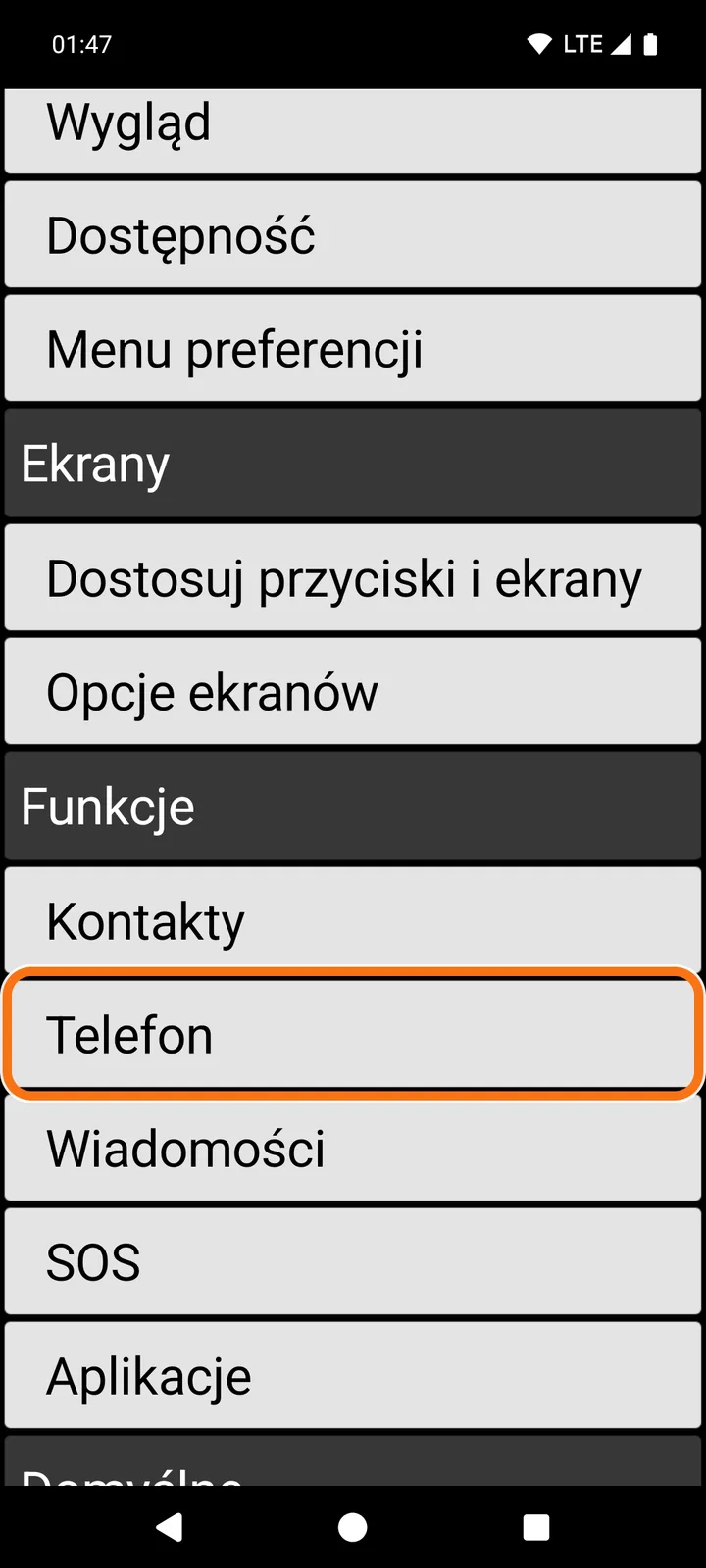
- W sekcji „Funkcje” dotknij „Telefon”.
- Przewiń do sekcji „Filtr połączeń przychodzących” i dotknij „Aktywuj filtr przychodzących do blokowania połączeń”, aby „✗ Nie” zmieniło się na „✓ Tak”.
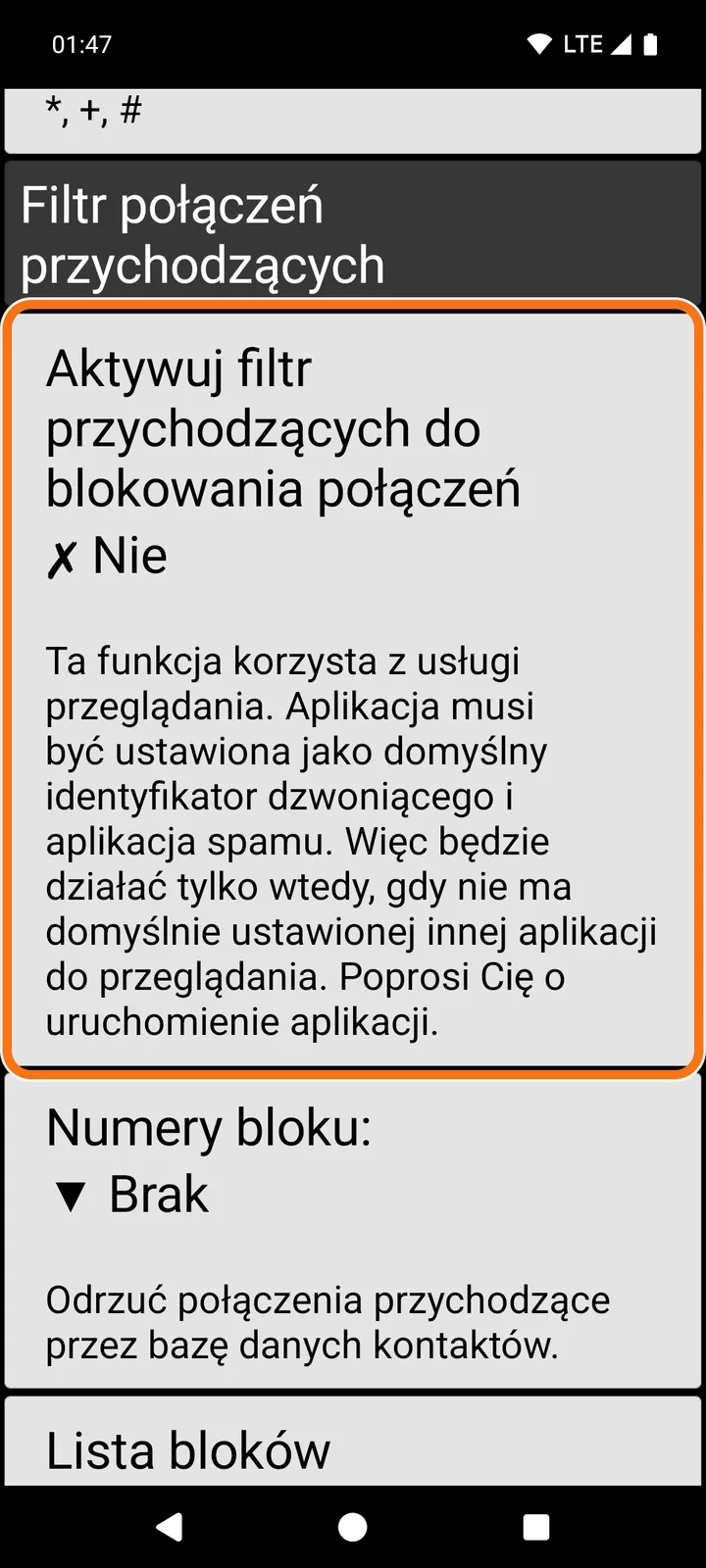
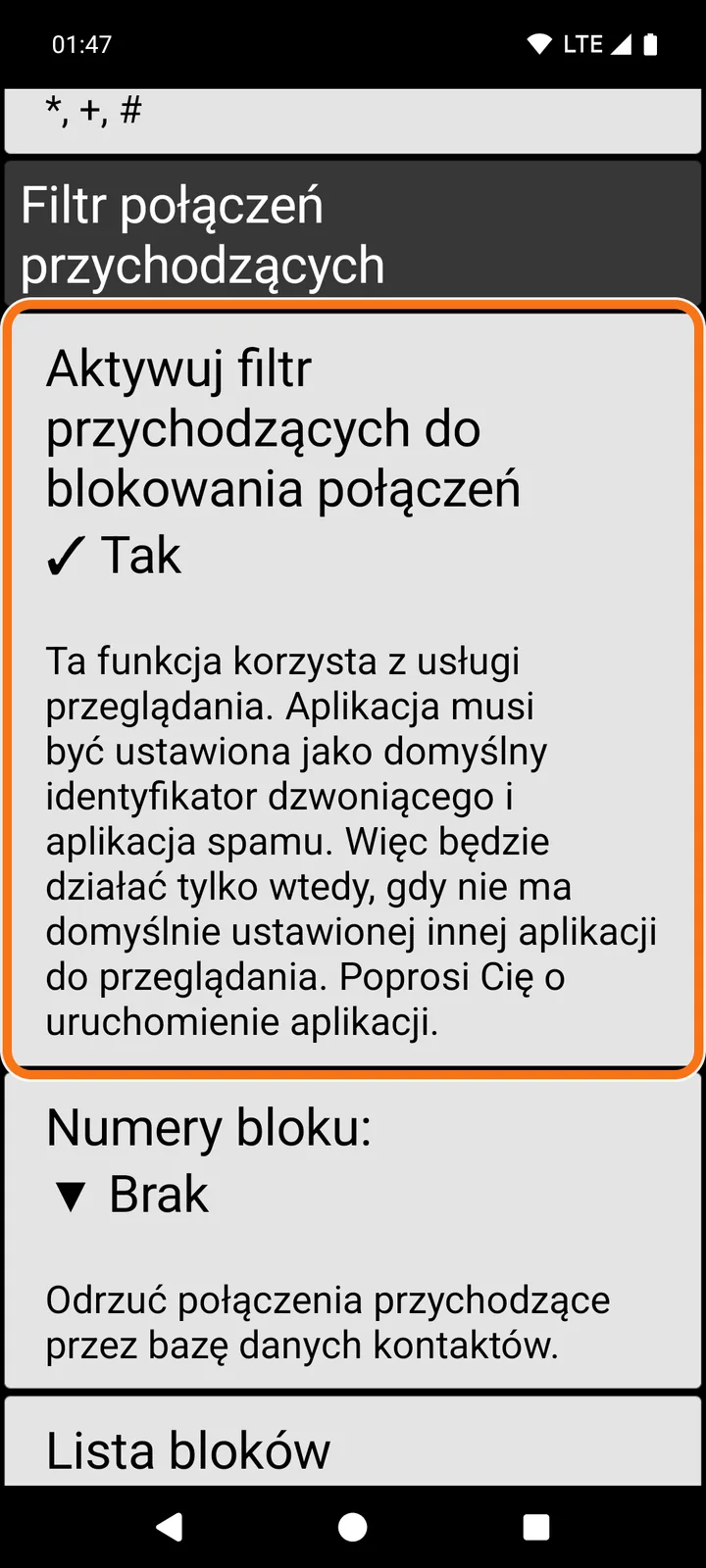
Tekst pod przełącznikiem mówi, że BIG Phone musi być ustawiony jako domyślny identyfikator dzwoniącego i aplikacja spamu, a filtr działa tylko wtedy, gdy nie ma innej takiej aplikacji ustawionej jako domyślna. Dlatego filtr BIG Phone nie dokłada się do ochrony przed spamem w aplikacji Telefon Google: BIG Phone przejmuje jej miejsce. Android zapyta Cię o to; oba pytania pokazujemy niżej.
- Zostaw „Numery bloku:” na „Brak” i dotknij „Lista bloków”. To lista numerów, które filtr zawsze odrzuca; pod nazwą jest napisane: „Zawsze odrzucaj połączenia z numerów na tej liście.”
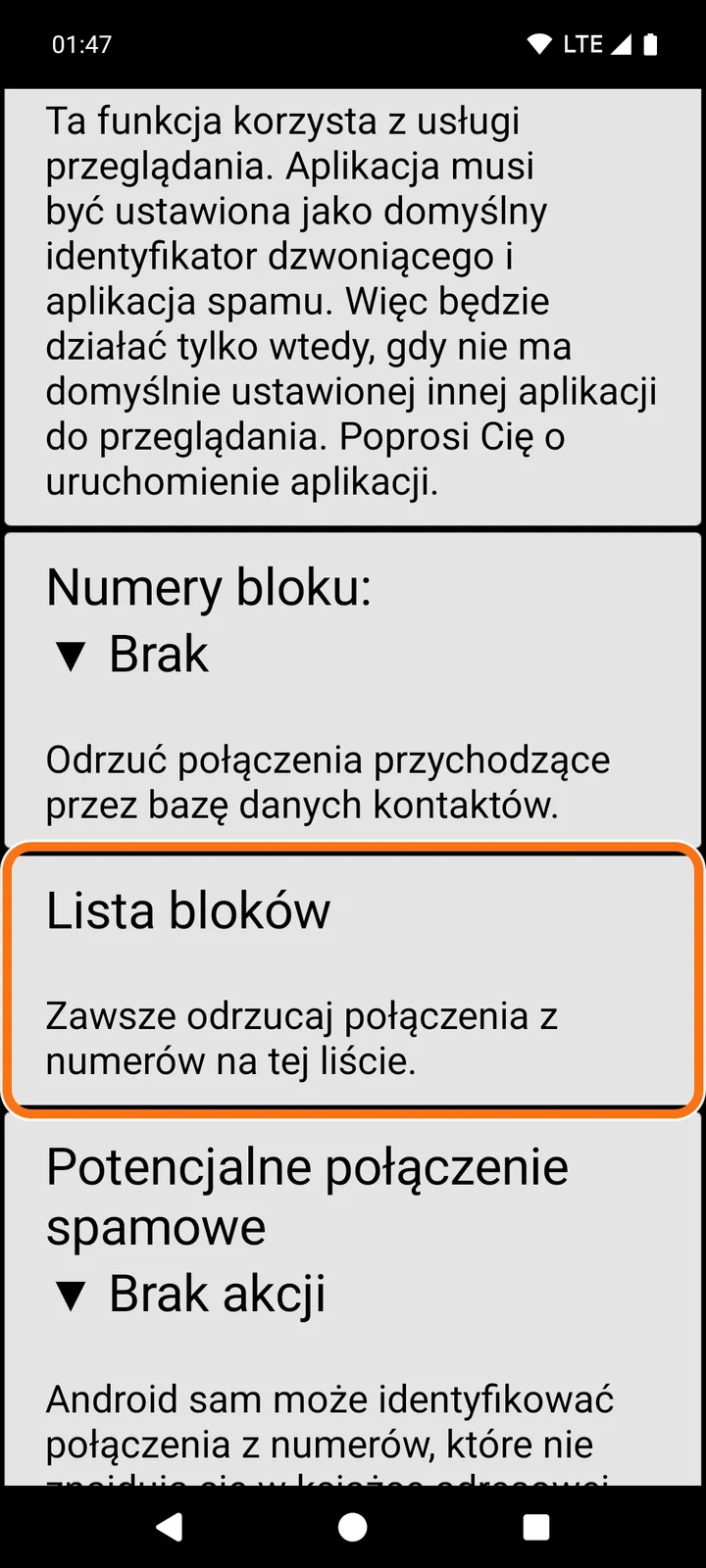
„Numery bloku:” to druga reguła tego samego filtra: z opcją „Które nie są w kontaktach” odrzucane są wszystkie numery, których nie masz zapisanych. Do zablokowania jednego numeru jej nie potrzebujesz, więc zostaje na „Brak”.
- Dotknij „Dodaj numer zapisany w dzienniku połączeń”.
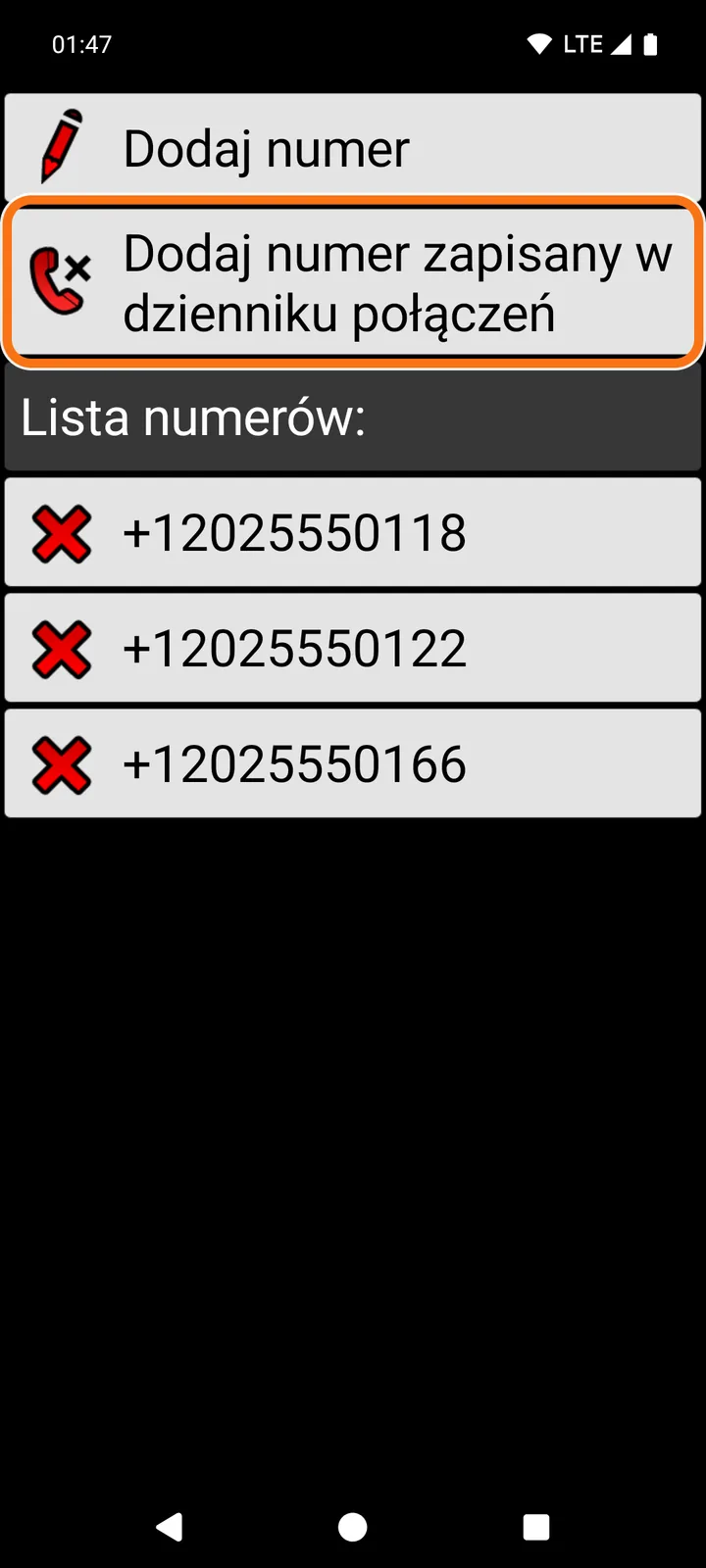
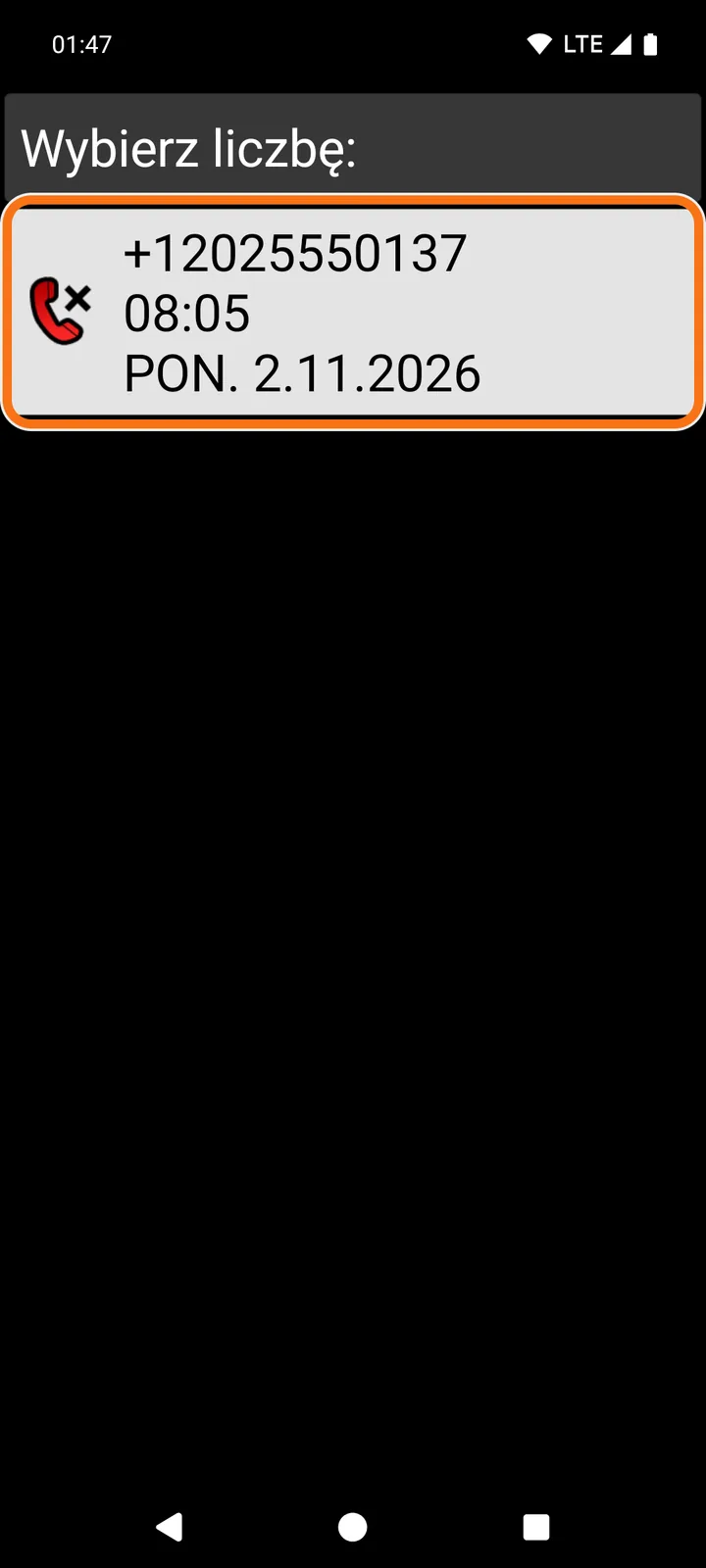
- W oknie „Wybierz liczbę:” (tak brzmi nagłówek w aplikacji; chodzi o wybór numeru) dotknij numer, który ciągle dzwoni.
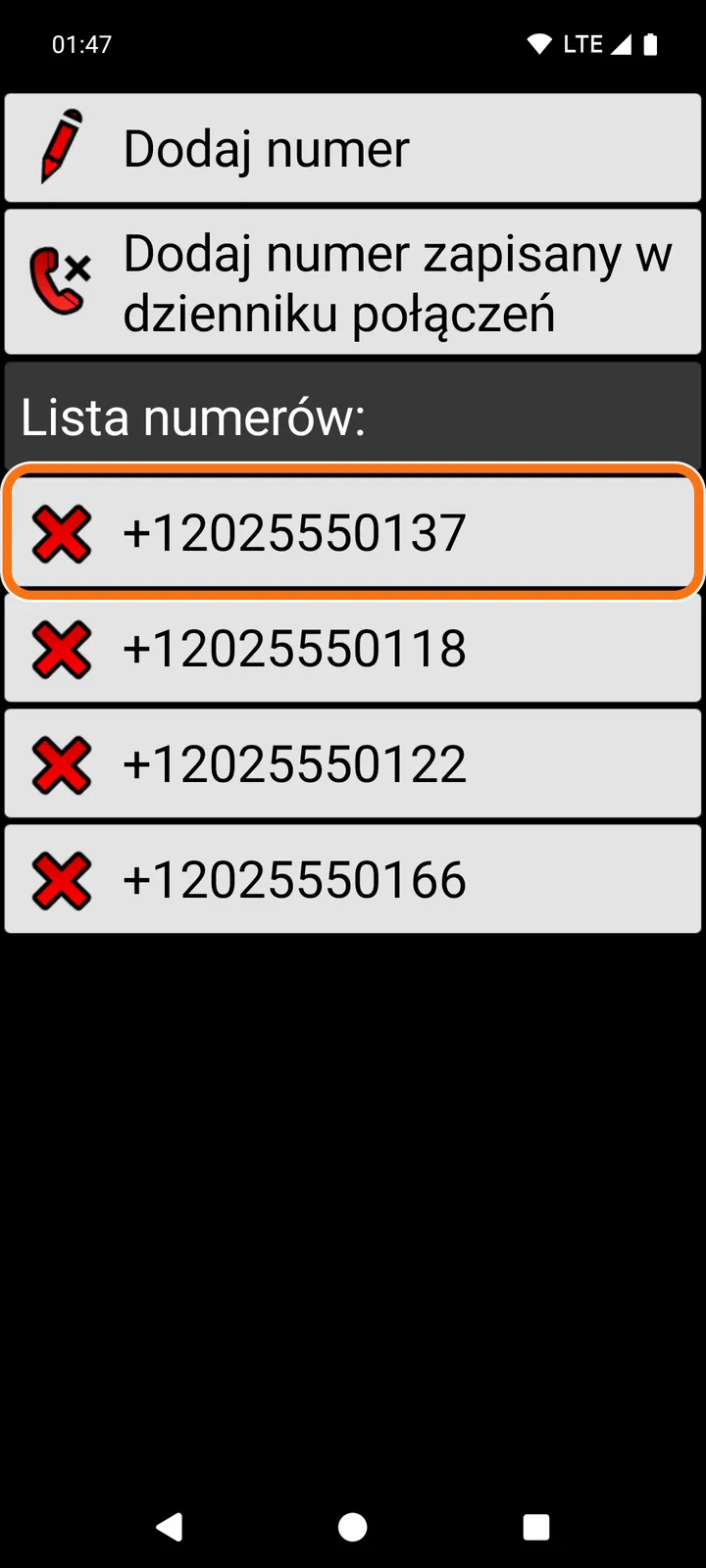
- Numer pojawi się w „Lista numerów:”. Gdy filtr jest włączony, połączenia z tego numeru są odrzucane.
- Wróć na ekran startowy i otwórz BIG Phone przyciskiem „Telefon” w BIG Launcherze. Wtedy BIG Phone korzysta z ustawień, które przed chwilą wybrałeś. (Jeśli nie masz jeszcze BIG Phone, pobierz go przyciskiem poniżej.)
Pobierz BIG Phone za darmo
Filtr połączeń przychodzących jest w darmowej wersji BIG Phone, a wersje darmowe nie są ograniczone czasowo. Widać w niej tylko 5 najnowszych wpisów w historii połączeń, a klawiatura numeryczna jest wyłączona podczas rozmowy.
Android zapyta dwa razy
Jeśli BIG Phone nie jest jeszcze Twoją aplikacją do dzwonienia, po otwarciu wyjaśni, że zastępuje systemową aplikację do prowadzenia połączeń. Dotknij zielonego ✓. Potem Android zapyta: „Czy aplikacja BIG Phone for Seniors ma być domyślną aplikacją do obsługi telefonu?” Dotknij „BIG Phone for Seniors”, a potem „Ustaw jako domyślną”. Zgódź się też na uprawnienia, o które prosi BIG Phone.
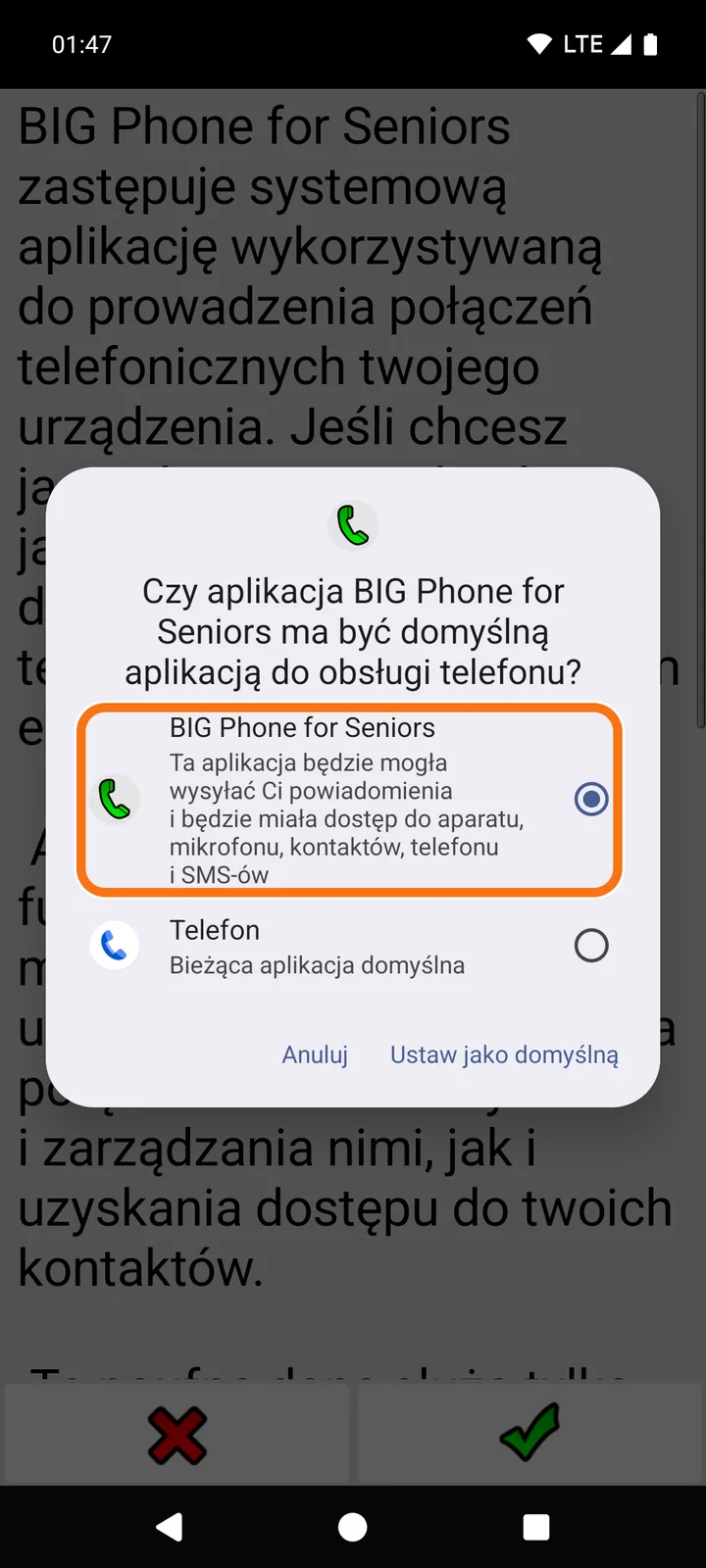
Filtr potrzebuje jeszcze drugiego uprawnienia: BIG Phone musi być Twoją aplikacją do identyfikacji rozmówcy i spamu. Gdy BIG Phone o to poprosi, w oknie Androida znów dotknij „BIG Phone for Seniors” i „Ustaw jako domyślną”. Bez tego kroku filtr nie działa. To samo okno zobaczysz niżej, w części dla osób bez BIG Launchera.
Jeśli nie używasz BIG Launchera
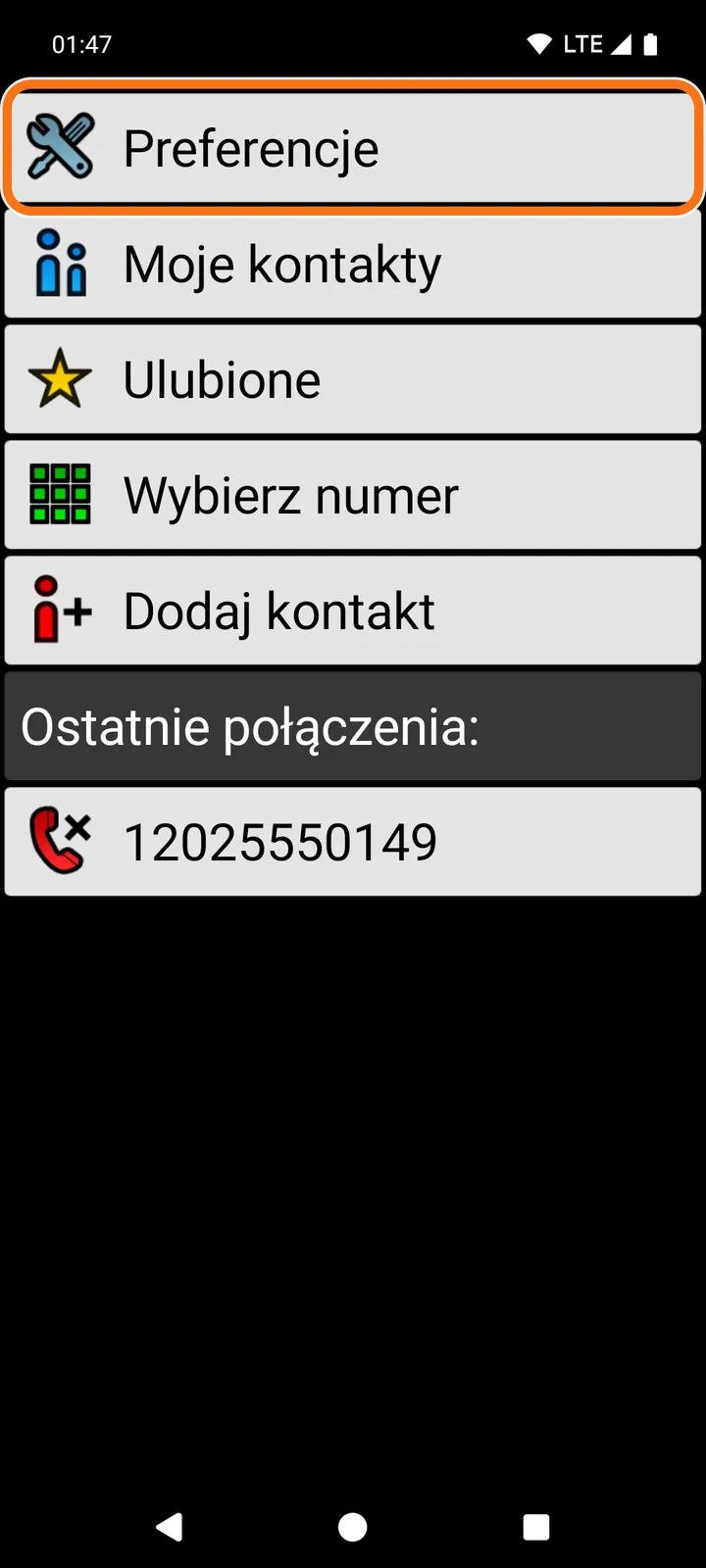
Otwórz BIG Phone jego własną ikoną. Pierwsza pozycja menu to „Preferencje”: dotknij jej, potem „Telefon”, i tam są te same opcje filtra połączeń przychodzących. Gdy otwierasz BIG Phone z BIG Launchera, tej pozycji nie ma, bo BIG Phone korzysta wtedy z ustawień BIG Launchera. Z tego samego powodu, gdy później otworzysz BIG Phone z BIG Launchera, znów obowiązują ustawienia BIG Launchera.
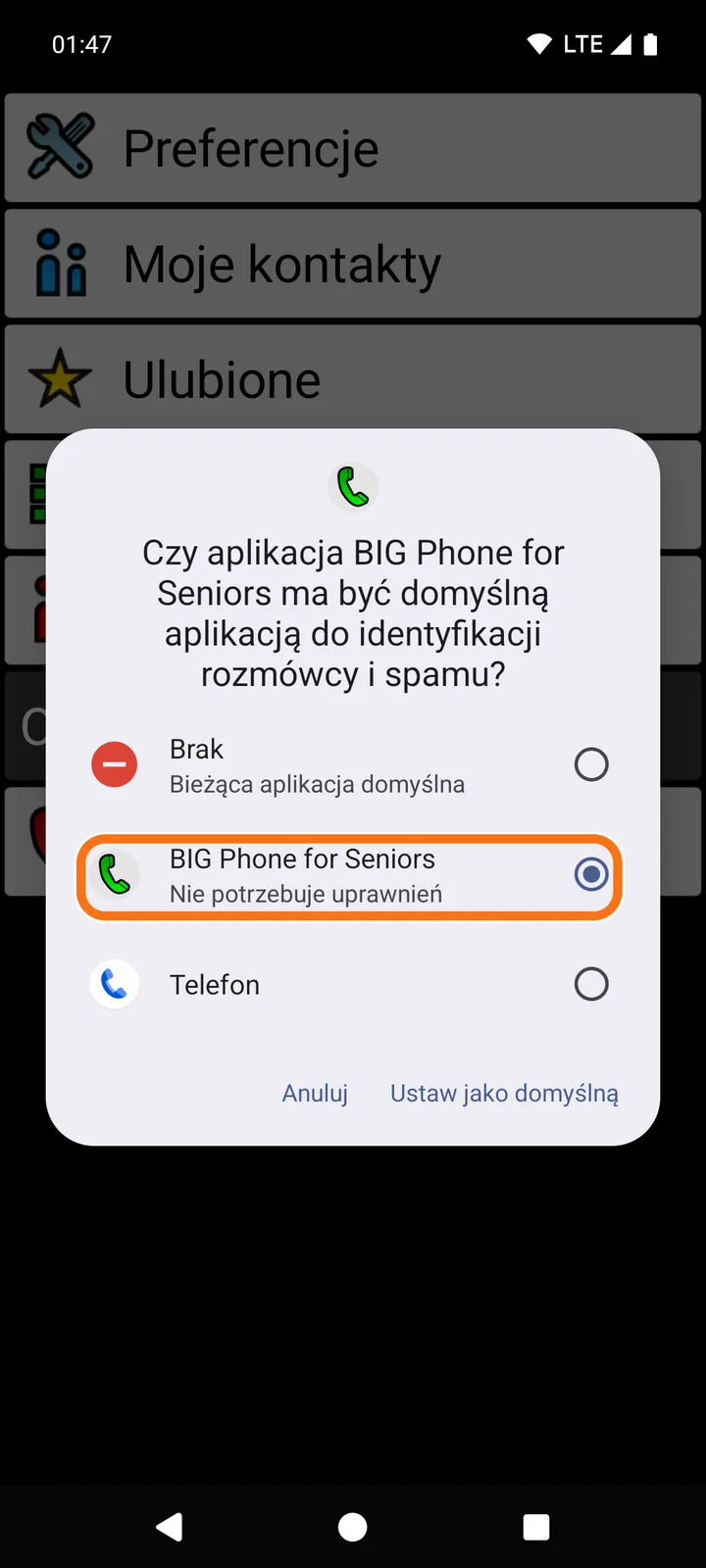
Gdy w „Preferencjach” BIG Phone włączysz filtr, Android zapyta: „Czy aplikacja BIG Phone for Seniors ma być domyślną aplikacją do identyfikacji rozmówcy i spamu?” Dotknij „BIG Phone for Seniors” i „Ustaw jako domyślną”.
Co się dzieje potem
Tak to wygląda po ustawieniu: numer, który ciągle dzwonił, jest na „Liście bloków”, a „Numery bloku:” zostało na „Brak”. Przed testem usunęliśmy z historii wcześniejsze połączenia tego numeru. Potem zadzwoniły dwa numery:
- Numer z „Listy bloków”: telefon nie zadzwonił i nie pojawił się ekran połączenia. Tego połączenia nie ma też w „Ostatnie połączenia:”.
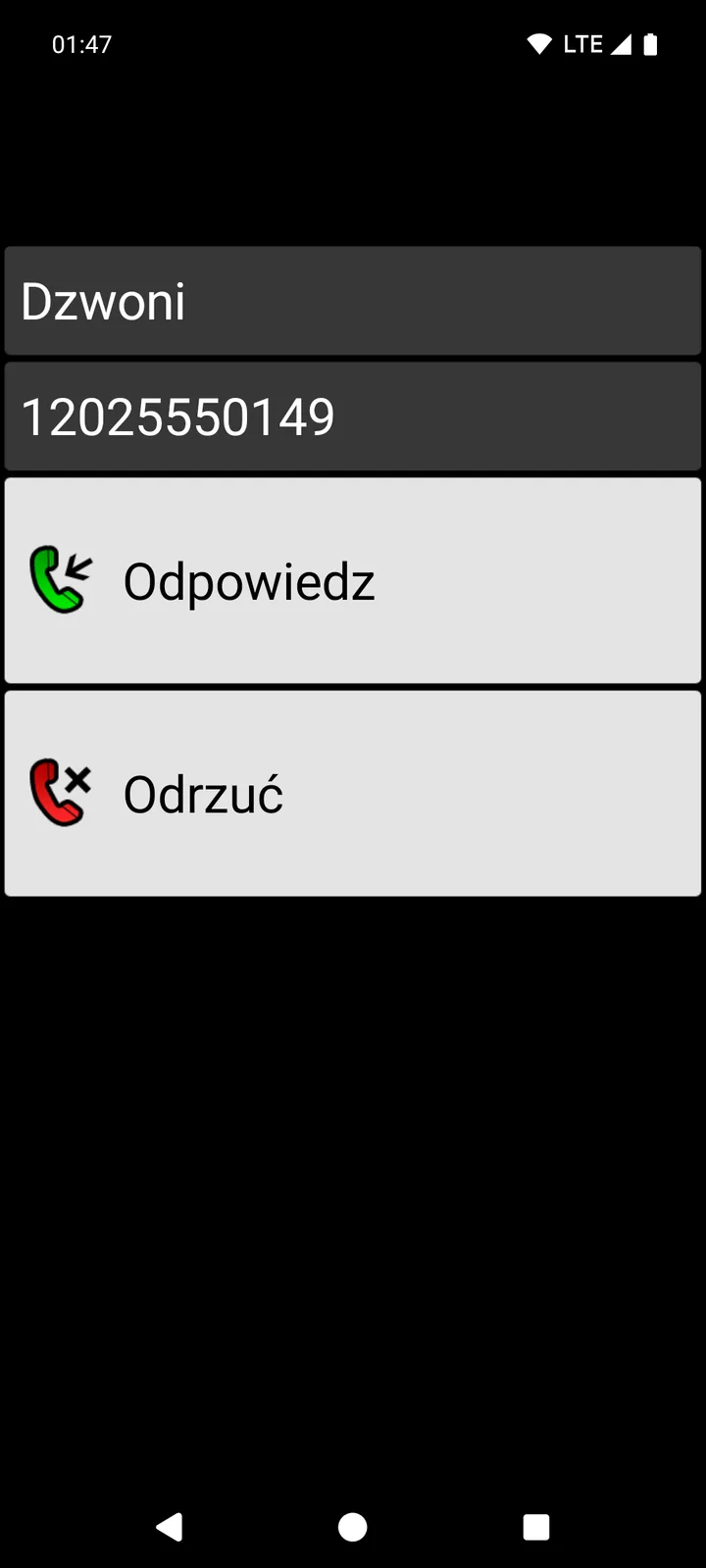
- Inny numer, niezapisany w kontaktach i spoza listy: zadzwonił normalnie, na ekranie połączenia BIG Phone z napisem „Dzwoni”, numerem i dwoma dużymi przyciskami: „Odpowiedz” i „Odrzuć”.
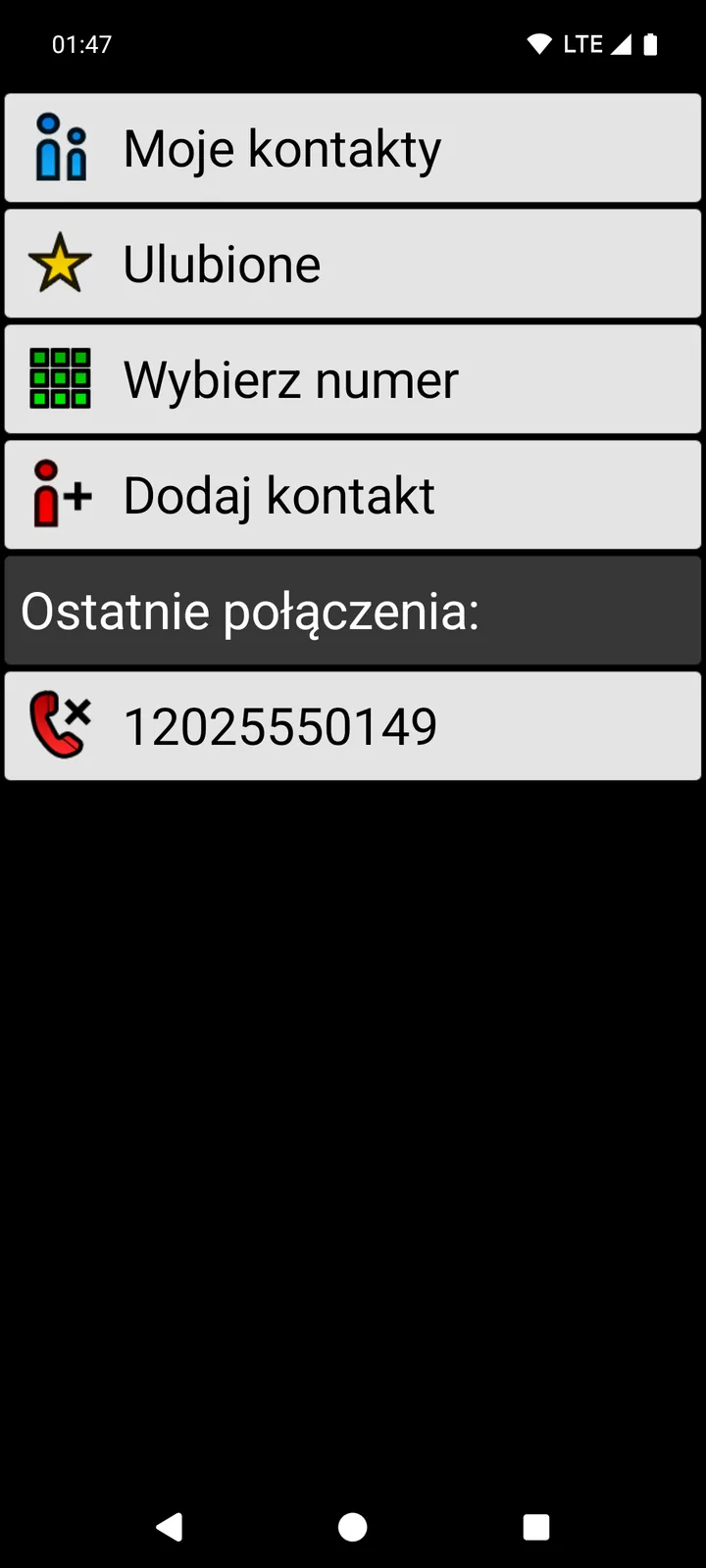
„Lista bloków” odrzuca więc tylko numery, które na nią dodasz. Pozostałe połączenia przychodzą jak zwykle.
Zanim włączysz filtr
- „Lista bloków” odrzuca numery zawsze, także wtedy, gdy kiedyś zadzwoni z nich ktoś, z kim chcesz porozmawiać. Od czasu do czasu przejrzyj listę.
- Jeśli niechciane połączenia przychodzą wciąż z nowych numerów, lista nie wystarczy. Wtedy pomoże reguła „Które nie są w kontaktach” w „Numery bloku:”: odrzuca wszystkie numery, których nie masz zapisanych.
- W tym samym filtrze jest opcja „Potencjalne połączenie spamowe” z wyborem „Odrzuć automatycznie”. BIG Phone nie rozpoznaje spamu sam: korzysta z sygnału Androida (od Androida 11), który oznacza połączenie jako potencjalny spam. Dlatego ta opcja nie zatrzyma każdego niechcianego połączenia. Na numer, który ciągle dzwoni, pewniejsza jest „Lista bloków”. Tej opcji nie mogliśmy sprawdzić w teście, bo Android musiałby sam oznaczyć połączenie jako spam.
- Niektórzy operatorzy, na przykład Orange i Plus, mają własne usługi blokowania numerów. Szczegóły znajdziesz u swojego operatora.
Czego filtr nie robi
- Nie blokuje połączeń w WhatsAppie ani w innych aplikacjach internetowych; tam blokujesz numer w danej aplikacji.
- Nie chroni przed oszustwami: BIG Phone sam nie rozpoznaje połączeń od oszustów.
- To nie jest tryb „Nie przeszkadzać”: pozostałe połączenia dzwonią normalnie.
- Na numery ukryte i prywatne użyj opcji „Nieznane” w aplikacji Telefon Google (Pomoc Google) albo zapytaj operatora. Tego przypadku nie sprawdzaliśmy z BIG Phone.
Chcesz zobaczyć filtr na wideo? W naszym filmie pomocy o filtrowaniu połączeń w BIG Phone pokazujemy, jak działa.
BIG Phone i rodzina BIG Apps
BIG Phone należy do rodziny BIG Apps. Jej główną aplikacją i naszym flagowym produktem jest BIG Launcher: prosty ekran startowy z dużymi przyciskami, którego przycisk „Telefon” otwiera BIG Phone. BIG Launcher jest dostępny w 70 językach; w Google Play ma ocenę 4,3 ★, 8000+ recenzji i ponad 2 miliony pobrań. Zobacz BIG Launcher w Google Play
Z BIG Apps Suite PREMIUM dostajesz BIG Launcher, BIG Phone, BIG SMS i BIG Notifications w jednej cenie. Pakiet kupujesz w BIG Launcherze. Nowi klienci BIG Apps Suite PREMIUM otrzymują 7-dniowy okres próbny planu rocznego. Plany i ograniczenia wersji darmowych znajdziesz w cenniku.
Zablokuj numer, który ciągle dzwoni
Wypróbuj BIG Phone za darmo: działa na Androidzie 6.0 lub nowszym. Duże litery, czytelny ekran połączenia i filtr połączeń przychodzących są w wersji darmowej, która nie jest ograniczona czasowo. Widać w niej tylko 5 najnowszych wpisów w historii połączeń, a klawiatura numeryczna jest wyłączona podczas rozmowy.
Najczęstsze pytania
Jak zablokować numer, który ciągle do mnie dzwoni?
W BIG Phone (filtr jest w wersji darmowej) włącz filtr połączeń przychodzących, dotknij „Lista bloków” → „Dodaj numer zapisany w dzienniku połączeń” i wybierz numer. Gdy filtr jest włączony, połączenia z tego numeru są odrzucane. W aplikacji Telefon Google kliknij numer w historii połączeń, a potem „Zablokuj/zgłoś spam”.
Czy po zablokowaniu numeru inne numery nadal dzwonią?
Tak. „Lista bloków” odrzuca tylko numery, które na nią dodasz, a „Numery bloku:” zostaje na „Brak”. W naszym teście inny numer, niezapisany w kontaktach i spoza listy, zadzwonił normalnie.
Co robi opcja „Numery bloku:”?
To druga reguła tego samego filtra. Z opcją „Które nie są w kontaktach” odrzucane są wszystkie numery, których nie masz zapisanych. Do zablokowania jednego numeru wystarczy „Lista bloków”, a „Numery bloku:” zostaje na „Brak”.
Czy BIG Phone sam rozpoznaje spam?
Nie sam. Z opcją „Potencjalne połączenie spamowe” → „Odrzuć automatycznie” odrzuca połączenia, które Android oznaczy jako potencjalny spam; ten sygnał jest dostępny od Androida 11. Numery z „Listy bloków” są odrzucane zawsze.
Jak wyłączyć filtr?
W sekcji „Filtr połączeń przychodzących” dotknij „Aktywuj filtr przychodzących do blokowania połączeń”, aż pojawi się „✗ Nie”.
Czy BIG Phone jest darmowy?
Tak. Wersja darmowa nie jest ograniczona czasowo i ma filtr połączeń przychodzących. Widać w niej tylko 5 najnowszych wpisów w historii połączeń, a klawiatura numeryczna jest wyłączona podczas rozmowy. Pełna wersja znosi te ograniczenia.
