Zuletzt aktualisiert: April 2026 · 9 Minuten Lesezeit
Es ist 21 Uhr. Ihr Telefon klingelt wieder.
Noch bevor Sie auf den Bildschirm schauen, wissen Sie schon, wer dran ist.
„Ich finde die Nachrichten nicht. Alles ist so klein. Welche Taste muss ich drücken?”
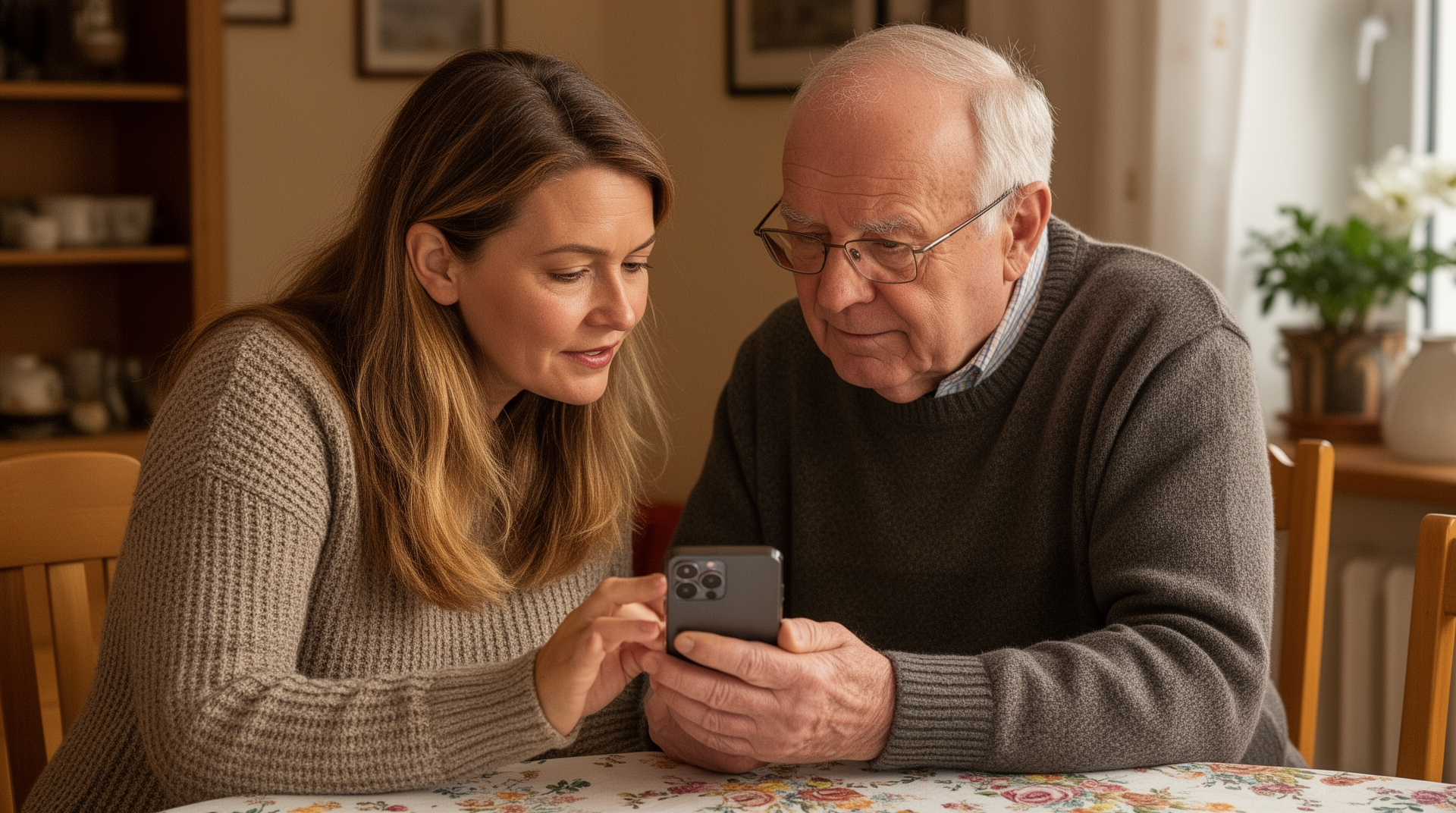
Kommt Ihnen das bekannt vor? Wenn Sie der zuständige technische Support für einen älteren Elternteil sind, haben Sie eine Variante dieses Gesprächs schon unzählige Male geführt. Vielleicht ist es Ihr Vater, der auf eine Wand kleiner Symbole starrt und die eine App nicht findet, die er wirklich nutzt. Vielleicht ist es Ihre Mutter, die Sie versehentlich per Video anruft, weil sie das Falsche angetippt hat. Vielleicht sind es beide — und Sie überlegen bereits, was ein „Seniorentelefon” kostet, während Sie gleichzeitig den Einrichtungsaufwand fürchten.
Was Ihnen niemand sagt: Sie müssen kein neues Gerät kaufen. Das Android-Smartphone, das Ihre Eltern bereits haben — ja, auch dieses fünf Jahre alte Samsung — ist mit hoher Wahrscheinlichkeit leistungsstark genug. Was geändert werden muss, ist die Software, nicht die Hardware. Und wenn Sie selbst mit dem Gedanken spielen, Ihr Android-Smartphone aufzurüsten: Geben Sie das alte Gerät nicht in Zahlung — es ist das perfekte Gerät, das Sie für Ihre Eltern einrichten können.
Diese Anleitung zeigt Ihnen genau, wie das funktioniert.
Warum Standard-Android für Senioren eine echte Herausforderung ist
Modernes Android wurde nicht für Menschen mit nachlassender Sehkraft, steifen Fingern oder begrenzter Erfahrung mit Touchscreens entwickelt. Es wurde für 28-jährige Softwareentwickler konzipiert, die ihr Gerät alle zwei Jahre wechseln.
Stellen Sie sich vor, was Ihr Elternteil in dem Moment erlebt, wenn es das Telefon entsperrt:
- Winzige Symbole, dicht gedrängt in einem Raster, beschriftet in 8-Punkt-Schrift
- Benachrichtigungen von Apps, die man noch nie geöffnet hat
- Versehentliche Wischgesten, die auf unbekannte Bildschirme führen
- Einstellungsmenüs, die vier Ebenen tief vergraben sind
- Mehrere Schritte für einen einzigen Anruf — entsperren, App suchen, öffnen, suchen, tippen
Für jemanden mit beginnender Makuladegeneration, Arthritis oder schlicht einer Sehkraft, die die Speisekarte im Restaurant nicht mehr ohne Brille liest, ist das erschöpfend. Es liegt nicht daran, dass Senioren „nicht mit Technik umgehen können”. Die Benutzeroberfläche ist schlicht nicht auf ihre Bedürfnisse ausgelegt.
Das Ergebnis? Sie rufen Sie an. Jeden Abend. Und das schlechte Gewissen, nicht vor Ort zu sein, wächst.
Die Lösung: Ein einfacher Android Launcher für Senioren
Ein Android Launcher für Senioren ersetzt das gesamte Startbildschirm-Erlebnis — ohne sonst etwas am Gerät zu verändern. Stellen Sie es sich wie eine neue Eingangstür zum selben Haus vor. Alle Funktionen des Telefons sind noch vorhanden — Anrufe, Nachrichten, WhatsApp — sie werden nur so dargestellt, wie es für ältere Augen und Hände tatsächlich Sinn ergibt.
Die führende Lösung in diesem Bereich, mit über 2 Millionen Nutzern weltweit und einer Bewertung von 4,3 Sternen aus über 7.960 Rezensionen, ist BIG Launcher. Die App wurde außerdem mit dem Vodafone Smart Accessibility Award ausgezeichnet — eine unabhängige Anerkennung dafür, dass sie echten Barrierefreiheits-Standards gerecht wird. Wer Wert auf unabhängige Qualitätsprüfungen legt — vergleichbar mit dem Ansatz der Stiftung Warentest — wird diese externen Auszeichnungen zu schätzen wissen.
BIG Launcher wurde 2011 von zwei tschechischen Entwicklern — Jan und Daniel — gegründet, nachdem Jans eigene Mutter ein einfacheres Telefon benötigte. Diese Entstehungsgeschichte ist bedeutsam: Hier handelt es sich nicht um ein Startup, das einen Trend verfolgt. Es ist ein 15 Jahre altes Produkt, das von jemandem entwickelt wurde, der genau dasselbe Problem kannte, mit dem Sie heute konfrontiert sind.
Was die BIG Launcher Suite enthält
BIG Launcher ist nicht nur ein Launcher — es ist ein vollständiges Paket aus aufeinander abgestimmten Begleit-Apps:
BIG Launcher — der Kern-Startbildschirm-Ersatz
- Sechs verschiedene Tastenlayout-Größen (bis hin zu vier großen Tasten pro Bildschirm)
- Hoher Kontrast mit verschiedenen integrierten Designs — weitere Themes zum Herunterladen verfügbar
- Unbegrenzte anpassbare Startbildschirme — gefüllt mit Verknüpfungen zu Apps, Kontakten, Widgets oder Schnellaktionen
- Betreuer-PIN-Sperre — Sie richten die Einstellungen ein, und Ihre Eltern können sie nicht versehentlich verändern
- SOS-Schaltfläche mit GPS-Standort: Bei Aktivierung kündigt das Telefon es laut an und startet einen Sicherheits-Countdown — zum Abbrechen falls versehentlich gedrückt, oder es sendet automatisch den GPS-Standort per SMS und ruft eine voreingestellte Nummer über Lautsprecher an
- WhatsApp-freundlich — direkte Verknüpfungen zu beliebigen WhatsApp-Kontakten oder -Gruppen direkt auf dem Startbildschirm, Familie mit einem Fingertipp erreichbar
- In 70 Sprachen weltweit verfügbar, mit einer vollständigen Bedienungsanleitung in 70 Sprachen
- Funktioniert auf jedem Android-Gerät, einschließlich Geräten ab Android 2.2 — auch das alte Galaxy in der Schublade ist geeignet
BIG Phone — eine separate Begleit-App, die die Standard-Wähltastatur ersetzt
- Ein Tipp zum Anrufen eines Kontakts (kein Suchen, keine Menüs)
- Wenn das Telefon klingelt, erscheint das Foto des Anrufers groß und deutlich, mit großen Annehmen- und Ablehnen-Schaltflächen — klar, ruhig und kaum zu übersehen
- Übersichtliches Anrufprotokoll, das leicht zu lesen und zu navigieren ist
BIG SMS — eine Begleit-App für Nachrichten
- Extra-große Schrift in jedem Gespräch
- Riesige „Senden”-Taste, die man nicht verfehlen kann
- Übersichtliche Gesprächsansicht ohne visuelle Ablenkungen
Diese drei Apps decken gemeinsam alles ab, was Senioren mit einem Telefon in der Regel tun: telefonieren, Nachrichten schreiben und Videogespräche über WhatsApp führen. Die zwei weiteren Apps — BIG Alarm und BIG Notifications — ergänzen das Paket für Nutzer, die Erinnerungsunterstützung benötigen oder Schwierigkeiten haben, Standard-Android-Benachrichtigungsbanner zu lesen.
Schritt-für-Schritt-Einrichtung
Das Schöne an diesem Prozess: Sie können den größten Teil selbst erledigen und das Telefon danach einfach übergeben. Dieser Android Launcher für Senioren ist in wenigen Minuten installiert und lässt sich vollständig konfigurieren, bevor Sie das Gerät weitergeben. So machen Sie Android in unter 30 Minuten seniorengerecht:
Schritt 1: BIG Launcher auf dem Telefon herunterladen (kostenlos zum Testen)
Öffnen Sie den Google Play Store auf dem Android-Telefon Ihrer Eltern und suchen Sie nach „BIG Launcher”. Installieren Sie die App. Installieren Sie außerdem BIG Phone und BIG SMS — das sind separate Apps, die jedoch als Set konzipiert sind. Alle drei sind kostenlos herunterzuladen — Sie können alles testen, bevor Sie einen Cent ausgeben.
Alternativ können Sie biglauncher.com im Browser des Telefons aufrufen und die direkten Download-Links nutzen.
Schritt 2: BIG Launcher als Standard-Startbildschirm festlegen
Nach der Installation drücken Sie die Home-Taste. Android fragt, welchen Launcher Sie verwenden möchten. Wählen Sie BIG Launcher und tippen Sie auf „Immer”. Der neue Startbildschirm erscheint sofort.
Schritt 3: Die Tasten belegen
Hier passen Sie die Oberfläche gezielt auf Ihre Eltern an. In BIG Launcher kann jede Taste belegt werden mit:
- Einem bestimmten Kontakt (Taste tippen → das Telefon ruft die Nummer direkt an, ohne Zwischenschritte)
- Einer App (WhatsApp, Kamera oder was auch immer tatsächlich genutzt wird)
- Einem direkten WhatsApp-Gespräch mit einem bestimmten Kontakt
Für die meisten Senioren reichen fünf Tasten für alles: Sie anrufen, Geschwister/Partner anrufen, WhatsApp-Familiengruppe, Kamera und SOS. Das ist es. Das ist das ganze Telefon.
Schritt 4: BIG Phone und BIG SMS als Standard-Apps festlegen
Gehen Sie zu Einstellungen → Apps → Standard-Apps, und legen Sie BIG Phone als Standard-Telefon-App und BIG SMS als Standard-Nachrichten-App fest. BIG Launcher stellt ein Tutorial-Video bereit, das diesen Schritt genau erklärt.
Schritt 5: SOS-Funktion aktivieren und konfigurieren
Aktivieren Sie in den Einstellungen von BIG Launcher die SOS-Taste und hinterlegen Sie die Telefonnummern, die im Notfall eine Benachrichtigung erhalten sollen. Wenn Ihre Eltern die SOS-Taste gedrückt halten, wird automatisch eine SMS mit dem GPS-Standort an alle eingetragenen Nummern gesendet.
Allein diese Funktion rechtfertigt die gesamte Einrichtung.
Schritt 6: Den Betreuer-PIN festlegen
Legen Sie in den Einstellungen einen PIN fest, um die Konfiguration zu sichern. So können Ihre Eltern das Telefon frei nutzen, ohne versehentlich alles zurückzusetzen, was Sie eingerichtet haben. Wenn eine Änderung nötig ist, geben Sie den PIN ein und nehmen die Anpassung vor. Sicherheit für alle Beteiligten.
Schritt 7: Die Vollversion freischalten — wenn Sie bereit sind
Sobald Sie die kostenlose Version getestet haben und zufrieden sind, kostet das Freischalten des vollständigen Pakets insgesamt ca. 4–8 € (jede App ist ein Einmalkauf, kein Abonnement). Das ist weniger als ein einziger Besuch im Mobilfunkshop — und ein Bruchteil dessen, was ein dediziertes Seniorentelefon kosten würde. Die einzigen echten Einschränkungen der kostenlosen Version: Nur die rechte Spalte der Tasten ist anpassbar, und gelegentlich erscheint ein Upgrade-Hinweis.
Einmalig kaufen — dauerhaft nutzen. Kein Abonnement.
Was echte Nutzer sagen
Diese Erfahrungsberichte stammen direkt von BIG Launcher-Nutzern — Menschen in genau der Situation, in der Sie sich befinden:
> „Ich habe meinem 85-jährigen Schwiegervater mein altes Galaxy S7 gegeben. Nach der Installation von BIG Launcher kann er uns jetzt ohne fremde Hilfe anrufen.”
> — R Allen
> „Mein Vater hat Gedächtnisschwierigkeiten. Das ist der einzige Launcher, den er noch selbstständig bedienen kann. Es gibt ihm seine Würde zurück.”
> — Google Play Rezension
> „Mein Vater ist aufgrund von Makuladegeneration fast vollständig erblindet. Nach 3 Jahren mit BIG Launcher kann er wieder selbst Nachrichten schreiben und Anrufe tätigen.”
> — Google Play Rezension
> „Ich schätze, dass man individuell festlegen kann, was auf dem Bildschirm erscheint. Mein Vater braucht nur Anrufe und Nachrichten — das ist jetzt alles, was auf seinem Bildschirm zu sehen ist.”
> — Peter Dowding, Google Play Rezension
> „Kein teures Seniorentelefon nötig. Einfach nutzen, was zu Hause bereits vorhanden ist.”
> — Google Play Rezension
Das sind fünf der über 7.960 verifizierten Rezensionen auf Google Play, wo BIG Launcher eine Bewertung von 4,3 Sternen hält. Das Muster ist eindeutig: Familien in derselben Situation wie Ihrer — die eine Lösung gefunden haben, die wirklich funktioniert.
BIG Launcher vs. Seniorentelefon kaufen: Der Vergleich
Wenn Eltern Schwierigkeiten mit ihrem Telefon haben, ist der erste Impuls oft, ihnen ein „Seniorentelefon” zu kaufen — Doro, Emporia und ähnliche Geräte, die speziell für ältere Nutzer vermarktet werden. Hier ist der ehrliche Vergleich:
| Merkmal | BIG Launcher Suite | Doro / Emporia | Samsung Easy Mode |
|---|---|---|---|
| Preis | ~4–8 € Einmalkauf | 150–400 € + Vertrag | Kostenlos |
| Neues Gerät nötig? | Nein — funktioniert auf vorhandenem Android | Ja | Nur Samsung |
| WhatsApp-Unterstützung | Ja | Nein | Eingeschränkt |
| SOS / GPS | Ja — sendet Standort per SMS | Nein | Nein |
| Anpassung | Vollständig — jede Taste, jeder Kontakt | Sehr begrenzt | Begrenzt |
| Sprachen | 70 Benutzersprachen, Anleitung in 70 Sprachen | Wenige | Wenige |
| Einrichtungszeit | ~30 Minuten | Stunden + Filialbesuch | ~15 Minuten |
| Alte Android-Geräte | Ja — auch 10 Jahre alte Geräte | Nein | Nein |
Der Markt für Seniorentelefone existiert, weil viele annehmen, Software könne ein Hardware-Problem nicht lösen. BIG Launcher beweist das Gegenteil. Ihre Eltern brauchen kein neues Gerät — sie brauchen eine bessere Benutzeroberfläche auf dem Gerät, das sie bereits kennen, laden und bei sich tragen. Samsungs integrierter Easy Mode ist zwar kostenlos, funktioniert jedoch nur auf Samsung-Geräten und bietet weder SOS/GPS noch einen Betreuer-PIN — besser als nichts, aber nicht für diesen Zweck entwickelt.
Häufig gestellte Fragen
Funktioniert BIG Launcher auf alten Android-Telefonen?
Ja — BIG Launcher ist mit jedem Android-Gerät ab Android 2.2 kompatibel. Das schließt Telefone ein, die ein Jahrzehnt alt sind. Wenn es Android ausführt, kann es BIG Launcher ausführen. Das alte Samsung in der Schublade ist mit hoher Wahrscheinlichkeit geeignet.
Werden durch die Installation von BIG Launcher Daten gelöscht?
Nein. BIG Launcher ersetzt die Startbildschirm-Oberfläche — es löscht keine Kontakte, Fotos, Nachrichten oder Apps. Alles bleibt erhalten. Sie ändern lediglich, was Ihre Eltern als Erstes sehen, wenn sie das Telefon entsperren.
Was passiert, wenn meine Eltern nach der Installation verwirrt sind?
BIG Launcher liegt über dem vorhandenen Android — darunter wird nichts gelöscht oder verändert. Falls Sie jemals zum ursprünglichen Android-Startbildschirm zurückkehren möchten, gehen Sie zu Einstellungen → Apps → Standard-Apps → Standard-Launcher, und wählen Sie den ursprünglichen Launcher aus. Das dauert etwa 10 Sekunden.
Was passiert, wenn meine Eltern die SOS-Taste versehentlich drücken?
Kein Problem — das Telefon kündigt die SOS-Aktivierung laut an und startet einen Sicherheits-Countdown. In diesem Zeitfenster kann die SOS-Funktion einfach abgebrochen werden. Erst wenn der Countdown abläuft, wird der GPS-Standort gesendet und der automatische Anruf getätigt. Das System ist so konzipiert, dass es sicher und nicht versehentlich auslöst.
Kann ich die Einrichtung aus der Ferne vornehmen, oder muss ich das Gerät in der Hand haben?
Für die erste Einrichtung sollten Sie das Telefon tatsächlich in der Hand haben — entweder bei einem Besuch oder indem Ihre Eltern es Ihnen kurzzeitig zusenden. Sobald alles konfiguriert und der Betreuer-PIN gesetzt ist, können Sie Ihre Eltern bei kleineren Änderungen telefonisch unterstützen. Die Benutzeroberfläche ist so einfach, dass mündliche Anweisungen tatsächlich funktionieren.
Gibt es eine Version für iPhones (iOS)?
Nein. BIG Launcher ist ausschließlich für Android verfügbar. Wenn Ihre Eltern ein iPhone verwenden, greift diese Lösung leider nicht — aber die gute Nachricht ist, dass iPhones bereits relativ umfangreiche Optionen für große Schrift und die Funktion „Geführter Zugriff” für Betreuer bieten. Die in diesem Artikel beschriebene Herausforderung ist bei Android-Geräten häufiger anzutreffen.
Fazit
Wenn Ihre Eltern Schwierigkeiten mit ihrem Android-Smartphone haben, liegt das Problem mit hoher Wahrscheinlichkeit nicht am Gerät — sondern an der Benutzeroberfläche. Der beste Android Launcher für Senioren wie BIG Launcher verwandelt jedes Android-Gerät in etwas, das sie tatsächlich selbstständig nutzen können — ohne einen 400-€-Kauf, ohne eine neue Telefonnummer zu lernen oder einen Mobilfunkshop aufzusuchen.
Zwei Millionen Nutzer haben diesen Wechsel bereits vollzogen. Der Durchschnitt von 4,3 Sternen aus knapp 8.000 Rezensionen spiegelt wider, was passiert, wenn ein Produkt das Problem tatsächlich löst, das es zu lösen verspricht.
Sie werden 30 Minuten für die Einrichtung aufwenden. Danach klingelt Ihr Telefon um 21 Uhr ein wenig seltener. Das ist die Mühe wert.
Bereit, es auszuprobieren? Laden Sie BIG Launcher jetzt kostenlos herunter — biglauncher.com. Die Installation dauert 3 Minuten. Die kostenlose Version zeigt den Unterschied sofort — ohne Zahlung, ohne Verpflichtung. Wenn es funktioniert (und das wird es), ist die Vollversion ein Einmalkauf von ca. 4–8 €. Das war es. Kein Abonnement, kein neues Gerät, kein Filialbesuch.
Ihre Eltern gewinnen ihre Selbstständigkeit zurück. Sie gewinnen Ihre Abende zurück. Starten Sie noch heute.
BIG Launcher wird von 2BIG s.r.o. entwickelt, gegründet 2011 in Tschechien. Die App wird von Nutzern in über 70 Sprachen weltweit verwendet.
