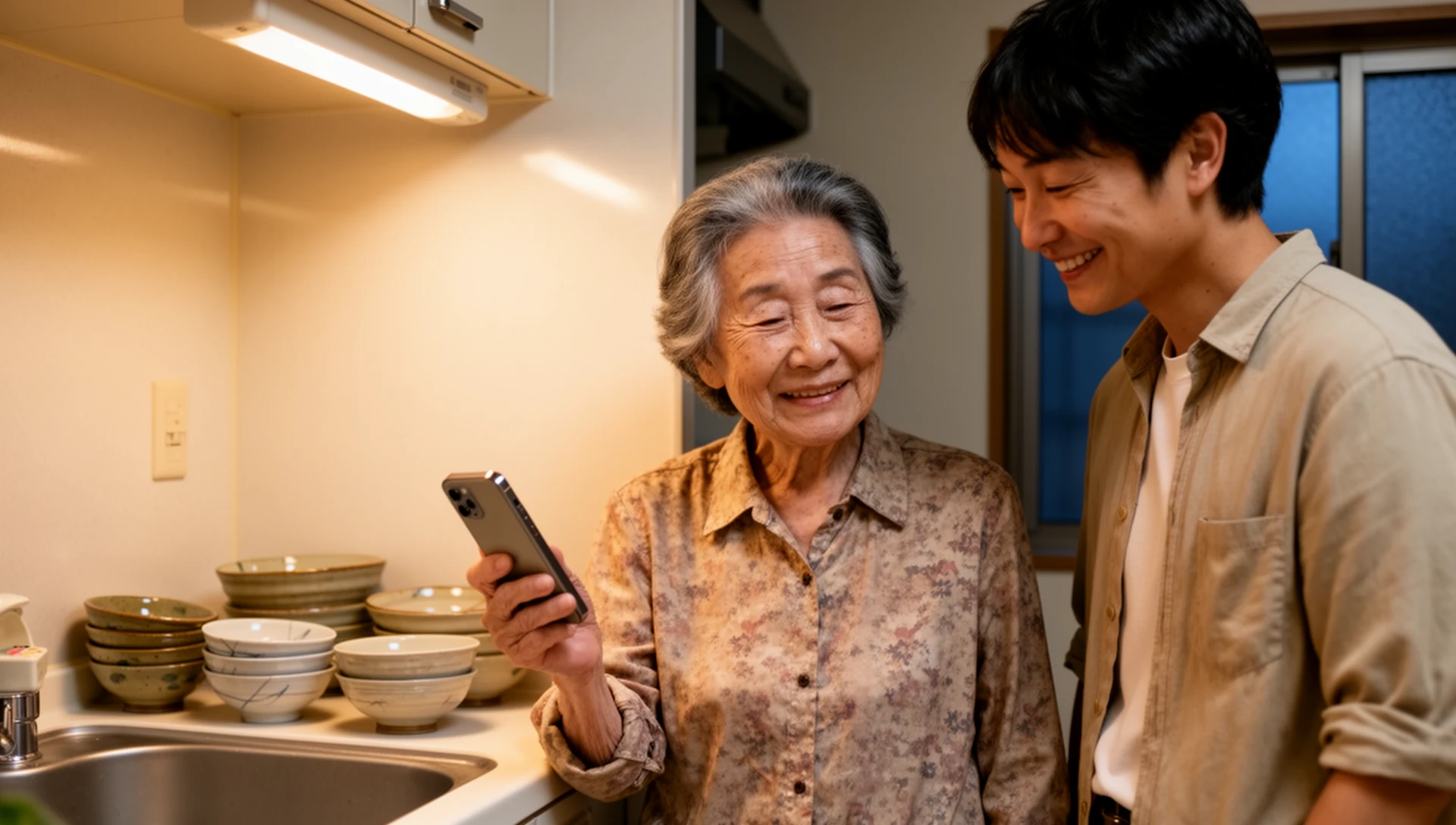
夜9時。またスマホが鳴ります。
画面を見る前から、誰からか分かっています。
「メッセージが見つからない。文字が小さすぎる。どのボタンを押せばいいの?」
心当たりはありませんか?高齢の親のスマホサポート係になっているなら、似たようなやりとりを何度となく経験してきたはずです。小さなアイコンがズラリと並んだ画面を眺めながら、使いたいアプリを探せないお父さん。間違ったところをタップして、うっかりビデオ通話をかけてきたお母さん。あるいはその両方、という方もいるかもしれません。「シニア向けスマホ」を買うべきか迷いながら、設定の手間を考えるとため息が出る——まさにそんな状況かもしれませんね。
ここで大切なことをお伝えします。新しいスマホを買う必要はありません。今お使いの Android 端末——5年前の Samsung であっても——ほぼ確実に十分なスペックを持っています。変えるべきなのはソフトウェアであって、ハードウェアではありません。ご自分の Android を買い替えようと考えているなら、下取りに出さずに、親御さん用としてセットアップするのがおすすめです。
このガイドでは、その方法を具体的にご説明します。
なぜ標準の Android はシニアに向かないのか
現代の Android は、視力が衰えた方や指先の感覚が鈍くなった方、タッチスクリーンに不慣れな方のために設計されていません。2年ごとにスマホを買い替える28歳のエンジニアを想定して作られています。
ロック解除した瞬間、親御さんの目に飛び込んでくるものを想像してみてください:
- 小さなアイコンが8ptの小さな文字ラベルが付いてぎっしり並んでいる
- 通知が聞いたこともないアプリから次々と届く
- うっかりスワイプして見覚えのない画面に飛んでしまう
- 設定メニューが4階層も深いところに埋まっている
- 電話一本かけるだけでも「ロック解除→アプリを探す→開く→検索→タップ」と複数の手順が必要
加齢黄斑変性の初期症状がある方、関節炎を抱える方、あるいはメニューを読むのにメガネが欠かせなくなった方にとって、これは非常に負担になります。「機械に弱い」のではありません。インターフェース自体が、使う人のニーズに応えていないのです。
結果として?毎晩あなたに電話がかかってきます。そして、そばにいてあげられない罪悪感が積み重なっていきます。
解決策:シニア向け Android ランチャーとは
シニア向け Android ランチャーは、スマホの他の機能には一切触れず、ホーム画面の体験だけを丸ごと置き換えます。同じ家に新しい玄関扉を付けるようなイメージです。通話、メッセージ、WhatsApp——すべての機能はそのままに、親御さんの目と手に合った見た目・操作感に変わります。
そのひとつが BIG Launcher です。Google Playで200万回以上ダウンロードされ、8,000+件のレビューで4.3★という評価を獲得しています。さらに Vodafone Smart Accessibility Awards(英国の通信会社ボーダフォンの財団によるアクセシビリティ賞)を受賞しており、本物のアクセシビリティ基準を満たしていることが独立機関によって認められています。
BIG Launcher の概要
- 概要: 高齢者にも使いやすい Android ホーム画面の代替アプリです。
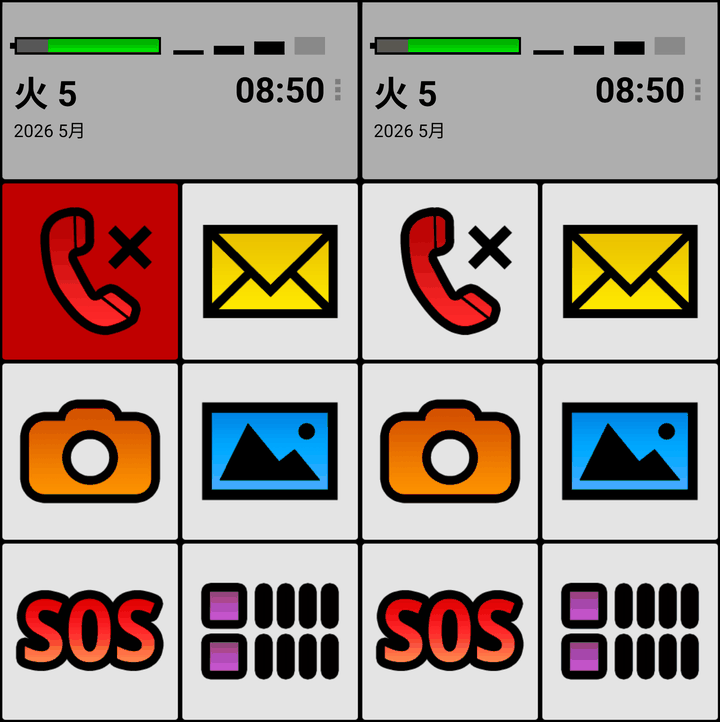
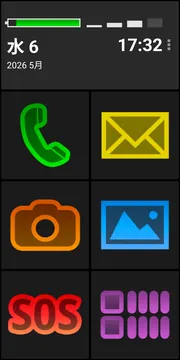
- 基本コンセプト: 同じ Android スマートフォンを使い続けながら、わかりにくいホーム画面を、大きなボタン、読みやすいラベル、簡単な通話/メッセージ、任意の SOS ボタンに置き換えます。
- 公式情報源: BIG Launcher ウェブサイト, Google Play 掲載ページ, BIG Launcher ヘルプ.
BIG Launcher は 2011年、チェコの2人の開発者——ヤンとダニエル——によって生まれました。ヤン自身のお母さんが、シンプルなスマホを必要としていたことがきっかけです。この背景はとても重要です。これはトレンドを追いかけるスタートアップではありません。今まさにあなたが抱えているのと同じ問題に直面した人間が、15年かけて育て上げた製品です。
シニア向け Android ランチャーとしての信頼性は、2011年から積み上げてきた実績に裏付けされています。
BIG Launcher とコンパニオンアプリ
BIG Launcher は単体で使えるアプリです。さらに、別アプリの BIG Phone と BIG SMS も、BIG Launcher と組み合わせて使えるように作られています:
BIG Launcher — ホーム画面を置き換えるコアアプリ
- 6種類のボタンレイアウトサイズ(最大で画面に4つの大きなボタンを配置可能)
- ダーク・ライト両対応の高コントラストカラー
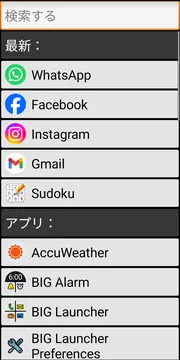
- 最大6画面のカスタマイズ可能なホーム画面
- 介護者用PINロック — あなたが設定を行い、親御さんが誤って変更できないようにできます
- SOS ボタン(GPS位置情報をSMSで送信) — ワンプレスであなたのスマホに位置情報が届きます
- WhatsApp に対応しているため、家族グループとのつながりが続けられます
- 70言語のUIと70言語のマニュアルに対応
- ほぼすべてのAndroidスマホで動作(10年前の機種まで対応、Android 6.0以降) — 引き出しの奥に眠っている古い Galaxy も、おそらく対象になります
BIG Phone — 標準の電話アプリを置き換えるコンパニオンアプリ
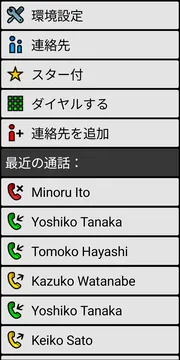
- 1タップで連絡先に電話(検索もメニューも不要)
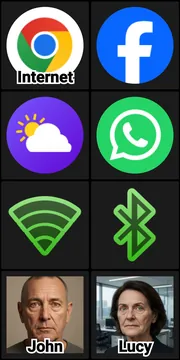
- 着信時に相手のフルスクリーン写真を表示 — 見間違えることがありません
- 読みやすく操作しやすい大きな通話履歴
BIG SMS — コンパニオンメッセージアプリ
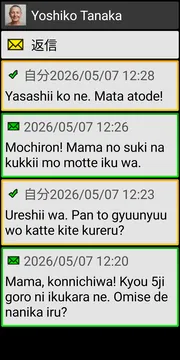
- 会話全体を通じて特大テキストを表示
- 絶対に見逃さない大きな「送信」ボタン
- 視覚的なノイズのないシンプルなスレッド表示
この3つのアプリで、ほとんどのシニアがスマホでやること——通話、テキスト、WhatsApp でのビデオ通話——をすべてカバーできます。ほかにも別アプリとして、リマインダーが必要な方向けの BIG Alarm と、標準の Android 通知バナーが見づらい方向けの BIG Notifications があります。BIG Launcher、BIG Phone、BIG SMS、BIG Notifications の4つは、セットの BIG Apps Suite PREMIUM でまとめて利用することもできます。
セットアップ方法:ステップごとに解説
この作業のすばらしいところは、ほとんどをご自身で行い、終わったらスマホを渡すだけという点です。このシニア向け Android ランチャーは数分でインストールでき、渡す前にすべての設定が完了します。30分以内で親御さんの Android を使いやすくする方法をご紹介します:
ステップ1:BIG Launcher を端末にダウンロードする(無料から始められます)
Android スマートフォンで Google Play ストアを開き、「BIG Launcher」を検索してインストールしてください。BIG Apps をフルセットで使うには、3 つすべてのアプリをインストールします。BIG Launcher はホーム画面をわかりやすくし、BIG Phone は通話を、BIG SMS はテキストメッセージを扱います。アプリはそれぞれ独立していますが、組み合わせることで、日常の操作に使いやすい一貫した画面環境になります。3 つとも無料でダウンロードできるので、お金を使う前にフルセットを試せます。
あるいは、スマホのブラウザから biglauncher.com にアクセスして直接ダウンロードリンクを入手することもできます。
ステップ2:BIG Launcher をデフォルトのホーム画面に設定する
インストールしたら、Android の「設定」→「アプリ」→「デフォルトのアプリ」→「ホームアプリ」で BIG Launcher を選んでください(項目名は機種によって多少異なります)。すぐに新しいホーム画面に切り替わります。機種によっては、ホームボタンを押したときに、どのホームアプリを使うか尋ねる画面が表示されます。その場合は BIG Launcher を選び、「常時」をタップしてください。
ステップ3:ボタンに機能を割り当てる
ここが親御さんのためにカスタマイズする大切な部分です。BIG Launcher では、各ボタンに次のものを割り当てることができます:
- 特定の連絡先(ボタンをタップ → 直接電話がかかる、余計な手順なし)
- アプリ(WhatsApp、カメラなど、実際に使うもの)
- 特定の連絡先への WhatsApp 直接会話
ほとんどのシニアには5つのボタンで十分です:あなたへの電話、兄弟・配偶者への電話、WhatsApp 家族グループ、カメラ、SOS。それだけです。それがスマホのすべてになります。
ステップ4:BIG Phone と BIG SMS をデフォルトに設定する
設定 → アプリ → デフォルトのアプリ に移動し、BIG Phone をデフォルトの電話アプリに、BIG SMS をデフォルトのメッセージアプリに設定してください。BIG Launcher にはこのステップをわかりやすく説明したチュートリアル動画があります。
ステップ5:SOS 機能を有効にして設定する
BIG Launcher の設定画面内で SOS ボタンを有効にして、緊急アラートを受け取る電話番号を追加してください。親御さんが SOS ボタンをタップし、音声のカウントダウンが終わると、登録されたすべての番号に GPS 位置情報が自動的に SMS で送られます。
この機能だけで、セットアップ全体の価値があると言っても過言ではありません。
ステップ6:介護者用 PIN を設定する
設定画面で PIN を設定してロックをかけてください。これにより、親御さんは自由にスマホを使いながら、あなたが設定したすべての内容を誤ってリセットしてしまうことがなくなります。変更が必要な場合は PIN を入力して調整するだけです。お互いにとっての安心につながります。
ステップ7:フルバージョンのロックを解除する(準備ができたら)
急ぐ必要はありません。無料版はどれも期間の制限がないからです。実際に試してみて、すべて問題なく使えると確認できたら、フルバージョンに切り替えましょう。月額サブスクリプションから買い切りライセンスまで選べるほか、お得なセットの BIG Apps Suite PREMIUM もあります。どれを選んでも、新しいスマホを買う必要はありません。BIG Launcher のフルバージョンでは、すべてのボタンをカスタマイズでき、設定をパスワードで保護することもできます。BIG Phone のフルバージョンでは、直近5件だけでなくすべての通話履歴が表示され、通話中にダイヤルキーも使えるようになります。BIG SMS のフルバージョンでは、直近5件だけでなくすべてのスレッドが表示されます。また、無料版では送信20通を超えるとメッセージごとにリンクが付きますが、フルバージョンでは付きません。
実際のユーザーの声
これらの声は BIG Launcher の実際のユーザーから届いたもの——まさにあなたと同じ状況にいる方々です:
“義父(85歳)に古い Galaxy S7 を渡しました。BIG Launcher をインストールしてから、一人で私たちに電話できるようになりました。”
R Allen
“父は黄斑変性で、ほとんど目が見えません。BIG Launcher を使い始めて3年——また自分でメッセージを送ったり、電話をかけたりできるようになりました。”
Google Play レビュー
“画面に表示するものを自由にカスタマイズできるのがいいですね。父は通話とテキストだけ必要なので、今は画面にその2つしかありません。”
Peter Dowding(Google Play レビュー)
“高価なシニアスマホを買う必要はありません。今家にあるものをそのまま使えばいいんです。”
Google Play レビュー
これらは、Google Play に寄せられた8,000+件の認証済みレビューのうちの4件です。BIG Launcher の評価は4.3★。パターンは一貫しています:今まさにあなたと同じ状況にいた家族が、本当に効果のある解決策を見つけた声です。
BIG Launcher vs. シニアスマホを買う:コスト比較
親がスマホに困ると、つい「シニア向けスマホ」を買おうと考えてしまいます——Doro、emporia、Jitterbug など、シニア向けに販売されている端末です。BIG Launcher や Samsung の「かんたんモード」と比べると、次のようになります:
| 項目 | BIG Launcher(おすすめ) | シニア向けスマホ(Doro、emporia、Jitterbug) | Samsung Galaxy(かんたんモード) |
|---|---|---|---|
| 使うスマホ | 親御さんが今お使いの Android スマホ(ほぼすべての機種に対応。10年前の機種でも可、Android 6.0 以降) | 新しく買って渡すスマホ | 対応する Samsung Galaxy スマホ |
| 費用 | 無料版は期間無制限。フルバージョンは月額サブスクリプションから買い切りライセンスまで選べ、セットの BIG Apps Suite PREMIUM もあります | 新しいスマホの購入代金 | 標準搭載で追加費用なし |
| 携帯の料金プラン | 今の携帯会社・料金プランのまま | 専用プランが必要な機種も。Jitterbug は Lively のサービスプランでのみ利用可能 | 今の携帯会社・料金プランのまま |
| 親御さんにとって変わること | 主にホーム画面(BIG Phone と BIG SMS を使えば通話・メッセージ画面も)。スマホもアプリも連絡先もそのまま | 新しいスマホの使い方を覚える必要あり。連絡先(スマートフォンならアプリも)の移行が必要 | 同じスマホのまま、アイコンと文字が大きくなる |
| SOS | ホーム画面上の SOS ボタンで、親御さんの位置情報をご家族に SMS で送信し、続けて設定した番号に発信* | Doro、emporia:登録した連絡先に通知・発信する緊急ボタン(対応機種は位置情報も送信)。Jitterbug:Urgent Response ボタン(24時間365日対応のサービスはオプション) | Galaxy の緊急SOS:電源ボタンを5回押すと SOS 発信が始まり、緊急連絡先に端末の位置情報を通知 |
* BIG SMS をデフォルトのメッセージアプリにしておくと、SOS のメッセージが自動で送信され、「GPS現在地を追加」をオンにしていれば位置情報も添えられます。続いて、ご家族の番号など、あらかじめ設定した1つの番号にスピーカーフォンで発信します。110 や 119 などの緊急通報番号は設定できないため(Android の制限です)、緊急時はいつもどおり 119 または 110 に電話してください。
ひとことで言うと:BIG Launcher は無料で試せて、新しいスマホも新しい料金プランもいらず、ほぼすべての Android スマホで使えます。親御さんは、使い慣れたスマホをそのまま使い続けられます。
シニア向けスマホは高齢の方向けに作られていて、専用の緊急ボタンを備えた機種も多くあります。ただ、どれも新しく買って使い方を覚え直す必要があり、Jitterbug のように専用のサービスプランでしか使えない機種もあります。BIG Launcher なら、親御さんが充電にも持ち歩きにも慣れている今のスマホに、大きなボタン、写真付きの連絡先、SOS ボタンを加えられます。別アプリの BIG Phone と BIG SMS は BIG Launcher の設定を引き継げるので、通話やメッセージの画面もホーム画面と同じ大きなボタンのスタイルにそろいます。Samsung の「かんたんモード」は対応する Galaxy スマホで無料で使え、アイコンや文字を大きくできます。BIG Launcher は Galaxy でも、それ以外のほぼすべての Android スマホでも動作するので、次のスマホに買い替えても引き続き使えます。
シニア向けスマホと Samsung の情報:Doro、emporia、Lively、Samsung の各サポートページ・販売ページ(2026年10月時点)。Doro の緊急ボタンでは、相手が応答すると通話がスピーカーに切り替わります。
情報源と確認
このガイドは、BIG Launcher の公式製品ページと Android のユーザー補助機能に関するドキュメントに基づいています。確認やさらに詳しい情報には、以下の情報源を使用してください:
- BIG Launcher 公式ウェブサイト – 現在の製品概要とダウンロード方法。
- BIG Launcher ヘルプ – 設定のヘルプ、環境設定、テーマ、サポートドキュメント。
- Google Play の BIG Launcher – 現在の Android での提供状況、レビュー、アプリの詳細。
- Android ユーザー補助ヘルプ: テキストと表示の設定を変更する – 大きな文字、表示サイズ、関連するユーザー補助設定に関する Android 公式ガイダンス。
よくある質問
BIG Launcher は古い Android スマホでも動きますか? はい。BIG Launcher は Android 6.0 以降のほぼすべての Android スマホで動作します。10年前の機種まで対象です。引き出しの奥に眠っているあの Samsung も、おそらく対象になります。
BIG Launcher をインストールすると、スマホのデータが消えますか? いいえ。BIG Launcher はホーム画面のインターフェースを置き換えるだけで、連絡先、写真、メッセージ、アプリは何も削除しません。すべてそのまま残ります。変わるのは、親御さんがロックを解除したときに最初に見える画面だけです。
インストール後に親が混乱したらどうなりますか? BIG Launcher は既存の Android の上に乗っているだけで、下層のデータや設定は何も変更・削除されていません。元の Android ホーム画面に戻したい場合は、設定 → アプリ → デフォルトのアプリ → ホームアプリ から元のランチャーを選択するだけです。約10秒で完了します。
親が誤って SOS ボタンを押してしまったら? SOS 機能はタップで起動しますが、音声のカウントダウン中にキャンセルをタップできるため、ポケットやバッグの中での誤作動を防げます。また、アラートを受け取る電話番号を設定できるため、まず自分の番号でテストすることも可能です。
リモートで設定できますか?それとも手元にスマホが必要ですか? 初期セットアップは手元にスマホがあった方が確実です——訪問時、あるいは一時的に郵送してもらうなどの方法で。介護者用 PIN を設定してしまえば、その後の細かい変更は電話で指示しながら対応できます。インターフェースがシンプルなため、口頭での説明が実際に機能します。
iPhone(iOS)版はありますか? いいえ。BIG Launcher は Android 専用です。親御さんが iPhone をお使いの場合、この解決策は対象外となります——ただし、iPhone にはもともと比較的大きなテキストオプションや、介護者が管理できるガイドアクセス機能が搭載されています。この記事で取り上げた問題は、Android 端末でより多く見られます。
まとめ
親御さんが Android スマホに困っているなら、問題はほぼ確実にスマホ自体ではなく、インターフェースです。BIG Launcher のようなシニア向け Android ランチャーは、ほぼすべての Android スマホを、親御さんが本当に自分一人で使える道具に変えてくれます。新しいスマホを買う必要も、キャリアショップへ行く必要もありません。
BIG Launcher は Google Play で200万回以上ダウンロードされています。8,000+件のレビューで4.3★という平均評価は、解決すると謳っている問題を本当に解決しているときに生まれる結果です。
セットアップに30分。そうすれば夜9時のスマホが少しだけ静かになります。それだけで、十分な価値があるはずです。
試してみませんか? BIG Launcher を今すぐ無料でダウンロードする — biglauncher.com。インストールは3分で完了します。無料版で違いをすぐに確認できます——支払いも、契約も不要です。効果を実感できたら(きっと実感できます)、BIG Apps Suite PREMIUMに含まれるすべてのアプリを利用できる月額、年額、または買い切りのプランをお選びください。最終的な現地価格はGoogle Playに表示されます。それだけです。新しいスマホ不要、キャリア訪問なし。
親御さんに自立した生活を。あなたに、穏やかな夜を。今日から始めましょう。
BIG Launcher は、2011年にチェコで設立された 2BIG s.r.o. によって開発されています。BIG Launcher は70言語で利用できます。
