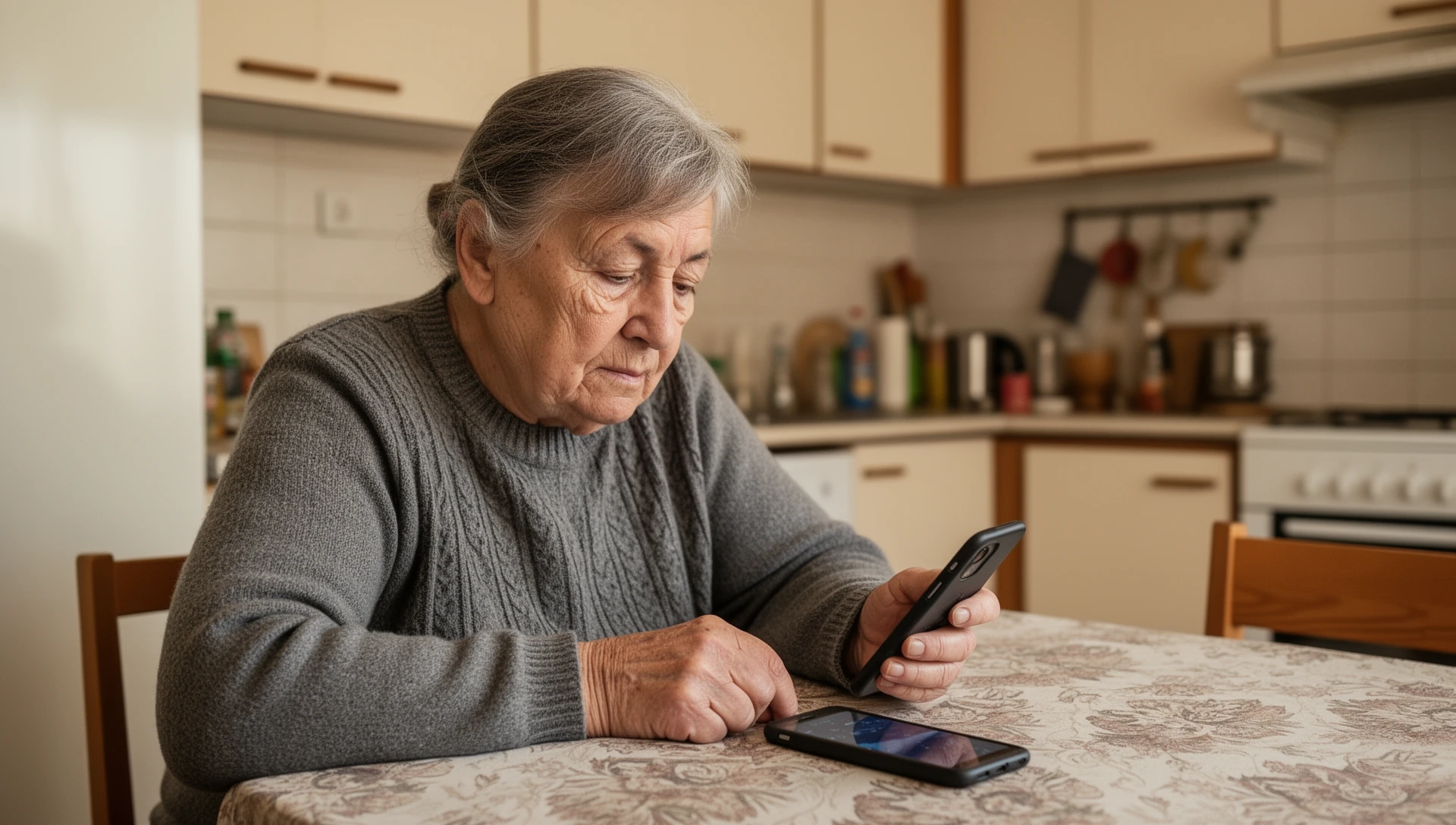
BIG Launcher dokáže spracovať dlhé stlačenie tlačidla rovnako ako krátke ťuknutie. Ak váš prst zostane na obrazovke dlhšie, než ste zamýšľali, tlačidlo môže stále vykonať svoju obvyklú akciu. Môžete tiež pridať neaktívne okraje obrazovky, ak sa vaše prsty dotýkajú displeja pri držaní telefónu.
Pokus o otvorenie aplikácie by nemal vyžadovať presné načasovanie každého dotyku. V bežnom launcheri môže podržanie prsta na ikone otvoriť menu alebo začať presúvať ikonu. BIG Launcher vám umožňuje zmeniť toto správanie vo svojich vlastných dotykových ovládacích prvkoch.
Tieto ovládacie prvky sú zabudované do BIG Launcher. Nezáležia na nastavení špecifickom pre Samsung ani na možnosti oneskorenia dotyku v nastaveniach Android, takže môžete použiť rovnaký prístup na starších aj novších telefónoch s Androidom, ktoré BIG Launcher podporuje.
Nastavte dlhé stlačenie tak, aby fungovalo rovnako ako ťuknutie
V nastaveniach Ovládanie v BIG Launcher možnosť Krátke a dlhé stlačenie akceptuje oba typy stlačenia ako spôsob aktivácie tlačidla. Nemusíte robiť každý dotyk krátky: podržanie tlačidla môže tiež otvoriť aplikáciu alebo vykonať priradenú akciu.
- Na domovskej obrazovke BIG Launcher ťuknite na tri bodky ⋮ vedľa hodín.
- Otvorte Nastavenie → Prístupnosť → Ovládanie.
- Vyberte Krátke a dlhé stlačenie.
- Vráťte sa na domovskú obrazovku a vyskúšajte neškodné tlačidlo aplikácie, napríklad Kalkulačka, krátkym ťuknutím aj dlhším stlačením.
Toto mení spôsob, akým BIG Launcher reaguje na svoje tlačidlá. Aplikácia, ktorú otvoríte z domovskej obrazovky, stále používa svoje vlastné ovládacie prvky.
Ak váš telefón ponúka aj možnosť Oneskorenie dotyku a podržania v systéme Android, jej zvýšenie je ďalšou možnosťou, ktorú môžete vyskúšať. Mení to, ako dlho Android čaká, kým rozpozná dlhé stlačenie. Ovládanie BIG Launcher funguje inak: samotné dlhé stlačenie môže aktivovať tlačidlo. Na jeho použitie nemusíte hľadať menu oneskorenia dotyku v systéme Android.
Doprajte svojmu úchopu miesto na odpočinok
Dlhšie stlačenie je jedna ťažkosť; dotyk okraja displeja pri držaní telefónu je ďalšia. Ak sa to stane, nastavenie Veľkosť bezpečných okrajov v BIG Launcher pridá čierne, neaktívne okraje na okrajoch obrazovky. Prst spočívajúci v tomto okraji nespustí ovládací prvok.
- Otvorte ⋮ → Nastavenie → Vzhľad → Veľkosť bezpečných okrajov.
- Vyberte malú veľkosť okraja. Dostupný rozsah je 0% až 15%.
- Držte telefón tak, ako by ste ho držali bežne, a skontrolujte, či si vaše prsty môžu odpočinúť v neaktívnej oblasti.
Väčší okraj ponecháva menej miesta pre tlačidlá, takže použite len toľko, koľko váš úchop potrebuje. Bezpečné okraje sú dostupné v BIG Launcher, BIG Phone a BIG SMS, nie v BIG Alarm alebo BIG Notifications.
Vyskúšajte to s jednou známou aplikáciou
Použite Kalkulačku alebo inú aplikáciu, ktorú môžete otvoriť a zavrieť bez odoslania správy alebo uskutočnenia hovoru. Stlačte jej tlačidlo BIG Launcher vaším obvyklým dotykom. Skúste to znova, zatiaľ čo držíte telefón vo svojom bežnom úchope. Skontrolujte, či sa zamýšľaná aplikácia otvorí a či neaktívne okraje ponechávajú dostatok miesta pre vaše prsty.
Zmeňte jedno nastavenie naraz, aby ste vedeli, ktorá úprava vám uľahčuje ovládanie telefónu.
Nastavte si dotykové ovládanie, ktoré vám vyhovuje
Vyskúšajte BIG Launcher s ovládaním krátkym a dlhým stlačením a, ak je to potrebné, s bezpečnými okrajmi. Nastavte si ho s telefónom a úchopom, ktorý už používate.
