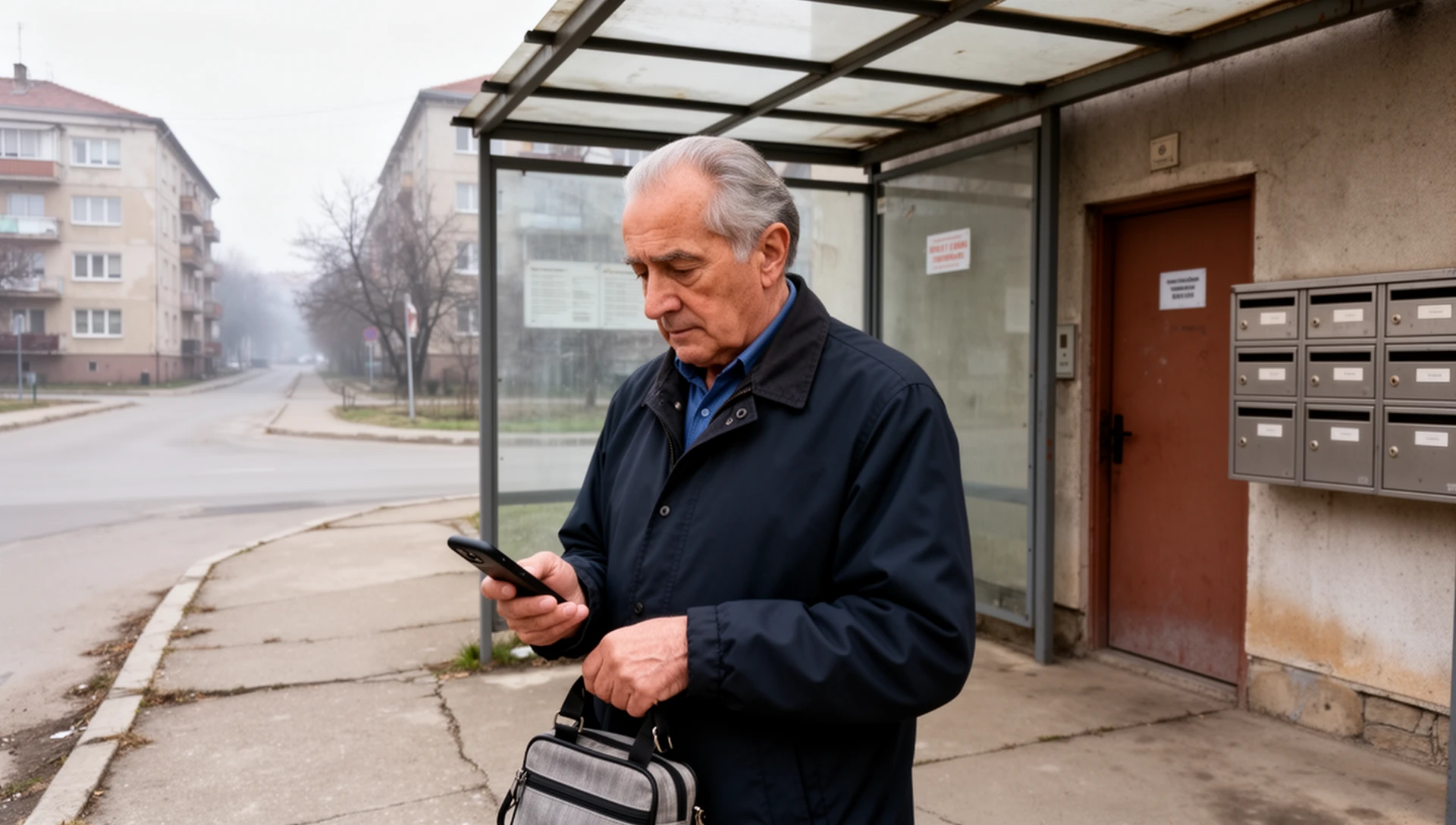
BIG Launcher може да третира дългото натискане на бутон точно като кратко докосване. Ако пръстът ви остане на екрана по-дълго, отколкото сте възнамерявали, бутонът все пак може да изпълни обичайното си действие. Можете също така да добавите неактивни полета по краищата на екрана, ако пръстите ви докосват дисплея, докато държите телефона.
Опитът за отваряне на приложение не трябва да изисква правилното определяне на продължителността на всяко докосване. В конвенционален стартер задържането на пръст върху икона може да отвори меню или да започне да премества иконата. BIG Launcher ви позволява да промените това поведение в собствените си контроли за докосване.
Тези контроли са вградени в BIG Launcher. Те не зависят от специфична за Samsung настройка или опция за забавяне на докосването в настройките на Android, така че можете да използвате същия подход както при по-стари, така и при по-нови Android телефони, които BIG Launcher поддържа.
Направете дългото натискане да върши същата работа като докосване
В настройките за Контрол на BIG Launcher опцията Short and long press приема и двата вида натискане като начин за активиране на бутон. Не е нужно всяко докосване да е кратко: задържането на бутона също може да отвори приложението или да изпълни зададеното действие.
- На началния екран на BIG Launcher докоснете трите точки ⋮ до часовника.
- Отворете Предпочитания → Достъпност за хора с увреждания → Контрол.
- Изберете Short and long press.
- Върнете се на началния екран и изпробвайте безобиден бутон на приложение, като Калкулатор, както с кратко докосване, така и с по-дълго натискане.
Това променя начина, по който BIG Launcher реагира на своите бутони. Приложение, което отваряте от началния екран, все още използва собствените си контроли.
Ако телефонът ви предлага и опцията Touch & hold delay на Android, увеличаването ѝ е друга възможност за изпробване. Тя променя колко дълго Android чака, преди да разпознае дълго натискане. Контролът на BIG Launcher работи по различен начин: самото дълго натискане може да активира бутона. Не е необходимо да намирате меню за забавяне на докосването в Android, за да го използвате.
Осигурете място за почивка на хватката си
По-дългото натискане е една трудност; докосването на ръба на дисплея, докато държите телефона, е друга. Ако това се случи, настройката Размер на черното пространство по краищата на екрана на BIG Launcher добавя черни, неактивни полета по краищата на екрана. Пръст, който почива в това поле, не задейства контрол.
- Отворете ⋮ → Предпочитания → Външен вид → Размер на черното пространство по краищата на екрана.
- Изберете малък размер на границата. Наличният диапазон е от 0% до 15%.
- Дръжте телефона както обикновено и проверете дали пръстите ви могат да почиват в неактивната област.
По-голямото поле оставя по-малко място за бутоните, така че използвайте само толкова, колкото е необходимо за хватката ви. Безопасните граници са налични в BIG Launcher, BIG Phone и BIG SMS, но не и в BIG Alarm или BIG Notifications.
Изпробвайте го с едно познато приложение
Използвайте Калкулатор или друго приложение, което можете да отваряте и затваряте, без да изпращате съобщение или да осъществявате обаждане. Натиснете бутона му в BIG Launcher с обичайното си докосване. Опитайте отново, докато държите телефона с нормалната си хватка. Проверете дали желаното приложение се отваря и дали неактивните граници оставят достатъчно място за пръстите ви.
Променяйте по една настройка наведнъж, за да можете да разберете кое регулиране прави телефона по-лесен за управление.
Настройте контрола на докосването, който ви подхожда
Изпробвайте BIG Launcher с контрол за кратко и дълго натискане и, ако е необходимо, безопасни граници. Настройте го с телефона и хватката, които вече използвате.
