Per bloccare numeri sconosciuti su Android, prima chiediti quali chiamate vuoi fermare. L’opzione «Sconosciuto» dell’app Telefono di Google blocca le chiamate da numeri privati o non identificati; nella versione originale in inglese della sua guida, Google precisa che le chiamate dai numeri non salvati nei contatti continuano ad arrivare. Se vuoi che squillino solo i contatti della tua rubrica, ti serve una regola come «Quali non sono in Contatti» di BIG Phone, l’app telefono che ha questo filtro già nella versione gratuita. I tuoi contatti squillano come sempre.
Meglio saperlo subito: con questa regola viene rifiutata anche la prima chiamata del medico, della farmacia, del corriere o della banca, se arriva da un numero che non hai ancora salvato. Per questo conviene salvare prima i numeri importanti.
Questa guida è per Android e vale allo stesso modo per il tuo telefono e per quello di tua madre o di tuo padre. Se usi un iPhone, Apple spiega le sue opzioni nella pagina di supporto Apple.
Numeri sconosciuti: privati o non salvati in rubrica?
«Numero sconosciuto» può voler dire due cose diverse:
- Numero privato o nascosto: la chiamata arriva senza mostrare il numero, come «numero privato» o «anonimo».
- Numero non salvato in rubrica: il numero si vede, ma non è tra i tuoi contatti. Per esempio la telefonata di un call center da un numero che non hai mai salvato.
Quale dei due vuoi fermare decide l’impostazione giusta. L’opzione «Sconosciuto» del telefono riguarda il primo caso. Questa guida mostra entrambi, soprattutto come far squillare solo i contatti della rubrica.
Le opzioni già presenti sul telefono
Le opzioni qui sotto si trovano nell’app Telefono di Google e nei Samsung Galaxy. I nomi dei menu cambiano un po’ secondo il modello e la versione di Android: segui le voci che vedi sul tuo telefono.
Bloccare un solo numero che ti ha già chiamato
Nell’app Telefono di Google tocca «Altro» → «Cronologia chiamate», tocca la chiamata del numero da bloccare e poi «Blocca/segnala spam». Secondo Google, quando quel numero prova a chiamarti il telefono rifiuta automaticamente la chiamata (Guida di App Telefono).
Così blocchi un numero alla volta. Se le chiamate arrivano ogni volta da un numero diverso, bloccarli uno per uno non basta.
L’opzione «Sconosciuto» dell’app Telefono di Google
Nell’app Telefono di Google tocca «Altro» → «Impostazioni» → «Numeri bloccati» e attiva «Sconosciuto». Google lo spiega così: «Verranno bloccate le chiamate da numeri privati o non identificati.» Nella versione originale in inglese della stessa guida, Google aggiunge che continuerai a ricevere le chiamate dai numeri non salvati nei contatti (Phone app Help).
In breve: «Sconosciuto» blocca i numeri nascosti, non i numeri che mancano nella tua rubrica.
Samsung e altri telefoni
Sui Samsung Galaxy, secondo la guida di Aranzulla, nelle impostazioni delle chiamate si tocca «Blocca numeri» e si attiva «Blocca chiamate da numeri sconosciuti». In una discussione della Samsung Community, la risposta della moderazione spiega che questa funzione ferma le chiamate che non mostrano il numero, mentre «resta tuttavia possibile ricevere comunicazioni da numeri non salvati in rubrica, purché questi siano correttamente identificabili e non occultati». Su altri marchi il nome cambia: sui telefoni Huawei, sempre secondo Aranzulla, le opzioni si trovano in «Filtro molestie». Se attivi una di queste opzioni, controlla se una chiamata da un numero che non è in rubrica squilla ancora.
Spam e Registro delle opposizioni
- Spam: nell’app Telefono, la sezione «ID chiamante e spam» con l’opzione «Filtro chiamate indesiderate» rifiuta automaticamente le chiamate sospette, come spiega la Repubblica. Riguarda le chiamate che sembrano spam, non tutti i numeri fuori dalla rubrica.
- Registro pubblico delle opposizioni: è il servizio pubblico gratuito per opporsi alle chiamate di telemarketing indesiderate (sito ufficiale). Serve contro il telemarketing, ma, come ricorda la Repubblica, non può bloccare le chiamate da numeri sconosciuti.
Bloccare numeri sconosciuti su Android con BIG Phone
BIG Phone è un’app per telefonate e contatti facile da usare, con caratteri grandi e una schermata di chiamata chiara. Funziona con Android 6.0 o versioni successive. Il suo filtro delle chiamate in arrivo ha una regola che rifiuta le chiamate di tutti i numeri che non sono nei tuoi contatti: «Quali non sono in Contatti». Il filtro è incluso nella versione gratuita.
BIG Phone fa parte della famiglia BIG Apps. Se sul telefono usi anche BIG Launcher, la schermata iniziale semplice della stessa famiglia, BIG Phone si apre con il pulsante «Telefono» di BIG Launcher e usa le impostazioni di BIG Launcher. Quindi, con BIG Launcher, il filtro si imposta in BIG Launcher. I passaggi qui sotto seguono questa strada; senza BIG Launcher trovi le stesse opzioni dentro BIG Phone (lo vedi dopo i passaggi).
Attiva il filtro e scegli «Quali non sono in Contatti»
- Nella schermata iniziale di BIG Launcher tocca i tre puntini (⋮) accanto all’orologio e poi «Preferenze».
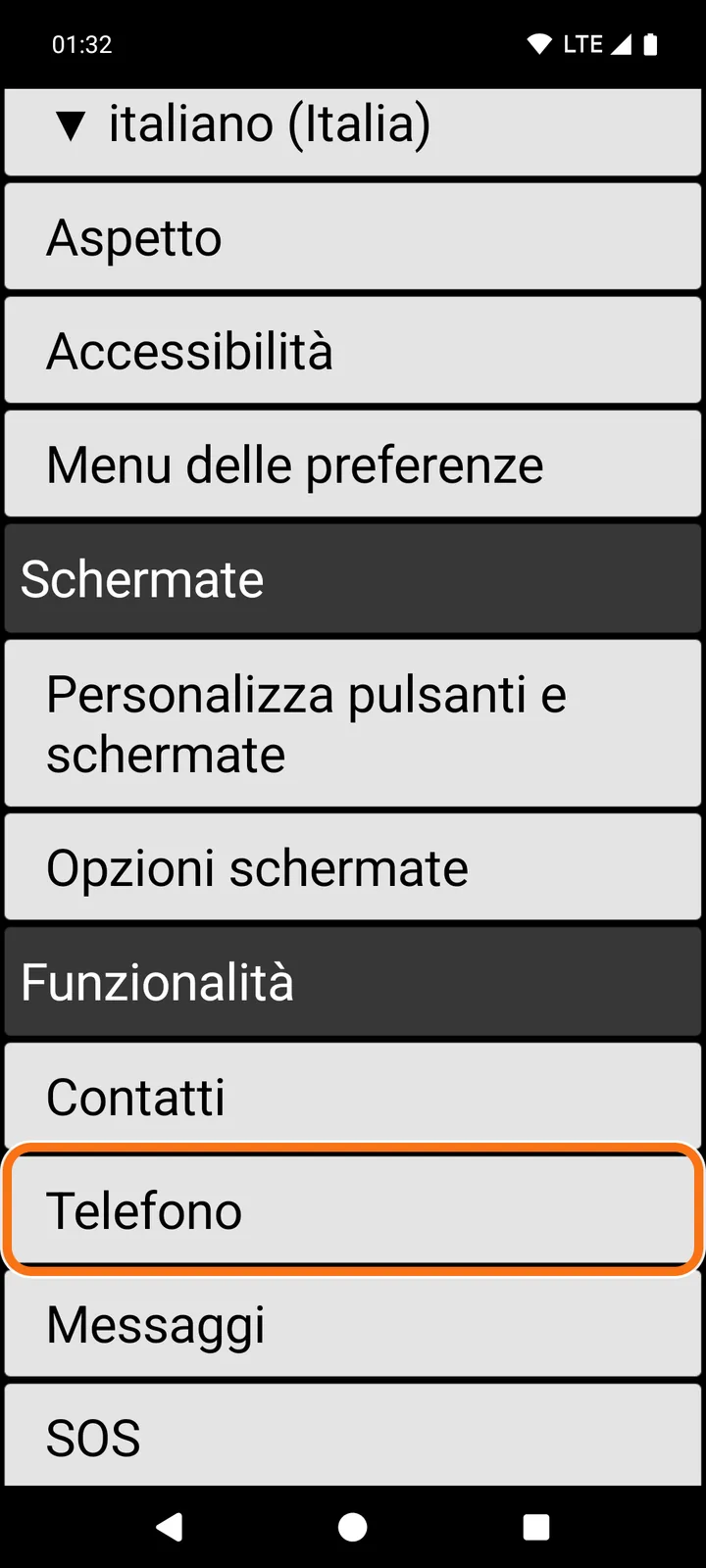
- Nella sezione «Funzionalità» tocca «Telefono».
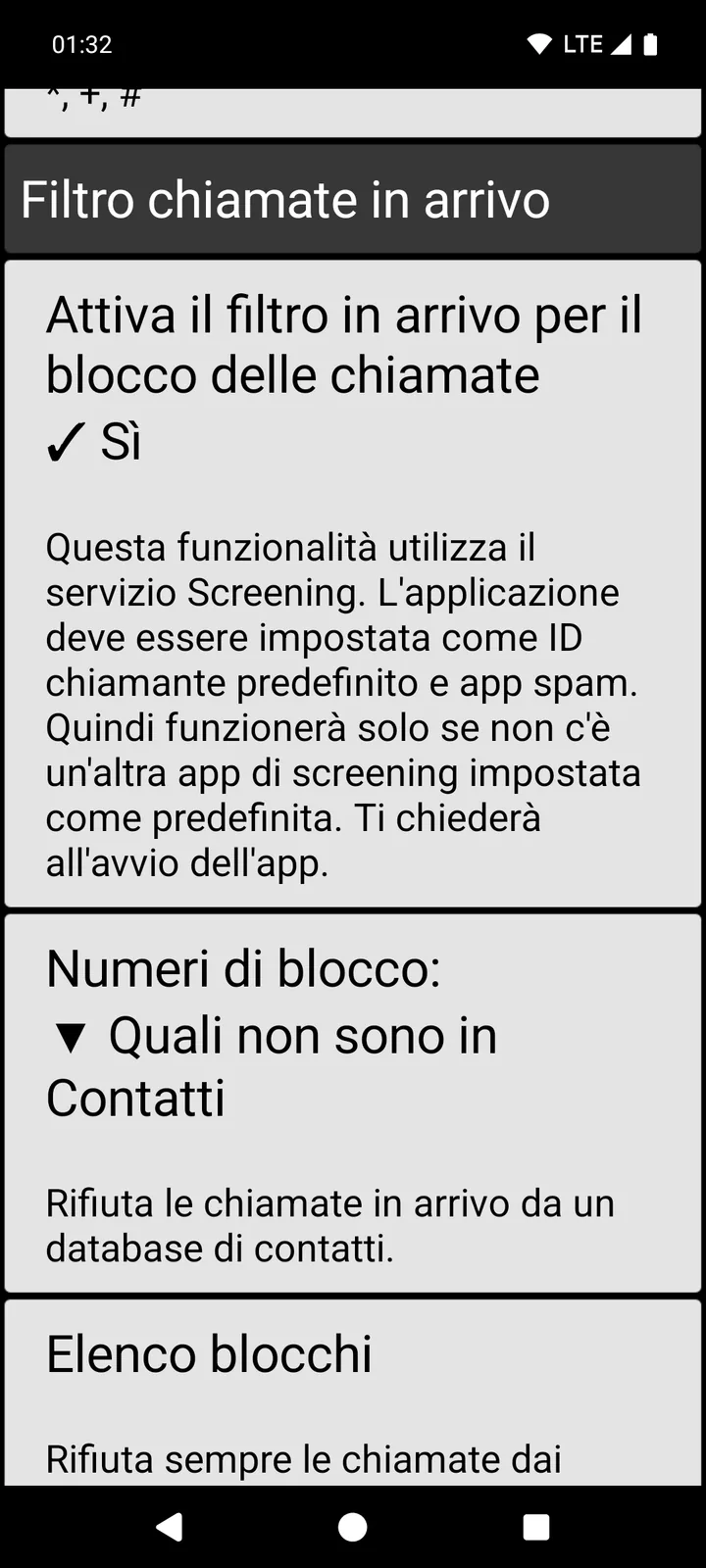
- Scorri fino alla sezione «Filtro chiamate in arrivo» e tocca «Attiva il filtro in arrivo per il blocco delle chiamate», così da «✗ No» passa a «✓ Sì».
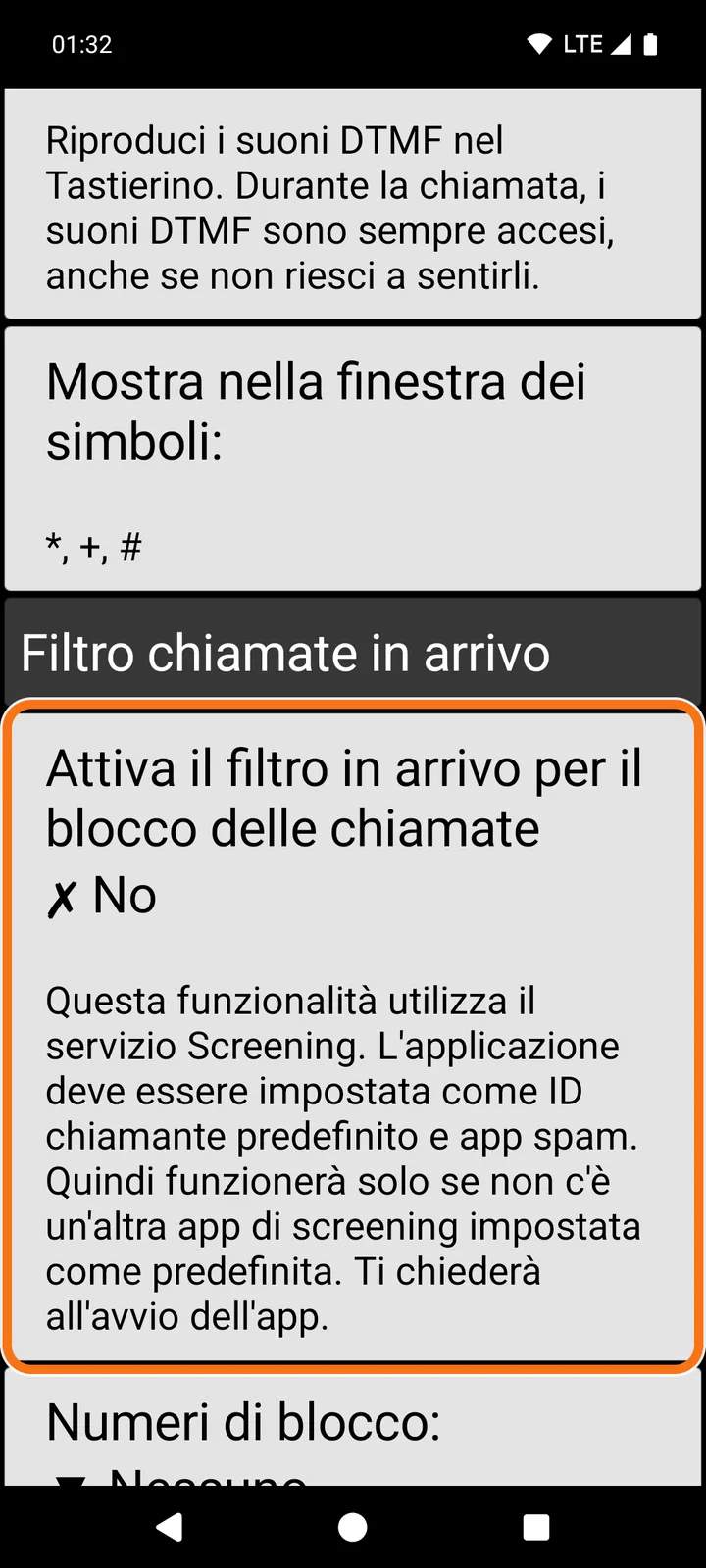
Il testo sotto l’interruttore spiega che l’app deve essere impostata come ID chiamante predefinito e app spam, e che il filtro funziona solo se non c’è un’altra app di screening impostata come predefinita. È Android stesso a chiedertelo quando apri l’app: trovi le due domande più sotto.
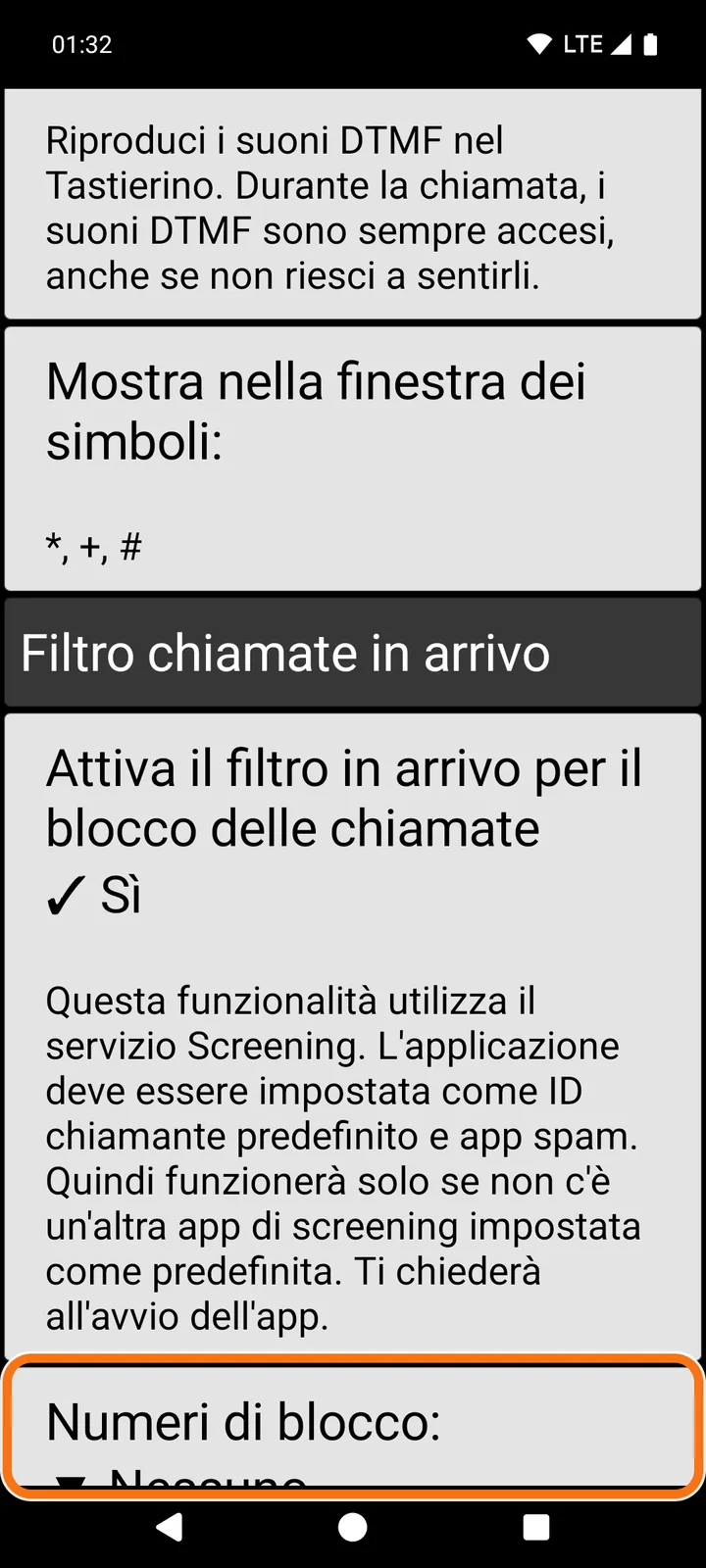
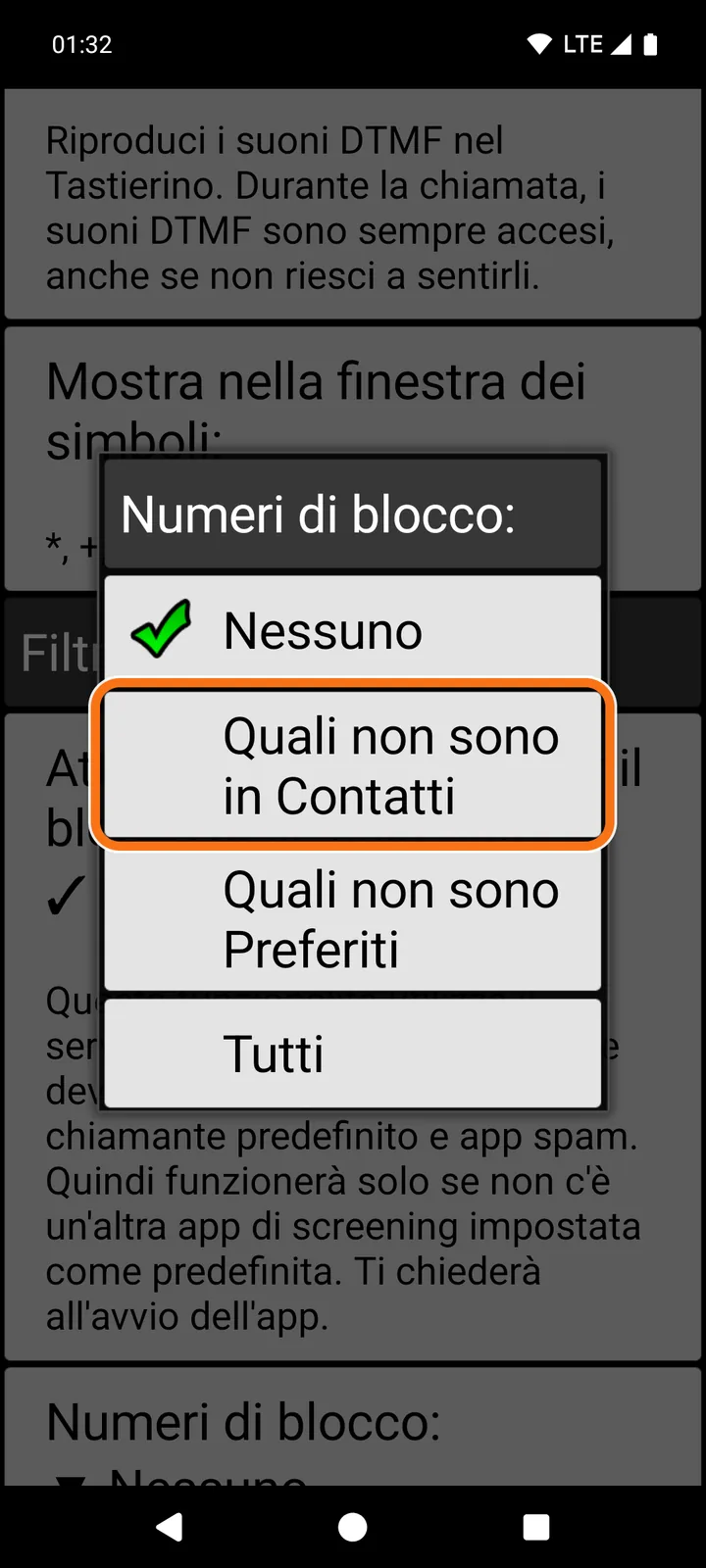
- Subito sotto l’interruttore tocca «Numeri di blocco:». Nell’app la voce si chiama proprio così: qui scegli quali chiamate rifiutare. Usa quella della sezione «Filtro chiamate in arrivo», con il testo «Rifiuta le chiamate in arrivo da un database di contatti.» (Più in basso, nella sezione «Filtro chiamate in uscita», c’è una voce con lo stesso nome per le chiamate che fai tu.)
- Scegli «Quali non sono in Contatti».
Fatto. Ora la sezione mostra il filtro attivo e la regola scelta:
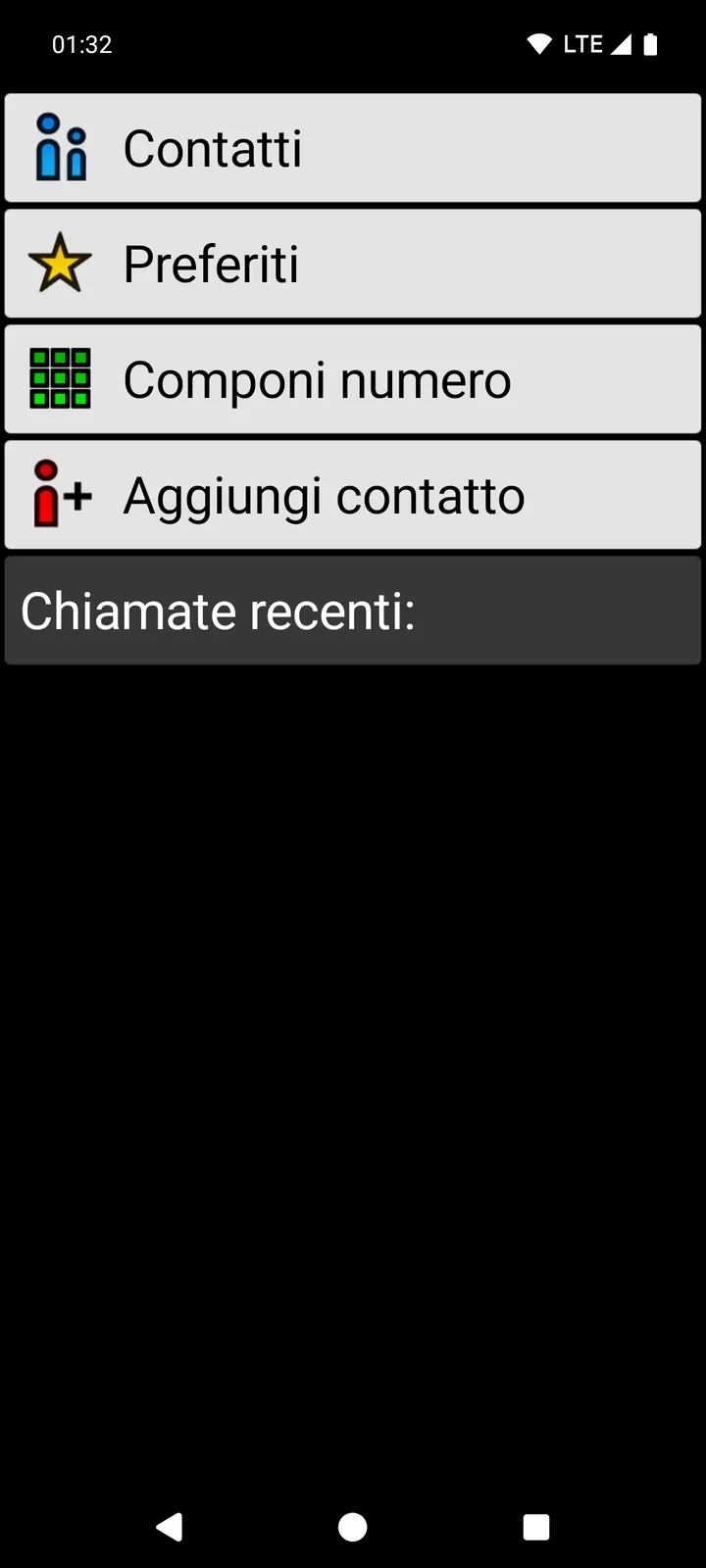
- Torna alla schermata iniziale e apri BIG Phone con il pulsante «Telefono» di BIG Launcher. Così BIG Phone usa le impostazioni che hai appena scelto. (Se BIG Phone non è ancora installato, scaricalo con il pulsante qui sotto.)
Scarica BIG Phone gratis
Il filtro delle chiamate in arrivo è nella versione gratuita di BIG Phone, e le versioni gratuite non hanno limiti di tempo. Nella versione gratuita sono visibili solo le 5 voci più recenti del registro chiamate e il tastierino è disattivato durante una chiamata.
Android te lo chiede due volte
Se BIG Phone non è ancora la tua app telefono, all’apertura ti avvisa che sostituisce l’app telefono di sistema: tocca la spunta verde. Poi Android chiede: «Impostare BIG Phone for Seniors come app telefono predefinita?» Tocca «BIG Phone for Seniors» e poi «Imposta predefinito». La finestra dice anche a quali funzioni del telefono l’app potrà accedere.
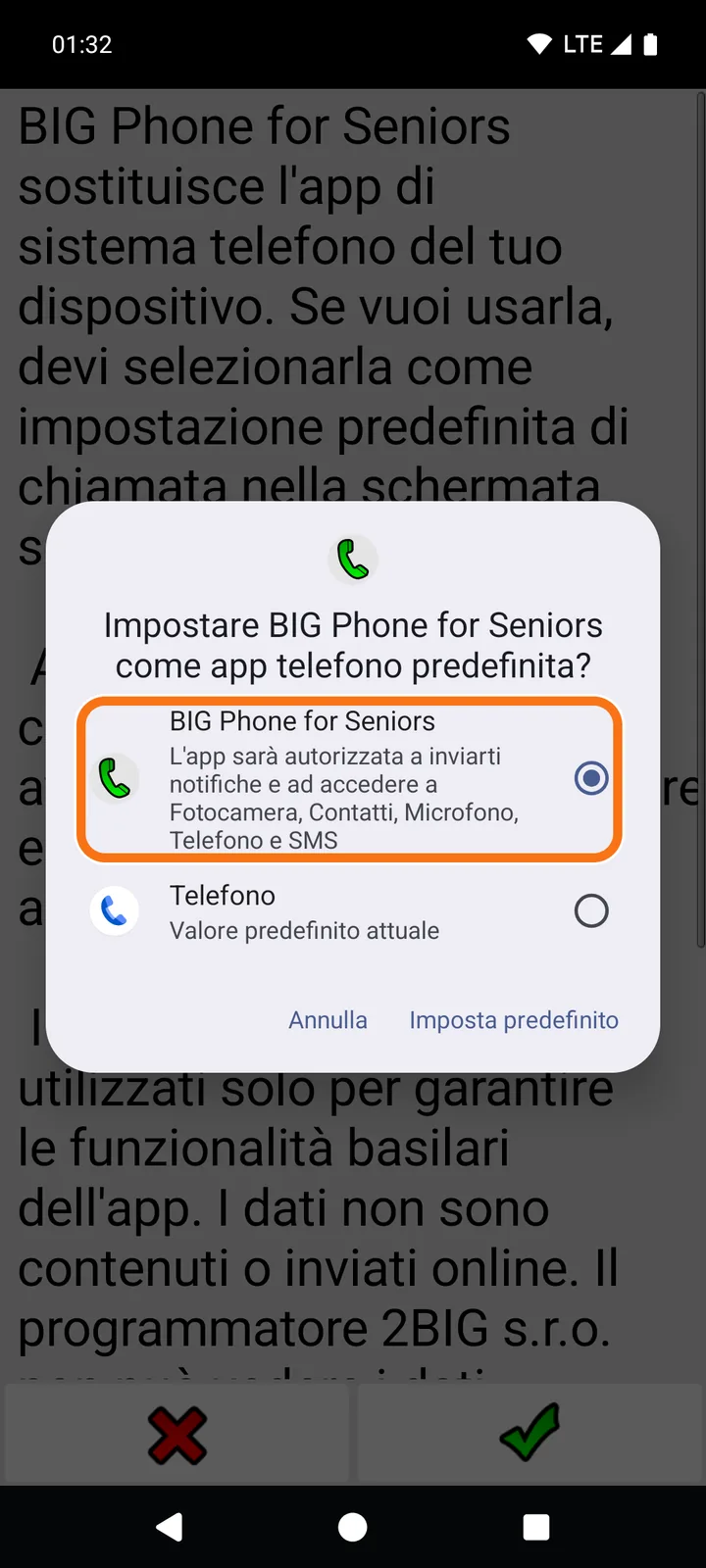
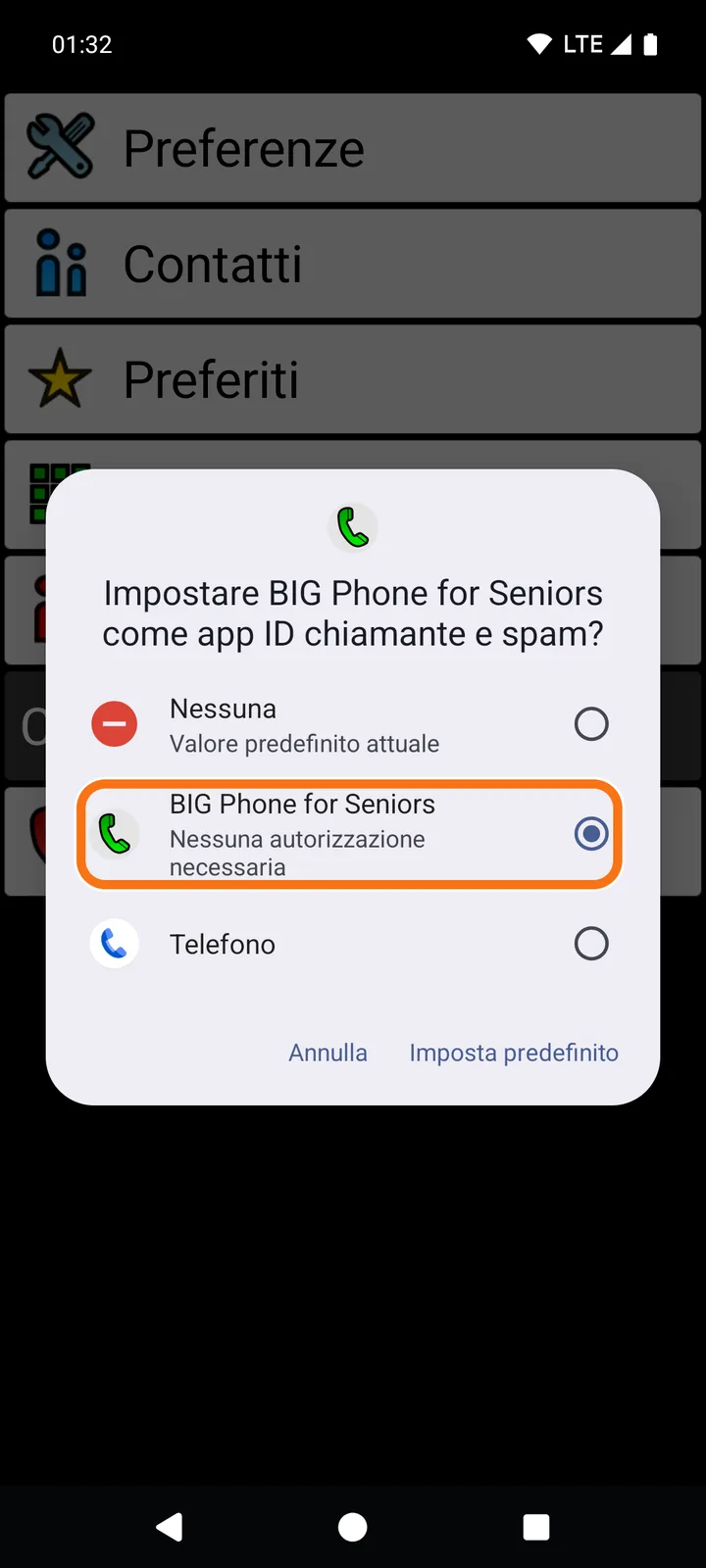
Il filtro ha bisogno anche di un secondo permesso: BIG Phone deve essere l’app ID chiamante e spam. Lo dice il testo sotto l’interruttore («Ti chiederà all’avvio dell’app»): quando BIG Phone te lo chiede, nella finestra di Android tocca di nuovo «BIG Phone for Seniors» e poi «Imposta predefinito». Senza questo passaggio il filtro non funziona. La finestra è la stessa che vedi più sotto, nella sezione per chi non usa BIG Launcher.
Se non usi BIG Launcher
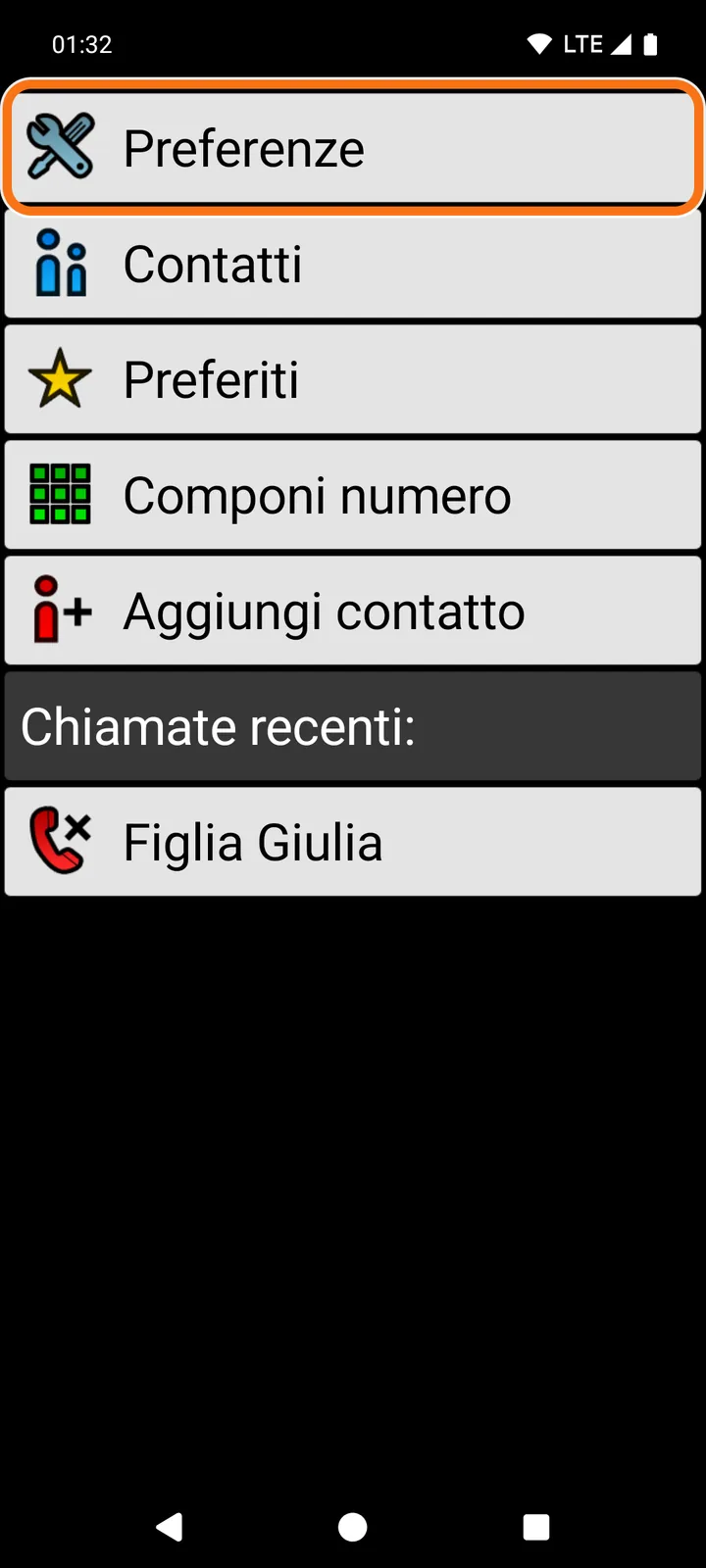
Apri BIG Phone dalla sua icona. La prima voce del menu è «Preferenze»: toccala, poi «Telefono», e lì trovi le stesse opzioni del filtro chiamate in arrivo. Quando apri BIG Phone da BIG Launcher questa voce non c’è, perché BIG Phone usa le impostazioni di BIG Launcher. Per lo stesso motivo, se poi apri BIG Phone da BIG Launcher, valgono di nuovo le impostazioni di BIG Launcher.
Con il filtro attivo nelle «Preferenze» di BIG Phone, all’avvio Android chiede: «Impostare BIG Phone for Seniors come app ID chiamante e spam?» Tocca «BIG Phone for Seniors» e poi «Imposta predefinito».
Bloccare chiamate sconosciute in automatico: cosa succede dopo
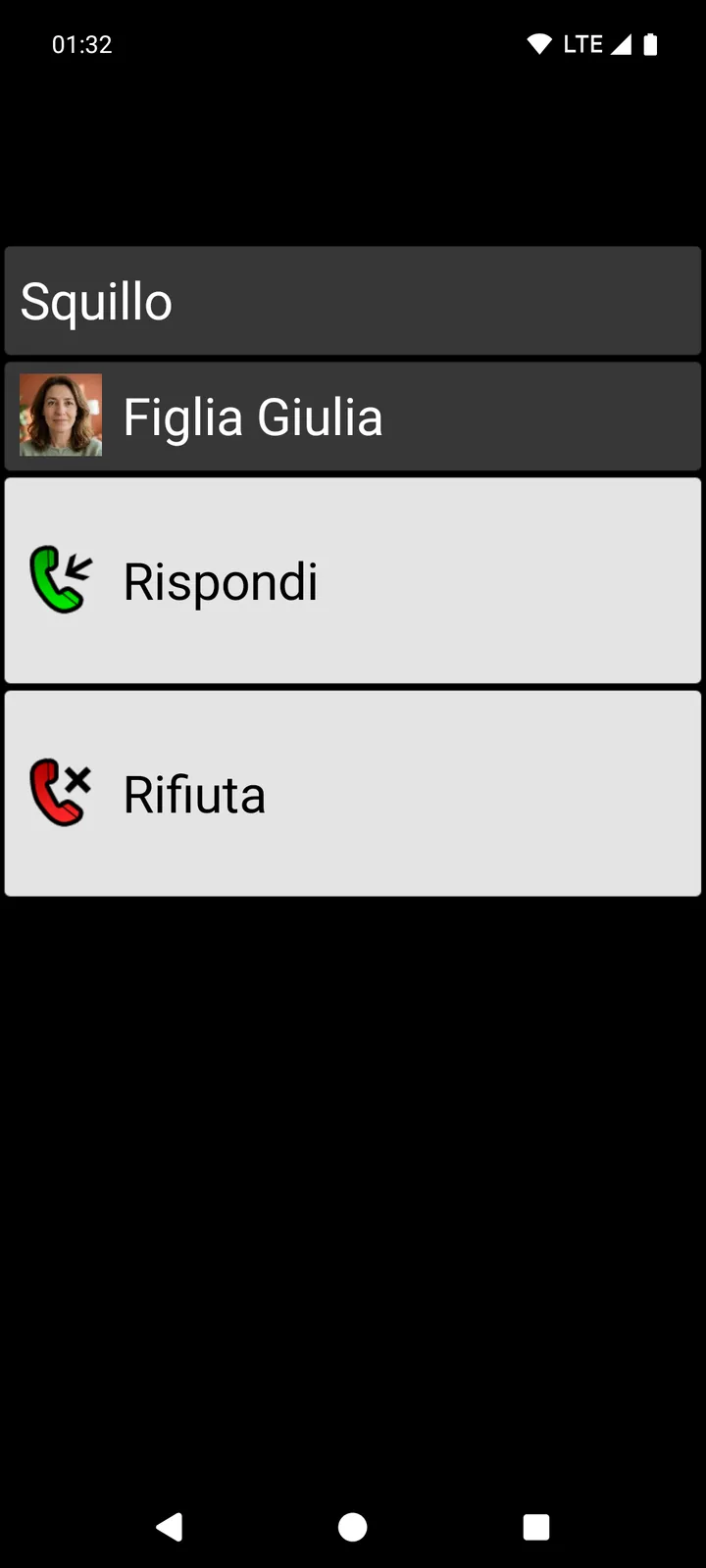
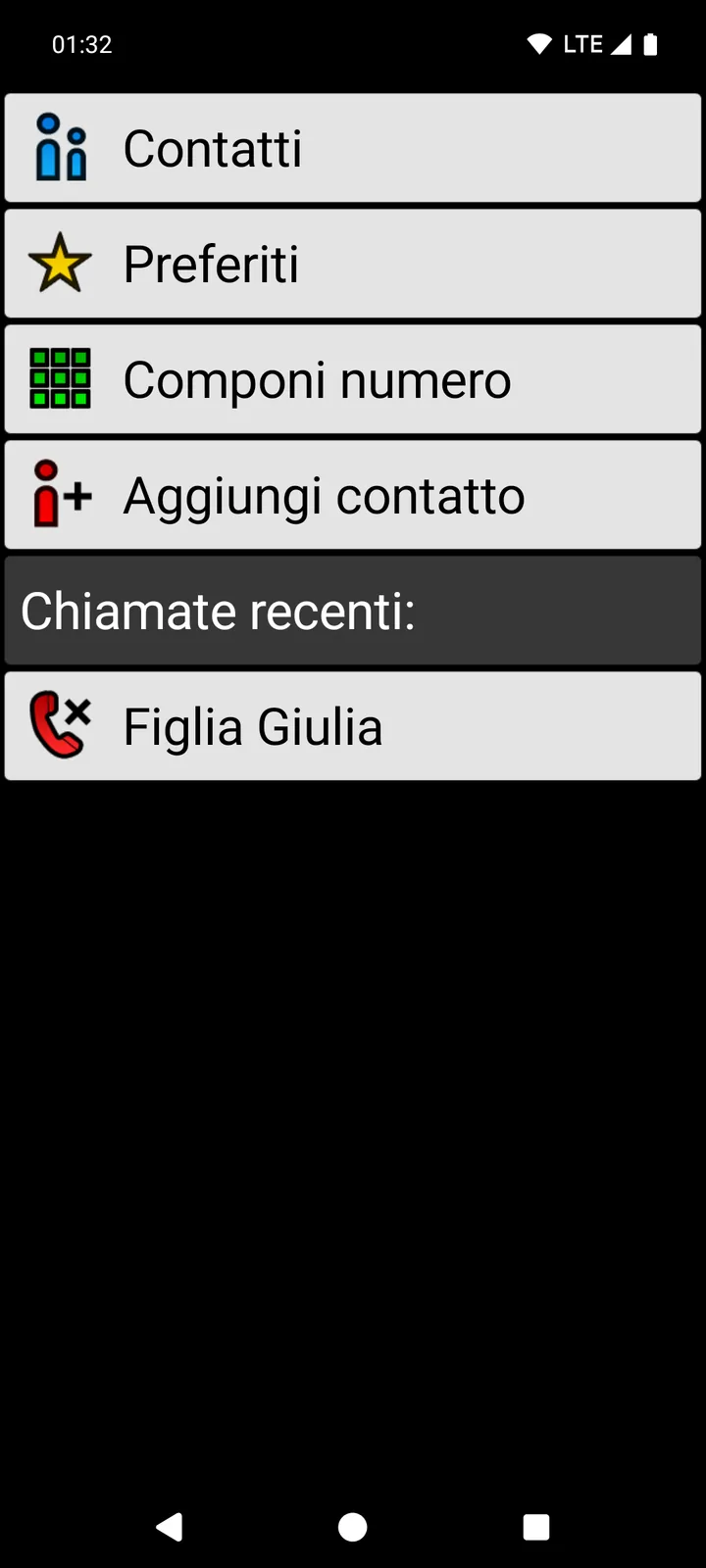
Ecco il risultato con la regola «Quali non sono in Contatti»: «Figlia Giulia» è salvata in rubrica con la foto; l’altro numero non è né in rubrica né in nessun elenco. Chiamano tutti e due:
- Il numero che non è in rubrica: il telefono non squilla e la schermata di chiamata non compare. La chiamata non compare nemmeno in «Chiamate recenti:».
- Figlia Giulia: la sua chiamata squilla come sempre nella schermata di chiamata di BIG Phone, con il nome, una piccola foto e due grandi pulsanti: «Rispondi» e «Rifiuta».
Prima di attivarlo: salva i numeri importanti
La regola «Quali non sono in Contatti» non sa chi ti sta chiamando: rifiuta ogni numero che non hai salvato. Anche la prima chiamata del medico, della farmacia, del corriere o della banca da un numero nuovo.
- Salva prima i numeri di familiari, medico di base o ambulatorio, farmacia, vicini, scuola e del corriere che usi di solito.
- Se aspetti una chiamata da un numero nuovo (una consegna, un nuovo medico, un colloquio di lavoro), imposta per un po’ «Numeri di blocco:» su «Nessuno» e riattiva la regola dopo.
- C’è anche una regola più severa: con «Quali non sono Preferiti» squillano solo i contatti che hai segnato come preferiti.
- Per bloccare solo alcuni numeri, lo stesso filtro ha l’«Elenco blocchi»: le chiamate dai numeri di questa lista vengono sempre rifiutate.
Cosa non fa il filtro
- Non blocca le chiamate di WhatsApp o di altre app via internet: queste si gestiscono nell’app stessa.
- Non protegge dalle truffe: controlla solo se il numero è salvato nei tuoi contatti.
- Non è la modalità «Non disturbare»: i tuoi contatti continuano a squillare.
- Per i numeri privati o nascosti usa l’opzione «Sconosciuto» dell’app Telefono di Google. Questo caso non l’abbiamo ancora provato con BIG Phone.
- L’opzione «Chiamata potenziale di spam» dello stesso filtro si basa sulla segnalazione di spam di Android: BIG Phone non riconosce da solo ogni chiamata di spam.
BIG Phone e la famiglia BIG Apps
BIG Phone fa parte della famiglia BIG Apps. La nostra app principale è BIG Launcher: la schermata iniziale semplice con pulsanti grandi, il cui pulsante «Telefono» apre BIG Phone. BIG Launcher è disponibile in 70 lingue; su Google Play ha 4,3 ★, 8.000+ recensioni e oltre 2 milioni di download. Scopri BIG Launcher su Google Play
Con BIG Apps Suite PREMIUM hai BIG Launcher, BIG Phone, BIG SMS e BIG Notifications a un unico prezzo. La Suite si acquista in BIG Launcher. I nuovi clienti BIG Apps Suite PREMIUM hanno una prova di 7 giorni del piano annuale. Piani e limiti delle versioni gratuite sono nella pagina dei prezzi.
Fai squillare solo i tuoi contatti
Prova BIG Phone gratis: funziona con Android 6.0 o versioni successive. Caratteri grandi, una schermata di chiamata chiara e il filtro delle chiamate in arrivo sono nella versione gratuita, che non ha limiti di tempo. Nella versione gratuita sono visibili solo le 5 voci più recenti del registro chiamate e il tastierino è disattivato durante una chiamata.
Domande frequenti
Come si bloccano le chiamate dei numeri che non sono in rubrica?
In BIG Phone (il filtro è nella versione gratuita) attiva il filtro delle chiamate in arrivo e imposta «Numeri di blocco:» su «Quali non sono in Contatti». Così le chiamate di tutti i numeri che non hai salvato vengono rifiutate, mentre i tuoi contatti continuano a squillare.
L’opzione «Sconosciuto» blocca i numeri non salvati?
No. Secondo Google, «Sconosciuto» blocca le chiamate da numeri privati o non identificati; nella versione originale in inglese della guida, Google precisa che le chiamate dai numeri non salvati nei contatti continuano ad arrivare.
E se il medico mi chiama da un numero nuovo?
Con «Quali non sono in Contatti» anche quella chiamata viene rifiutata. Salva prima i numeri importanti, oppure imposta «Numeri di blocco:» su «Nessuno» finché aspetti la sua chiamata.
Vengono bloccate anche le chiamate WhatsApp?
No. Il filtro di BIG Phone vale per le normali chiamate telefoniche. Le chiamate di WhatsApp e di altre app via internet si gestiscono nelle rispettive app.
Come si annulla il blocco dei numeri sconosciuti?
Torna su «Numeri di blocco:» e scegli «Nessuno», oppure tocca l’interruttore «Attiva il filtro in arrivo per il blocco delle chiamate» finché mostra «✗ No».
BIG Phone è gratis?
Sì. La versione gratuita non ha limiti di tempo e include il filtro delle chiamate in arrivo. Nella versione gratuita sono visibili solo le 5 voci più recenti del registro chiamate e il tastierino è disattivato durante una chiamata. La versione completa toglie questi limiti.
Fonti
- Bloccare o sbloccare un numero di telefono (Guida di App Telefono, Google)
- Block or unblock a phone number (Phone app Help, Google; versione originale in inglese)
- Discussione sul blocco delle chiamate da numeri sconosciuti (Samsung Community)
- Come bloccare le chiamate sconosciute (Aranzulla)
- Come bloccare i numeri sconosciuti sul cellulare Android e iPhone (la Repubblica)
- Registro pubblico delle opposizioni
