
Per bloccare un numero su Android, aggiungilo all’elenco dei numeri bloccati dell’app con cui telefoni. Nell’app Telefono di Google lo fai dalla cronologia delle chiamate: tocca la chiamata e poi «Blocca/segnala spam». In BIG Phone, un’app per telefonare semplice da usare, c’è l’«Elenco blocchi» nel filtro gratuito delle chiamate in arrivo: aggiungi il numero direttamente dal registro chiamate e le sue chiamate vengono rifiutate. I tuoi contatti e gli altri numeri continuano a squillare.
Questa guida è per telefoni Android, e i passaggi sono gli stessi se configuri il tuo telefono o quello di tua mamma o di tuo papà.
Bloccare un numero con l’app Telefono di Google
Molti telefoni Android hanno l’app Telefono di Google. Secondo la guida di Google, blocchi un numero così:
- Apri l’app Telefono.
- Tocca «Altro» → «Cronologia chiamate».
- Tocca una chiamata proveniente dal numero che vuoi bloccare.
- Tocca «Blocca/segnala spam».
Per sbloccarlo apri «Impostazioni» → «Numeri bloccati» e, accanto al numero, tocca «Cancella» e poi «Sblocca» (Guida di Google).
Nello stesso punto c’è l’opzione «Sconosciuto»: blocca solo le chiamate da numeri privati o non identificati. Google scrive: «Continuerai a ricevere chiamate dai numeri di telefono memorizzati nei tuoi contatti.» Sugli altri telefoni i menu possono essere un po’ diversi.
Come bloccare un numero con BIG Phone
BIG Phone è un’app per telefonare e per i contatti, con caratteri grandi e una schermata di chiamata chiara. Funziona su Android 6.0 o versioni successive. Nel suo filtro delle chiamate in arrivo c’è l’«Elenco blocchi»: le chiamate dai numeri di questo elenco vengono sempre rifiutate. Il filtro è nella versione gratuita.
BIG Phone fa parte della famiglia BIG Apps. Se sul telefono usi anche BIG Launcher, la schermata iniziale semplice della stessa famiglia, BIG Phone si apre con il suo pulsante «Telefono» e usa le impostazioni di BIG Launcher. Per questo, con BIG Launcher il filtro si imposta in BIG Launcher. I passaggi qui sotto mostrano questa strada; senza BIG Launcher trovi le stesse opzioni in BIG Phone (lo vedi dopo i passaggi).
Prima di iniziare: installa BIG Phone e sceglilo come app per telefonare
Il numero si aggiunge dal registro chiamate di BIG Phone, e solo l’app telefono predefinita può mostrare la schermata delle chiamate in arrivo e accedere alla cronologia delle chiamate. Per questo installa prima BIG Phone e aprilo una volta.
Scarica BIG Phone gratis
Il filtro delle chiamate in arrivo è nella versione gratuita di BIG Phone, e le versioni gratuite non hanno limiti di tempo. Sono visibili solo le 5 voci più recenti del registro chiamate e il tastierino è disattivato durante una chiamata.
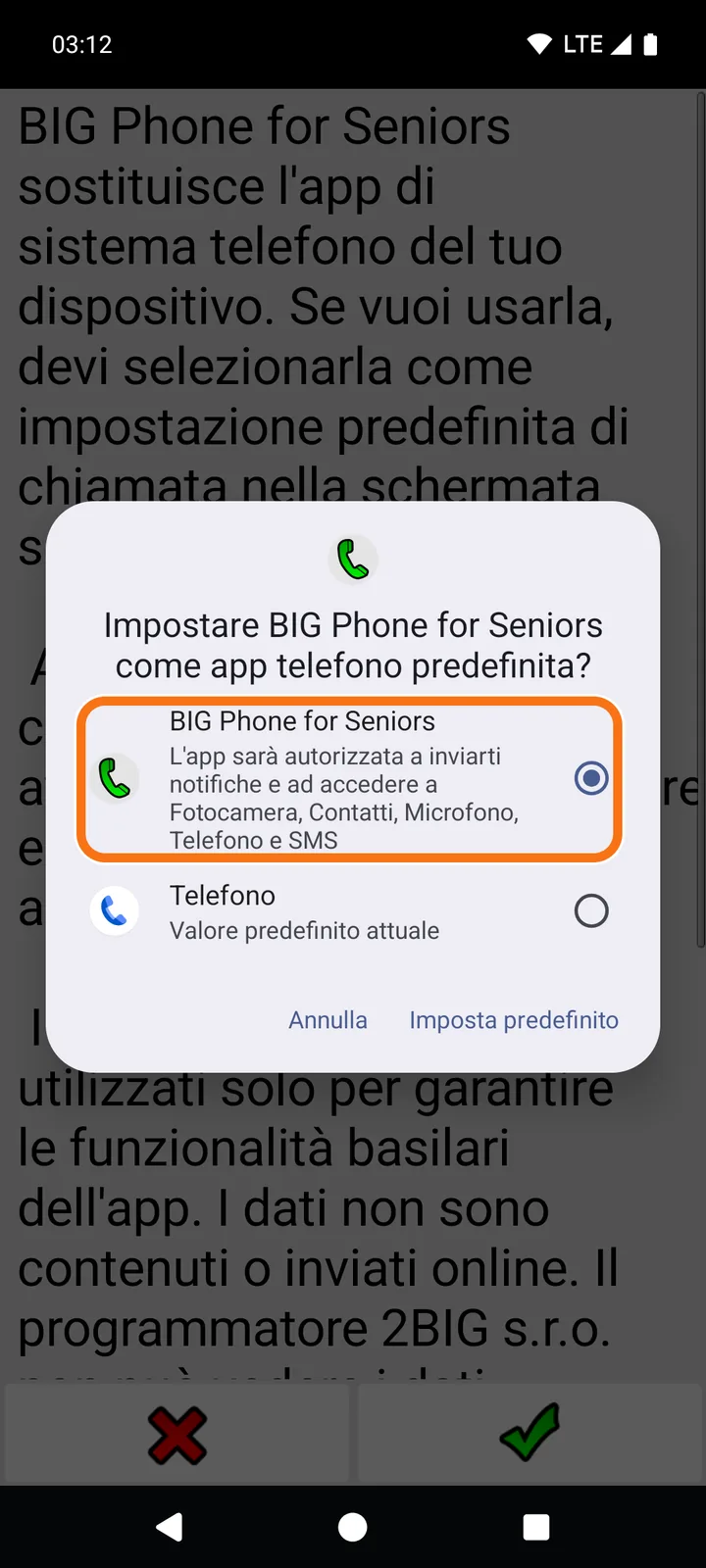
Se BIG Phone non è ancora la tua app per telefonare, all’apertura ti spiega che sostituisce l’app telefono del sistema. Tocca la spunta verde. Poi Android chiede: «Impostare BIG Phone for Seniors come app telefono predefinita?» Tocca «BIG Phone for Seniors» e poi «Imposta predefinito». Concedi anche gli accessi che BIG Phone ti chiede.
Attiva il filtro e aggiungi il numero dalla cronologia
- Nella schermata iniziale di BIG Launcher tocca i tre puntini (⋮) accanto all’orologio e poi «Preferenze».
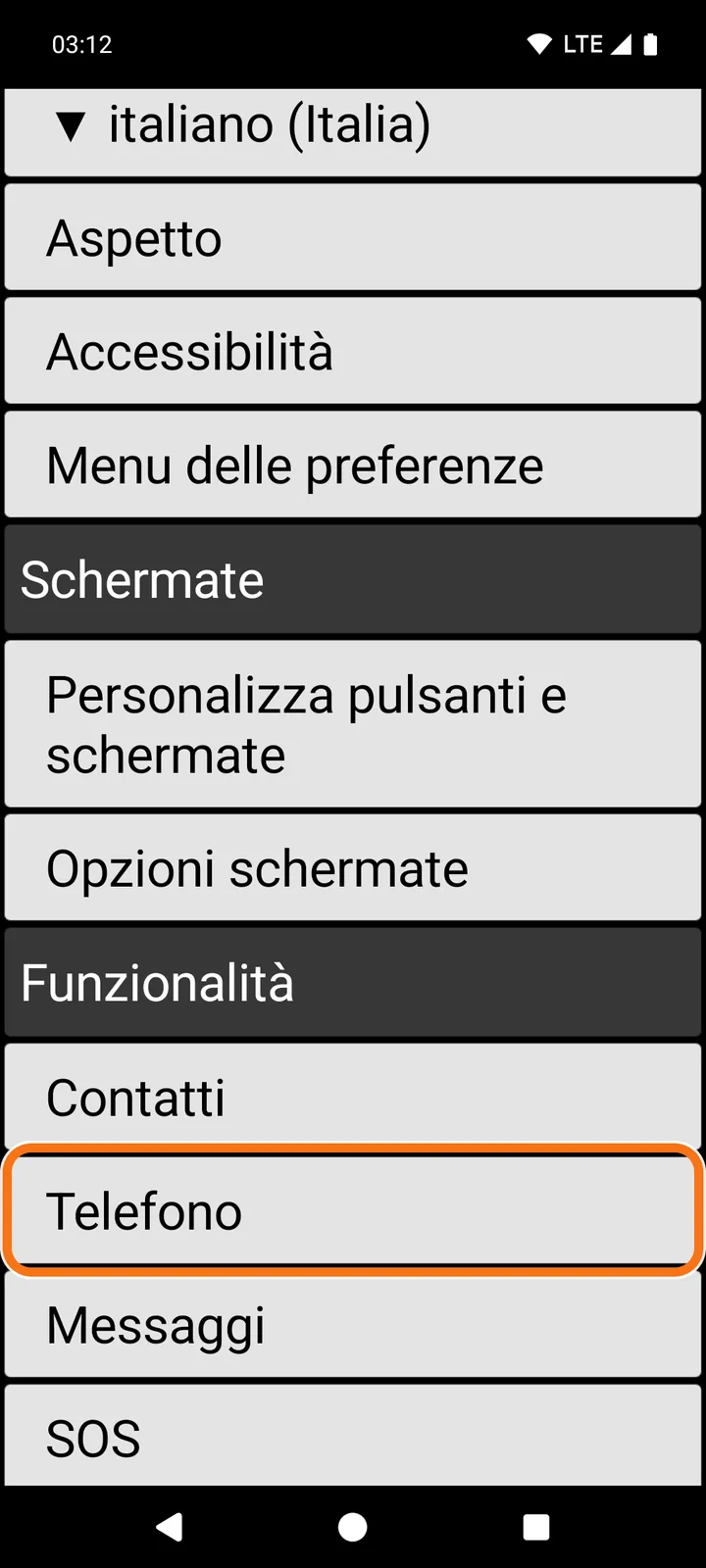
- Nella sezione «Funzionalità» tocca «Telefono».
- Scorri fino alla sezione «Filtro chiamate in arrivo» e tocca «Attiva il filtro in arrivo per il blocco delle chiamate», in modo che «✗ No» diventi «✓ Sì».
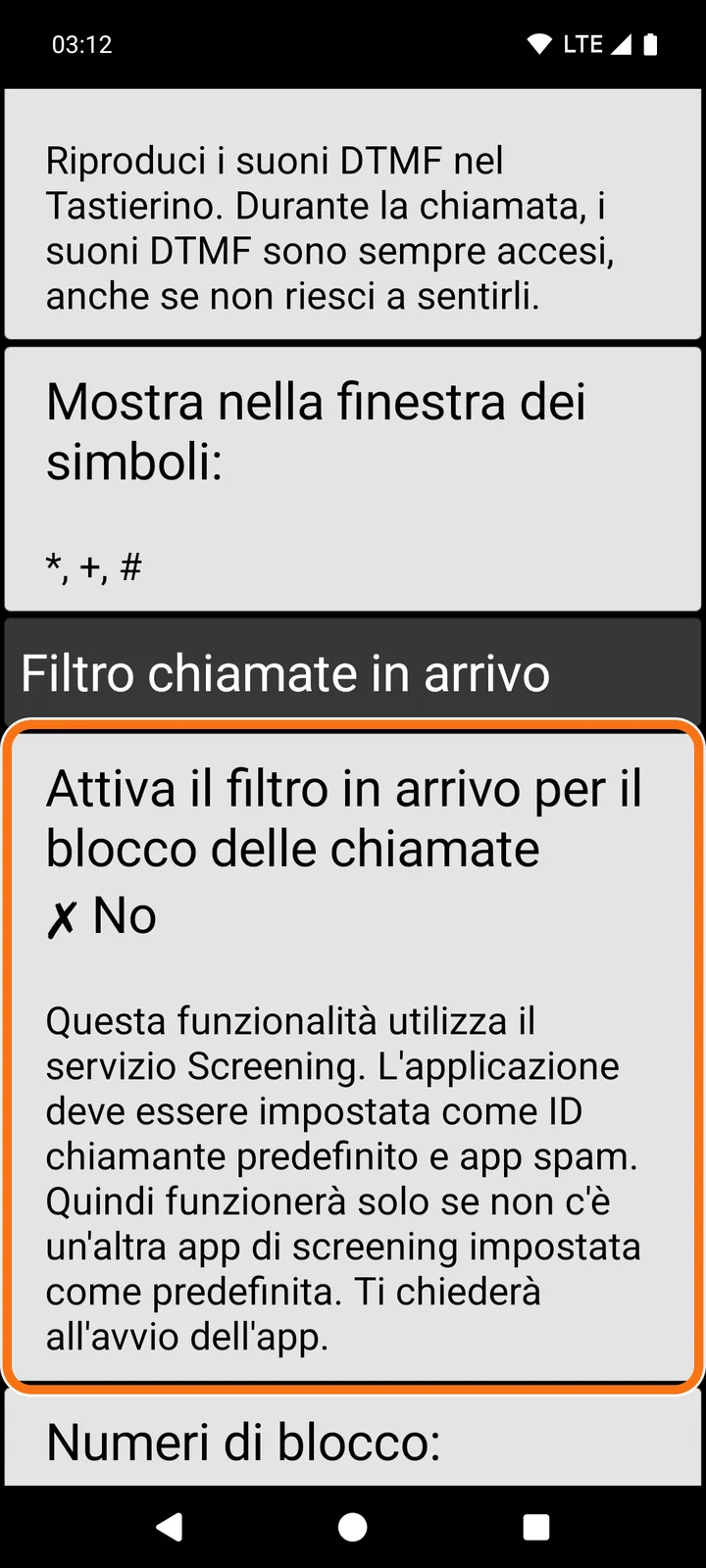
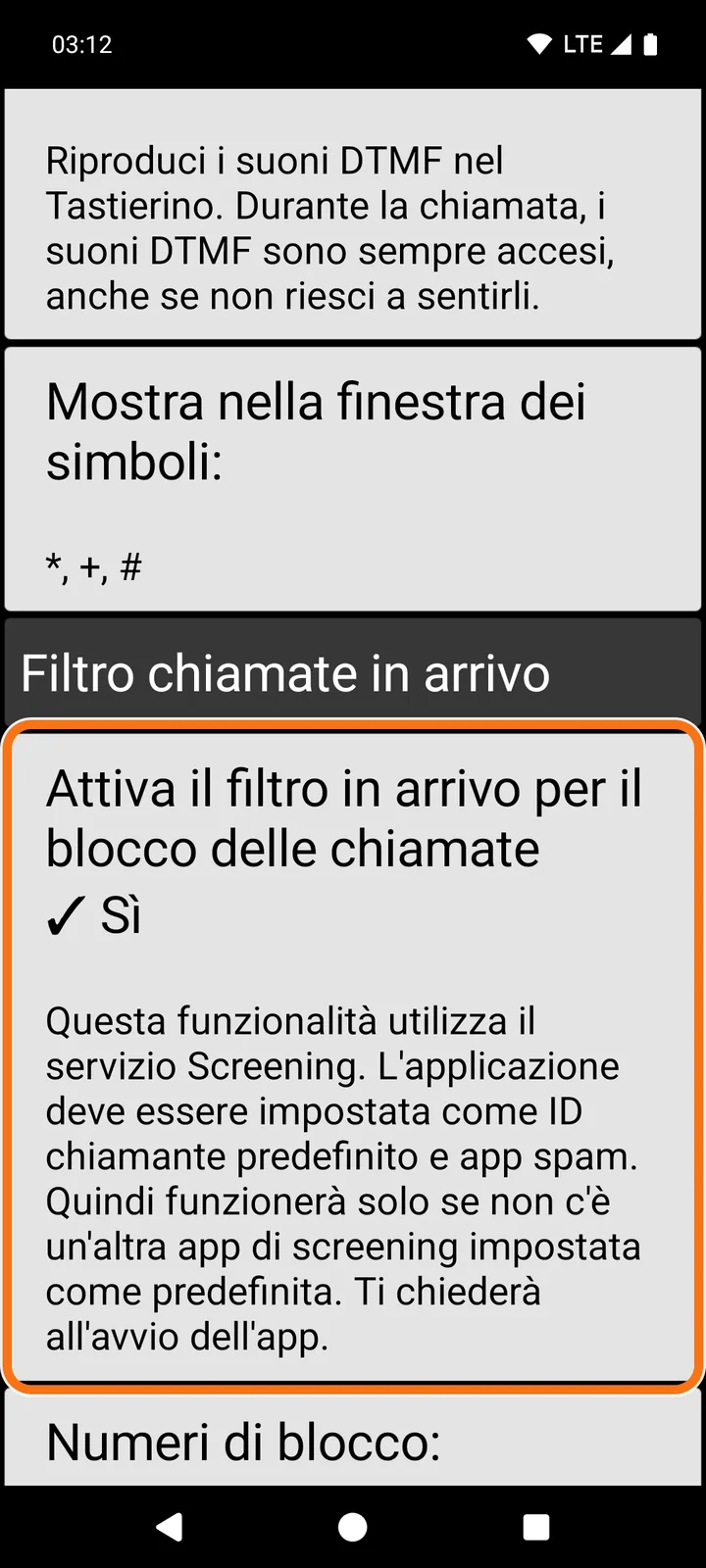
Il testo sotto l’interruttore spiega che l’app deve essere impostata come ID chiamante predefinito e app spam, e che il filtro funziona solo se non c’è un’altra app di questo tipo impostata come predefinita. Android ti fa queste due domande: la prima è più sopra, la seconda subito dopo i passaggi.
- Lascia «Numeri di blocco:» su «Nessuno» e tocca «Elenco blocchi». È l’elenco dei numeri che il filtro rifiuta sempre; sotto c’è scritto: «Rifiuta sempre le chiamate dai numeri in questa lista.»
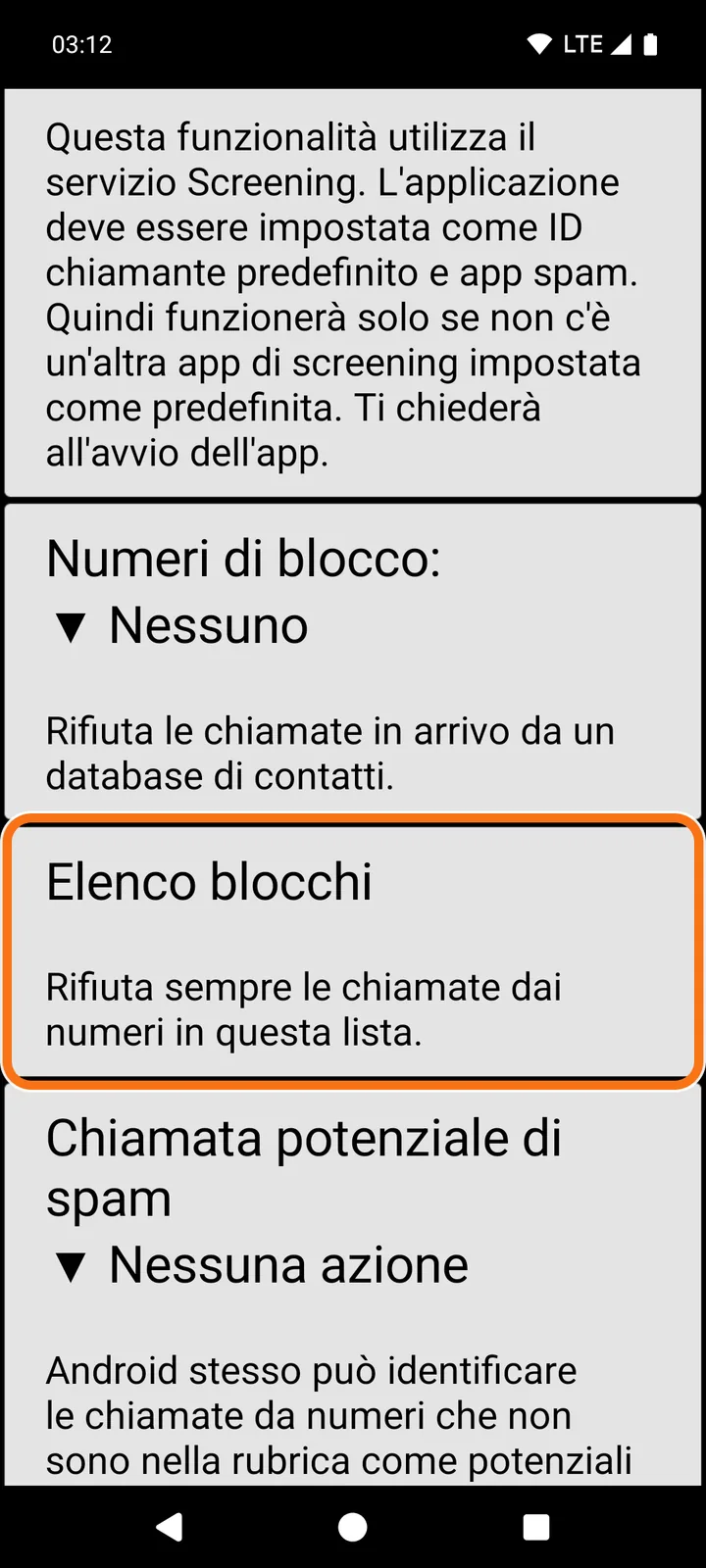
«Numeri di blocco:» è un’altra regola dello stesso filtro: con «Quali non sono in Contatti» vengono rifiutati tutti i numeri che non hai salvato. Per bloccare un solo numero non ti serve, quindi resta su «Nessuno».
- Tocca «Aggiungi numero memorizzato nel registro chiamate».
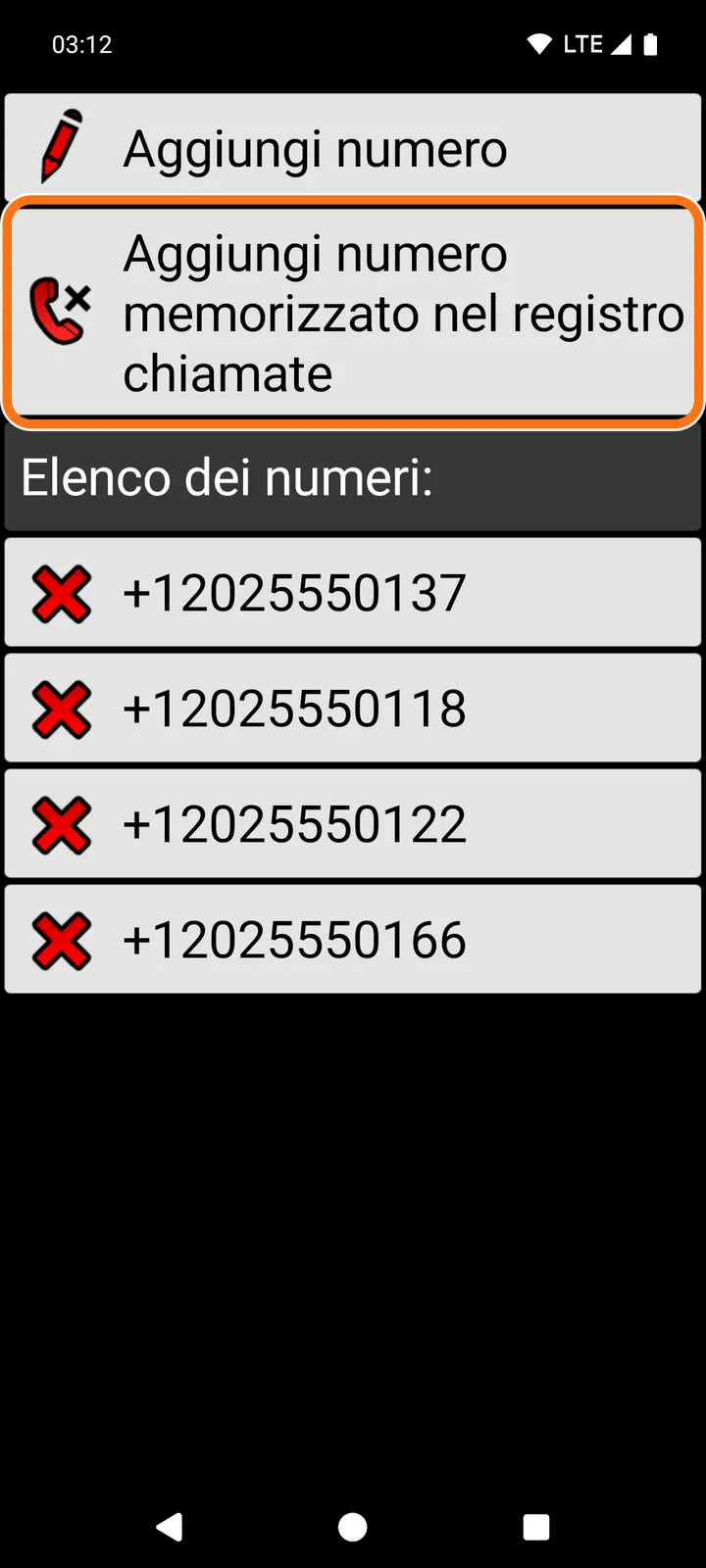
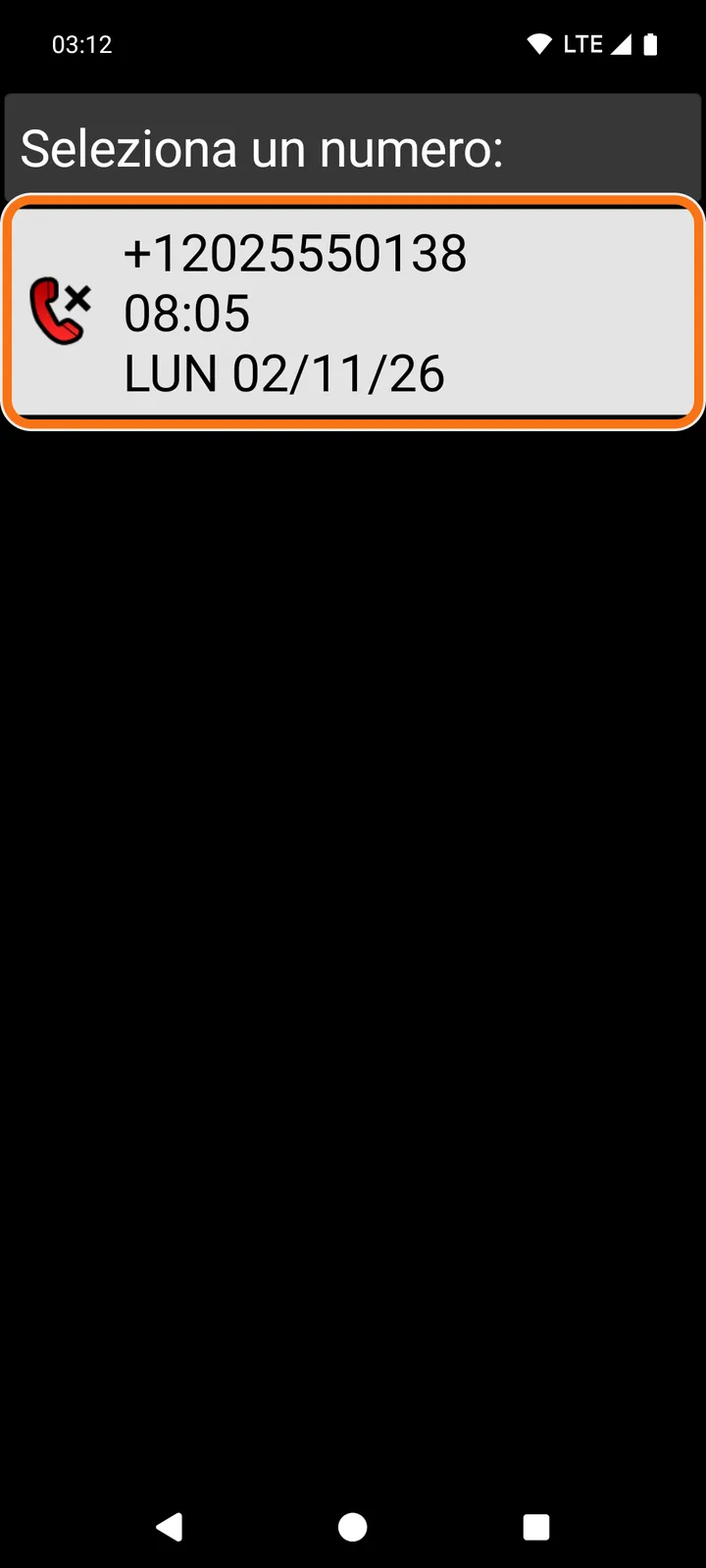
- In «Seleziona un numero:» tocca il numero che ti chiama in continuazione.
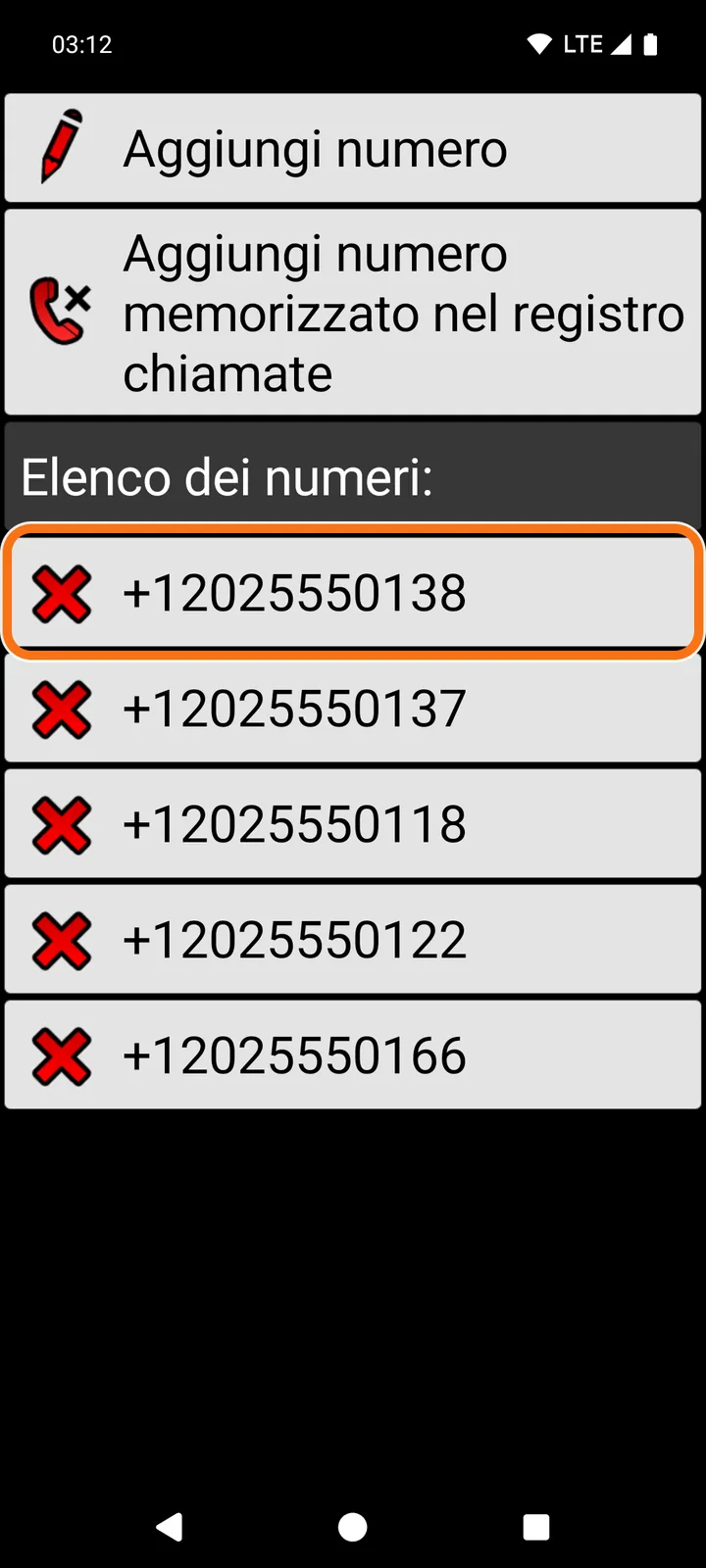
- Il numero compare in «Elenco dei numeri:». Con il filtro attivo, le chiamate da quel numero vengono rifiutate.
- Torna alla schermata iniziale e apri BIG Phone con il pulsante «Telefono» di BIG Launcher. Così BIG Phone usa le impostazioni che hai appena scelto.
Il secondo permesso: ID chiamante e spam
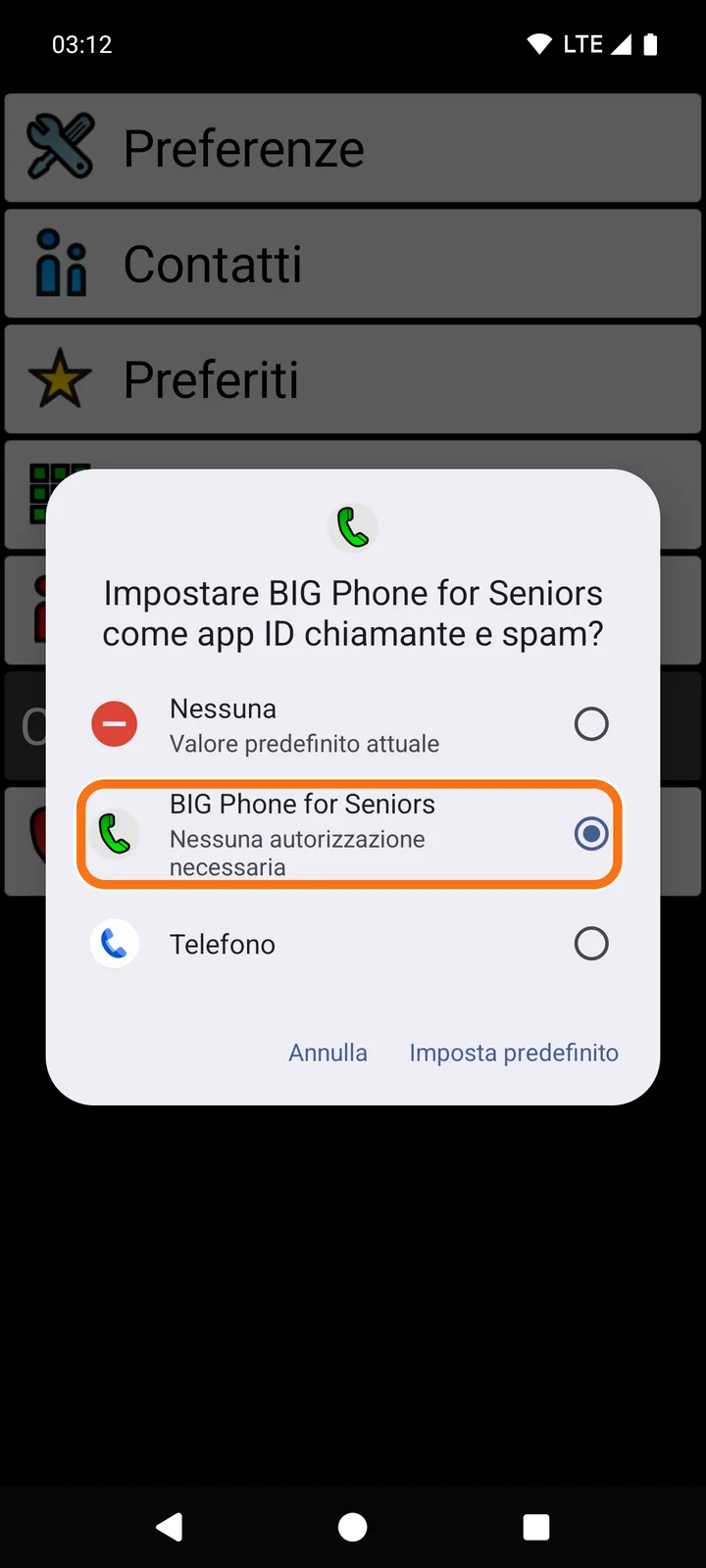
Il filtro ha bisogno anche di un secondo permesso: BIG Phone deve essere la tua app di ID chiamante e spam. Quando BIG Phone te lo chiede, nella finestra di Android tocca «BIG Phone for Seniors» e poi «Imposta predefinito». Senza questo passaggio il filtro non funziona. Questa finestra la vedi più sotto, nella parte per chi non usa BIG Launcher.
Se non usi BIG Launcher
Apri BIG Phone con la sua icona. La prima voce del menu è «Preferenze»: toccala, poi «Telefono», e lì trovi le stesse opzioni del filtro delle chiamate in arrivo. Quando apri BIG Phone da BIG Launcher questa voce non c’è, perché BIG Phone usa le impostazioni di BIG Launcher. Per lo stesso motivo, se poi apri BIG Phone da BIG Launcher, tornano a valere le impostazioni di BIG Launcher.
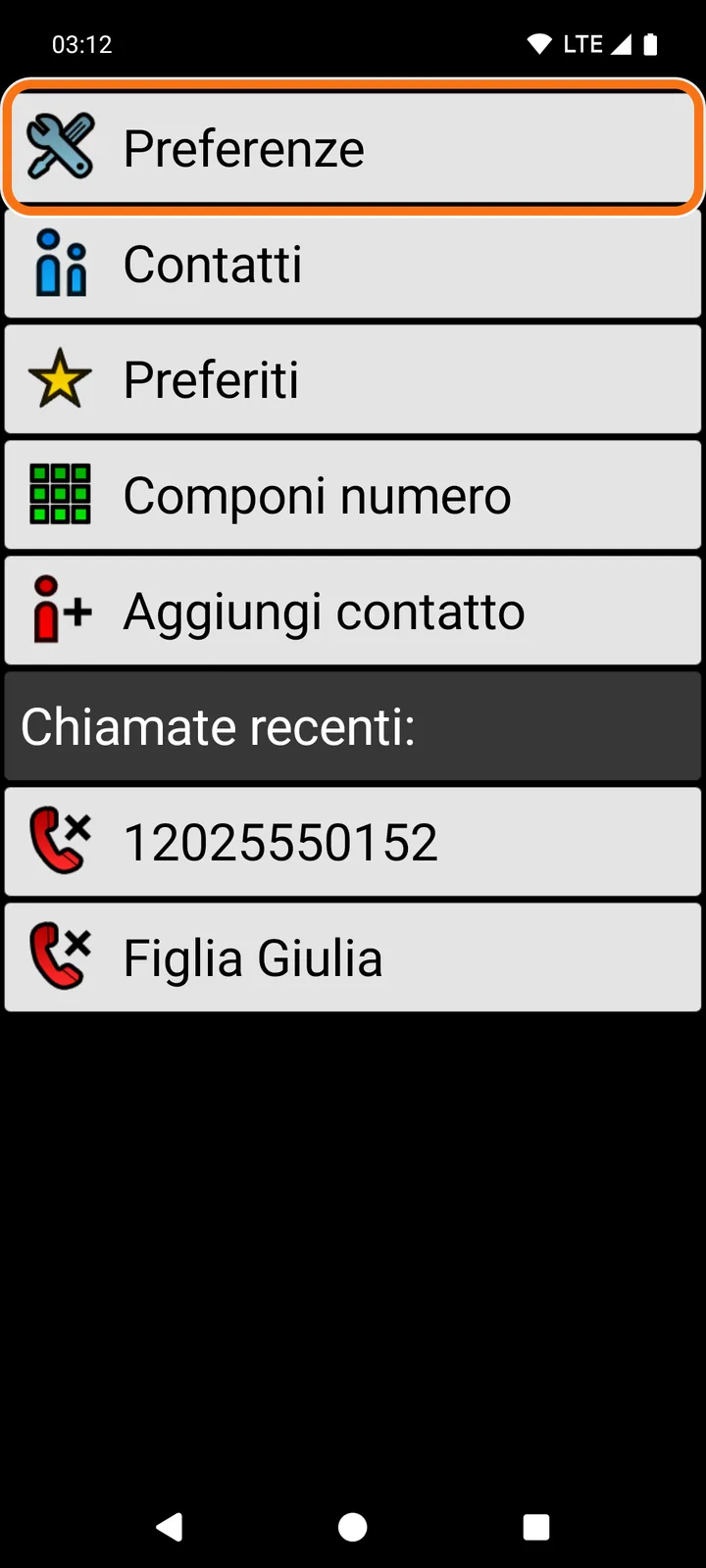
Quando accendi il filtro nelle «Preferenze» di BIG Phone, Android chiede: «Impostare BIG Phone for Seniors come app ID chiamante e spam?» Tocca «BIG Phone for Seniors» e poi «Imposta predefinito».
Cosa succede dopo
Ecco com’è dopo: «Figlia Giulia» è salvata con la foto nei contatti e il numero che chiamava in continuazione è nell’«Elenco blocchi». Prima della prova abbiamo cancellato le chiamate precedenti dei numeri usati. Poi hanno chiamato tre numeri:
- Il numero dell’«Elenco blocchi»: il telefono non ha squillato e non è comparsa la schermata di chiamata. La chiamata non è nemmeno in «Chiamate recenti:».
- Figlia Giulia: la sua chiamata ha squillato come sempre, nella schermata di chiamata di BIG Phone con il nome, una piccola foto e due grandi pulsanti: «Rispondi» e «Rifiuta».
- Un altro numero, non salvato e non in elenco: ha squillato normalmente anche lui.
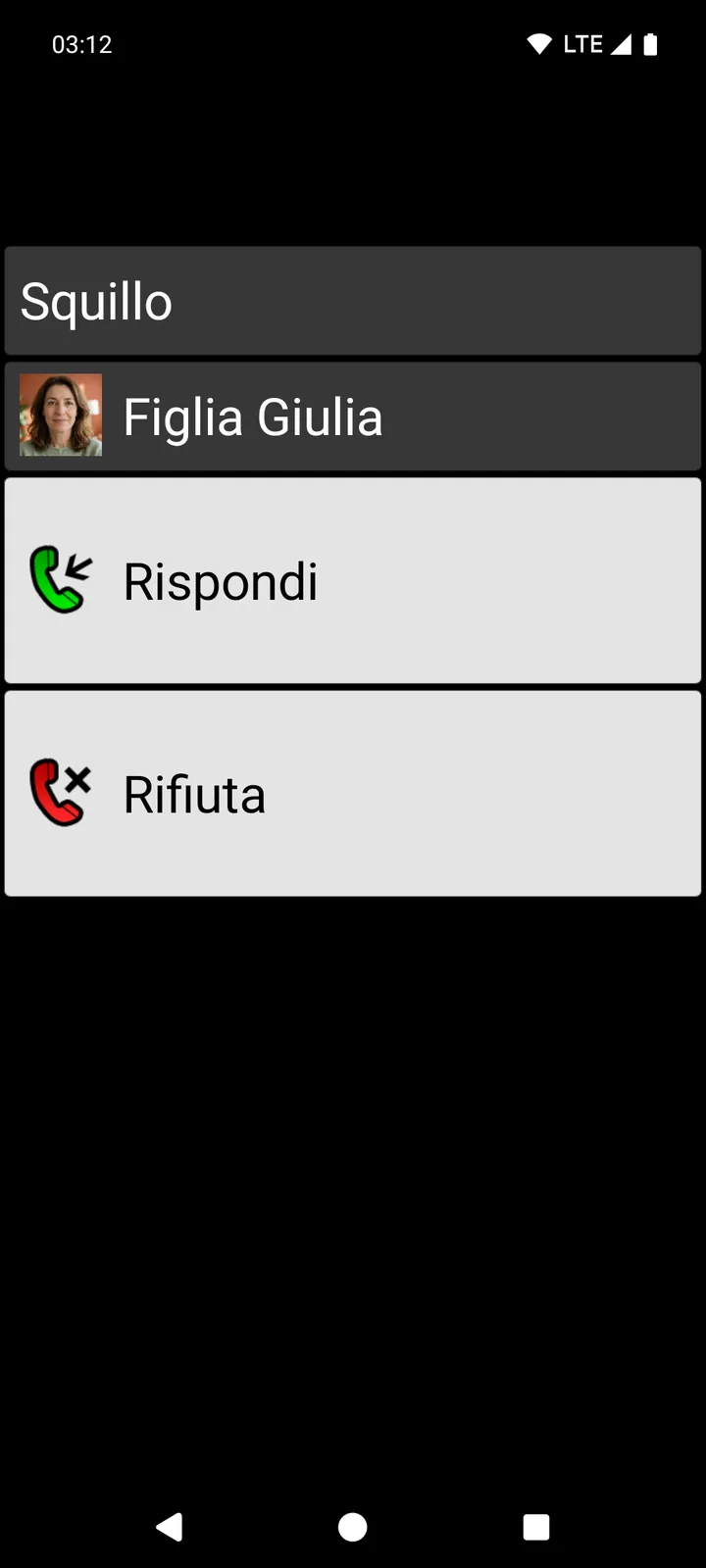
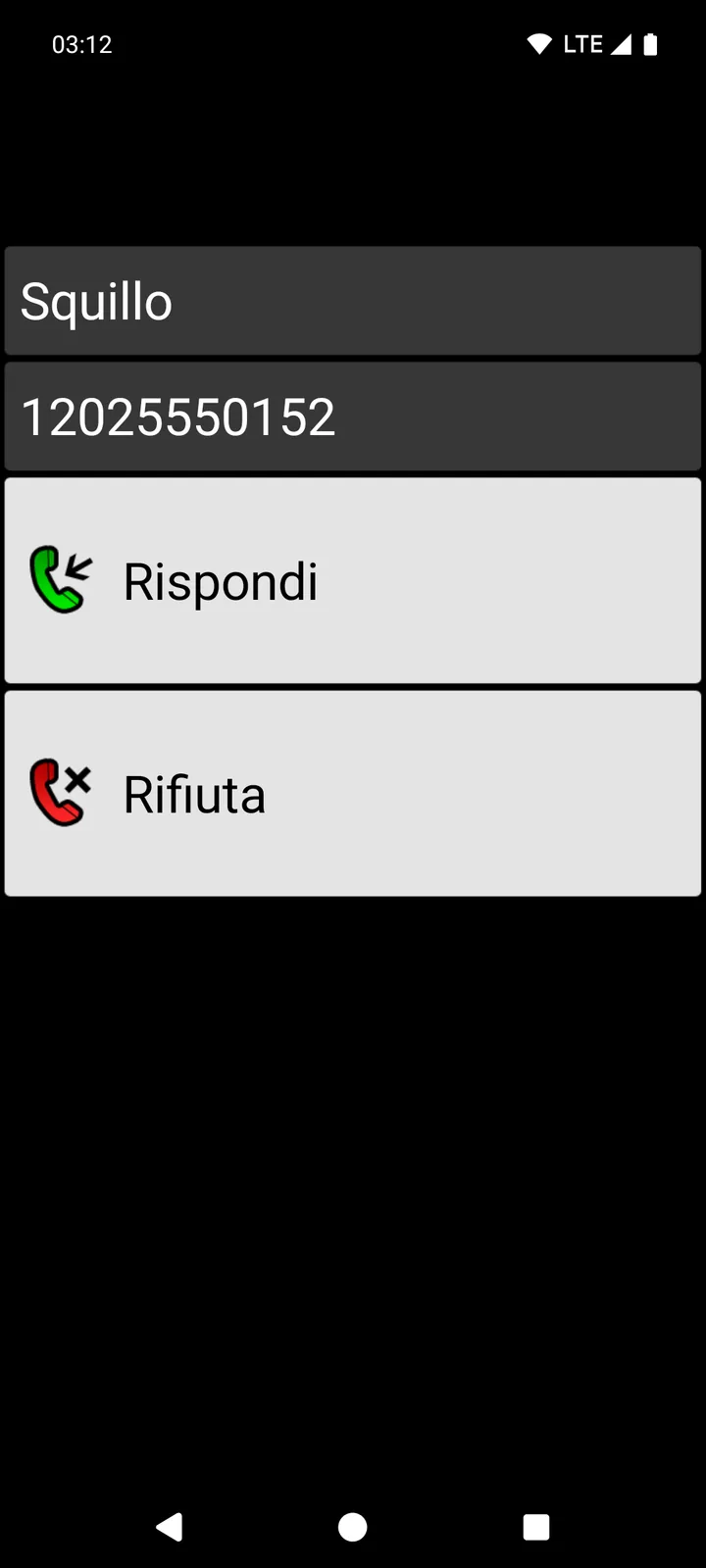
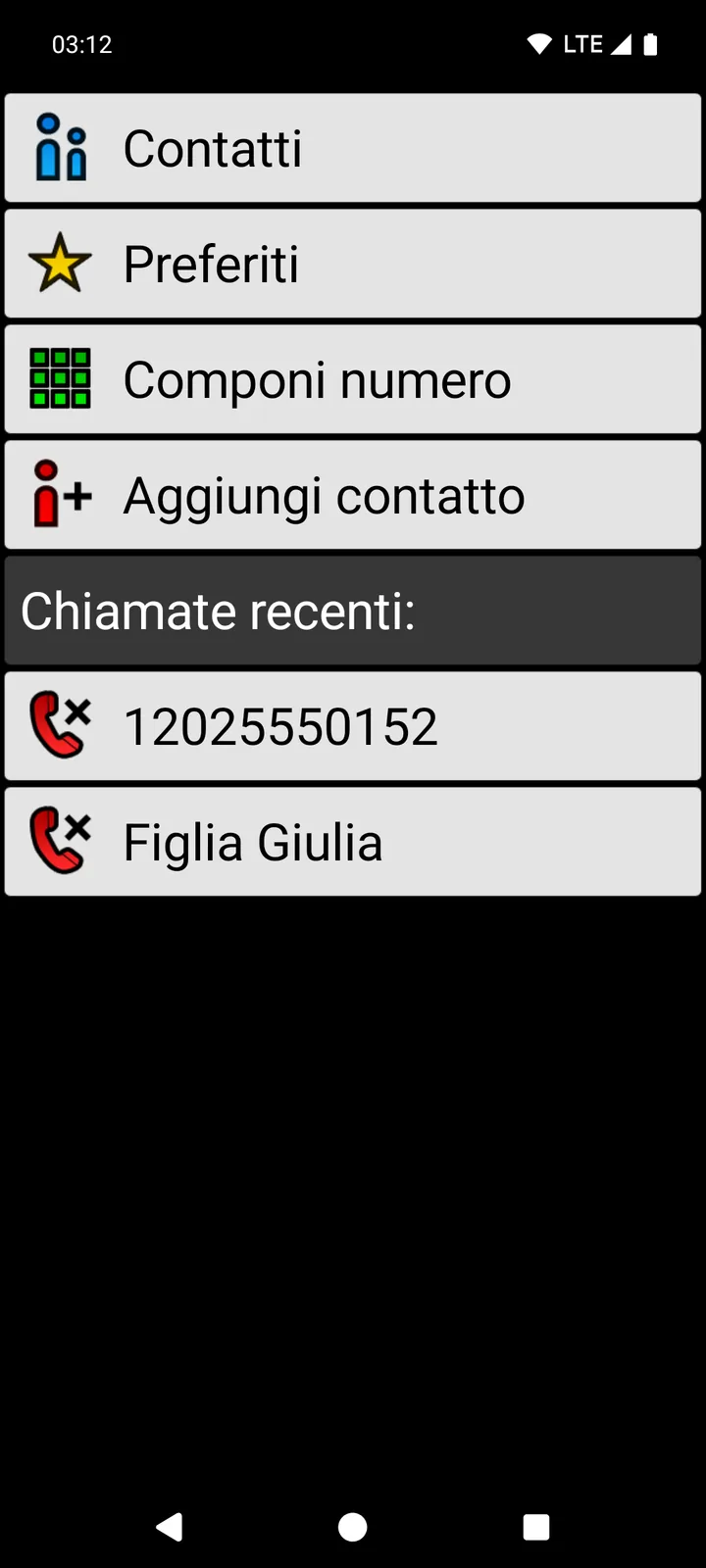
L’«Elenco blocchi» rifiuta quindi solo i numeri che ci aggiungi. Le altre chiamate arrivano come sempre.
Prima di attivarlo
- L’«Elenco blocchi» rifiuta i numeri sempre, anche se un giorno da quel numero ti chiama qualcuno che vuoi sentire.
- Se le chiamate indesiderate arrivano sempre da numeri nuovi, l’elenco non basta: in quel caso guarda la regola «Numeri di blocco:» descritta sopra.
- Nello stesso filtro c’è l’opzione «Chiamata potenziale di spam» con la scelta «Rifiuta automaticamente». BIG Phone non riconosce lo spam da solo: usa il segnale di Android (da Android 11) che indica una chiamata come possibile spam. Per questo l’opzione non ferma tutte le chiamate indesiderate; contro il numero che insiste, la scelta sicura è l’«Elenco blocchi». Questa opzione non abbiamo potuto provarla, perché dovrebbe essere Android a segnalare la chiamata come spam.
Cosa non fa il filtro
- Non blocca le chiamate di WhatsApp o di altre app via internet; quelle si bloccano nella rispettiva app.
- Non è una protezione contro le truffe: BIG Phone non riconosce da solo le chiamate truffa.
- Non è la modalità «Non disturbare»: i tuoi contatti continuano a squillare.
- Le chiamate da numeri privati o nascosti non le abbiamo provate con BIG Phone. Nell’app Telefono di Google, se è quella che usi per telefonare, c’è l’opzione «Sconosciuto» (Guida di Google).
Vuoi vedere il filtro in un video? Nel nostro video di aiuto sul filtro delle chiamate di BIG Phone ti mostriamo come funziona.
BIG Phone e la famiglia BIG Apps
BIG Phone fa parte della famiglia BIG Apps. La sua app principale e la nostra app di punta è BIG Launcher: una schermata iniziale semplice con pulsanti grandi, il cui pulsante «Telefono» apre BIG Phone. BIG Launcher è disponibile in 70 lingue; su Google Play ha una valutazione di 4,3 ★, 8.000+ recensioni e più di 2 milioni di download. Vedi BIG Launcher su Google Play
Con BIG Apps Suite PREMIUM ottieni BIG Launcher, BIG Phone, BIG SMS e BIG Notifications a un unico prezzo. La Suite si acquista in BIG Launcher. I nuovi clienti BIG Apps Suite PREMIUM hanno una prova di 7 giorni del piano annuale. Piani e limiti delle versioni gratuite sono nella pagina dei prezzi.
Blocca il numero che insiste
Prova BIG Phone gratis: funziona su Android 6.0 o versioni successive. I caratteri grandi, la schermata di chiamata chiara e il filtro delle chiamate in arrivo sono nella versione gratuita, che non ha limiti di tempo. Sono visibili solo le 5 voci più recenti del registro chiamate e il tastierino è disattivato durante una chiamata.
Domande frequenti
Come blocco un numero che mi chiama in continuazione?
In BIG Phone (il filtro è nella versione gratuita) attiva il filtro delle chiamate in arrivo, tocca «Elenco blocchi» → «Aggiungi numero memorizzato nel registro chiamate» e scegli il numero. Con il filtro attivo, le sue chiamate vengono rifiutate. Nell’app Telefono di Google tocca la chiamata nella cronologia e poi «Blocca/segnala spam».
Dopo il blocco i miei contatti squillano ancora?
Sì. L’«Elenco blocchi» rifiuta solo i numeri che aggiungi, e «Numeri di blocco:» resta su «Nessuno». Nella nostra prova hanno squillato normalmente sia un contatto salvato sia un altro numero non salvato e non in elenco.
BIG Phone riconosce da solo lo spam?
No, non da solo. Con «Chiamata potenziale di spam» → «Rifiuta automaticamente» rifiuta le chiamate che Android segnala come possibile spam; questo segnale esiste da Android 11. I numeri dell’«Elenco blocchi» vengono rifiutati sempre.
Come disattivo il filtro?
Nelle «Preferenze» di BIG Launcher → «Telefono» (senza BIG Launcher: nelle «Preferenze» di BIG Phone → «Telefono»), nella sezione «Filtro chiamate in arrivo», tocca «Attiva il filtro in arrivo per il blocco delle chiamate» finché compare «✗ No». Se usi BIG Launcher, poi apri BIG Phone una volta con il pulsante «Telefono»: così BIG Phone prende la nuova impostazione.
BIG Phone è gratuito?
Sì. Le versioni gratuite non hanno limiti di tempo, e quella di BIG Phone include il filtro delle chiamate in arrivo. Sono visibili solo le 5 voci più recenti del registro chiamate e il tastierino è disattivato durante una chiamata. La versione completa toglie questi limiti.
