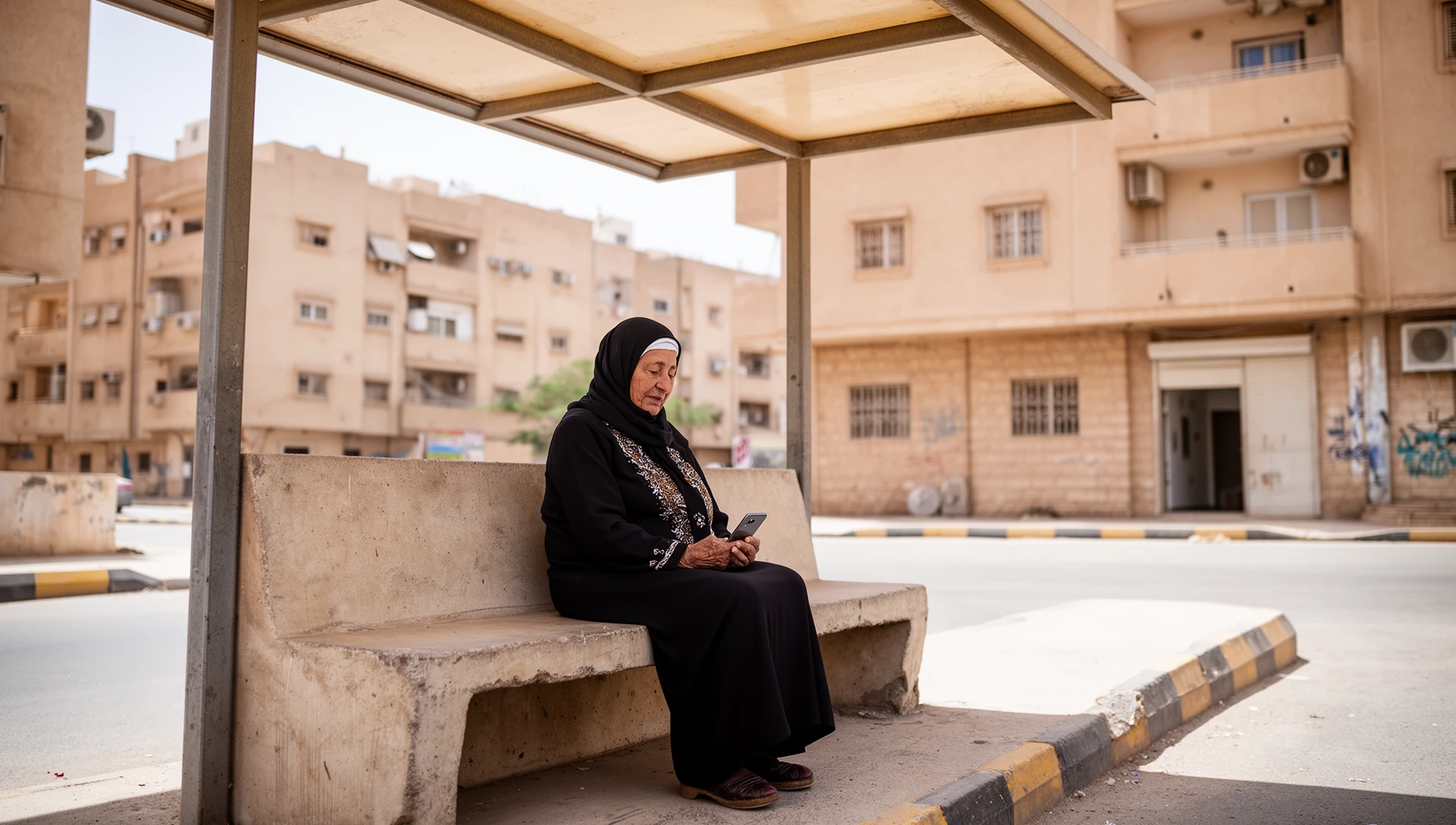
يمكن لـ BIG SMS عرض رسالة قصيرة واردة في نافذة بملء الشاشة فوق شاشة القفل عندما يكون تطبيق المراسلة الافتراضي ويسمح Android بإشعاراته العادية والوصول إلى الغرض بملء الشاشة. قم بتشغيل عرض بملء الشاشة فوق شاشة القفل في التفضيلات ← الرسائل، ثم تحقق من كلا أذوني Android اللذين يتحكمان في إشعار الرسالة.
عيّن دور الرسالة أولاً، وفعّل خيار BIG SMS، ثم امنح إذن الإشعارات العادية والوصول بملء الشاشة حيث يوفرها Android.
اجعل BIG SMS تطبيق المراسلة الافتراضي
افتح BIG SMS واقبل مطالبة التطبيق الافتراضي إذا ظهرت. وإلا، استخدم إعدادات النظام ← التطبيقات ← ⋮ ← التطبيقات الافتراضية ← تطبيق المراسلة، ثم حدد BIG SMS for Seniors. الدور الافتراضي هو نقطة البداية لسلوك تلقي الرسائل القصيرة والرد عليها بشكل طبيعي.
تمكين خيار عرض BIG SMS
في BIG SMS، افتح التفضيلات ← الرسائل. قم بتشغيل إشعار رسالة النظام، وافتح تكوين الصوت والعرض، وفعّل عرض بملء الشاشة فوق شاشة القفل عندما يكون الخيار متاحًا.
السماح بإشعارات Android
على Android 13 والإصدارات الأحدث، اسمح بإشعارات BIG SMS. مسار الإعدادات الموثق هو إعدادات النظام ← الإشعارات ← عرض الكل ← BIG SMS for Seniors؛ قم بتمكين الإشعارات هناك إذا كانت متوقفة. يمكن لـ Android 13 والإصدارات الأحدث إبقاء الإشعارات متوقفة حتى يتم منح إذن وقت التشغيل.
السماح بالأغراض بملء الشاشة على Android 14 والإصدارات الأحدث
افتح الإعدادات ← الوصول الخاص للتطبيق ← إدارة الأغراض بملء الشاشة. إذا كان BIG SMS for Seniors مدرجًا، اسمح له بالوصول بملء الشاشة. عندما يكون هذا الوصول متوقفًا، قد يعرض Android إشعارًا عائمًا بدلاً من فتح الرسالة بملء الشاشة، لذا تحقق من هذا الإذن قبل تغيير إعدادات الرسائل القصيرة الأخرى.
قراءة والرد على رسالة قصيرة واردة واحدة
- اقفل الهاتف وأرسل رسالة قصيرة اختبارية عادية من رقم معروف.
- تحقق مما إذا كان BIG SMS يفتح فوق شاشة القفل. إذا لم يفعل ذلك، فتحقق من إعداد إشعارات BIG SMS، وإشعارات Android لتطبيق BIG SMS، وإدارة الأغراض بملء الشاشة.
- اقرأ الرسالة الواردة، انقر على رد، اكتب إجابة قصيرة، ثم انقر على إرسال.
اجعل الرسائل النصية الواردة أسهل في الملاحظة
عيّن BIG SMS كتطبيق المراسلة الافتراضي، وفعّل خيار رسالته بملء الشاشة، وتحقق من أذونات Android على الهاتف الذي ستستخدمه.
