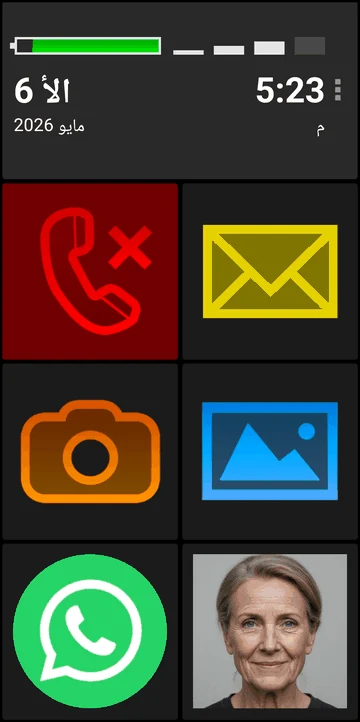
يضع BIG Launcher المكالمات والرسائل والأشخاص الذين تتواصل معهم على أزرار كبيرة في الشاشة الرئيسية. يوفّر BIG Phone شاشات الاتصال وجهات الاتصال، بينما يوفّر BIG SMS شاشات الرسائل النصية. ثبّت التطبيقات الثلاثة على هاتف Android متوافق؛ لا حاجة إلى استبدال Android.
يُبقي الإعداد أدناه أزرار الهاتف والرسائل وبعض جهات الاتصال على الشاشة الأولى. يمكنك إزالة الأزرار غير المستخدمة أو الإبقاء على زر التطبيقات مع قائمة تطبيقات مُصفّاة.
ما ستعرضه الشاشة الرئيسية بعد الانتهاء
ابدأ بهذه الأزرار:
- الهاتف: افتح جهات اتصالك، أو اطلب رقمًا، أو أعد الاتصال بأحد أرقام المكالمات الأخيرة.
- الرسائل: اقرأ رسالة نصية أو اكتب ردًا.
- بعض الأشخاص المألوفين: افتح تفاصيل جهة اتصال محددة من دون البحث في القائمة الكاملة.
أبقِ أزرار الكاميرا أو الصور أو أي تطبيق آخر إذا كنت تستخدمها. وإلا فاستبدلها بجهات اتصال أو اترك مواضعها فارغة.
فوق الأزرار، يعرض BIG Launcher ساعة كبيرة وتاريخًا ومؤشرًا للبطارية ومؤشرًا لقوة إشارة الهاتف المحمول.
1. ثبّت BIG Launcher وBIG Phone وBIG SMS
ثبّت BIG Launcher وBIG Phone وBIG SMS من Google Play. يمكنك أيضًا البدء من زري الهاتف والرسائل في BIG Launcher واتباع مطالبات التنزيل.
افتح كل تطبيق واتبع مطالبات الإعداد. اسمح لـ BIG Phone بالوصول إلى المكالمات وجهات الاتصال وسجل المكالمات عند طلب ذلك.
2. عيّن التطبيقات الافتراضية للشاشة الرئيسية والمكالمات وSMS
عندما يطلب Android ذلك، اختر:
- BIG Launcher بوصفه تطبيق الشاشة الرئيسية أو المشغّل الافتراضي.
- BIG Phone for Seniors كتطبيق الهاتف أو الاتصال الافتراضي.
- BIG SMS for Seniors كتطبيق SMS أو المراسلة الافتراضي.
إذا لم يظهر لك طلب، فابحث عن التطبيقات الافتراضية في إعدادات نظام Android، ثم حدّد كل تطبيق لدوره. إذا لم تجد الإعداد، راجع دليل الشاشة الرئيسية الافتراضية أو دليل الهاتف وSMS الافتراضيين.
اضغط زر الشاشة الرئيسية للتحقق من عودتك إلى BIG Launcher. تعيين BIG Launcher كتطبيق الشاشة الرئيسية لا يجعل BIG Phone وBIG SMS افتراضيين أيضًا؛ حدّد الأدوار الثلاثة.
3. ضع جهات الاتصال والمكالمات والرسائل على الشاشة الأولى
يتيح لك الإصدار المجاني من BIG Launcher تغيير أزرار العمود الأيمن فقط. لاستبدال الأزرار الأخرى أو مسحها، تحتاج إلى الإصدار الكامل.
- على الشاشة الرئيسية لـ BIG Launcher، اضغط على النقاط الثلاث بجانب الساعة واختر تعيين الأزرار.
- أبقِ زري الهاتف والرسائل.
- حدّد زرًا آخر، واختر تفاصيل الاتصال، ثم اختر شخصًا تتواصل معه كثيرًا. اكتب اسمًا واضحًا على الزر. إذا كانت لجهة الاتصال صورة، فستظهر على الزر. يؤدي فتح الزر إلى عرض تفاصيل جهة الاتصال، لتتمكن من اختيار رقم أو إرسال رسالة.
- كرّر ذلك للأشخاص الذين تريدهم على الشاشة الأولى. بالنسبة إلى زر غير مستخدم، اختر مسح. يترك ذلك موضعه فارغًا؛ ولا يحذف تطبيقًا أو جهة اتصال أو رسالة.
- اضغط زر الشاشة الرئيسية مجددًا، ثم اضغط كل زر للتحقق من أنه يفتح التطبيق أو جهة الاتصال المقصودة.
يمكنك إبقاء زر التطبيقات في مكانه وإخفاء تطبيقات محددة من قائمته. افتح تفضيلات → التطبيقات → التطبيقات المسموحة واضغط على كل تطبيق تريد إخفاءه. أبقِ التطبيقات المفيدة ظاهرة، وأخفِ أي تطبيق قد يسبب مشكلة إذا فُتح بالخطأ. هذا يصفّي قائمة تطبيقات BIG Launcher؛ ولا يلغي تثبيت التطبيقات أو يحظرها في مواضع أخرى من Android.
لإزالة زر التطبيقات من الشاشة الرئيسية، افتح تعيين الأزرار، وحدّد ذلك الزر، واختر مسح. سيُترك موضعه فارغًا.
للمساعدة في تعيين الأزرار الفردية، راجع دليل تخصيص الأزرار. ولإضافة تطبيقات أو اختصارات أو شاشات، راجع كيفية إظهار التطبيقات التي تحتاج إليها فقط.
4. احمِ التخطيط من التغييرات غير المرغوبة
لا يؤدي الضغط المطوّل على زر عادي في شاشة BIG Launcher الرئيسية وسحبه إلى نقله أو فتح وضع تعديل التخطيط. لتغيير الأزرار، استخدم خيار تعيين الأزرار المنفصل.
يمكنك أيضًا حماية تعديل الأزرار وقائمة تفضيلات بكلمة مرور. في الإصدار الكامل، افتح تفضيلات → قائمة التفضيلات، وفعّل حماية القائمة، ثم عيّن كلمة المرور. تحمي هذه الإعدادات تهيئة BIG Launcher؛ ويمكنك أيضًا تفعيل حماية اعدادات النظام وإخفاء شريط الإعلام باستخدام شاشة كاملة، لكن هذا لا يزال ليس قفلًا كاملًا لنظام Android.
5. جرّب إجراء المكالمات وإرسال الرسائل
جرّب هذه المهام على الهاتف. إذا كنت تجهّزه لشخص آخر، فليجرّبها هو أيضًا.
- إجراء مكالمة: افتح جهة اتصال مألوفة، واختر الرقم الصحيح، واتصل بجهة الاتصال، ثم أنهِ المكالمة.
- الرد على مكالمة: اطلب من شخص أن يتصل بك بينما الشاشة مقفلة. أجب عن المكالمة وأنهِها. إذا لم تظهر شاشة BIG Phone المتوقعة، فاتبع دليل إعداد المكالمات الواردة.
- الرد على رسالة نصية: افتح الرسائل، واضغط على محادثة، ثم اضغط على رسالة، واختر رد، واكتب ردًا قصيرًا، واضغط على إرسال. يستخدم BIG SMS لوحة مفاتيح Android التي اخترتها؛ ولا يوسّع لوحة المفاتيح نفسها. إذا غطّت لوحة المفاتيح زر إرسال، فاستخدم إصلاح موضع زر الإرسال.
- العودة إلى الشاشة الرئيسية: تحقّق من أنك تستطيع العثور على جهات اتصالك وقراءة الساعة والتاريخ ومستوى البطارية ومؤشر الإشارة.
يمكن لـ BIG SMS استقبال رسائل MMS ومرفقاتها، لكنه لا يستطيع إنشاء رسالة MMS جديدة. أبقِ تطبيق المراسلة المعتاد للصور إذا احتجت إلى إرسال الصور.
ما يمكنك تجربته مجانًا
تتوفر إصدارات مجانية للتطبيقات الثلاثة:
- BIG Launcher: لا يمكن تغيير إلا أزرار العمود الأيمن، وتتطلب الحماية بكلمة مرور الإصدار الكامل.
- BIG Phone: يعرض الإصدار المجاني أحدث خمسة عناصر في سجل المكالمات. ولوحة الأرقام المستخدمة أثناء المكالمة ميزة في الإصدار الكامل؛ وتحتاج إليها للضغط على الأرقام في قوائم الهاتف الآلية.
- BIG SMS: يعرض الإصدار المجاني أحدث خمس محادثات. بعد إرسال 20 رسالة SMS، يُضاف رابط biglauncher.com إلى الرسائل الصادرة اللاحقة.
تحقّق من السعر الحالي الظاهر في التطبيق أو على صفحة الأسعار.
جرّب الإعداد على هاتف Android الخاص بك
ابدأ باستخدام BIG Launcher. ولإعداد المكالمات والرسائل في هذا الدليل، ثبّت أيضًا BIG Phone وBIG SMS.
