
同じ番号から迷惑電話がかかってくるなら、まずその番号をブロックしましょう。Android の電話アプリでは、通話履歴からその番号を選んで「ブロック」をタップします。ブロックした番号から電話がかかってくると、スマホが自動で着信を拒否します。
無料アプリ BIG Phone では、着信フィルタの「ブロックリスト」に、通話履歴から番号を追加できます。リストの番号からの電話は鳴らず、家族など、ほかの人からの電話はこれまでどおり鳴ります。
この記事は Android スマホ向けです。ご自分のスマホでも、高齢の親のスマホを設定してあげるときでも、手順は同じです。
Android の電話アプリで番号をブロックする
電話アプリのメニューの名前や場所は、機種や Android のバージョンによって違うことがあります。
Google の電話アプリ(Pixel など)
- 電話アプリを開きます。
- その他アイコン(︙)→[通話履歴]をタップします。
- ブロックしたい番号からの通話をタップします。
- [ブロック / 迷惑電話を報告]をタップします。
ブロックした番号から電話がかかってくると、スマートフォンが着信を自動的に拒否します。ブロックしている番号からの通話は、通話履歴にも表示されません(Google 電話アプリ ヘルプ)。
Galaxy の電話アプリ
- 「電話」アイコンをタップします。
- 「履歴」から、ブロックしたい番号を選びます。
- 「情報」アイコンをタップし、「ブロック(拒否)」をタップします。
- 確認の画面で「ブロック」をタップします。
Samsung によると、拒否リストに登録した番号からは、着信もメッセージも受信されなくなります。ブロックした番号は、電話アプリの︙(他のオプション)→「設定」→「番号指定ブロック」で確かめたり、解除したりできます(Samsung サポート)。
通信会社のサービス
契約している通信会社の迷惑電話対策サービスを使える場合もあります。申し込みが必要か、料金がかかるかは会社によって違うので、各社の公式サイトで確かめてください。
BIG Phone のブロックリストで番号を拒否する
BIG Phone は、大きな文字とボタンで使える電話・連絡先アプリです。メーカーを問わず、Android 6.0 以降のほとんどのスマホで使えます。
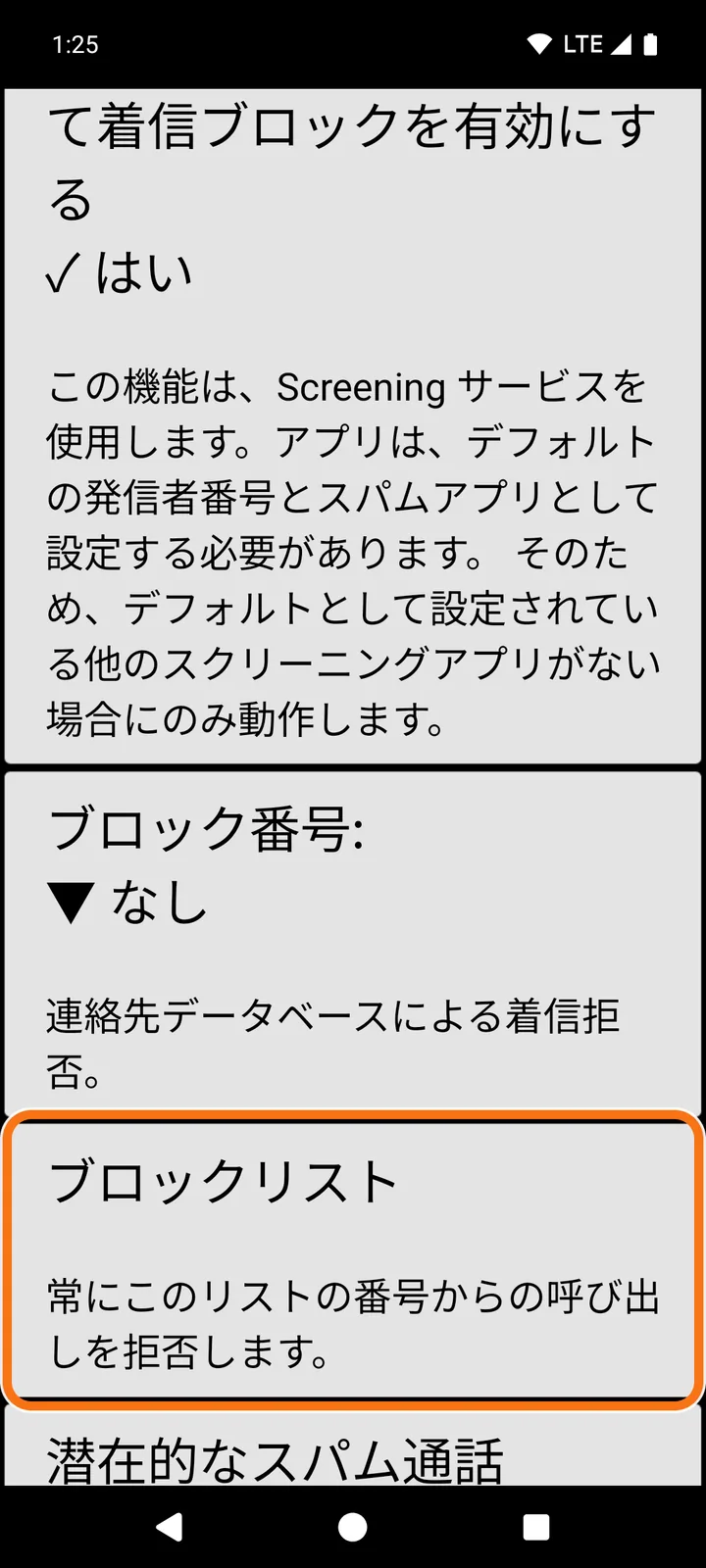
着信フィルタの「ブロックリスト」に入れた番号からの電話は、いつも拒否されます。設定画面の説明にも「常にこのリストの番号からの呼び出しを拒否します。」と書かれています。番号は通話履歴から選べるので、知らない番号を自分で打ち込む必要はありません。着信フィルタは無料版で使えます。
まず BIG Phone を標準の電話アプリにする
BIG Phone を Google Play からインストールして開き、標準の電話アプリに設定します。着信画面を表示したり通話履歴を扱ったりできるのは、標準の電話アプリだけだからです。BIG Phone を開くと、Android が「BIG Phone for Seniors をデフォルトの電話アプリとして設定しますか?」と聞いてきます。「BIG Phone for Seniors」をタップしてから「デフォルトに設定」をタップしてください。通話、連絡先、通話履歴の権限も許可します。
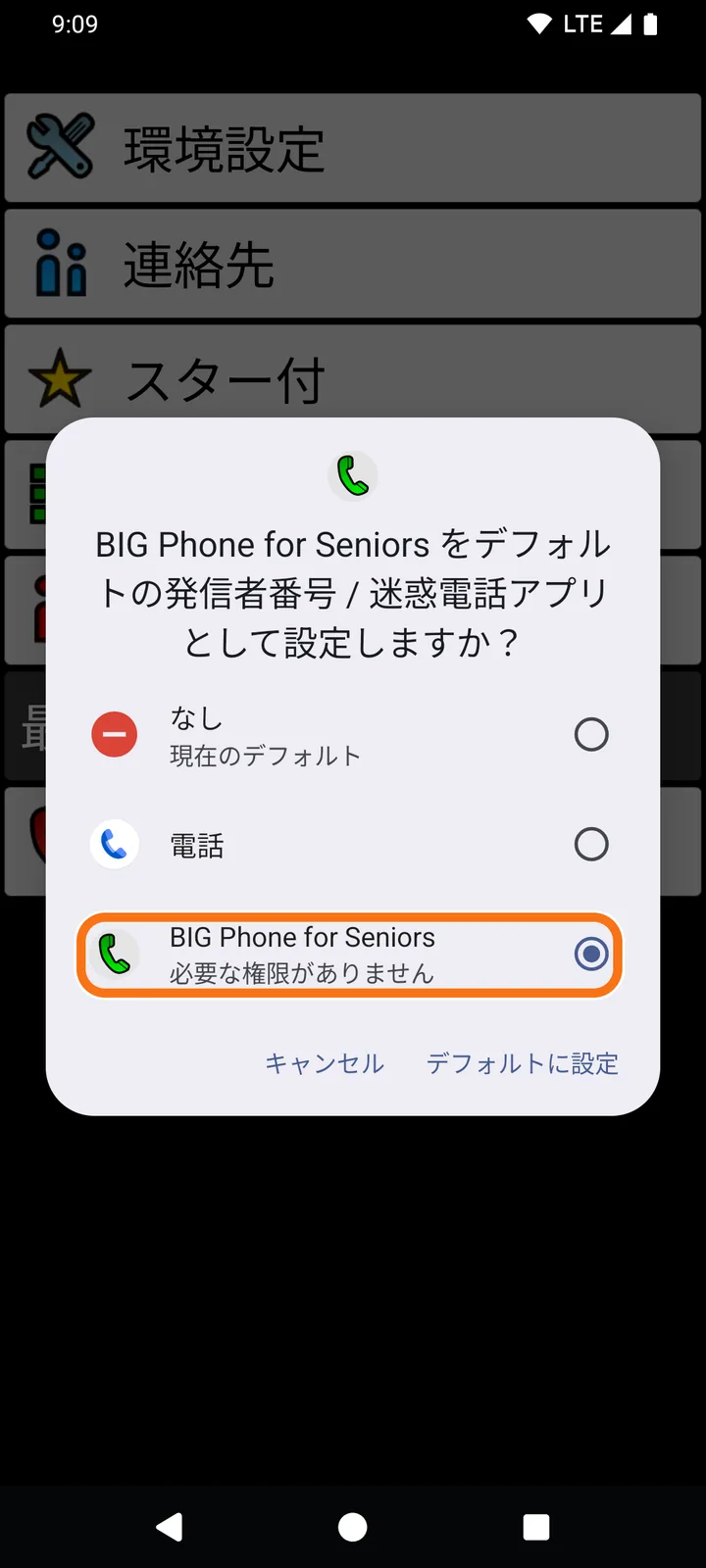
着信フィルタを使うには、BIG Phone を発信者番号と迷惑電話の標準アプリにも設定する必要があります。この確認は、着信フィルタをオンにしたあとに表示されます(下の手順のあとで説明します)。ほかの着信スクリーニング用のアプリが標準になっていると、フィルタは動きません(着信フィルタのスイッチの下の説明文にも、そう書かれています)。
通話履歴の番号をブロックリストに追加する
例として、知らない番号からの不在着信が「最近の通話:」に1件ある状態から始めます。次の手順1〜5は、BIG Phone を単独で開いたときの操作です。BIG Launcher から BIG Phone を開いている場合は、手順のあとの「BIG Launcher から BIG Phone を開いている場合」をご覧ください。
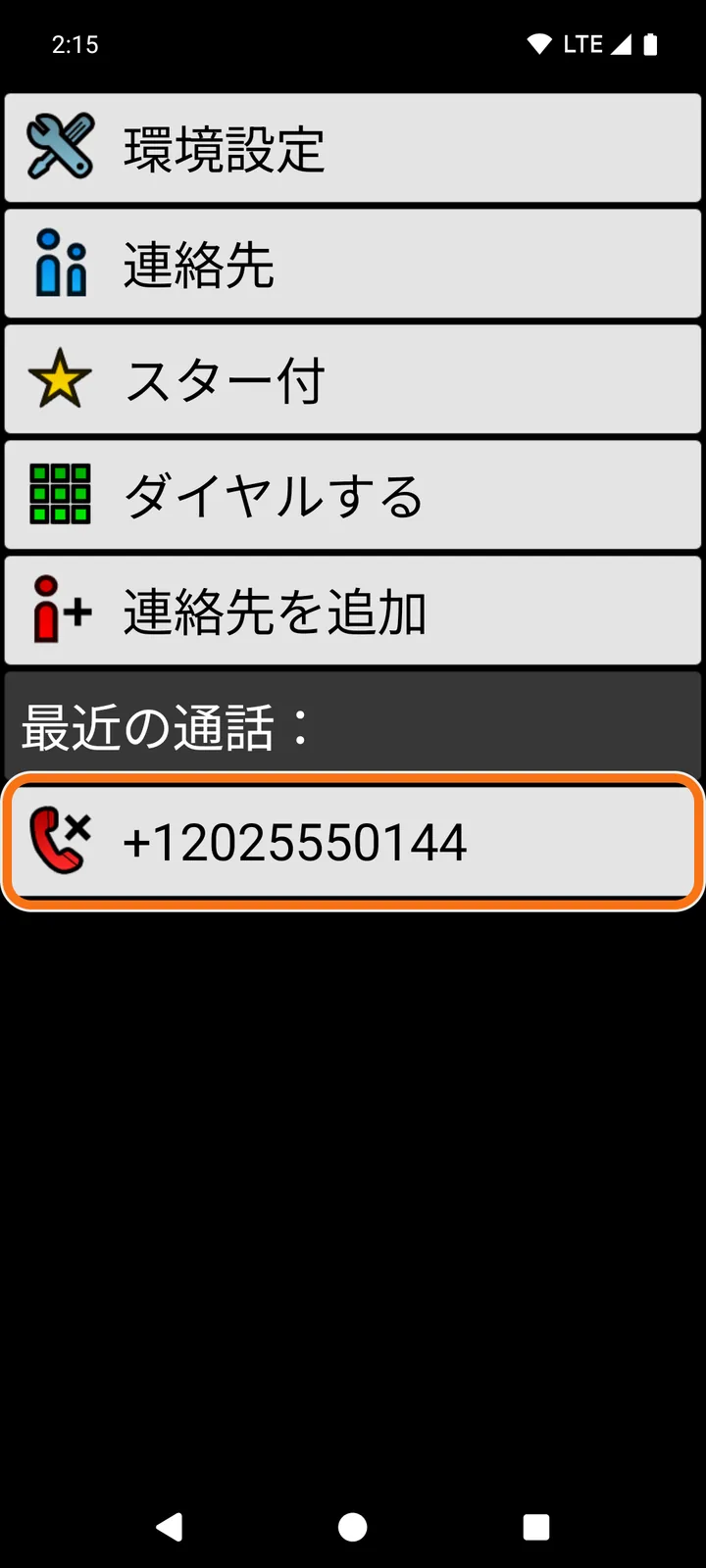
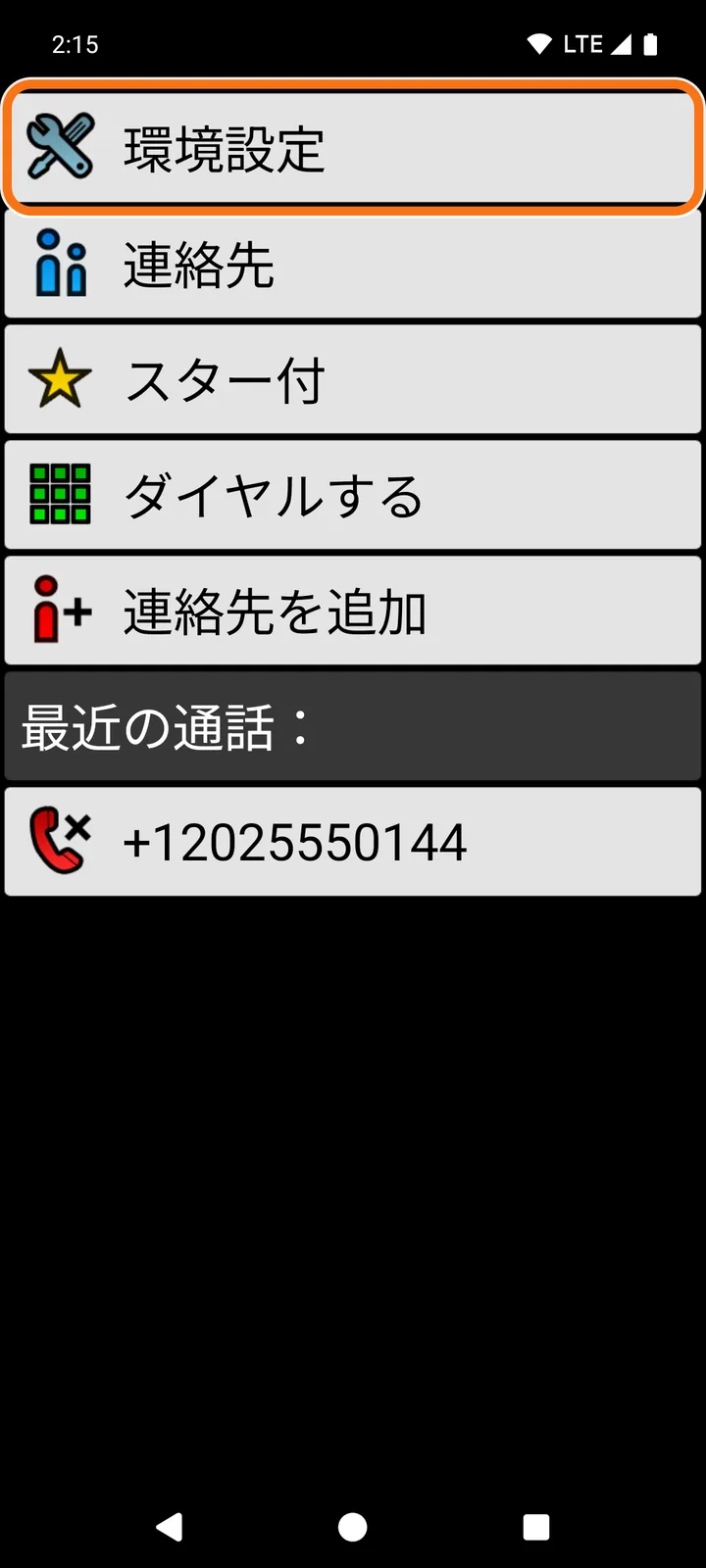
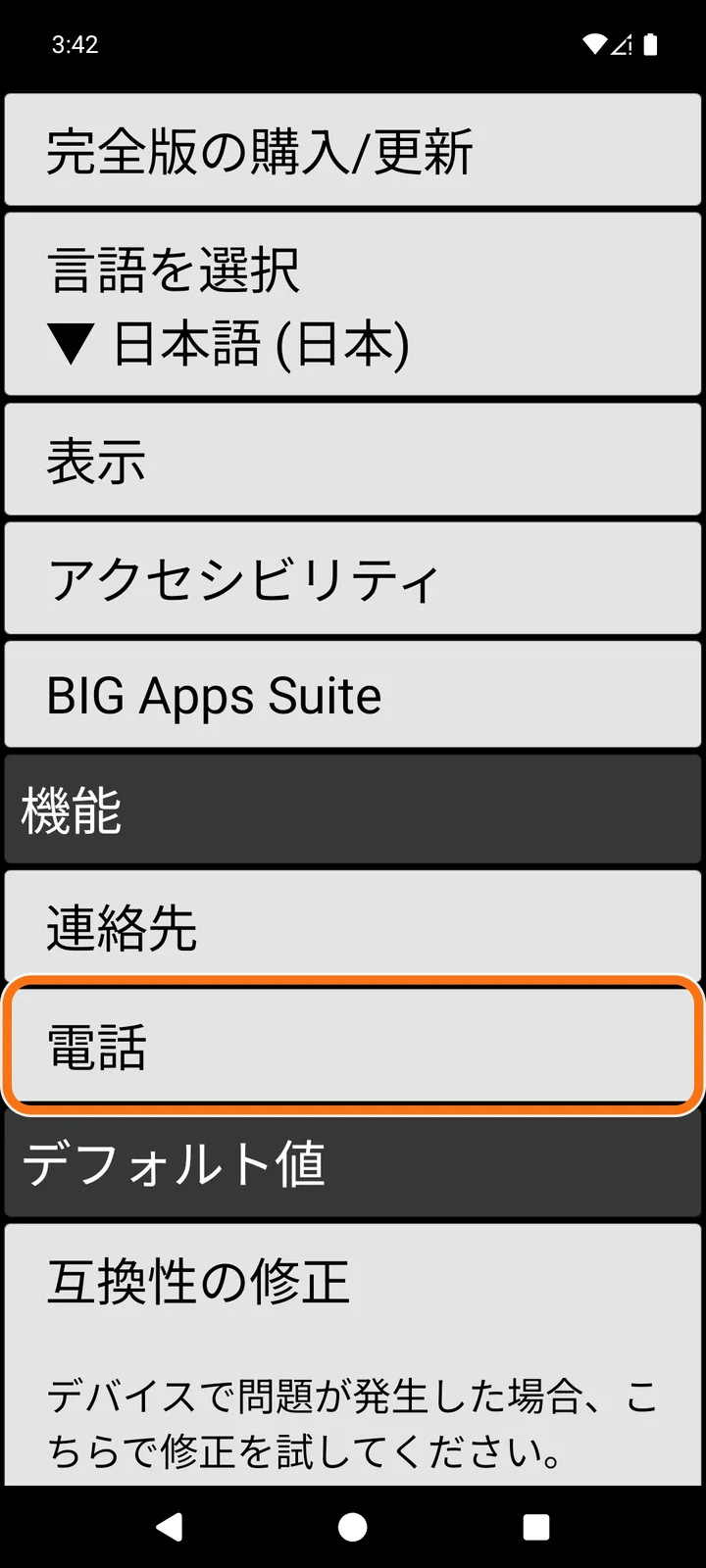
- BIG Phone のメニューで、最初の項目の「環境設定」をタップし、「電話」をタップします。
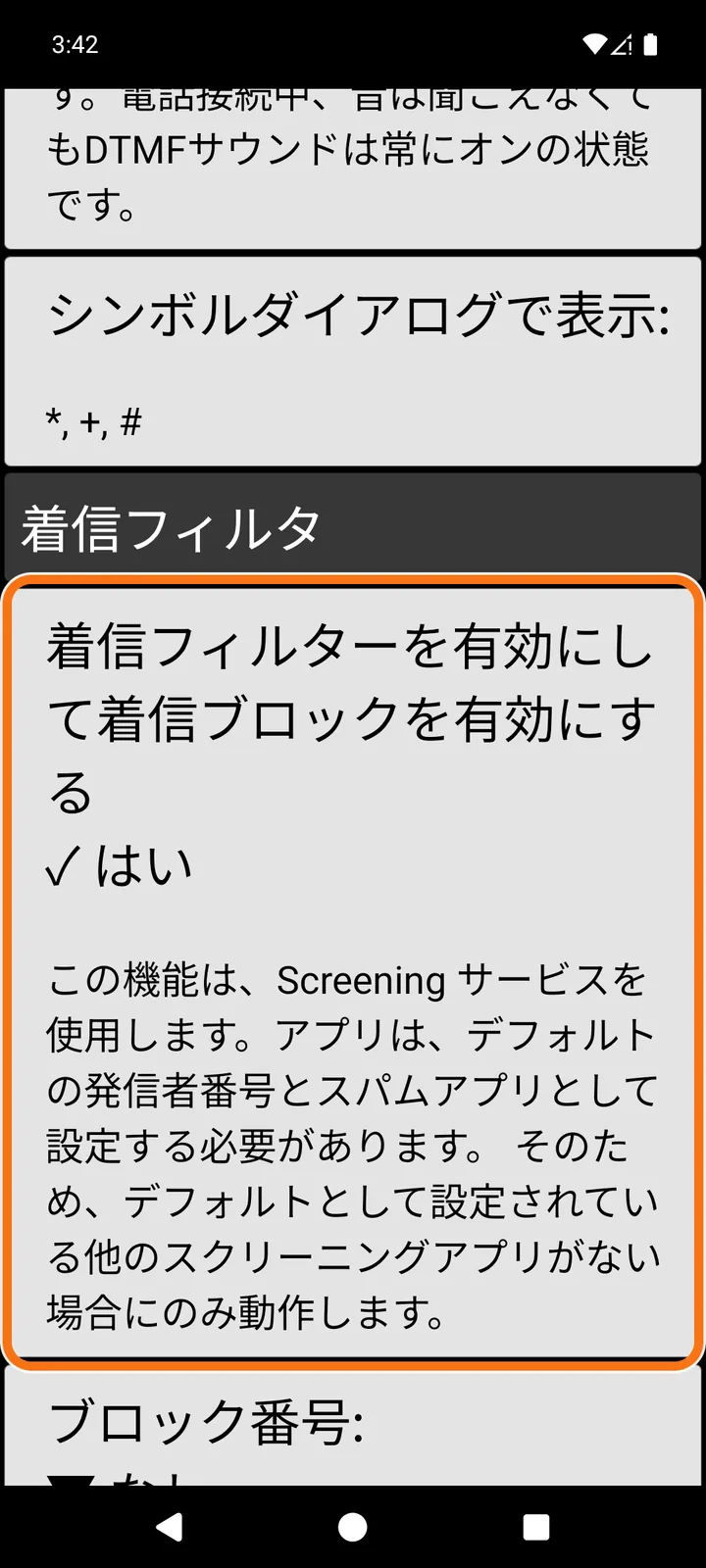
- 下へスクロールして「着信フィルタ」の項目を表示し、「着信フィルターを有効にして着信ブロックを有効にする」をタップして、「✗ いいえ」を「✓ はい」にします。
- さらに少し下へスクロールし、「ブロックリスト」をタップします。
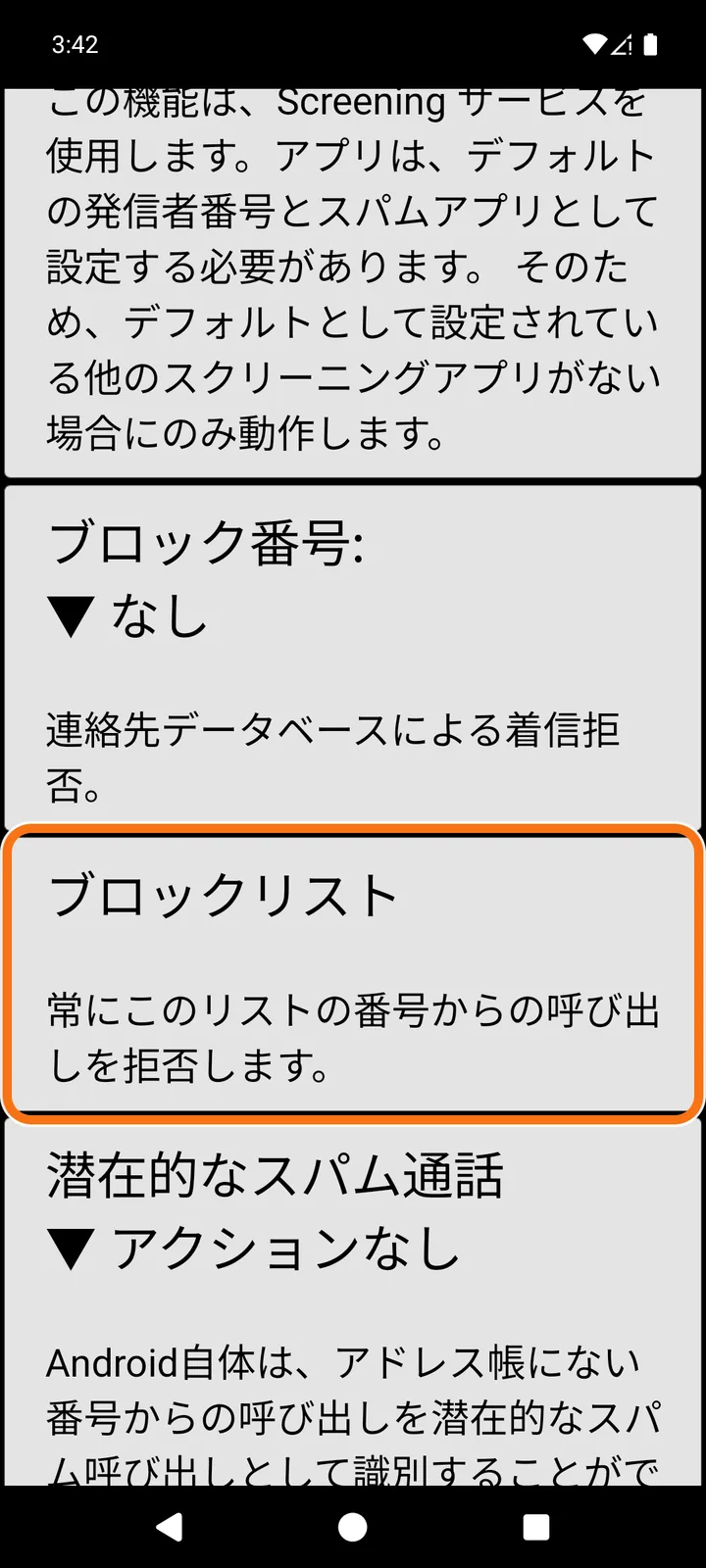
- 「通話履歴に保存されている番号を追加」をタップします。
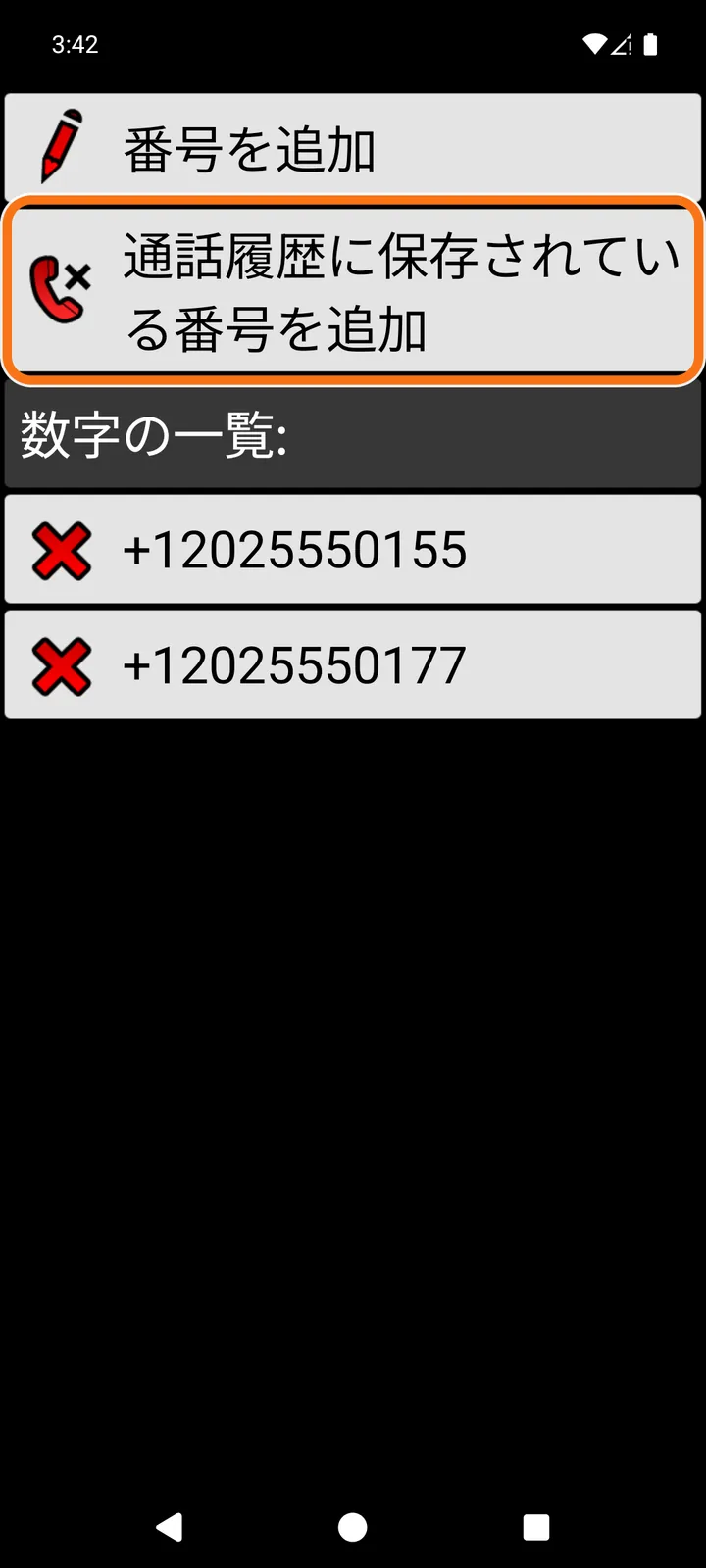
- 「数字を選択:」の一覧で、ブロックしたい番号をタップします。
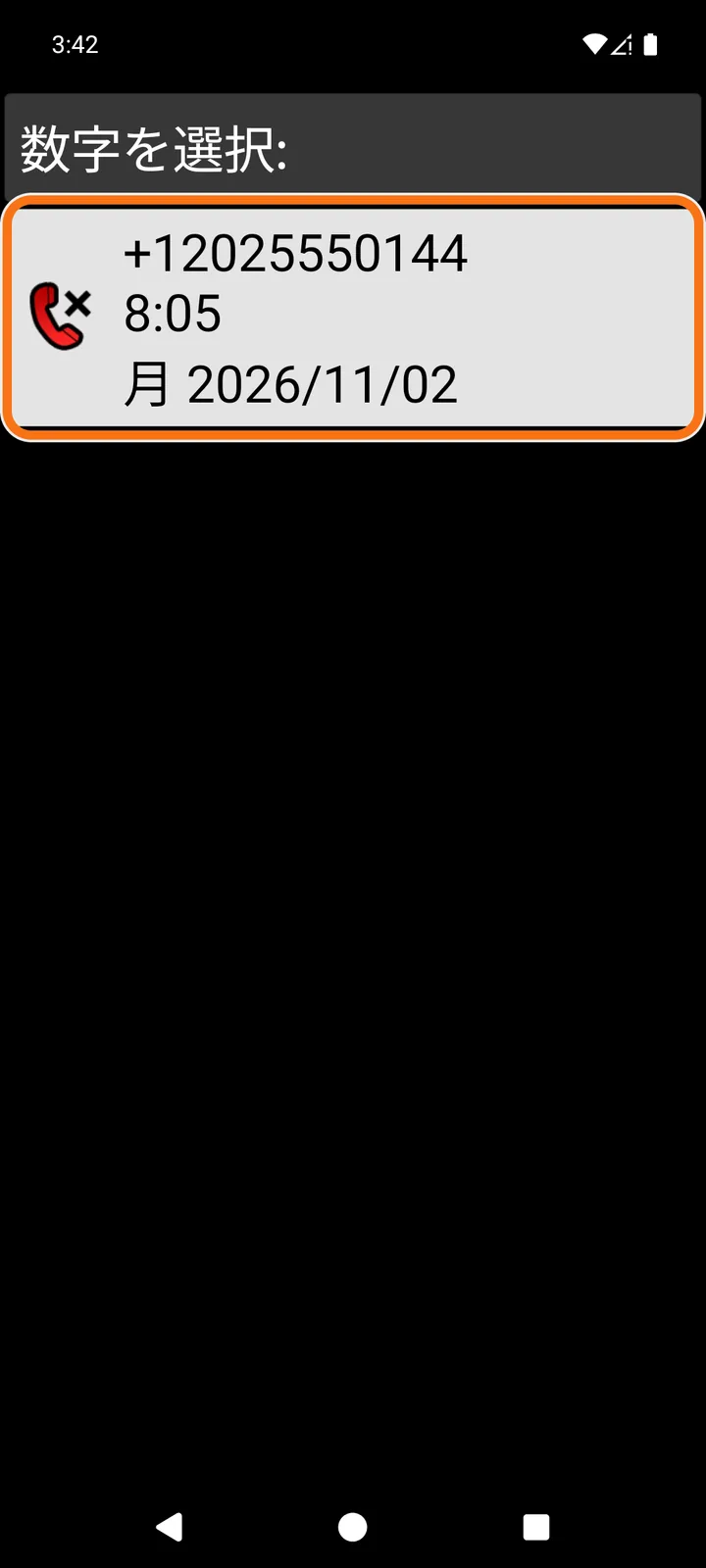
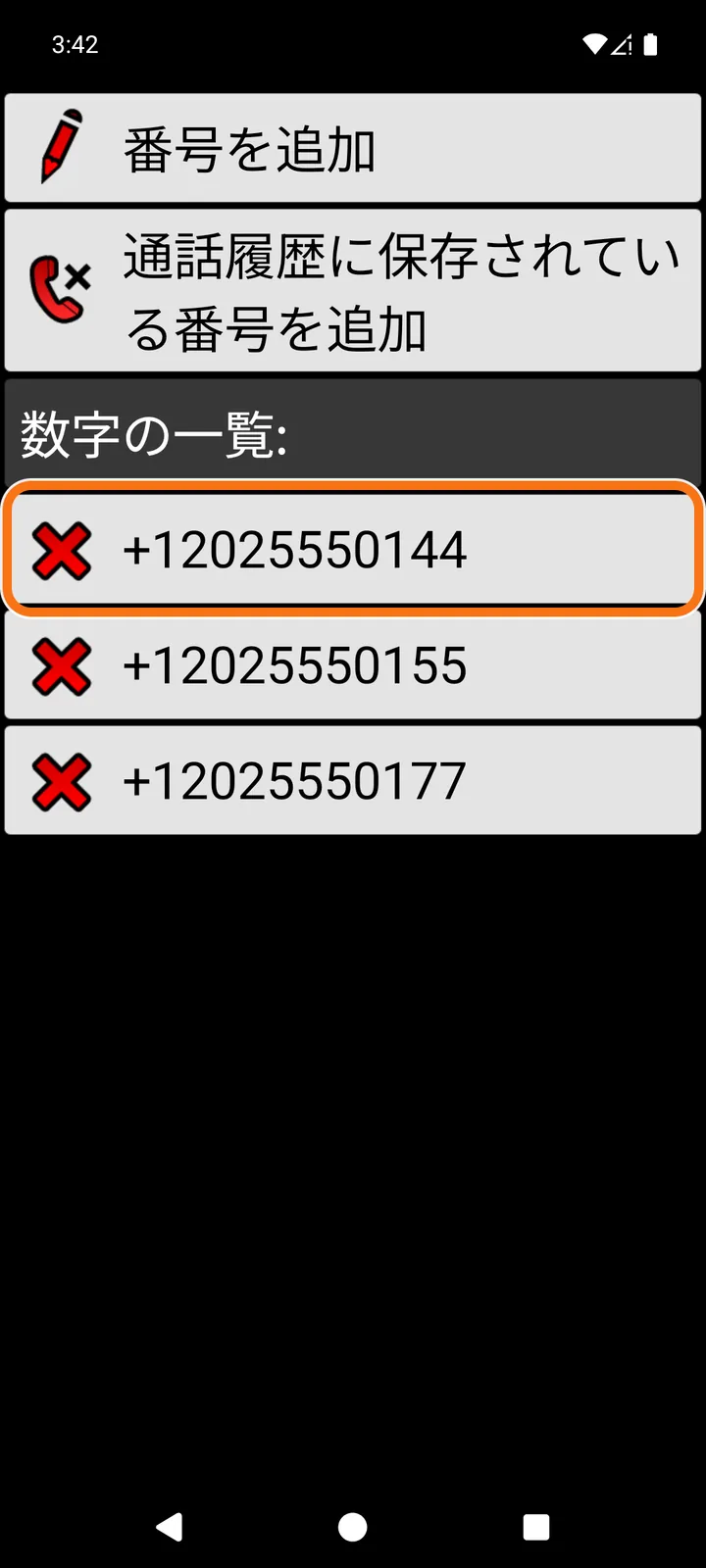
これで番号が「数字の一覧:」に追加されました。
BIG Phone がまだ発信者番号と迷惑電話の標準アプリになっていない場合は、着信フィルタをオンにしたあと BIG Phone を次に開いたときに、Android が「BIG Phone for Seniors をデフォルトの発信者番号 / 迷惑電話アプリとして設定しますか?」と聞いてきます。「BIG Phone for Seniors」をタップしてから「デフォルトに設定」をタップしてください。この設定がないと、フィルタは電話を拒否しません。
BIG Launcher から BIG Phone を開いている場合
BIG Launcher から開いた BIG Phone には「環境設定」の項目がありません。BIG Phone は BIG Launcher の設定を引き継ぐので、着信フィルタとブロックリストは BIG Launcher の「環境設定」で設定します。手順は BIG Phone の場合とほとんど同じです。BIG Phone だけで変えた設定は、BIG Launcher から BIG Phone を開くと、BIG Launcher の設定で上書きされることがあります。私たちの試験でも、BIG Launcher から一度開いたあとの BIG Phone のブロックリストは、BIG Launcher のリストと同じ内容になっていました。
- BIG Launcher のホーム画面で、時計の横にある︙(3つの点)をタップし、「環境設定」→「電話」をタップします。
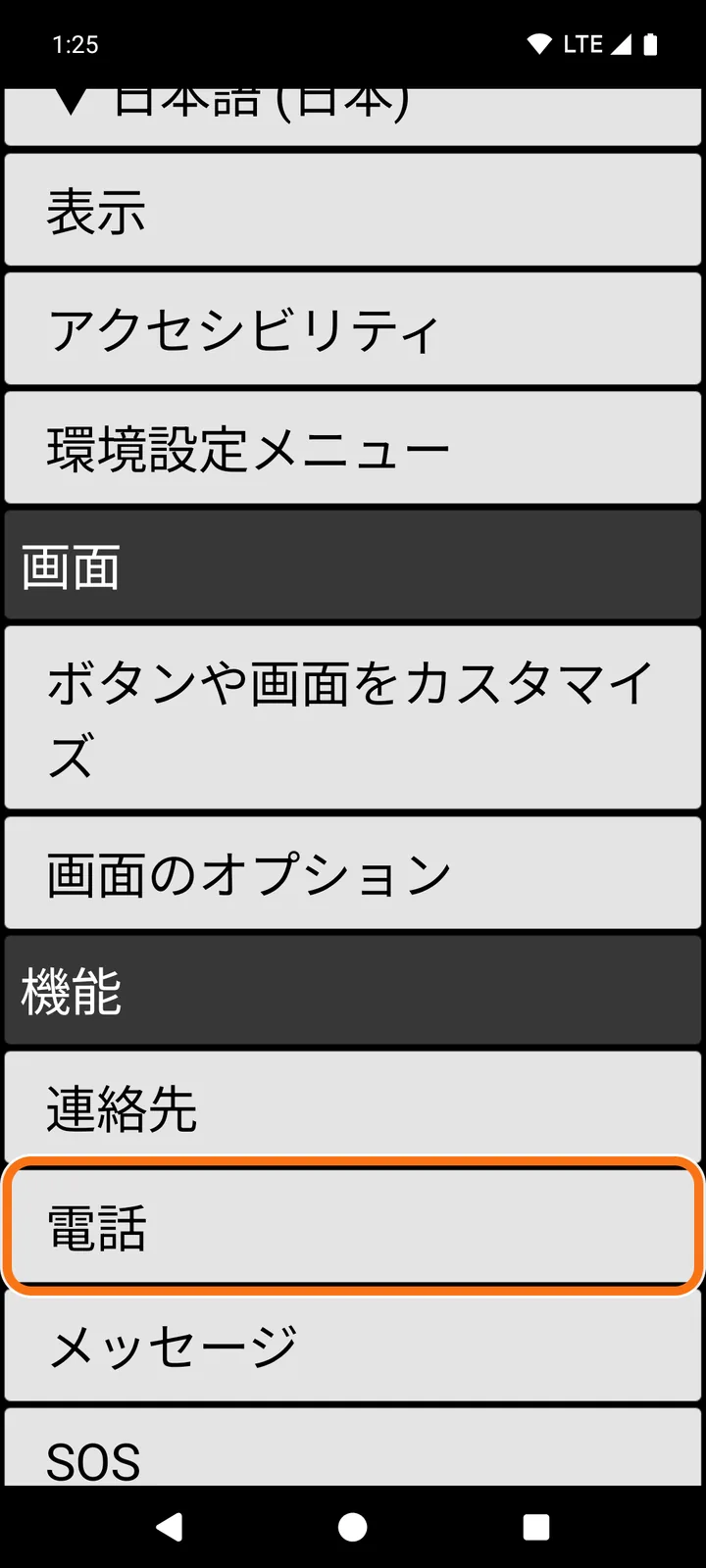
- 下へスクロールして「着信フィルタ」の項目を表示し、「着信フィルターを有効にして着信ブロックを有効にする」をタップして「✓ はい」にします。さらに少し下の「ブロックリスト」をタップします。
- 「通話履歴に保存されている番号を追加」をタップし、「数字を選択:」の一覧で、ブロックしたい番号をタップします。この一覧は BIG Phone の通話履歴です。
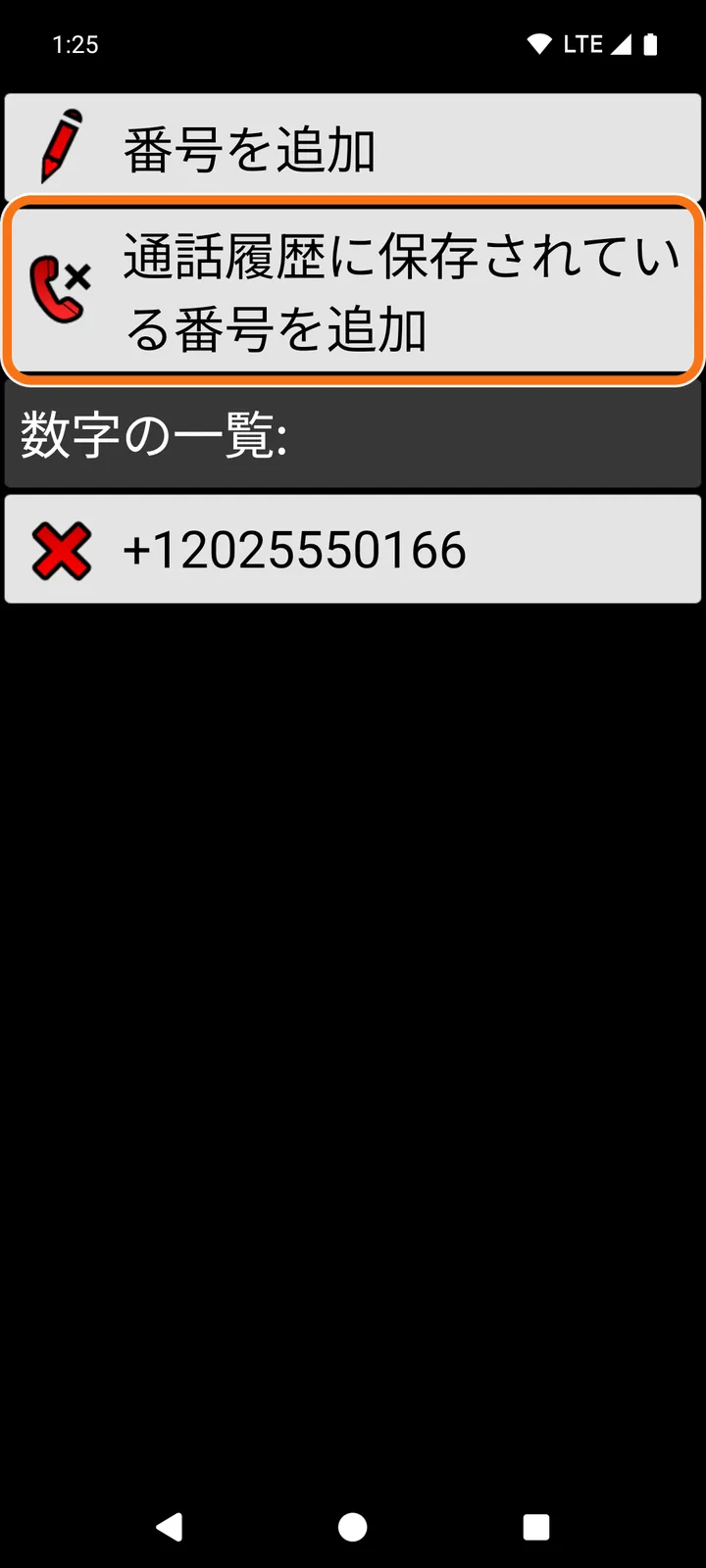
- 番号が「数字の一覧:」に追加されたら、BIG Launcher のホーム画面に戻り、「電話」ボタンで BIG Phone を一度開きます。
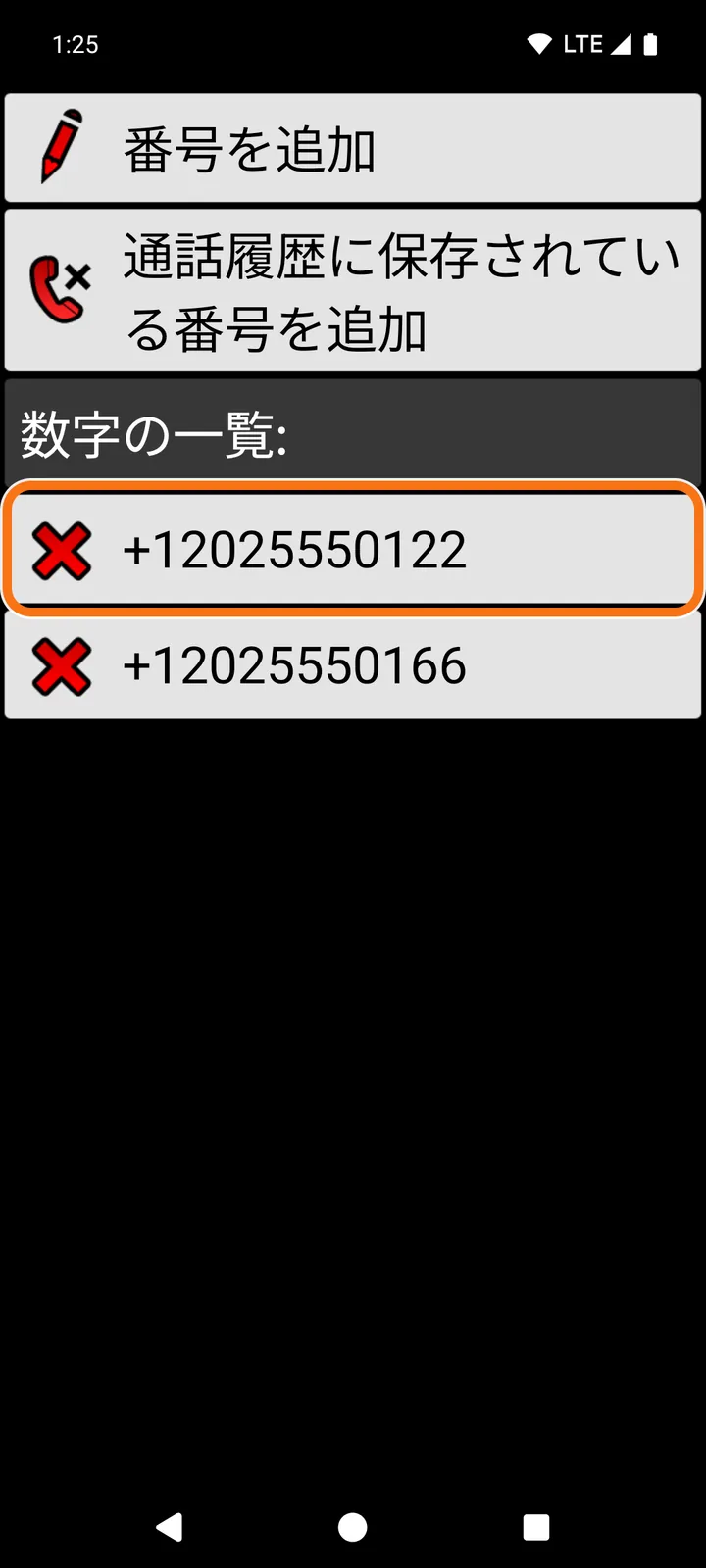
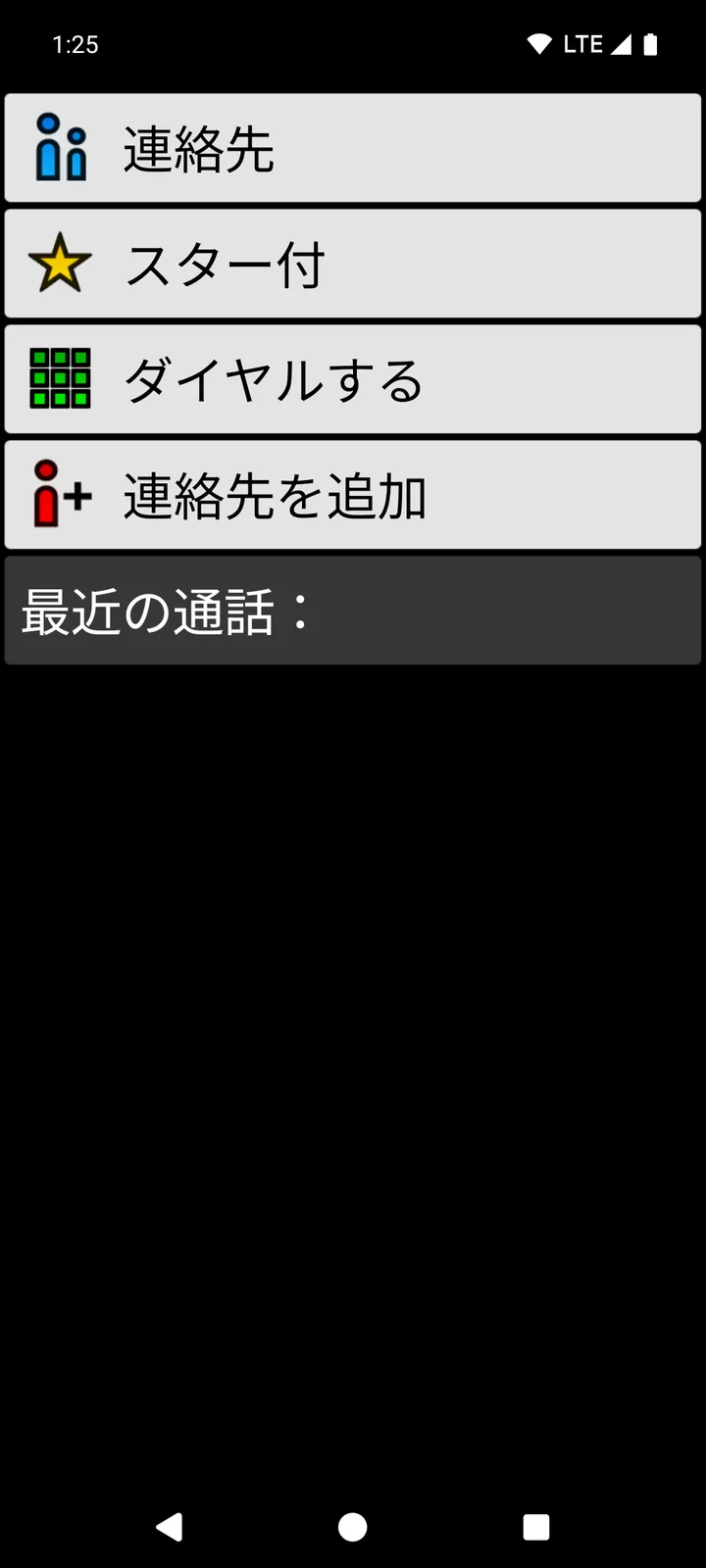
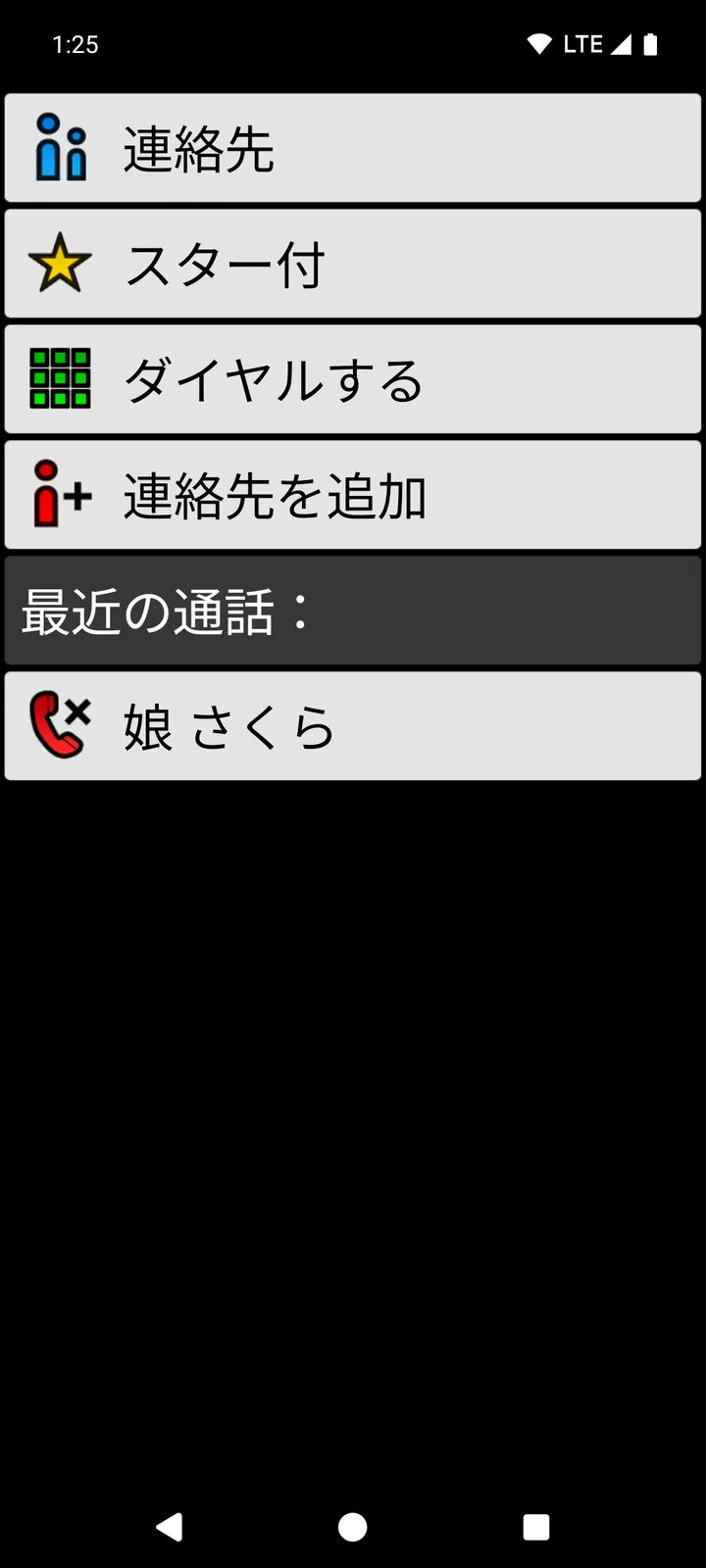
この状態で、追加した番号から電話をかけてみました。スマホは鳴らず、「最近の通話:」にも載りませんでした。続いて「娘 さくら」からかけると、これまでどおり鳴りました。
BIG Phone を無料で試す
BIG Phone は、Android 6.0 以降のほとんどの Android スマホで使えます。着信フィルタとブロックリストは無料版で使えます。無料版では通話履歴が最新5件までしか表示されず、通話中のキーパッドは使えません。
ブロックしたあとの着信
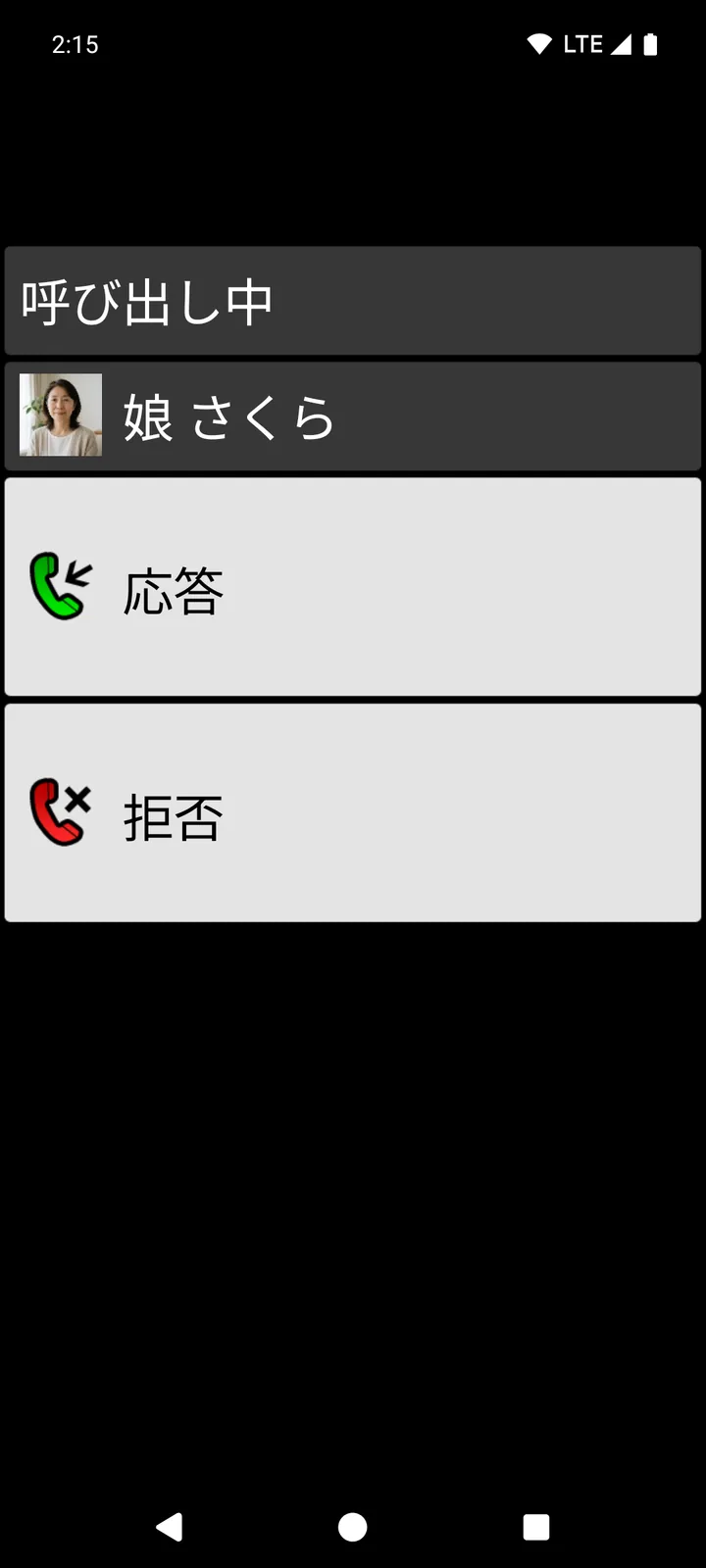
実際にこの設定にして、電話がかかってきたときの様子を確かめました。下の画面は、BIG Phone を単独で開き、BIG Phone 自身の着信フィルタとブロックリストを使ったときのものです。連絡先には「娘 さくら」を写真つきで登録してあり、ブロックした番号は連絡先に登録していません。
「娘 さくら」からの電話:これまでどおり鳴りました。BIG Phone の着信画面に「呼び出し中」と表示され、名前の横に写真が出ました。「応答」と「拒否」は大きなボタンです。この電話には出ませんでした。
ブロックした番号からの電話:その番号の不在着信を先に消してから、同じ番号から電話をかけました。スマホは鳴らず、着信画面も表示されませんでした。電話は自動で拒否され、「最近の通話:」にも載りませんでした。
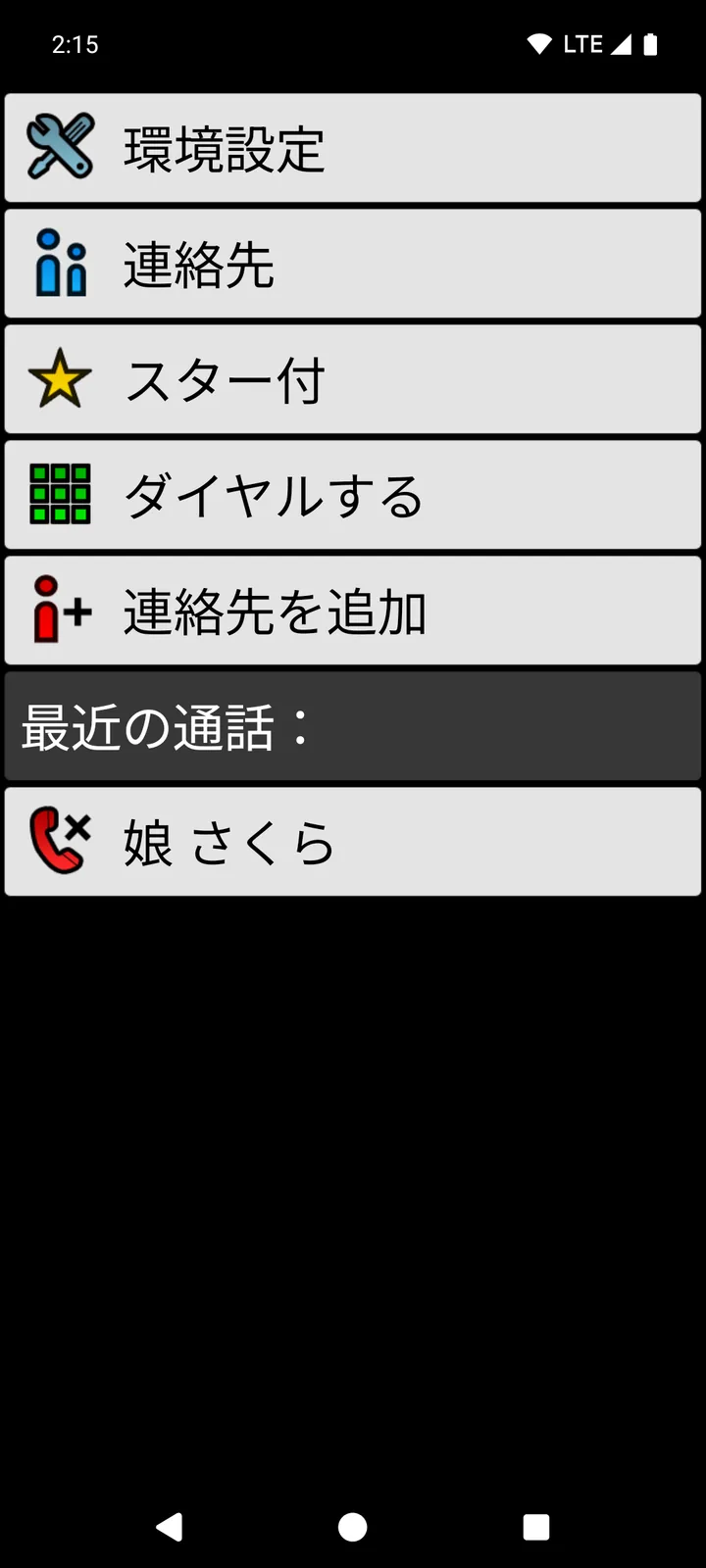
拒否された電話は「最近の通話:」に表示されないので、間違えて大事な番号をブロックしても気づきにくくなります。ブロックリストには、止めたい番号だけを入れてください。
ブロックでできないこと
- 止まるのは、リストに入れた番号からの電話だけです。番号を変えてかけてくる相手は、そのたびに番号を追加する必要があります。知らない番号からの電話をまとめて止めたいときは、「知らない番号を着信拒否する方法」で紹介している「連絡先にないもの」の設定が使えます。
- 対象は通常の電話の着信です。LINE など、アプリを使った通話には効きません。その相手は、それぞれのアプリでブロックしてください。
- BIG Phone のブロックリストで止まるのは電話です。同じ番号からの SMS は、アプリ BIG SMS のフィルタで止めます。
- 詐欺の電話を確実に防ぐ仕組みではありません。リストにない番号からの電話は、そのまま鳴ります。
BIG Apps ファミリーと BIG Launcher
BIG Phone は BIG Apps ファミリーの一員です。ファミリーの中心は、私たちのフラッグシップアプリ BIG Launcher です。大きなボタンのシンプルなホーム画面で、電話のボタンを押すと BIG Phone が、メッセージのボタンを押すと BIG SMS が開きます。BIG Launcher は Google Play で 4.3★、レビュー8,000件以上、200万ダウンロード以上の実績があり、70言語で使えます。Google Play で BIG Launcher を見る
BIG Apps Suite PREMIUM なら、BIG Launcher、BIG Phone、BIG SMS、BIG Notifications の4つのアプリを一つの料金で使えます。購入は BIG Launcher の中から行います。プランと無料版の制限は料金ページをご覧ください。
BIG Launcher を使っている場合:着信フィルタの設定は BIG Launcher の「環境設定」→「電話」にあります。くわしくは上の「BIG Launcher から BIG Phone を開いている場合」をご覧ください。
迷惑電話の番号を BIG Phone でブロック
BIG Phone は無料で試せます。大きな文字の画面と、着信フィルタのブロックリストは無料版で使えます(無料版の通話履歴は最新5件まで、通話中のキーパッドは使えません)。
よくある質問
ブロックを解除するには?
Google の電話アプリでは、︙ →[設定]→[ブロックした番号]で、解除したい番号の横にある解除アイコンをタップし、[ブロックを解除]をタップします。Galaxy では、電話アプリの︙(他のオプション)→「設定」→「番号指定ブロック」で、番号の右側の「-」をタップします。
ブロックした番号からの電話は、通話履歴に残りますか?
Google の電話アプリでは残りません。Google のヘルプによると、ブロックしている番号からの通話は通話履歴に表示されません。BIG Phone でも、私たちが試したときは、拒否された電話は「最近の通話:」に載りませんでした。
SMS もブロックされますか?
Galaxy では、Samsung によると拒否リストの番号からはメッセージも受信されなくなります。BIG Phone のブロックリストは電話が対象です。同じ番号からの SMS は、アプリ BIG SMS のフィルタで止めます。
知らない番号からの電話をまとめて拒否できますか?
はい。BIG Phone の着信フィルタで「ブロック番号:」を「連絡先にないもの」にすると、連絡先にない番号からの電話を自動で拒否できます。病院や宅配便など、登録していない大事な番号も拒否されるので、くわしくは「知らない番号を着信拒否する方法」をご覧ください。
LINE の電話もブロックされますか?
いいえ。BIG Phone の着信フィルタは通常の電話の着信が対象で、LINE などのアプリを使った通話には効きません。
BIG Phone は無料ですか?
はい。着信フィルタとブロックリストは無料版で使えます。無料版では通話履歴が最新5件まで表示され、通話中のキーパッドは使えません。フルバージョンにすると、これらの制限がなくなります。
