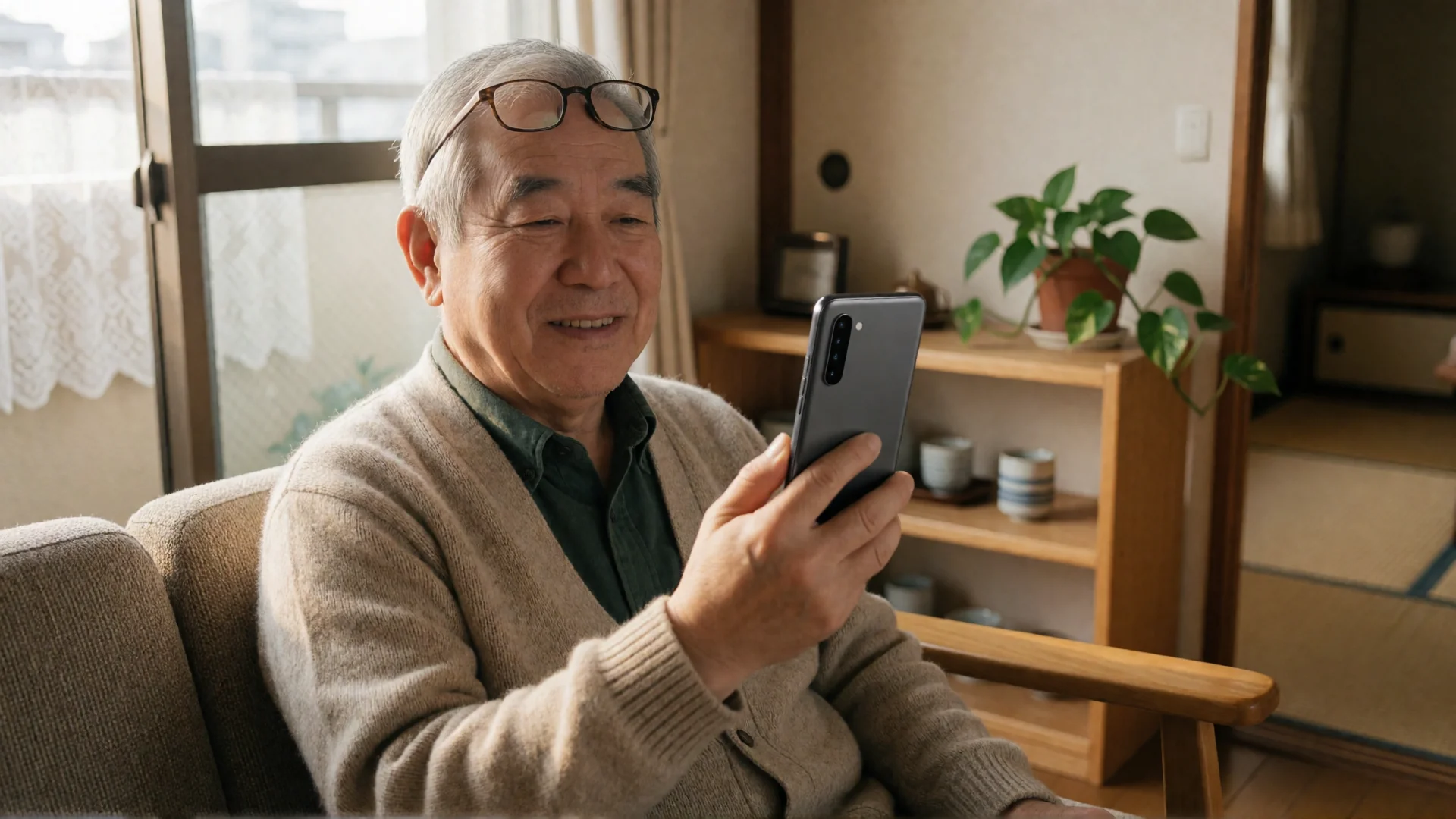
スマホの文字を大きくしたいときは、Androidの「設定」にある「フォントサイズ」を大きくします。これが、Androidで文字を大きくする方法の基本です。文字だけでなく画面全体を大きくしたいときは、「フォントサイズ」と同じ画面にある「表示サイズ」も大きくします。どちらも、あとから元に戻せます。
ただし、文字を大きくすると、ホーム画面のアプリ名が途中で切れることがあります。ホーム画面そのものを大きなボタンと大きな文字の画面にしたいときは、BIG Launcherに替える方法もあります。無料版で試せます。
この記事の画面は、私たちが確認に使ったAndroidスマホ(Android 16)で撮影したものです。メーカーやAndroidのバージョンによって、項目の名前や場所が違うことがあります。ご家族のスマホを設定するときも、手順は同じです。
Androidで文字を大きくする方法(フォントサイズ)
- 「設定」アプリを開きます。
- 「ユーザー補助」をタップし、「表示サイズとテキスト」をタップします。「ディスプレイとタップ」からも開けます。
- 「フォントサイズ」の「+」をタップするか、スライダーを右に動かします。上の「プレビュー」で、文字の大きさを確かめられます。
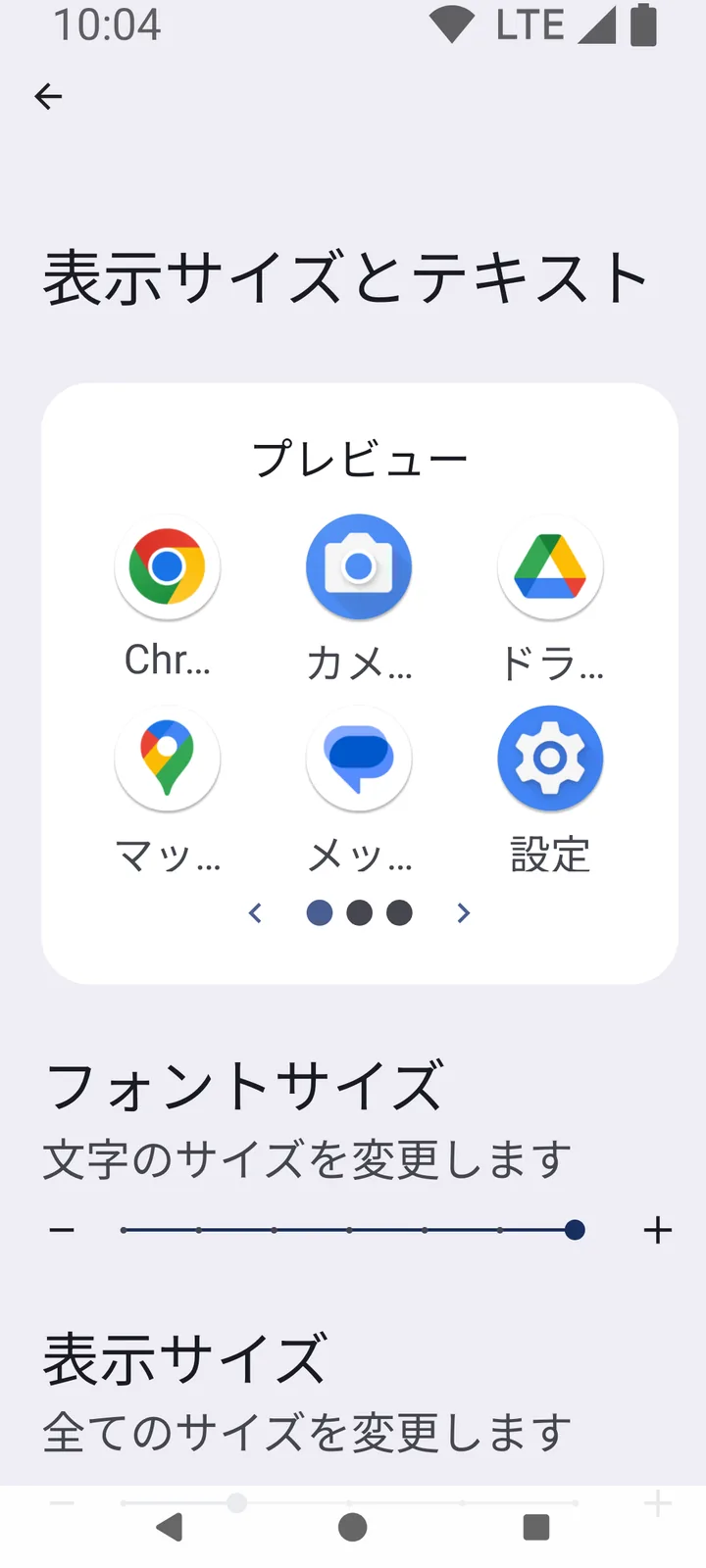
項目が見つからないときは、「設定」アプリのいちばん上にある「設定を検索」に「フォントサイズ」と入力してください。Googleのヘルプでも、「設定」アプリで「フォントサイズ」を探して選ぶ手順が案内されています。フォントサイズは最大200%まで大きくできます(Googleのヘルプ「テキストとディスプレイの設定を変更する」、2026年10月26日に確認)。
一度フォントサイズを変えると、画面を上から下にスワイプして開く「クイック設定」に「フォントサイズ」が追加され、そこからも変えられるようになります。
文字だけでなく画面全体を大きくする方法(表示サイズ)
同じ「表示サイズとテキスト」の画面で、「表示サイズ」の「+」をタップするか、スライダーを右に動かします。画面には「全てのサイズを変更します」と表示されています。文字だけでなく、画面に表示されるもの全体の大きさを変える設定です。ただし、ホーム画面のアイコンは、ほとんど大きくならないことがあります(くわしくは下で説明します)。
文字を太くしたいときは、同じ画面の「テキストを太字にする」をオンにします。Googleのヘルプによると、一部のアプリではこの設定は使われません。
元の大きさに戻したいときは、この画面のいちばん下にある「設定をリセット」をタップし、「リセット」を選びます。この画面の設定が、まとめて元に戻ります。
設定を最大にしても見にくいときは
私たちが確認に使ったAndroidスマホ(Android 16)で、フォントサイズと表示サイズをどちらも最大にしたところ、ホーム画面は次のようになりました。
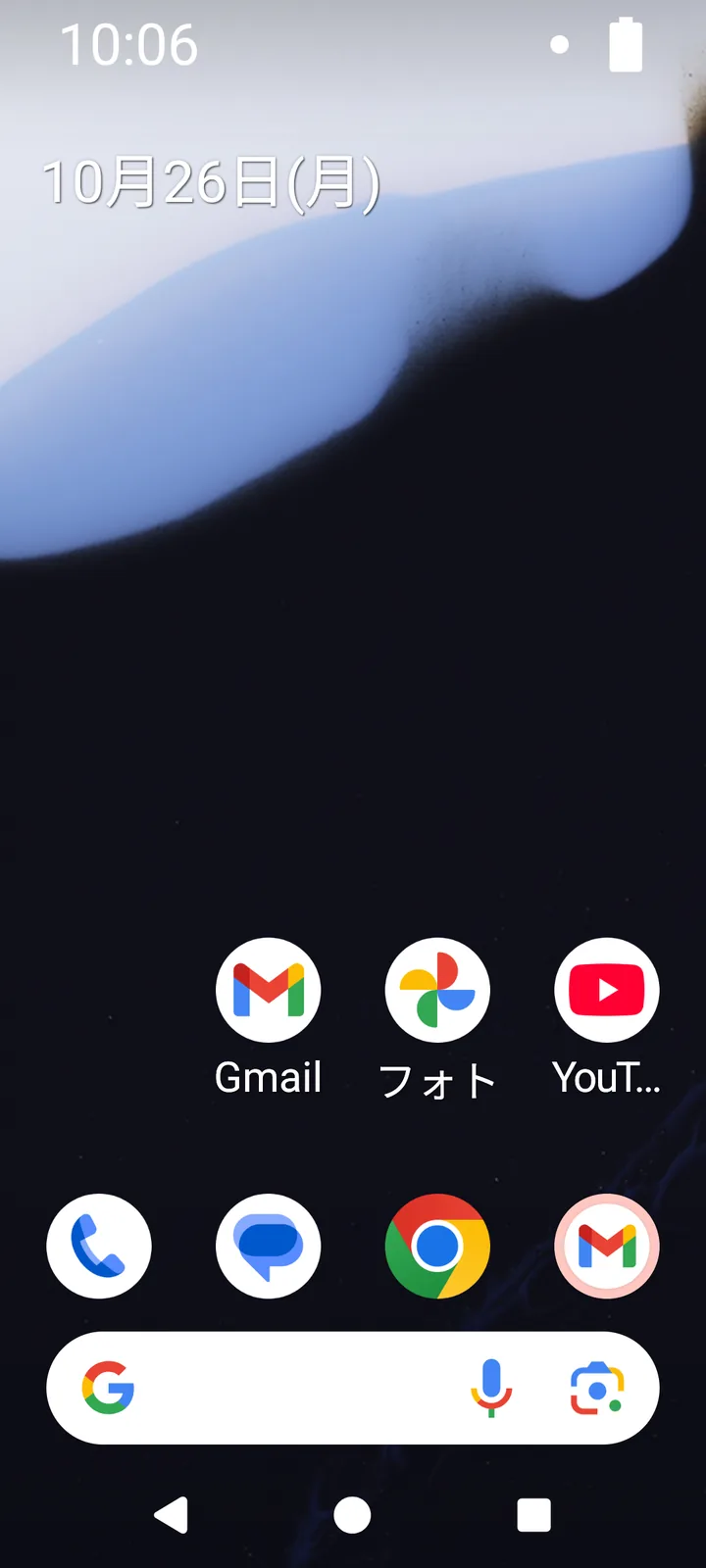
アイコンの大きさは標準のときとほとんど変わらず、「YouTube」のように名前が途中で切れるアプリもありました。アプリ名が読めないと、どのアイコンが何のアプリなのか、絵だけで見分けることになります。また、Googleのヘルプによると、フォントサイズの設定は一部のアプリには適用されません。対応しているGalaxyには、文字やアイコンをまとめて大きくするSamsungの「かんたんモード」もあります(Galaxyのかんたんモードの設定と解除)。
ホーム画面ごと大きな文字とボタンにする:BIG Launcher
BIG Launcherは、今お使いのAndroidスマホのホーム画面を、大きなボタンと大きな文字のシンプルな画面に替えるアプリです。Android 6.0以降のスマホに入れられます。
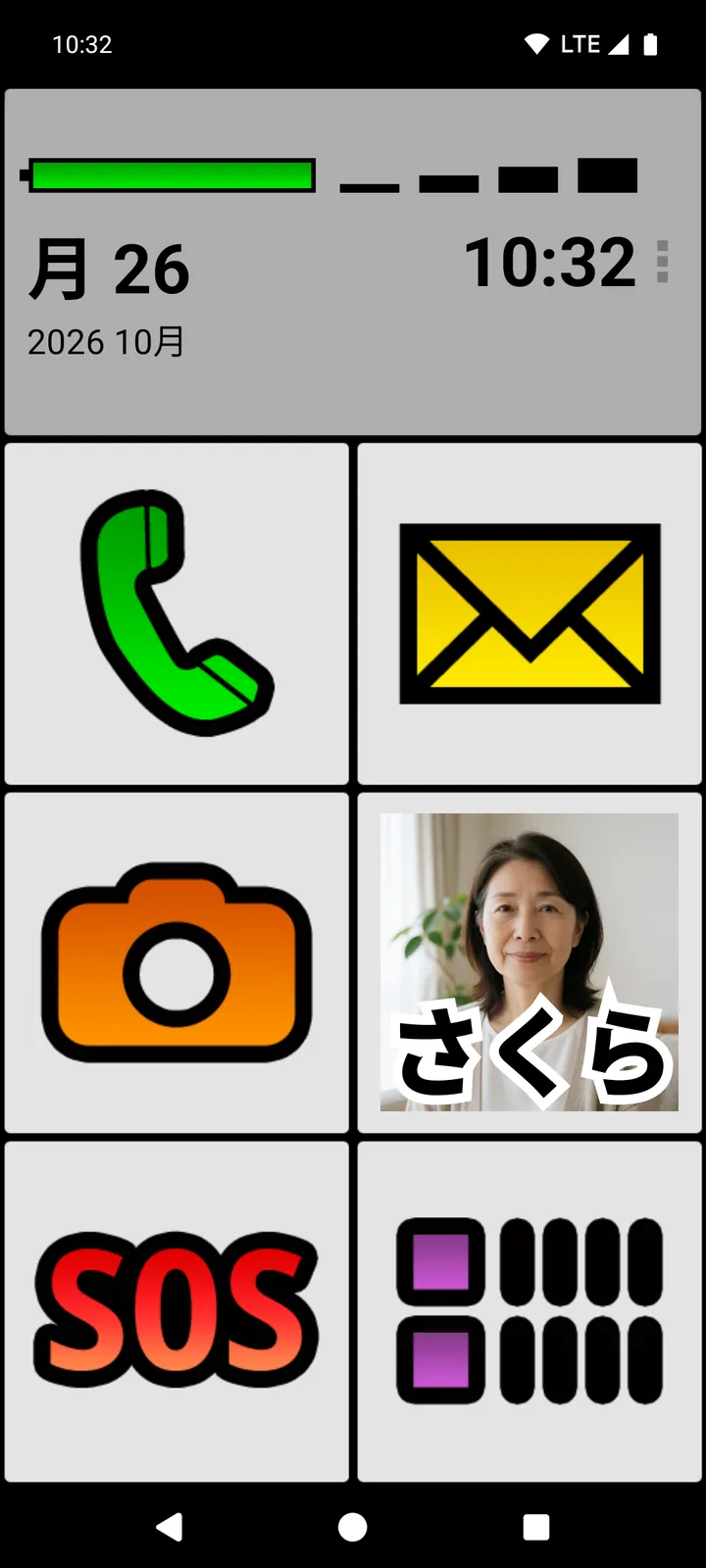
画面の上には、大きなバッテリー残量の表示と、日付と時刻が大きく並びます。ボタンには、アプリだけでなく家族などの連絡先も置くことができ、写真と名前を大きく表示できます。無料版で変えられるのは、右の列のボタンです。
ふだん使うボタンは、長押ししても設定メニューが開かず、押したまま指がずれてもボタンが動きません。設定はふだんの操作と分かれているので、うっかりボタンを動かしたり消したりすることがありません。これは無料版でも同じです。
Google PlayでBIG Launcherを無料で試す
文字の大きさを選ぶのも、右の列のボタンに写真と名前を置くのも、無料版でできます。無料版に期限はありません。インストールしたら、「設定」→「アプリ」→「デフォルトのアプリ」→「ホームアプリ」で「BIG Launcher」を選びます(スマホによっては、ホームアプリを選ぶ画面が自動で表示されることもあります)。無料版の制限はよくある質問にまとめています。
BIG Launcherで文字の大きさを選ぶ(デフォルト・大きめ・最大)
- ホーム画面の右上(時計の右)にある「⋮」をタップし、「環境設定」をタップします。
- 「表示」をタップし、「文字サイズ」をタップします。
- 「デフォルト」「大きめ」「最大」から選びます。
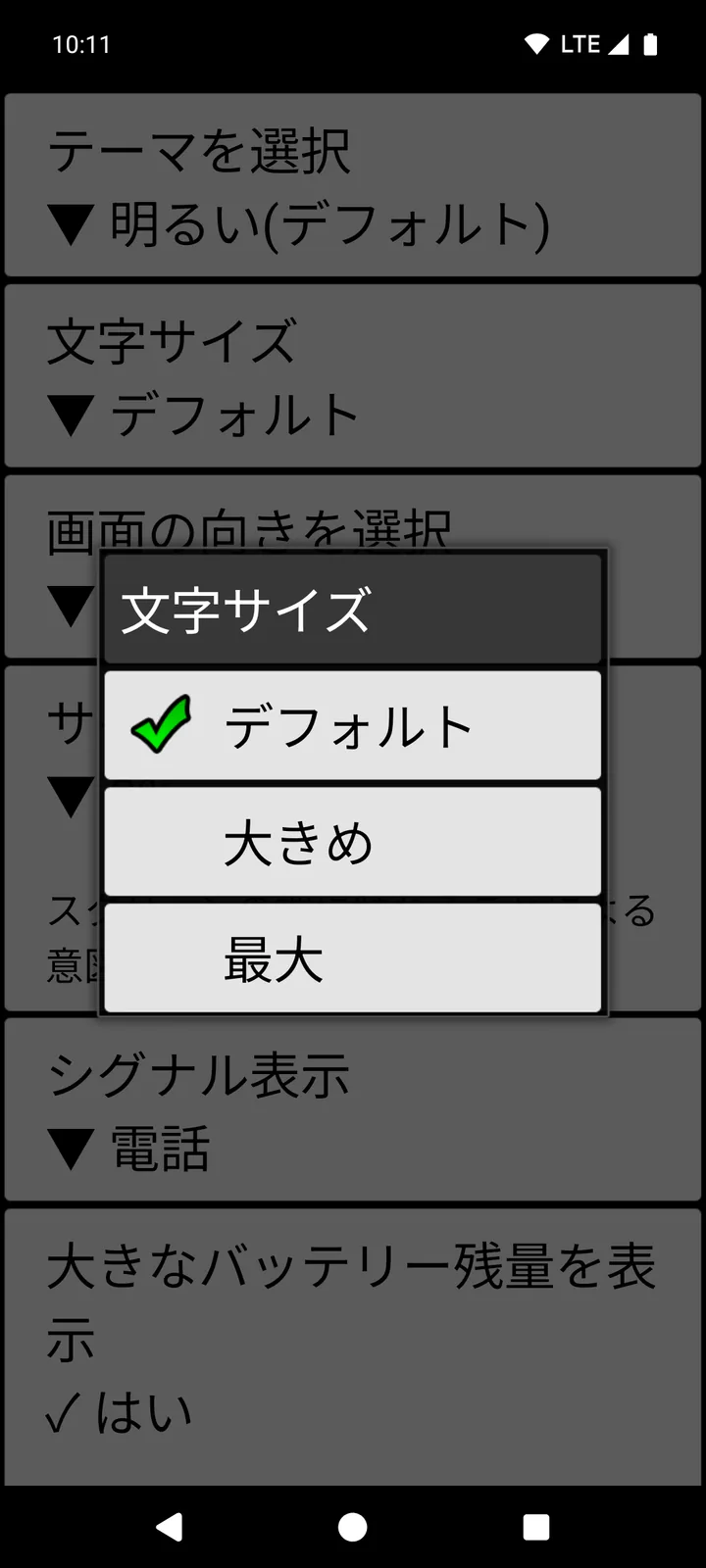
選んだ文字サイズは、アプリの一覧や連絡先の一覧に使われます。「環境設定に文字サイズを適用」が「はい」になっていれば(最初から「はい」です)、「環境設定」の画面もその大きさで表示されます。この文字サイズを変えても、ホーム画面の時計やボタンの大きさは変わりません。はじめから大きく表示されています。
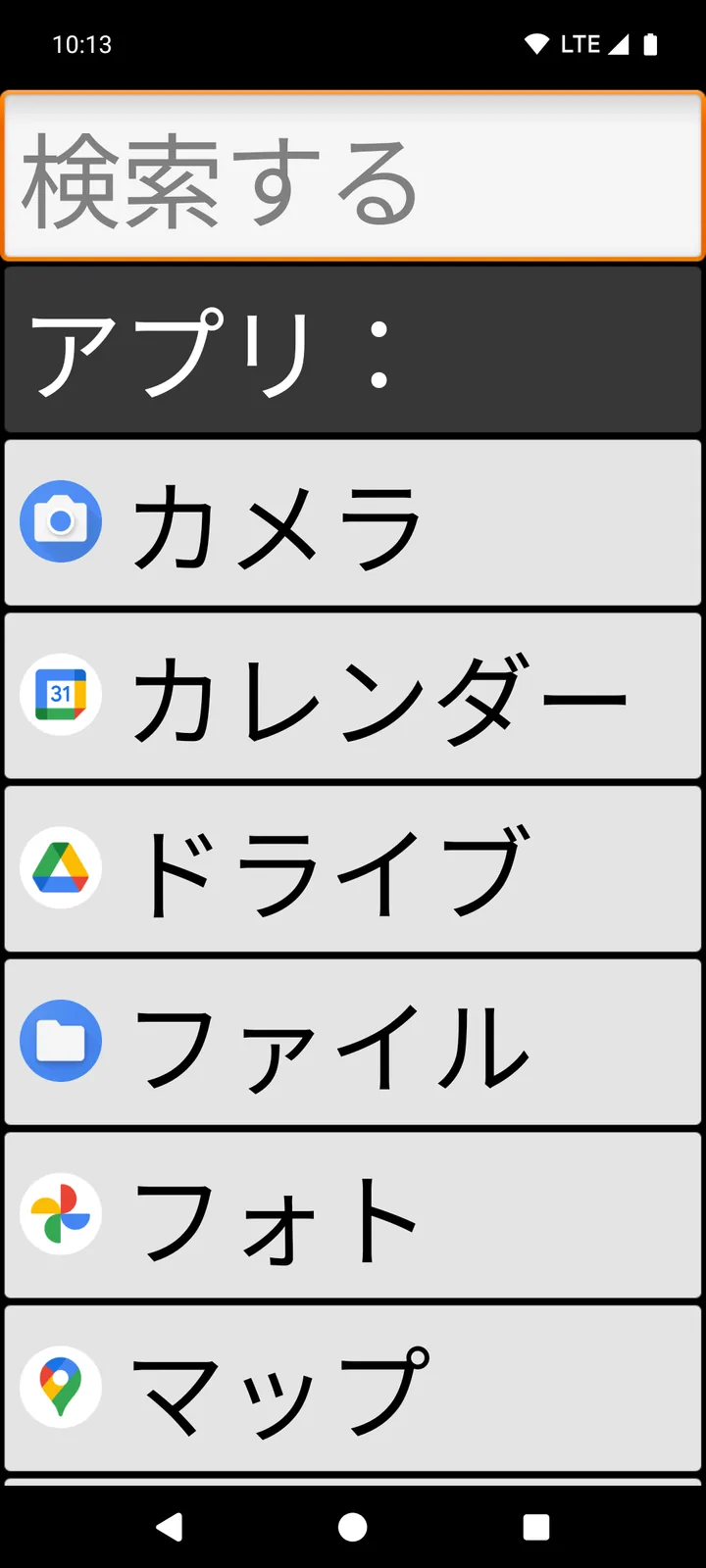
文字を大きくするほど、一度に見える行は少なくなります。「最大」だとスクロールが増えて使いにくいときは、「大きめ」も試してみてください。
ボタンに名前を表示して大きさを選ぶ(50〜110%)
- 「⋮」→「環境設定」→「画面のオプション」で、「自動のテキストラベルを有効にする。」をタップして「はい」にします。
- 「⋮」→「ボタンを設定」で右の列のボタンをタップし、「連絡先の詳細」を選んで、置きたい人を選びます(初めてのときは、連絡先へのアクセスを許可します)。ボタンに名前が表示されます(最初は、名前のあとに「(連絡先)」が付きます)。
- 名前を短くしたいときは、「ボタンを設定」で同じボタンをタップし、「ラベル設定」で書き換えます。
- 名前の大きさは、「画面のオプション」の「文字サイズ」で、50%から110%の間で選べます(最初は100%です)。「表示」の「文字サイズ」とは別の項目です。
名前が長いと、ボタンに入りきらないことがあります。私たちが試したところ、「娘 さくら」の連絡先を置いたボタンでは、100%で名前が「娘 さく」までしか表示されませんでしたが、名前を「さくら」に書き換えると、110%でも全部表示されました。
電話帳の名前も大きな文字で(BIG Phone)
BIG Phoneは、通話と連絡先のためのアプリです。Google Playのルールにより、BIG Launcherとは別のアプリになっているため、別にインストールします。BIG Launcherから開くと、BIG Launcherで選んだ設定が引き継がれます。メッセージを大きな文字で読み書きできるBIG SMSも、同じように別のアプリです。
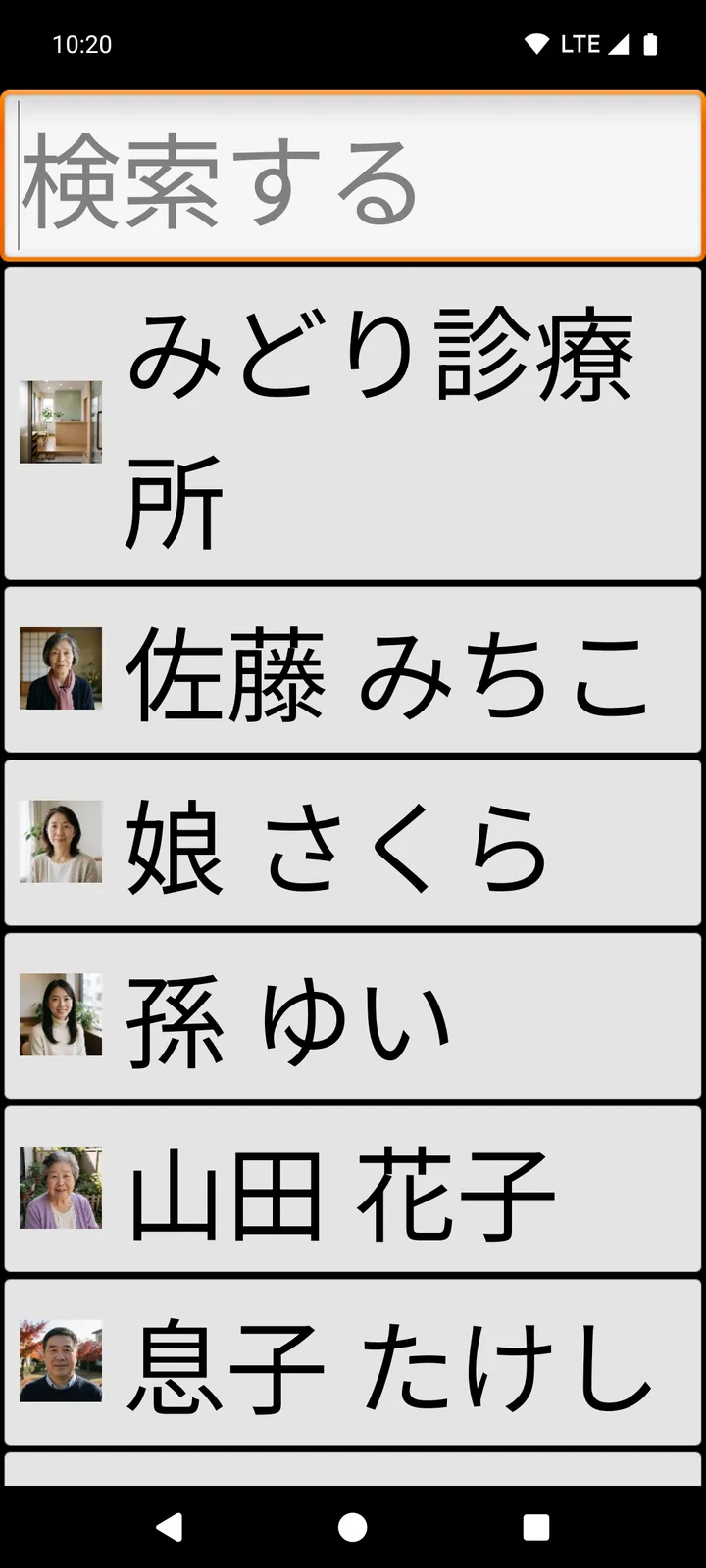
BIG PhoneとBIG SMSにも無料版があり、期限はありません。無料版の制限はよくある質問をご覧ください。
よくある質問
大きくした文字を元に戻せますか?
戻せます。Androidの設定は、「表示サイズとテキスト」のいちばん下にある「設定をリセット」をタップし、「リセット」を選ぶと元の大きさに戻ります。BIG Launcherの文字は、「環境設定」→「表示」→「文字サイズ」で「デフォルト」を選びます。ホーム画面をBIG Launcherにする前の画面に戻すときは、「設定」→「アプリ」→「デフォルトのアプリ」→「ホームアプリ」で元のホームアプリを選びます。くわしくはホーム画面を元に戻す方法の記事で説明しています。
文字を大きくしても、小さいままのアプリがあります。
Googleのヘルプによると、フォントサイズの設定は一部のアプリには適用されません。その場合は、画面全体を大きくする「表示サイズ」も試してください。BIG Launcherで選んだ文字サイズは、BIG Launcherと、BIG Launcherから開いたBIG Phone・BIG SMSの画面に使われます。ほかのアプリの文字は変わりません。
Galaxyでも同じ手順ですか?
メーカーによって、項目の名前や場所がこの記事の画面と違うことがあります。見つからないときは、「設定」の検索に「フォント」や「文字」と入力して探してみてください。対応しているGalaxyにあるSamsungの「かんたんモード」については、Galaxyのかんたんモードの記事で説明しています。BIG Launcherは、Android 6.0以降のGalaxyにも入れられます。
BIG Launcher・BIG Phone・BIG SMSは無料で使えますか?
使えます。無料版に期限はありません。文字サイズの変更や、右の列のボタンに連絡先を置くことは、無料版でもできます。BIG Launcherの無料版では、変えられるボタンは右の列だけで、追加できる画面は5つまでです。設定のパスワード保護は使えず、アップグレードの案内がときどき表示されます。BIG Phoneの無料版では、通話履歴は直近の5件だけが表示され、通話中のキーパッドは使えません。BIG SMSの無料版では、メッセージのスレッドは直近の5件だけが表示され、20件送ると、そのあとに送るSMSにはbiglauncher.comへのリンクが付きます。料金は料金ページでご確認ください。
今のAndroidスマホのまま、大きな文字のホーム画面に
BIG LauncherのGoogle Playでの評価は4.3★、レビューは8,000+件、ダウンロードは200万回以上です。日本語を含む70の言語に対応しています。まずは無料版で試してみてください。
