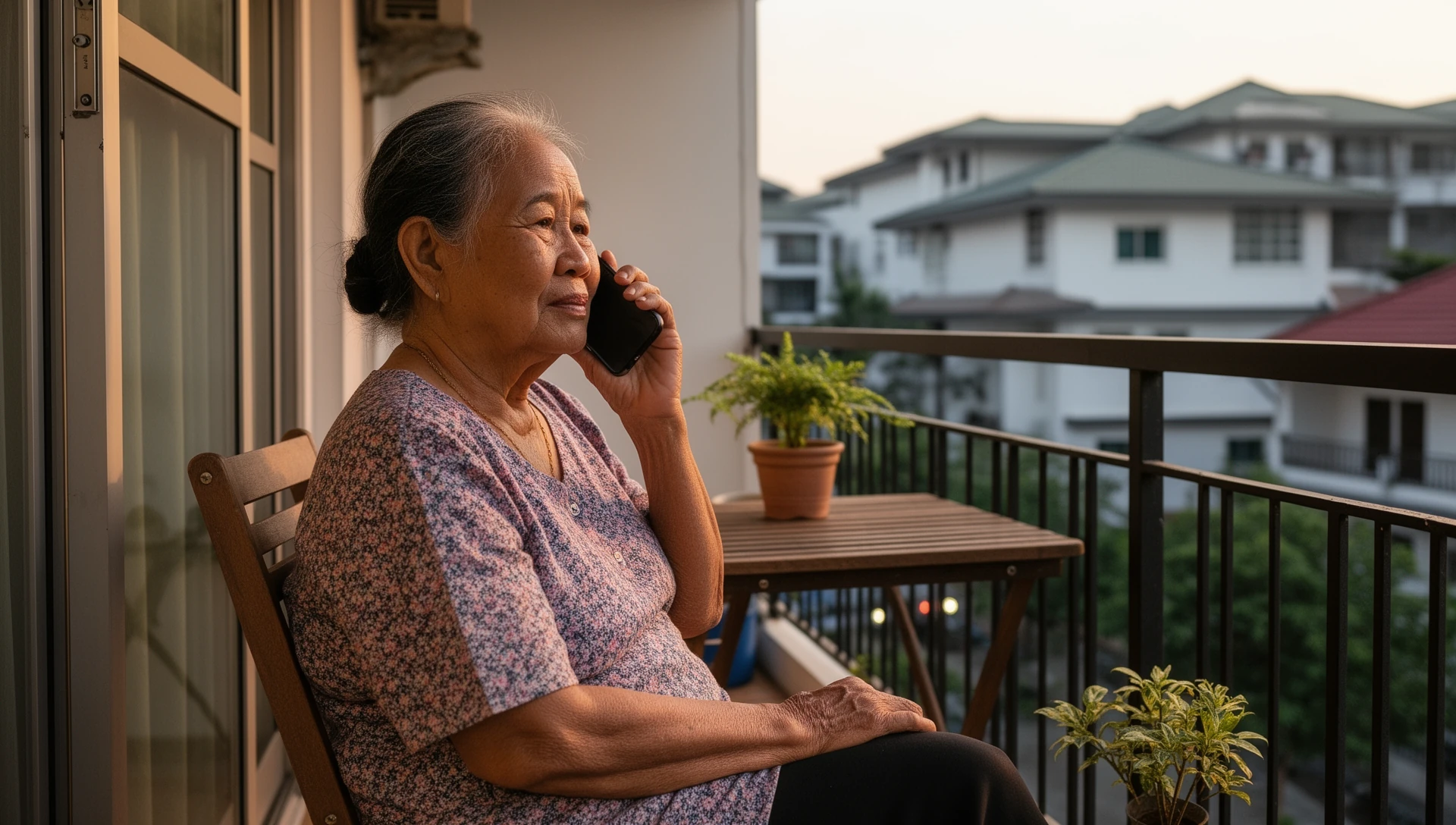
BIG Launcher มีประโยชน์เมื่อคุณต้องการหน้าจอหลักของ Google Pixel ที่สร้างขึ้นจากไม่กี่การกระทำที่เลือก: โทรหาคนในครอบครัว, เปิด Messages, ถ่ายรูป หรือเข้าถึงรายการแอปสั้นๆ Simple View ของ Pixel สามารถขยายและทำให้ส่วนต่อประสานที่มีอยู่เรียบง่ายขึ้นได้; BIG Launcher เพิ่มปุ่มที่กำหนดเองและตัวเลือกการป้องกันด้วยรหัสผ่านสำหรับการตั้งค่า
สิ่งที่จะช่วยได้ขึ้นอยู่กับความยาก หากข้อความเล็กเกินไป การเปลี่ยนการตั้งค่า Pixel อาจเพียงพอ แต่หากการค้นหารายชื่อติดต่อหรือแอปเดิมๆ หมายถึงการค้นหาผ่านหน้าจอทุกครั้ง ชุดปุ่มขนาดใหญ่ที่มีป้ายกำกับที่เตรียมไว้จะช่วยแก้ปัญหานั้นได้โดยตรง
วางการกระทำที่ใช้บ่อยในที่ที่คุณคาดหวัง
ใน BIG Launcher ปุ่มบนหน้าจอหลักแต่ละปุ่มมีปลายทางที่กำหนดไว้ สามารถเปิดแอป, แสดงรายชื่อติดต่อ, เสนอการโทรหรือ SMS ไปยังหมายเลขที่เลือก หรือเปิดหน้าจอที่เตรียมไว้อื่นๆ
ตัวอย่างเช่น เก็บ Phone, Messages, Camera และ Photos ไว้บนหน้าจอแรก เพิ่มปุ่มที่เรียกว่า Family ซึ่งจะเปิดหน้าจอรายชื่อติดต่อที่มีรูปภาพ คุณสามารถนำทางด้วยปุ่ม ไปยังหน้าจอ, การปัดระหว่างหน้าจอ หรือทั้งสองอย่าง แอปที่คุณไม่ได้ใช้สามารถซ่อนจากรายการแอปพลิเคชันของ BIG Launcher ได้โดยไม่ต้องถอนการติดตั้ง
Pixel ยังรองรับการปรับแต่งหน้าจอหลักและทางลัด เหตุผลที่เลือก BIG Launcher คือการรวมกันของปุ่มขนาดใหญ่ที่กำหนดไว้, การมองเห็นแอปที่เลือก และการตั้งค่าที่แยกจากการใช้งานปกติ การกดค้างและลากไอคอน BIG Launcher ปกติจะไม่ย้ายหรือเปิดการแก้ไขเค้าโครง
สิ่งที่ Pixel Simple View มีให้อยู่แล้ว
บน Pixel ที่รองรับ ให้เปิด Settings → การเข้าถึง, ค้นหา Simple View ในส่วน Quick Access และเลือก Use Simple View การเปลี่ยนแปลงที่ Google ระบุไว้รวมถึงข้อความและไอคอนที่ใหญ่ขึ้น, หน้าจอหลักที่เรียบง่าย, การนำทางแบบสามปุ่ม และความไวในการสัมผัสที่สูงขึ้น
การเปิดใช้งาน Simple View ระหว่างการตั้งค่าโทรศัพท์ครั้งแรกจะเพิ่มรายการที่ตั้งไว้ล่วงหน้าที่ยาวขึ้น รวมถึงทางลัด Contact, Clock และ Weather, วอลล์เปเปอร์ที่มีคอนทราสต์สูง และตารางแอป 4×4 คำแนะนำหลังการตั้งค่าของ Google ไม่ได้ระบุการเปลี่ยนแปลงทั้งหมดที่เกิดขึ้นในการตั้งค่าเริ่มต้น การปิด Simple View จะคืนค่าการตั้งค่าฟอนต์, การแสดงผล และเค้าโครงเดิม
หากคุณต้องการเพียงข้อความที่ใหญ่ขึ้นหรือทางเลือกอื่นนอกเหนือจากการใช้ท่าทางนำทางของระบบ Pixel ยังช่วยให้คุณปรับขนาดฟอนต์/การแสดงผล และเลือกการนำทางแบบสามปุ่มแยกกันได้ การปรับขนาดฟอนต์ไม่ส่งผลกระทบต่อทุกแอป ดังนั้นควรตรวจสอบหน้าจอโทรศัพท์และข้อความที่คุณใช้ในชีวิตประจำวันด้วย
ต้องการไอคอนที่ใหญ่ขึ้น ไม่ใช่แค่ข้อความที่ใหญ่ขึ้นใช่ไหม? ตรวจสอบ Simple View และเค้าโครงหน้าจอหลัก แทนที่จะเปลี่ยนเฉพาะขนาดฟอนต์
สร้างเมนูประจำวันที่เล็กลงด้วย BIG Launcher
- ติดตั้ง BIG Launcher และเลือกเป็นแอปหน้าจอหลักของ Android เปิด ⋮ → ตั้งค่าปุ่ม, เลือกปุ่มและกำหนดแอปหรือรายชื่อติดต่อ รุ่นฟรีอนุญาตให้เปลี่ยนแปลงปุ่มคอลัมน์ขวา การแก้ไขปุ่มทั้งหมดต้องใช้เวอร์ชันเต็ม
- สำหรับหน้าจออื่น ให้ใช้ การปรับแต่ง → กำหนดรูปแบบของปุ่มและหน้าจอ → เพิ่มหน้าจอ กำหนดปุ่ม ไปยังหน้าจอ เพื่อให้คุณสามารถเข้าถึงได้โดยไม่ต้องปัด การนำทางด้วยการปัดเป็นตัวเลือกเสริมภายใต้ การปรับแต่ง → ตัวเลือกหน้าจอ
- หากต้องการย่อรายการแอปพลิเคชัน ให้เปิด การปรับแต่ง → แอปพลิเคชัน → แอปพลิเคชั่นที่เข้าถึงได้ และซ่อนแอปที่คุณไม่ต้องการให้แสดง การดำเนินการนี้จะเปลี่ยนรายการของ BIG Launcher ไม่ใช่การเข้าถึงผ่าน Android ทั้งหมด
- เพื่อป้องกันการจัดเรียงที่เสร็จสมบูรณ์ ให้เปิดใช้งาน การปรับแต่ง → เมนูการปรับแต่ง → ป้องกันเมนู และตั้งค่า รหัสผ่าน การป้องกันด้วยรหัสผ่านเป็นคุณสมบัติของเวอร์ชันเต็มและครอบคลุมการตั้งค่า BIG Launcher
ทำให้การโทรและข้อความง่ายขึ้นด้วย
หากยังคงมีปัญหาในการใช้งานแอปโทรศัพท์หรือ SMS, BIG Phone และ BIG SMS มีการควบคุมขนาดใหญ่ของตัวเอง ติดตั้งแยกต่างหากและตั้งค่าบทบาทโทรศัพท์หรือ SMS เริ่มต้นที่เกี่ยวข้องใน Android BIG Launcher เพียงอย่างเดียวไม่ได้แทนที่ส่วนต่อประสาน Phone หรือ Messages ของ Google
เปรียบเทียบการกระทำที่คุณใช้ทุกวัน
- เมื่อใช้ Simple View ให้ค้นหารายชื่อติดต่อที่บันทึกไว้ เปิดแอป Messages และกลับสู่หน้าจอหลัก สังเกตว่าคุณยังคงต้องค้นหาที่ใด
- วางการกระทำเหล่านั้นบนปุ่ม BIG Launcher และทำซ้ำ
- กดค้างและลากไอคอนแอปที่ไม่ใช่การโทร จากนั้นจงใจเปิด Set buttons ตรวจสอบการแยกกันระหว่างการใช้งานหน้าจอและการแก้ไข
- หากคุณเพิ่ม BIG Phone หรือ BIG SMS ให้โทรสั้นๆ หรือตอบกลับด้วยรายชื่อติดต่อที่ยินดี
มอบเมนูที่สร้างมาเพื่อคุณให้กับ Pixel ของคุณ
หาก Simple View ทำให้คุณยังคงต้องค้นหาการกระทำเดิมๆ ลองจัดเรียงการกระทำเหล่านั้นบนปุ่มขนาดใหญ่ของ BIG Launcher
