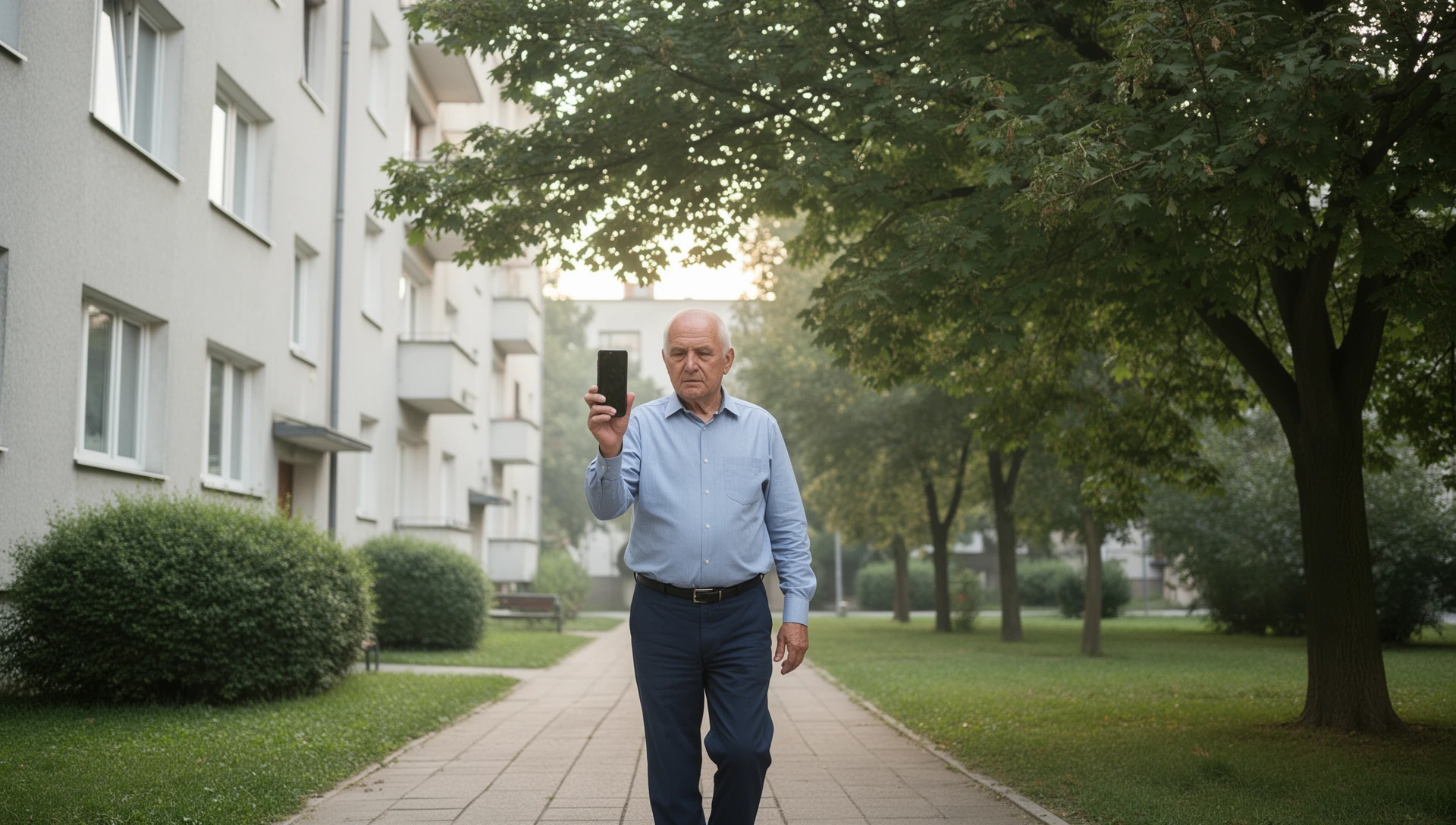
A BIG Launcher akkor hasznos, ha egy Google Pixel kezdőképernyőt néhány kiválasztott művelet köré szeretne építeni: hívjon fel egy családtagot, nyissa meg az Üzeneteket, készítsen fényképet, vagy érjen el egy rövid alkalmazáslistát. A Pixel Egyszerűsített nézete felnagyíthatja és egyszerűsítheti a meglévő felületet; a BIG Launcher egyedileg hozzárendelt gombokat és opcionális jelszóvédelmet biztosít a konfigurációhoz.
Az, hogy melyik segít, a nehézségtől függ. Ha a szöveg egyszerűen túl kicsi, egy Pixel beállítás módosítása elegendő lehet. Ha ugyanazt a névjegyet vagy alkalmazást minden alkalommal képernyőkön keresztül kell keresni, egy előkészített, nagyméretű, felcímkézett gombkészlet közvetlenül megoldja ezt a feladatot.
Helyezze a gyakori műveleteket oda, ahol elvárja őket
A BIG Launcherben minden kezdőképernyő-gombhoz egy cél van hozzárendelve. Megnyithat egy alkalmazást, megjeleníthet egy névjegyet, hívást vagy SMS-t indíthat egy kiválasztott számra, vagy megnyithat egy másik előkészített képernyőt.
Például tartsa a Telefon, Üzenetek, Kamera és Fotók alkalmazásokat az első képernyőn. Adjon hozzá egy Család nevű gombot, amely megnyit egy képes névjegyekből álló képernyőt. Navigálhat a Ugrás a képernyőhöz gombokkal, képernyők közötti lapozással, vagy mindkettővel. A nem használt alkalmazásokat elrejtheti a BIG Launcher alkalmazáslistájából anélkül, hogy eltávolítaná őket.
A Pixel támogatja a kezdőképernyő testreszabását és a parancsikonokat is. A BIG Launcher választásának oka a nagyméretű, hozzárendelt gombok, a kiválasztott alkalmazások láthatósága és a konfiguráció elkülönítése a szokásos használattól. Egy normál BIG Launcher ikon hosszan nyomva tartása és húzása nem mozgatja azt, és nem nyitja meg az elrendezés szerkesztését.
Amit a Pixel Egyszerűsített nézete már kínál
Támogatott Pixel telefonon nyissa meg a Beállítások → Kisegítő lehetőségek menüpontot, keresse meg az Egyszerűsített nézetet a Gyors hozzáférés szakaszban, és válassza az Egyszerűsített nézet használata lehetőséget. A Google dokumentált változtatásai közé tartozik a nagyobb szöveg és ikonok, az egyszerűsített kezdőképernyő, a háromgombos navigáció és a magasabb érintésérzékenység.
Az Egyszerűsített nézet engedélyezése a telefon kezdeti beállítása során egy hosszabb előre beállított listát ad hozzá, beleértve a Névjegy, Óra és Időjárás parancsikonokat, a nagy kontrasztú háttérképet és egy 4×4-es alkalmazásrácsot. A Google beállítás utáni utasításai nem sorolják fel az összes kezdeti beállítási változtatást. Az Egyszerűsített nézet kikapcsolása visszaállítja az eredeti betűtípus-, kijelző- és elrendezési beállításokat.
Ha csak nagyobb szövegre vagy a rendszer navigációs gesztusainak alternatívájára van szüksége, a Pixel lehetővé teszi a betűtípus/kijelző méretének külön beállítását és a háromgombos navigáció kiválasztását. A betűtípus skálázása nem érint minden alkalmazást, ezért ellenőrizze a mindennapi telefon- és üzenetküldő képernyőket is.
Nagyobb ikonokra van szüksége, nem csak nagyobb szövegre? Ellenőrizze az Egyszerűsített nézetet és a kezdőképernyő elrendezését ahelyett, hogy csak a betűméretet módosítaná.
Készítsen kisebb napi menüt a BIG Launcherrel
- Telepítse a BIG Launchert, és válassza ki Android kezdőalkalmazásként. Nyissa meg a ⋮ → Gombok beállítása menüpontot, válasszon ki egy gombot, és rendeljen hozzá egy alkalmazást vagy névjegyet. Az ingyenes kiadás lehetővé teszi a jobb oldali oszlop gombjainak módosítását; az összes gomb szerkesztéséhez a teljes verzió szükséges.
- Egy másik képernyőhöz használja a Beállítások → Gombok és képernyők testreszabása → Képernyő hozzáadása menüpontot. Rendeljen hozzá egy Ugrás a képernyőhöz gombot, hogy lapozás nélkül elérhesse. A lapozásos navigáció opcionális a Beállítások → Képernyőbeállítások menüpont alatt.
- Az alkalmazáslista rövidítéséhez nyissa meg a Beállítások → Alkalmazások → Engedélyezett alkalmazások menüpontot, és rejtse el azokat az alkalmazásokat, amelyeket nem szeretne listázni. Ez a BIG Launcher listáját módosítja, nem az Androidon keresztüli hozzáférést.
- A kész elrendezés védelméhez engedélyezze a Beállítások → Beállítások menü → Menü védelem lehetőséget, és állítson be Jelszót. A jelszóvédelem a teljes verzió funkciója, és a BIG Launcher konfigurációjára vonatkozik.
Tartsa egyszerűen a hívásokat és üzeneteket is
Ha a nehézség továbbra is fennáll a hívó- vagy SMS-alkalmazáson belül, a BIG Phone és a BIG SMS saját nagyméretű vezérlőket biztosít. Telepítse őket külön, és állítsa be a megfelelő alapértelmezett telefon- vagy SMS-szerepet Androidon. A BIG Launcher önmagában nem helyettesíti a Google Telefon vagy Üzenetek felületét.
Hasonlítsa össze a mindennap használt műveleteket
- Az Egyszerűsített nézetben keressen meg egy mentett névjegyet, nyissa meg az Üzenetek alkalmazást, és térjen vissza a Kezdőképernyőre. Jegyezze meg, hol kell még keresnie.
- Helyezze ezeket a műveleteket a BIG Launcher gombjaira, és ismételje meg őket.
- Tartson hosszan és húzzon egy nem hívó alkalmazás ikont, majd szándékosan nyissa meg a Gombok beállítása menüpontot. Ellenőrizze a képernyő használata és szerkesztése közötti elkülönítést.
- Ha hozzáadta a BIG Phone vagy BIG SMS alkalmazást, kezdeményezzen egy rövid hívást vagy válaszoljon egy készséges névjegynek.
Adjon Pixeljének egy Önnek készült menüt
Ha az Egyszerűsített nézetben továbbra is ugyanazokat a műveleteket keresi, próbálja meg elrendezni őket a BIG Launcher nagyméretű gombjain.
