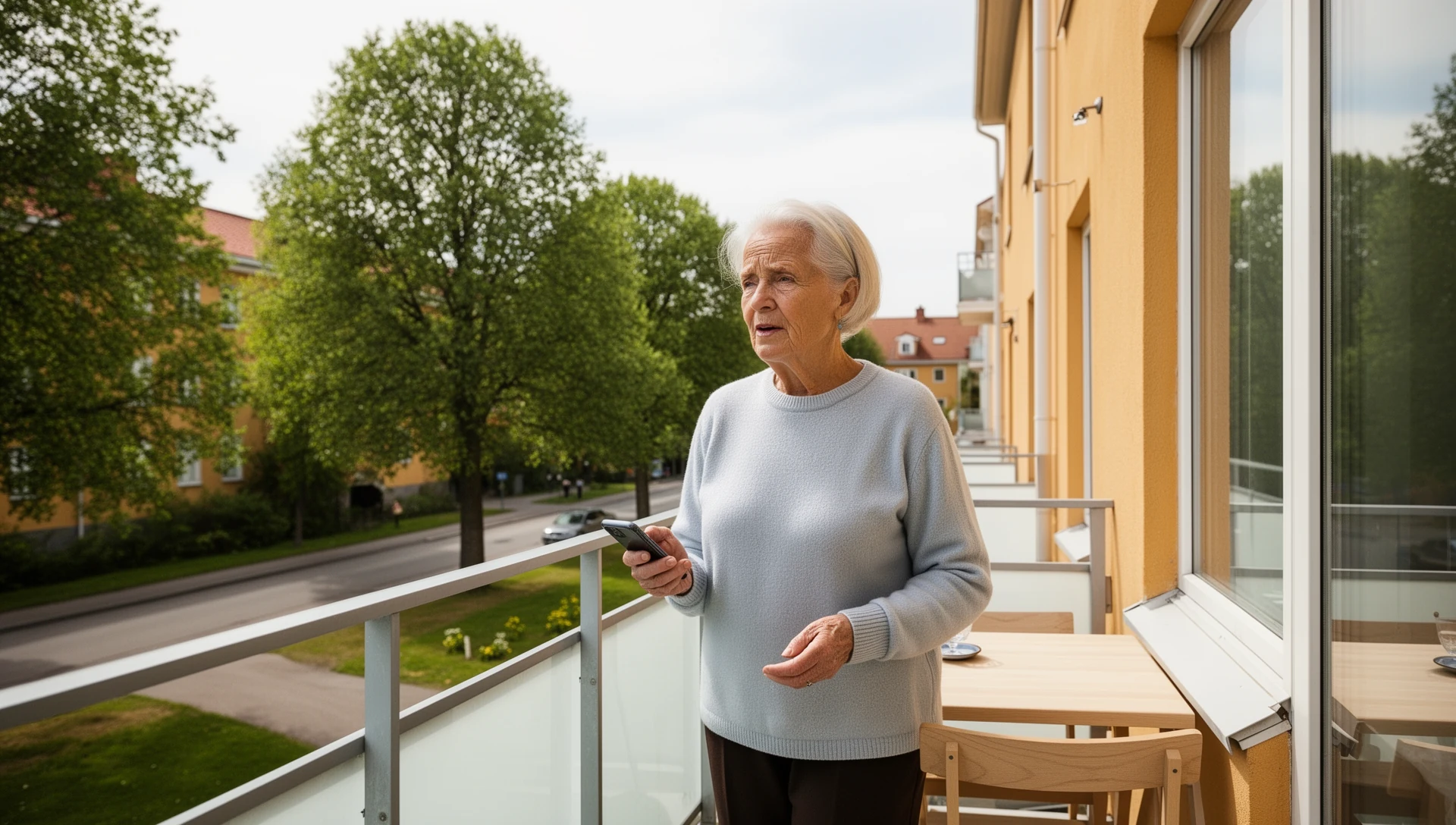
Om du någon gång har rusat till dina föräldrars hem bara för att hjälpa dem hitta kameraknappen är du inte ensam. Miljontals vuxna barn spenderar mer tid än de vill på att felsöka sina föräldrars Android-telefoner — återställa oavsiktligt flygplansläge, leta efter raderade kontakter eller förklara (för fjärde gången) hur man svarar på ett videosamtal.
Sanningen är att vanliga Android-smartphones aldrig designades med äldre användare i åtanke. Små ikoner, överlappande menyer och pekskärmar som reagerar på den minsta oavsiktliga tryckning — det är ett recept på daglig frustration. Och den frustrationen faller ofta på dig, personen de ringer när något går fel.
Att lära sig förenkla Android för föräldrar behöver inte innebära att man köper en helt ny telefon. Ibland gör rätt mjukvara all skillnad. Men först måste du känna igen tecknen på att din förälders nuvarande inställning inte längre fungerar för dem.
Här är fem tecken att hålla utkik efter — och vad du faktiskt kan göra åt vart och ett.
Tecken nr 1: De ringer dig bara för att fråga “hur gör jag…?”
Du svarar i telefonen och hör: “Jag försöker skicka ett foto till din syster men hittar inte var jag ska gå.” Känner du igen dig?
När en förälder ringer sitt vuxna barn för att navigera grundläggande telefonfunktioner — inte för att något gick sönder, utan för att de helt enkelt inte hittar var saker finns — är det ett tydligt tecken på att gränssnittet har blivit överväldigande. Androids standardhemskärm, med sitt rutnät av små ikoner, inställningar begravda under flera menyer och aviseringar som glider in från alla håll, förutsätter en nivå av digital kompetens som många äldre inte haft anledning att utveckla.
Det handlar inte om intelligens. Föreställ dig din pappa, 74 år gammal, som tillbringade sin karriär som ingenjör och fortfarande kan laga en bilmotor från grunden — men stirrar tomt på en skärm full av pyttesmå app-ikoner, osäker på vilken som öppnar hans meddelanden. Problemet är inte han. Det är gränssnittet.
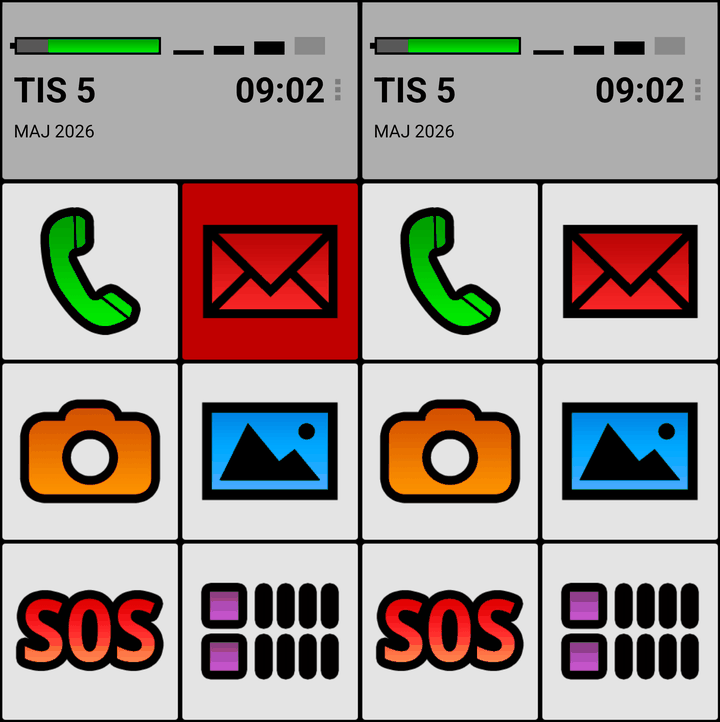
Vad du ska göra: Lösningen är förenkling, inte fler handledningar. En app som BIG Launcher ersätter den vanliga Android-hemskärmen med en ren layout: fem stora, tydligt märkta ikoner för det de faktiskt använder — samtal, meddelanden, kamera, alarm och en SOS-knapp. Ingen jakt. Ingen gissning. Bara tryck och kör.
Tecken nr 2: De ändrar inställningar av misstag utan att veta hur
En vecka är deras telefon fast i tyst läge. Nästa har skärmens teckensnitt mystiskt krympt. Sedan har de på något sätt aktiverat flygplansläget medan de försökte höja volymen.
Feltryckningar är ett verkligt problem på moderna pekskärmar. Små knappar sitter nära varandra, inställningsväxlar är känsliga för den minsta tryckning och ett svep i fel riktning öppnar en helt annan panel. För någon med milda darrningar eller mindre exakt fingerkontroll kan en snabb tryckning på volymreglaget eskalera till en kedja av oavsiktliga ändringar.
Föreställ dig din mamma som ringer och säger att hennes telefon “slutade fungera” — bara för att du ska upptäcka att hon av misstag aktiverade batterisparläget, som dämpade skärmen och pausade hennes appar. Hon hade ingen aning om vad hon hade gjort, och att ångra det krävde tre menyer hon aldrig öppnat förut.
Vad du ska göra: En förenklad launcher minskar dramatiskt antalet interaktiva element på skärmen. BIG Launcher begränsar hemskärmen till bara en handfull stora, välutspridda knappar — vilket innebär att färre oavsiktliga tryckningar leder till meningsfulla ändringar. I kombination med låst inställningsåtkomst kan det förhindra de flesta “hur hände det här?”-samtal innan de inträffar.
Tecken nr 3: De har slutat använda appar de brukade älska
“Jag använder inte WhatsApp längre. Det är för komplicerat.”
Den meningen bör vara en varningssignal. När en äldre förälder slutar använda en app som faktiskt tillför värde i deras liv — vare sig det är videosamtal med barnbarn, dela foton i en familjegrupp eller kolla vädret — är det ofta inte för att de tappat intresset. Det är för att friktionen blivit för stor.
Ett vanligt WhatsApp-gränssnitt har små ikoner, meddelandetrådar som kräver scrollning, röstmeddelandeknappar som är lätta att av misstag hålla inne och aviseringar som är lätta att missa. För någon med åldrande ögon eller ostadiga händer börjar det kännas mer som ett ärende än ett kommunikationsverktyg.
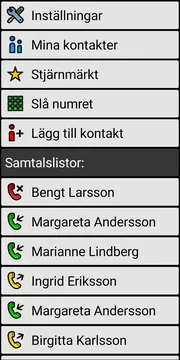
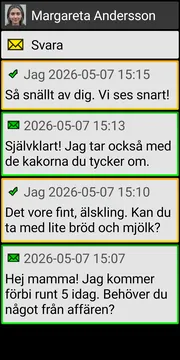
Vad du ska göra: BIG Launcher inkluderar en app-svit med fem specialutvecklade appar — BIG Phone, BIG SMS, BIG Alarm och BIG Notifications — alla omdesignade från grunden för tydlighet och enkel användning. Aviseringssystemet har en blinkande knapp för missade samtal så att nya meddelanden är svåra att missa, även för användare som kämpar med att lägga märke till små aviseringsmärken. Det är en funktion utformad med synnedsatta användare i åtanke. När det känns enklare att använda appar är föräldrar mer benägna att hålla kontakten.
Tecken nr 4: Deras skärm är täckt av app-ikoner de aldrig använder
Du tar upp deras telefon för att visa dem något och hemskärmen är en vägg av okända logotyper — fem olika förinstallerade webbläsar-ikoner, en operatörsapp de aldrig öppnat, en shoppingapp från telefontillverkaren och en träningstracker som fortfarande är konfigurerad med någon annans namn.
Det kallas bloatware-förlamning. De flesta Android-telefoner kommer med dussintals förinstallerade appar, och med tiden kan familjemedlemmar eller butiksanställda ha lagt till ännu fler “hjälpsamma” genvägar. För en äldre person är en rörig hemskärm inte bara ful — den är genuint desorienterande. Varje okänd ikon är ett möjligt feltryck, ett potentiellt kaninhål av förvirring.
Föreställ dig din förälder som försöker öppna sina kontakter och av misstag startar en röstassistent som börjar lyssna och svara på sätt de inte förstår. Multiplicera det med tio ikoner de aldrig avsiktligt öppnat, och daglig telefonanvändning blir en källa till ångest snarare än tröst.
Vad du ska göra: Istället för att spendera en eftermiddag på att radera och omorganisera — bara för att telefonen ska bli rörig igen — löser en launcher-app detta strukturellt. BIG Launcher döljer bruset och ersätter hemskärmen med bara de fem appar din förälder faktiskt behöver. De underliggande apparna finns fortfarande kvar, men de är ur vägen.
Tecken nr 5: De håller telefonen ifrån ansiktet för att läsa texten
Det här är lätt att missa för att det ser harmlöst ut — en förälder som kniper ihop ögonen, lutar telefonen bakåt på armlängds avstånd, försöker få liten text i fokus. Det kanske verkar vara ett glasögonproblem, men det är ofta ett telefonproblem.
Standard Android-skärmar är designade för genomsnittlig vuxen syn, och även med tillgänglighetsinställningar är det inte alltid intuitivt att få texten till en lämpligt stor storlek. Många äldre vet inte att textstorleken kan justeras alls. Andra har ändrat den och sedan återställt den av misstag. Vissa har försökt och funnit att förstoring av systemtext inte påverkar varje app konsekvent.
Vad du ska göra: BIG Launcher är byggt kring stor text som standard — inte som ett tillgänglighetseftertanke, utan som den centrala designfilosofin. Varje knapp, varje etikett, varje avisering är överdimensionerad och enkel att läsa. För användare med presbyopi, makulaförändringar eller synnedsättning kan detta ensamt förvandla daglig telefonanvändning från ett kämpande med att kisa till något genuint bekvämt. Om din förälder anstränger sig för att läsa sina egna meddelanden är det dags att förenkla deras Android-inställning.
Vad bör du egentligen göra?
Om du kände igen två eller fler av dessa tecken hos din förälder är den goda nyheten att du inte behöver byta ut deras telefon, boka en tekniklektion eller sätta upp en komplicerad uppsättning av föräldrakontroller. Det mest effektiva steget är att byta launcher — det mjukvarulager som styr vad de ser och interagerar med varje dag.
BIG Launcher har hjälpt äldre användare och deras familjer att förenkla Android i 15 år. Med över 2 miljoner användare och ett 4,3-stjärnigt betyg är det den mest betrodda dedikerade launchern för äldre på marknaden. Den kompletta app-sviten inkluderar BIG Launcher, BIG Phone, BIG SMS, BIG Alarm och BIG Notifications — allt din förälder faktiskt behöver, i ett klart, lugnt gränssnitt med en SOS-knapp som skickar ett textmeddelande med GPS-plats till ditt nummer om de någonsin behöver hjälp.
Installationen tar ungefär tio minuter. Och eftersom appen installeras på den befintliga telefonen finns det ingenting nytt att lära sig ur ett hårdvaruperspektiv.
Sammanfattning
Att se en förälder kämpa med teknik de är beroende av är genuint svårt. Det är frustrerande för dem och tidskrävande för dig. Men om du kan förenkla Android för dina föräldrar — genom att ersätta det röriga, förvirrande standardgränssnittet med något designat för hur de faktiskt använder sin telefon — ger du dem tillbaka deras självständighet, och du får tillbaka dina kvällar.
Om något av de fem tecknen ovan låter bekant, börja med gratisversionen med begränsade funktioner och se hur mycket enklare telefonen kan kännas i vardaglig användning. Den har tillräckligt med funktioner för att ta reda på om det är rätt match för din förälder — och om det är det kan du låsa upp fullversionen senare.
Prova gratisversionen av BIG Launcher
