
Paano gawing mas madali ang kahit anong Android phone para sa matatandang magulang
Pinakamahusay na Android launcher para sa mga senior (2026): Sinubukan namin ang 3 para hindi ninyo na kailangan
Kung nagmadali ka na sa bahay ng iyong mga magulang para lang tulungan silang hanapin ang camera button, hindi ka nag-iisa. Milyon-milyong nasa hustong gulang na anak ang gumugugol ng mas maraming oras kaysa sa gusto nila sa pag-troubleshoot ng Android phone ng kanilang mga magulang — binabalik ang hindi sinasadyang pag-on ng airplane mode, hinahanap ang nabura na contacts, o ipinapaliwanag (sa ikaapat na pagkakataon) kung paano sagutin ang video call.
Ang totoo niyan, ang mga standard na Android smartphone ay hindi kailanman dinisenyo para sa mga matatandang gumagamit. Maliliit na icon, sunod-sunod na menu, at mga touch-sensitive screen na tumutugon sa kahit pinakamagaan na hindi sinasadyang pagdampi — tiyak itong nagdudulot ng araw-araw na pagkabahala. At ang pagkabahalang iyon ay madalas na napupunta sa iyo, ang taong tinatawagan nila kapag may mali.
Ang pag-aaral na pasimplehin ang Android para sa mga magulang ay hindi kailangang mangahulugan ng pagbili ng bagong phone. Minsan, ang tamang software ang gumagawa ng malaking pagkakaiba. Pero una, kailangan mong makilala ang mga palatandaan na hindi na gumagana para sa iyong magulang ang kanilang kasalukuyang setup.
Narito ang limang palatandaang dapat bantayan — at kung ano talaga ang magagawa mo sa bawat isa.
Palatandaan #1: Tinatawagan ka nila para lang magtanong ng “Paano ba…?”
Sinasagot mo ang tawag at maririnig mo: “Sinusubukan kong magpadala ng larawan sa kapatid mo pero hindi ko mahanap kung saan pupunta.” Pamilyar ba?
Kapag tinatawagan ng isang magulang ang kanilang adult na anak para lang hanapin kung paano gamitin ang mga pangunahing function ng phone — hindi dahil may nasira, kundi dahil hindi nila basta mahanap kung nasaan ang mga bagay-bagay — iyon ay malinaw na senyales na ang interface ay nakakabigat na. Ang standard na home screen ng Android, kasama ang grid ng maliliit na icon, mga setting na nakatago sa ilalim ng maraming menu, at mga notification na pumapasok mula sa lahat ng direksyon, ay ipinapalagay na may antas ng digital literacy na wala pang dahilan ang maraming matatanda upang paunlarin.
Hindi ito tungkol sa talino. Isipin ang iyong tatay, 74 taong gulang, na ginugol ang kanyang karera bilang isang inhinyero at kaya pa ring ayusin ang makina ng kotse mula sa simula — ngunit nakatitig lang sa isang screen na puno ng maliliit na app icon, hindi sigurado kung alin ang magbubukas ng kanyang mga mensahe. Hindi siya ang problema. Ang interface.
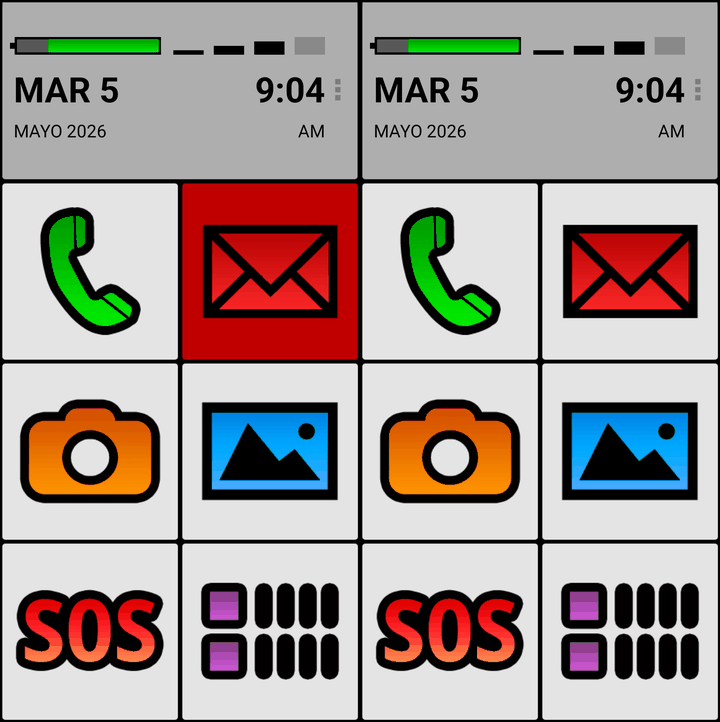
Ano ang gagawin: Ang solusyon ay pagpapasimple, hindi mas maraming tutorial. Ang isang app tulad ng BIG Launcher ay pumapalit sa standard na home screen ng Android na may malinis na layout: limang malalaki at malinaw na may label na icon para sa mga bagay na aktwal nilang ginagamit — tawag, mensahe, camera, alarm, at isang emergency SOS button. Walang paghahanap. Walang panghuhula. Pindot lang at gagana na.
Palatandaan #2: Hindi sinasadyang nababago nila ang mga setting nang hindi nila alam kung paano
Isang linggo, naka-silent mode ang kanilang phone. Sumunod, mahiwagang lumiit ang font ng screen. Tapos, naka-airplane mode sila habang sinusubukan lang patatagin ang volume.
Ang mis-tap ay isang tunay na problema sa modernong touchscreen. Maliliit na button ay malapit sa isa’t isa, sensitibo sa magaan na dampi ang mga setting toggle, at isang pag-swipe sa maling direksyon ay nagbubukas ng kabuuang ibang panel. Para sa isang taong may bahagyang panginginig o kulang sa tumpak na paggalaw ng daliri, ang isang mabilis na pindot sa volume rocker ay maaaring magbunga ng sunud-sunod na hindi sinasadyang pagbabago.
Isipin ang iyong nanay na tumatawag para sabihin na “hindi na gumagana” ang kanyang phone — para lamang malaman mong hindi niya sinasadyang nag-enable ng battery saver mode, na nagdimi sa screen at nag-pause sa kanyang mga app. Wala siyang kaalam-alam kung ano ang nagawa niya, at ang pag-undo nito ay nangailangan ng tatlong menu na hindi pa niya kailanman binuksan.
Ano ang gagawin: Ang isang pinasimpleng launcher ay dramatic na binabawasan ang bilang ng mga interactive na elemento sa screen. Nililimitahan ng BIG Launcher ang home screen sa iilang malalaki at magkakalayong button lamang — ibig sabihin, mas kakaunting hindi sinasadyang pagpindot ang humahantong sa mga makabuluhang pagbabago. Kasama ng naka-lock na access sa mga setting, mapipigilan nito ang karamihan sa mga “paano nangyari ito?” na tawag bago pa man mangyari.
Palatandaan #3: Tumigil sila sa paggamit ng mga app na dati nilang mahal
“Ayaw ko na lang gumamit ng WhatsApp. Masyadong kumplikado.”
Dapat na maging red flag ang pangungusap na iyon. Kapag tumigil sa paggamit ng isang app ang isang matatandang magulang na aktwal na nagdaragdag ng halaga sa kanilang buhay — video calling man sa mga apo, pagbabahagi ng larawan sa isang family group, o pagtingin sa panahon — madalas ay hindi dahil nawalan sila ng interes. Dahil sobrang taas na ng friction.
Ang standard na interface ng WhatsApp ay may maliliit na icon, mga message thread na nangangailangan ng pag-scroll, voice message button na madaling mahawakan nang hindi sinasadya, at mga notification na madaling hindi mapansin. Para sa isang taong may tumatandang mata o mga kamay na hindi matatag, nagsisimula itong maging parang gawain kaysa sa isang kasangkapan ng koneksyon.
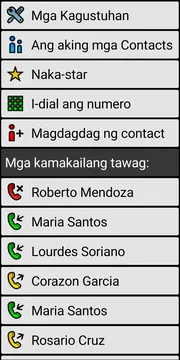
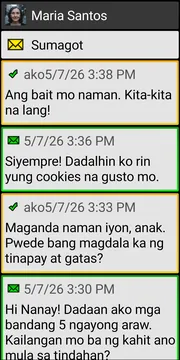
Ano ang gagawin: Kasama sa BIG Launcher ang isang suite ng limang layuning ginawang companion app — BIG Phone, BIG SMS, BIG Alarm, at BIG Notifications — na lahat ay idinisenyong muli mula sa simula para sa kalinawan at kadalian. May nagpapaliw-liwanag pang button ang sistema ng abiso ng mensahe kaya mahirap hindi mapansin ang mga bagong mensahe, kahit para sa mga gumagamit na nahihirapang makita ang maliliit na notification badge. Kapag mas madali ang paggamit ng mga app, mas malamang na manatiling konektado ang mga magulang.
Palatandaan #4: Ang screen nila ay puno ng mga app icon na hindi nila ginagamit
Kinuha mo ang kanilang phone para ipakita sa kanila ang isang bagay at ang home screen ay isang pader ng hindi pamilyar na mga logo — limang iba’t ibang preinstalled browser icon, isang carrier app na hindi pa nila binubuksan, isang shopping app mula sa phone manufacturer, at isang fitness tracker na naka-set up pa rin sa pangalan ng ibang tao.
Tinatawag itong bloatware paralysis. Karamihan sa mga Android phone ay may kasamang dose-dosenang preinstalled app, at sa paglipas ng panahon, maaaring nagdagdag pa ng mas “nakakatulong” na shortcut ang mga miyembro ng pamilya o mga staff sa tindahan. Para sa isang matatanda, ang isang puno-punong home screen ay hindi lang pangit — talagang nakakalito ito. Ang bawat hindi pamilyar na icon ay isang posibleng maling pindot, isang potensyal na rabbit hole ng pagkalito.
Isipin ang iyong magulang na sinusubukang buksan ang kanilang contact at hindi sinasadyang nailunsad ang isang voice assistant na nagsisimulang makinig at tumugon sa mga paraang hindi nila naiintindihan. I-multiply mo iyan sa sampung icon na hindi pa nila sinasadyang binuksan, at ang pang-araw-araw na paggamit ng phone ay nagiging pinagmumulan ng pagkabalisa kaysa ng kaginhawaan.
Ano ang gagawin: Sa halip na gumugol ng isang hapon sa pagtanggal at pagsasaayos muli — para lang mapuno muli ang phone — ang isang launcher app ay nag-aayos nito sa estruktural na paraan. Itinatago ng BIG Launcher ang ingay at pinapalitan ang home screen ng limang app lamang na aktwal na kinakailangan ng iyong magulang. Narito pa rin ang mga underlying app, pero nasa gilid na sila.
Palatandaan #5: Itinatabi nila ang phone sa mukha nila para mabasa ang teksto
Madali itong hindi mapansin dahil mukhang walang masama — isang magulang na nakapikit-pikit, ikinikiling ang phone nang paatras sa haba ng braso, sinusubukang maging malinaw ang maliit na teksto. Maaaring mukhang problema sa salamin, pero madalas ay problema sa phone.
Ang mga standard na display ng Android ay idinisenyo para sa karaniwang paningin ng adult, at kahit na may accessibility settings, hindi laging intuitive ang pagpapalaki ng teksto sa angkop na laki. Marami sa mga matatandang gumagamit ay hindi alam na ang laki ng teksto ay maaaring i-adjust. Ang iba ay binago ito at saka hindi sinasadyang ibinalik. May mga nagsubok at natuklasang ang pagpapalaki ng system text ay hindi pare-parehong nakakaapekto sa bawat app.
Ano ang gagawin: Ang BIG Launcher ay ginawa sa paligid ng malaking teksto bilang default — hindi bilang panghuling pag-iisip ng accessibility, kundi bilang pangunahing pilosopiya ng disenyo. Bawat button, bawat label, bawat notification ay malalaki at madaling basahin. Para sa mga gumagamit na may presbyopia o maagang macular changes, makakapagbago ito mismo ng pang-araw-araw na paggamit ng phone mula sa pakikipaglaban sa pagpikit sa isang bagay na talagang komportable. Kung nahihirapan ang iyong magulang na basahin ang kanilang sariling mga mensahe, panahon na para pasimplehin ang kanilang Android setup.
Ano ang dapat mong aktwal na gawin?
Kung nakilala mo ang dalawa o higit pa sa mga palatandaang ito sa iyong magulang, ang magandang balita ay hindi mo kailangang palitan ang kanilang phone, mag-book ng tech lesson, o mag-set up ng kumplikadong parental controls. Ang pinakamabisang hakbang ay baguhin ang launcher — ang software layer na kumokontrol sa kung ano ang kanilang nakikita at nakikipag-interact sa bawat araw.
Tumutulong ang BIG Launcher sa mga matatandang gumagamit at kanilang mga pamilya na pasimplehin ang Android sa loob ng 15 taon. Sa mahigit 2 milyong gumagamit at 4.3-star rating, ito ang pinakapinagkakatiwalaang dedicated launcher para sa mga senior sa merkado. Kasama sa buong suite ang BIG Launcher, BIG Phone, BIG SMS, BIG Alarm, at BIG Notifications — lahat ng aktwal na kinakailangan ng iyong magulang, sa isang malinaw at payapang interface na may SOS button na nagpapadala ng text message na may GPS location sa iyong numero kung mangailangan sila ng tulong.
Mga sampung minuto lang ang setup. At dahil naka-install ang app sa kasalukuyang phone, walang bago na kailangang matutunan mula sa perspektibo ng hardware.
Ang pangunahing punto
Ang panonood sa isang magulang na nahihirapan sa teknolohiyang kanilang kinakailangan ay talagang mahirap. Nakakabahala ito para sa kanila, at nakaka-ubos ng oras para sa iyo. Pero kung kaya mong pasimplehin ang Android para sa iyong mga magulang — sa pamamagitan ng pagpapalit sa magulo at nakakalitong default interface ng isang bagay na idinisenyo para sa kung paano nila aktwal na ginagamit ang phone — ibinabalik mo sa kanila ang kanilang kalayaan, at nakukuha mo rin ang iyong mga gabi.
Kung pamilyar sa iyo ang alinman sa limang palatandaan sa itaas, magsimula sa libreng bersyon at tingnan kung gaano kadali ang pakiramdam ng phone sa pang-araw-araw na paggamit. May sapat itong mga feature para malaman kung ito ang tamang angkop para sa iyong magulang — at kung oo nga, maaari mong i-unlock ang buong bersyon sa bandang huli.
Subukan ang libreng bersyon ng BIG Launcher
