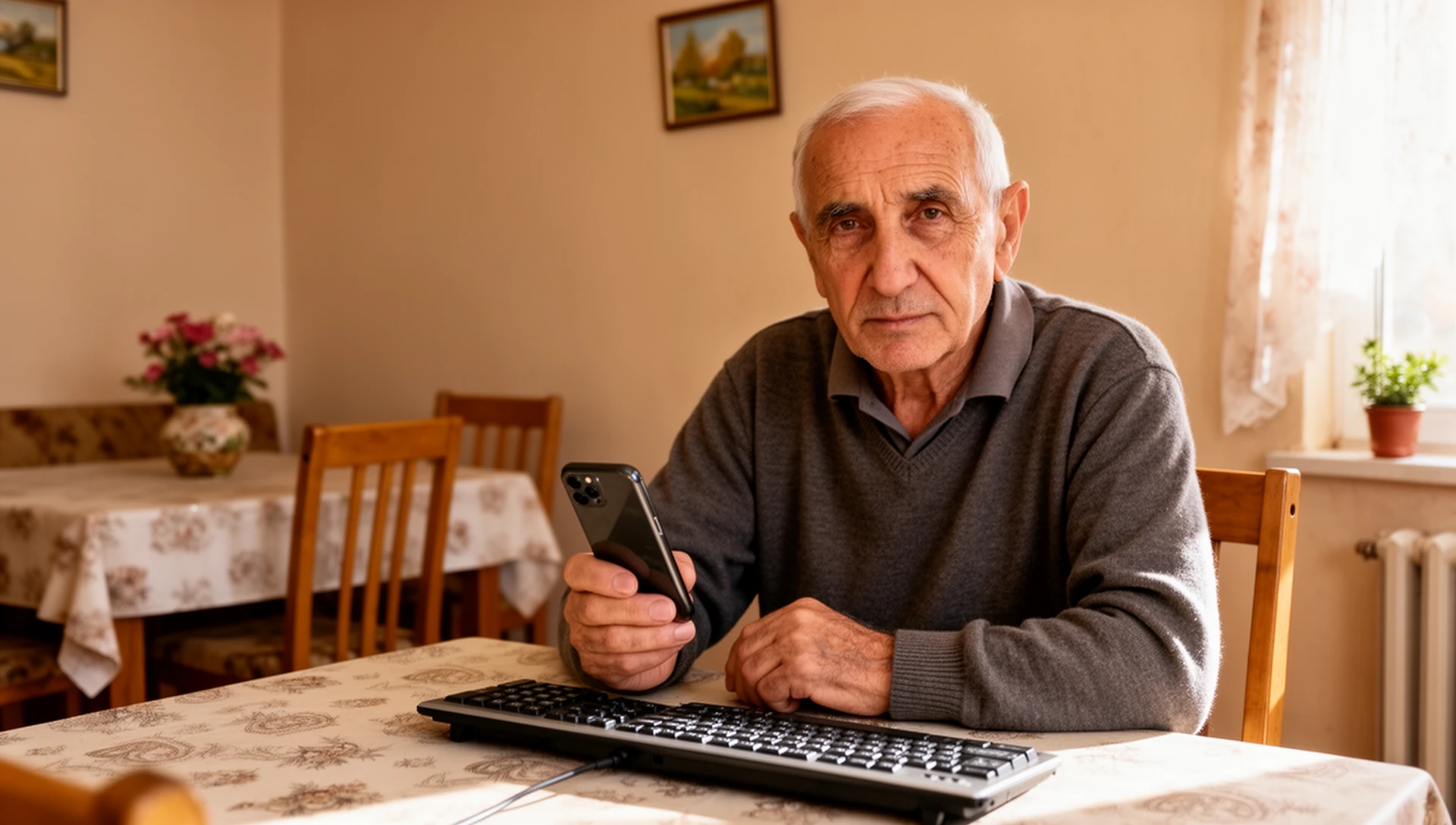
BIG Launcher, BIG Phone и BIG SMS поддържат навигация с фокус чрез клавиатура или D-pad за използване на телефон с Android без прецизни докосвания на тъчскрийна. Можете да се движите между контроли и да ги избирате с клавиатура или съвместима физическа входна настройка. За навигация с клавиатура в BIG Launcher, първо изключете Предпочитания → Опции на екраните → Използване на плъзгане за навигация между екрани.
Това е важно не само за началния екран. Отварянето на приложението за телефон е само началото: трябва също да изберете контакт, да контролирате разговора, да отворите съобщение и да достигнете до Изпращане. Навигацията с фокус е разработена и тествана във всичките три приложения.
Подгответе началния екран за физически контроли
- Свържете клавиатурата или контролера си и конфигурирайте неговите настройки за въвеждане в Android. За превключвател, който използва сканиране, следвайте настройката за Switch Access на Android: сканирането подчертава елементи, за да можете да ги изберете с вашия превключвател.
- В BIG Launcher отворете Предпочитания → Опции на екраните и изключете Използване на плъзгане за навигация между екрани. Оставянето на навигацията с плъзгане включена прави бутоните ѝ недостъпни с клавиатура.
- Поставете действията, които използвате, на началния екран чрез ⋮ → Бутони. Дръжте Телефон и Съобщения лесно достъпни. Безплатната версия на BIG Launcher позволява промени на бутоните в дясната колона; редактирането на всички бутони изисква пълната версия.
- Ако имате нужда от друг екран, създайте го с Предпочитания → Персонализиране на бутони и екрани → Добавяне на екран, след което задайте бутон Към избран екран. Можете да изберете този бутон вместо да плъзгате между страниците.
С клавиатура използвайте клавишите за посока, за да премествате фокуса, Enter за избор и Back за връщане. Настройките на D-pad и контролера зависят от свързания хардуер; използвайте съответните му контроли за избор и връщане.
Продължете към разговори и текстови съобщения
Инсталирайте BIG Phone и BIG SMS поотделно, ако искате техните контроли за разговори и съобщения. Задайте ги като приложения по подразбиране за телефон и SMS на Android по време на настройката.
Безплатната версия на BIG SMS показва петте най-скорошни разговора. След 20 изпратени SMS, тя добавя връзка biglauncher.com към изходящите съобщения; пълната версия премахва тези ограничения.
За разговор, отворете BIG Phone, преместете се до контакта и изберете действието за повикване. По време на разговора използвайте фокуса, за да достигнете до необходимите контроли, включително прекратяване на разговора.
За SMS отговор, отворете BIG SMS, изберете разговора и съобщението, изберете Отговор, въведете текста си и изберете Изпращане. BIG SMS работи с избраната от вас клавиатура на Android. Ако свързването на външно устройство скрива екранна клавиатура, от която все още се нуждаете, активирайте екранната клавиатура в настройките за физическа клавиатура на Android.
Вижте BIG Launcher в действие с Tecla Shield
Сътрудничеството на BIG Launcher с Tecla включваше поддръжка за интерфейса Tecla Shield за инвалидни колички. Ръководството описва външни превключватели, устройства за пиене със сламка и джойстици чрез този интерфейс.
Видеото BIG Launcher & Tecla Shield демонстрира тази по-ранна интеграция с телефон, монтиран на инвалидна количка, и екрани за разговори и съобщения. То е от 2013 г.; използвайте актуалната информация на Tecla, когато избирате хардуер днес.
Навигацията с фокус се поддържа; на телефон с Android тип „флип“, проверете отделно дали D-pad-ът, клавишът за избор и методът за въвеждане на текст на този модел се картографират правилно.
Проверете едно обаждане и един отговор
- Без да докосвате екрана, отворете BIG Phone от BIG Launcher и изберете контакт, който е съгласен.
- Направете кратко обаждане, достигнете до контролите за повикване и го прекратете умишлено.
- Отворете BIG SMS, отговорете на познат контакт и изберете Изпращане, използвайки избрания от вас метод за въвеждане.
- Върнете се на началния екран и повторете след повторно свързване на контролера. Проверете дали фокусът остава видим и дали клавиатурата, от която се нуждаете, е налична.
Използвайте контролите, които работят за вас
Започнете с фокусируемите бутони на началния екран на BIG Launcher, след това добавете BIG Phone и BIG SMS за разговори и текстови съобщения.
