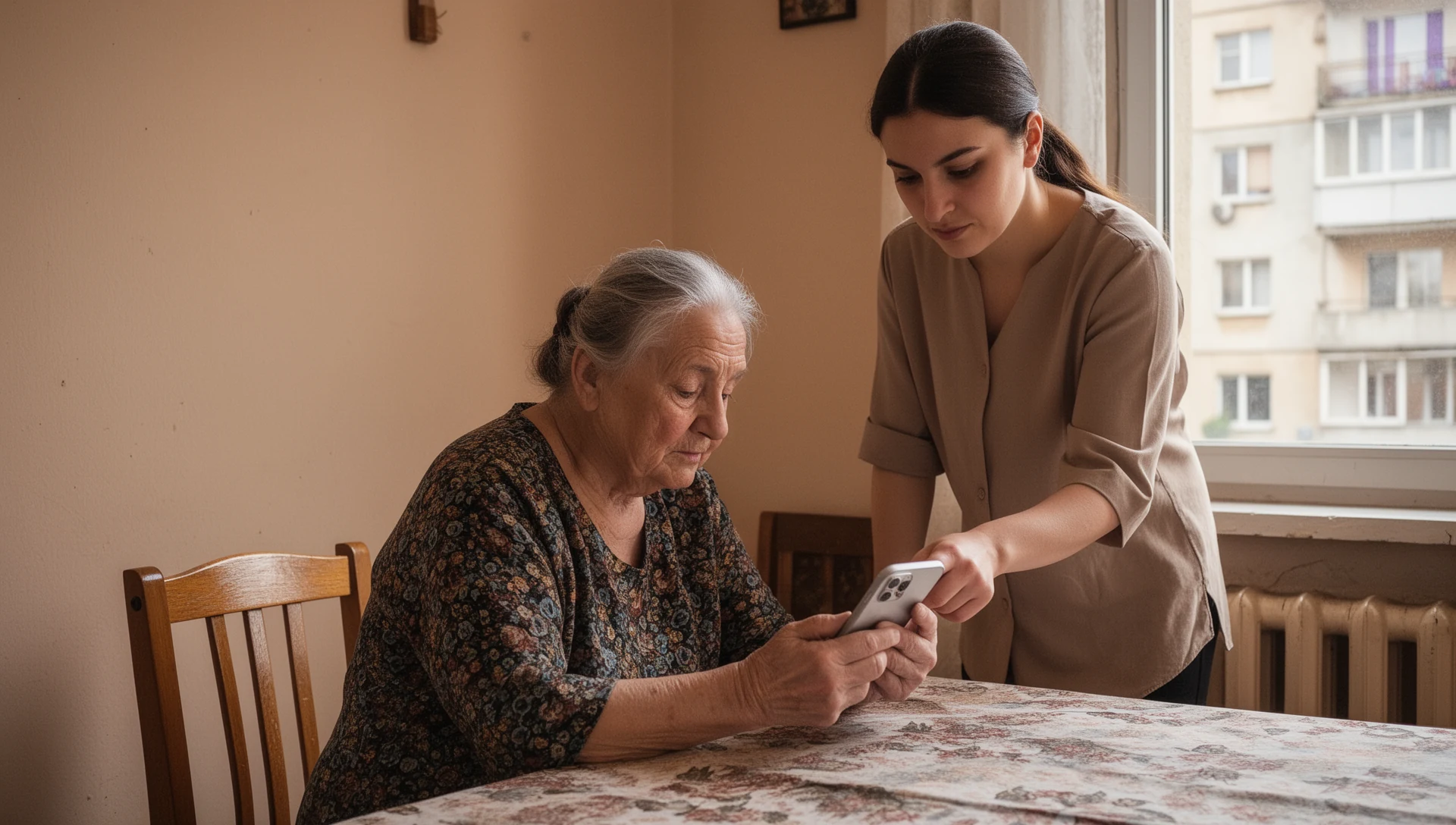
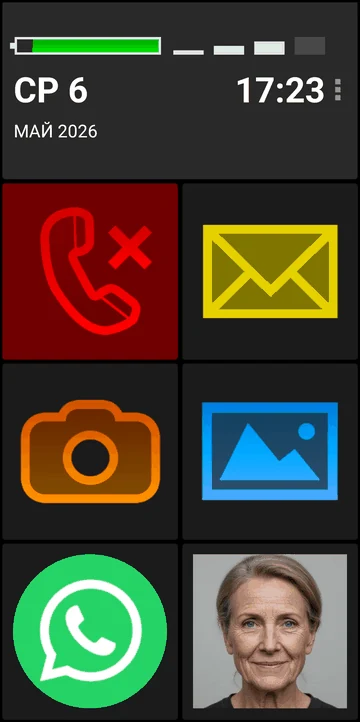
BIG Launcher поставя обажданията, съобщенията и хората, с които се свързвате, на големи бутони на началния екран. BIG Phone предоставя екраните за обаждания и контакти, а BIG SMS — екраните за текстови съобщения. Инсталирайте трите приложения на съвместим Android телефон; няма нужда да заменяте Android.
Тази настройка оставя бутоните „Телефон“, „Съобщения“ и няколко контакта на първия екран. Можете да премахнете неизползваните бутони или да оставите бутон „Приложения“ с филтриран списък с приложения.
Какво ще показва готовият начален екран
Започнете с тези бутони:
- Телефон: отворете контактите си, наберете номер или се обадете отново на номер от последните обаждания.
- Съобщения: прочетете текстово съобщение или напишете отговор.
- Няколко познати човека: отворете данните на избран контакт, без да търсите в целия списък.
Оставете бутоните за „Камера“, „Снимки“ или други приложения, ако ги използвате. В противен случай ги заменете с контакти или ги изчистете.
Над бутоните BIG Launcher показва голям часовник и дата, индикатор за батерията и индикатор за силата на мобилния сигнал.
1. Инсталирайте BIG Launcher, BIG Phone и BIG SMS
Инсталирайте BIG Launcher, BIG Phone и BIG SMS от Google Play. Можете също да започнете от бутоните „Телефон“ и „Съобщения“ в BIG Launcher и да следвате указанията за изтегляне.
Отворете всяко приложение и следвайте указанията за настройка. Когато бъдете подканени, разрешете на BIG Phone достъп до обаждания, контакти и историята на обажданията.
2. Задайте приложенията по подразбиране за началния екран, обажданията и SMS
Когато Android ви попита, изберете:
- BIG Launcher като приложение за начален екран или Launcher по подразбиране.
- BIG Phone for Seniors като приложение „Телефон“ или приложение за обаждания по подразбиране.
- BIG SMS for Seniors като приложение за SMS или приложение за съобщения по подразбиране.
Ако не сте получили подкана, намерете Приложения по подразбиране в системните настройки на Android и изберете всяко приложение за съответната му роля. Ако не можете да намерите настройката, вижте ръководството за задаване на начален екран по подразбиране или ръководството за приложенията „Телефон“/SMS по подразбиране.
Натиснете бутона „Начало“, за да проверите дали отново се връщате в BIG Launcher. Задаването на BIG Launcher като приложение за начален екран не задава BIG Phone и BIG SMS по подразбиране; изберете и трите роли.
3. Поставете контактите, обажданията и съобщенията на първия екран
Безплатната версия на BIG Launcher ви позволява да променяте само бутоните в дясната колона. За да заменяте или изчиствате бутони на други места, е нужна пълната версия.
- На началния екран на BIG Launcher докоснете трите точки до часовника и изберете Бутони.
- Оставете бутоните Телефон и Съобщения.
- Изберете друг бутон, изберете Детайли за контакта и посочете човек, с когото често се свързвате. Дайте на бутона ясно име. Ако контактът има снимка, тя ще се покаже на бутона. Когато отворите бутона, ще видите данните му и ще можете да изберете номер или да изпратите съобщение.
- Повторете за хората, които искате на първия екран. За неизползван бутон изберете Изчистване. Мястото му ще остане празно; това не изтрива приложение, контакт или съобщение.
- Върнете се в началния екран и докоснете всеки бутон, за да проверите дали отваря желаното приложение или контакт.
Можете да оставите бутона Приложения и да скриете избрани приложения от неговия списък. Отворете Предпочитания → Приложения → Разрешени приложения и докоснете всяко приложение, което искате да скриете. Оставете полезните приложения видими и скрийте онези, които могат да създадат проблеми, ако бъдат отворени по погрешка. Това филтрира списъка с приложения на BIG Launcher; не деинсталира приложенията и не ги блокира на друго място в Android.
За да премахнете бутона „Приложения“ от началния екран, отворете Бутони, изберете този бутон и натиснете Изчистване. Мястото му ще остане празно.
За помощ при задаването на отделни бутони вижте ръководството за персонализиране на бутоните. За допълнителни приложения, преки пътища или екрани вижте как да покажете само нужните приложения.
4. Защитете подредбата от нежелани промени
Задържането и плъзгането на обикновен бутон на началния екран на BIG Launcher не го премества и не отваря редактирането на подредбата. За да промените бутоните, използвайте отделната опция Бутони.
Можете да защитите с парола и редактирането на бутоните, и Предпочитанията. В пълната версия отворете Предпочитания → Меню с предпочитания, активирайте Защита на менюто, след което задайте Парола. Това защитава конфигурацията на BIG Launcher; можете също да включите Защита на системните настройки и да скриете лентата с известия с На цял екран, но това все пак не е пълно заключване на Android.
5. Изпробвайте обажданията и съобщенията
Изпробвайте тези задачи на телефона. Ако го подготвяте за някой друг, нека и той ги изпробва.
- Извършете обаждане: отворете познат контакт, изберете правилния номер, обадете се и прекратете разговора.
- Отговорете на обаждане: помолете някого да се обади, докато екранът е заключен. Отговорете и прекратете разговора. Ако очакваният екран на BIG Phone не се появи, следвайте ръководството за настройване на входящи обаждания.
- Отговорете на съобщение: отворете Съобщения, докоснете разговор, докоснете съобщение, изберете Отговор, въведете кратък отговор и докоснете Изпрати. BIG SMS използва избраната от вас клавиатура на Android; самата клавиатура не се уголемява. Ако клавиатурата закрива Изпрати, използвайте решението за позициониране на бутона за изпращане.
- Връщане в началния екран: проверете дали можете да намерите контактите си и да разчетете часовника, датата, нивото на батерията и индикатора за сигнала.
BIG SMS може да получава MMS съобщения и прикачени файлове, но не може да създава ново MMS. Ако трябва да изпращате снимки, запазете обичайното си приложение за съобщения със снимки.
Какво можете да изпробвате безплатно
И трите приложения имат безплатни версии:
- BIG Launcher: могат да се променят само бутоните в дясната колона, а защитата с парола изисква пълната версия.
- BIG Phone: безплатната версия показва петте най-скорошни записа в дневника на обажданията. Цифровата клавиатура по време на разговор е функция на пълната версия; нужна ви е, за да натискате цифри в автоматизирани телефонни менюта.
- BIG SMS: безплатната версия показва петте най-скорошни разговора. След 20 изпратени SMS към следващите изходящи съобщения се добавя връзка biglauncher.com.
Проверете текущата цена в приложението или на страницата с цени.
Изпробвайте настройката на своя Android телефон
Започнете с BIG Launcher. За настройката на обажданията и съобщенията от това ръководство инсталирайте също BIG Phone и BIG SMS.
