Wenn Sie unter Android unbekannte Nummern blockieren möchten, sodass nur noch Ihre Kontakte klingeln, brauchen Sie eine Regel, die jede nicht gespeicherte Nummer ablehnt. Die Einstellung „Unbekannt“ in der Telefon-App von Google reicht dafür nicht: Sie blockiert nur Anrufe von privaten oder nicht identifizierten Nummern. In der Hilfe von Google heißt es dazu: „Sie erhalten jedoch weiterhin Anrufe von Telefonnummern, die nicht in Ihren Kontakten gespeichert sind.“
Mit der kostenlosen Version der App BIG Phone gelingt das. Stellen Sie im Filter für eingehende Anrufe von BIG Phone „Blocknummern:“ auf „Die nicht in den Kontakten sind“. Dann lehnt BIG Phone Anrufe von Nummern ab, die nicht in Ihren Kontakten stehen. Ihre Kontakte klingeln weiter wie gewohnt.
Diese Anleitung ist für Android-Handys. Die Schritte sind dieselben, ob Sie Ihr eigenes Handy einrichten oder das Ihrer Mutter oder Ihres Vaters.
Zwei Arten von unbekannten Anrufern
Wenn Sie unbekannte Anrufer blockieren möchten, kommt es darauf an, welche Sie meinen. Android behandelt zwei Fälle unterschiedlich:
- Unterdrückte Nummer: Der Anrufer überträgt seine Nummer nicht. Auf dem Display steht dann zum Beispiel „Unbekannter Anrufer“ oder „Private Nummer“.
- Nummer, die nicht in Ihren Kontakten steht: Sie sehen die Nummer, haben sie aber nie gespeichert. Das kann ein Werbeanruf sein oder ein Lock-Anruf, der nur kurz klingelt, damit Sie eine teure Nummer zurückrufen. Es kann aber auch eine neue Arztpraxis sein, die Apotheke, der Lieferdienst oder ein Familienmitglied mit neuer Nummer.
Klingeln bei Ihnen Nummern, die Sie sehen, aber nicht kennen? Dann brauchen Sie eine Einstellung für den zweiten Fall.
Was Android selbst kann
Die folgenden Schritte gelten für die Telefon-App von Google und für die Telefon-App auf Samsung Galaxy. Menüs und Bezeichnungen können je nach Handy und Android-Version etwas anders aussehen.
Eine einzelne Nummer blockieren
Ruft immer wieder dieselbe Nummer an, blockieren Sie genau diese Nummer. In der Telefon-App von Google geht das so:
- Öffnen Sie die Telefon-App.
- Tippen Sie auf das Dreipunkt-Menü und dann auf „Anrufliste“.
- Tippen Sie auf einen Anruf von der Nummer, die Sie blockieren möchten.
- Tippen Sie auf „Blockieren/Spam melden“.
Ruft die Nummer wieder an, lehnt Ihr Handy den Anruf automatisch ab. Auf diesem Weg blockieren Sie aber nur Nummern, die schon in Ihrer Anrufliste stehen. Eine neue unbekannte Nummer kommt weiter durch. Auf Samsung Galaxy können Sie eine Nummer unter „Einstellungen“ → „Nummern sperren“ auch ohne vorherigen Anruf von Hand eintragen.
Wie Sie eine einzelne Nummer in der Telefon-App oder mit der Blockliste von BIG Phone sperren, zeigt unsere Anleitung „Nummer blockieren auf Android“.
„Unbekannt“ einschalten: gegen unterdrückte Nummern
- Öffnen Sie die Telefon-App und tippen Sie auf das Dreipunkt-Menü.
- Tippen Sie auf „Einstellungen“ und dann auf „Blockierte Nummern“.
- Aktivieren Sie „Unbekannt“.
Damit blockieren Sie Anrufe von privaten oder nicht identifizierten Nummern. Anrufe von Nummern, die zwar angezeigt werden, aber nicht in Ihren Kontakten stehen, kommen weiter durch. So beschreibt es die Hilfe zur Telefon-App von Google.
Manche Anleitungen im Netz schreiben, „Unbekannt“ sperre auch alle Nummern, die nicht in den Kontakten stehen. Laut Google ist das nicht so.
Samsung Galaxy: „Anrufe von unbekannten Nummern sperren“
- Öffnen Sie die Telefon-App und tippen Sie oben rechts auf die drei Punkte.
- Tippen Sie auf „Einstellungen“ und dann auf „Nummern sperren“.
- Aktivieren Sie „Anrufe von unbekannten Nummern sperren“.
Auch dieser Schalter ist für private und nicht identifizierte Nummern gedacht. Anrufe von angezeigten Nummern, die Sie nicht gespeichert haben, können weiter durchkommen.
Über den Mobilfunkanbieter
Manche Mobilfunkanbieter sperren anonyme Anrufe auf Wunsch auch direkt im Netz. Fragen Sie dazu bei Ihrem Anbieter nach.
Nur Kontakte klingeln lassen: der Anruffilter von BIG Phone
BIG Phone ist eine leicht bedienbare Telefon- und Kontakte-App mit großer Schrift und einem übersichtlichen Anrufbildschirm. Die App läuft auf fast jedem Android-Handy ab Android 6.0, egal von welchem Hersteller.
Mit dem Filter für eingehende Anrufe von BIG Phone können Sie Anrufe von unbekannten Nummern blockieren: Er lehnt jeden Anruf von einer Nummer ab, die nicht in Ihren Kontakten steht. Wer in Ihren Kontakten gespeichert ist, kommt weiter durch. Der Filter ist in der kostenlosen Version enthalten.
Zuerst: BIG Phone als Standard-Telefon-App festlegen
Installieren Sie BIG Phone aus Google Play und öffnen Sie die App. BIG Phone erklärt dann, dass die App die Telefon-App des Systems ersetzt. Tippen Sie dort auf das grüne Häkchen. Danach fragt Android, ob BIG Phone Ihre Standard-App zum Telefonieren werden soll.
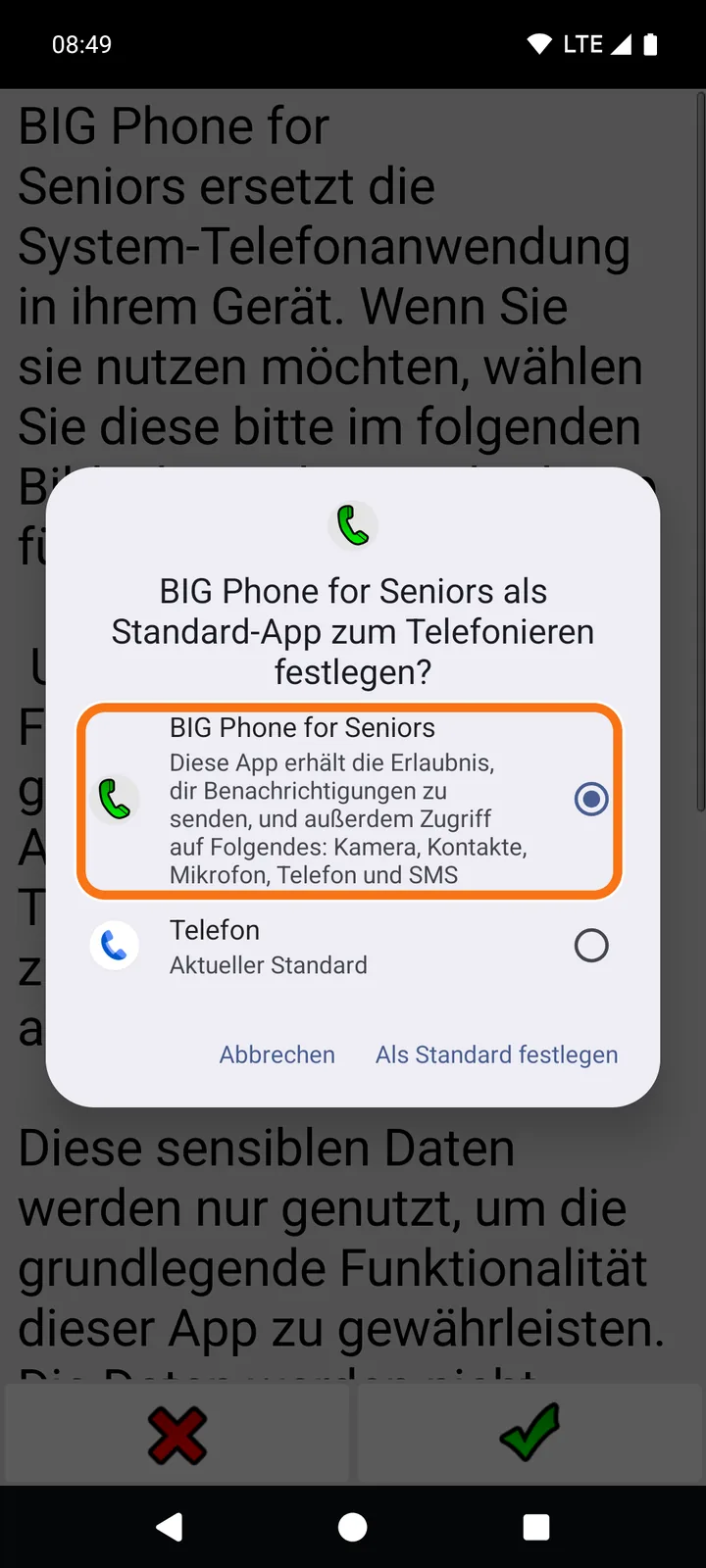
Erlauben Sie auch die Berechtigungen, nach denen BIG Phone fragt (Anrufe, Kontakte, Anruflisten). Nur die Standard-Telefon-App kann den Bildschirm für eingehende Anrufe anzeigen und die Anrufliste verwalten.
Für den Filter muss BIG Phone außerdem Ihre Standard-App für Anrufererkennung und Spam sein. So steht es unter dem Schalter des Filters. Ist dafür eine andere App eingestellt, funktioniert der Filter nicht. Android fragt danach, wenn BIG Phone nach dem Einschalten des Filters startet; das Bild dazu folgt nach Schritt 3.
Den Filter auf „Die nicht in den Kontakten sind“ stellen
- Tippen Sie im Menü von BIG Phone auf den ersten Eintrag „Einstellungen“ und dann auf „Telefon“.
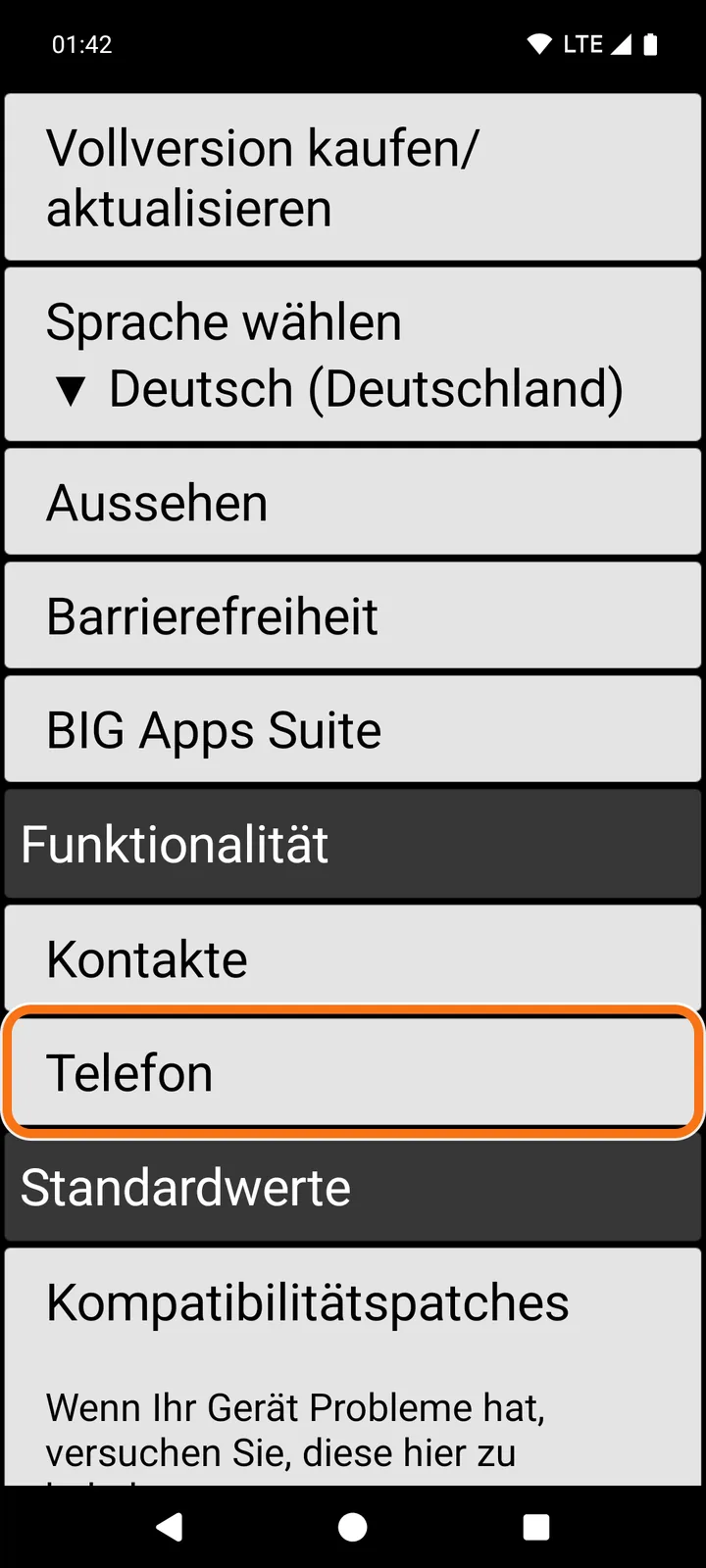
Wenn Sie BIG Phone aus BIG Launcher öffnen: Dann zeigt BIG Phone keinen eigenen Eintrag „Einstellungen“. Stellen Sie den Filter dann in BIG Launcher ein. Die Schritte dafür stehen weiter unten: Filter in BIG Launcher einstellen ↓
- Scrollen Sie nach unten zum Abschnitt „Filter für eingehende Anrufe“. Tippen Sie auf „Filter für eingehende Anrufe zum Blockieren von Anrufen aktivieren“, sodass dort „✓ Ja“ statt „✗ Nein“ steht.
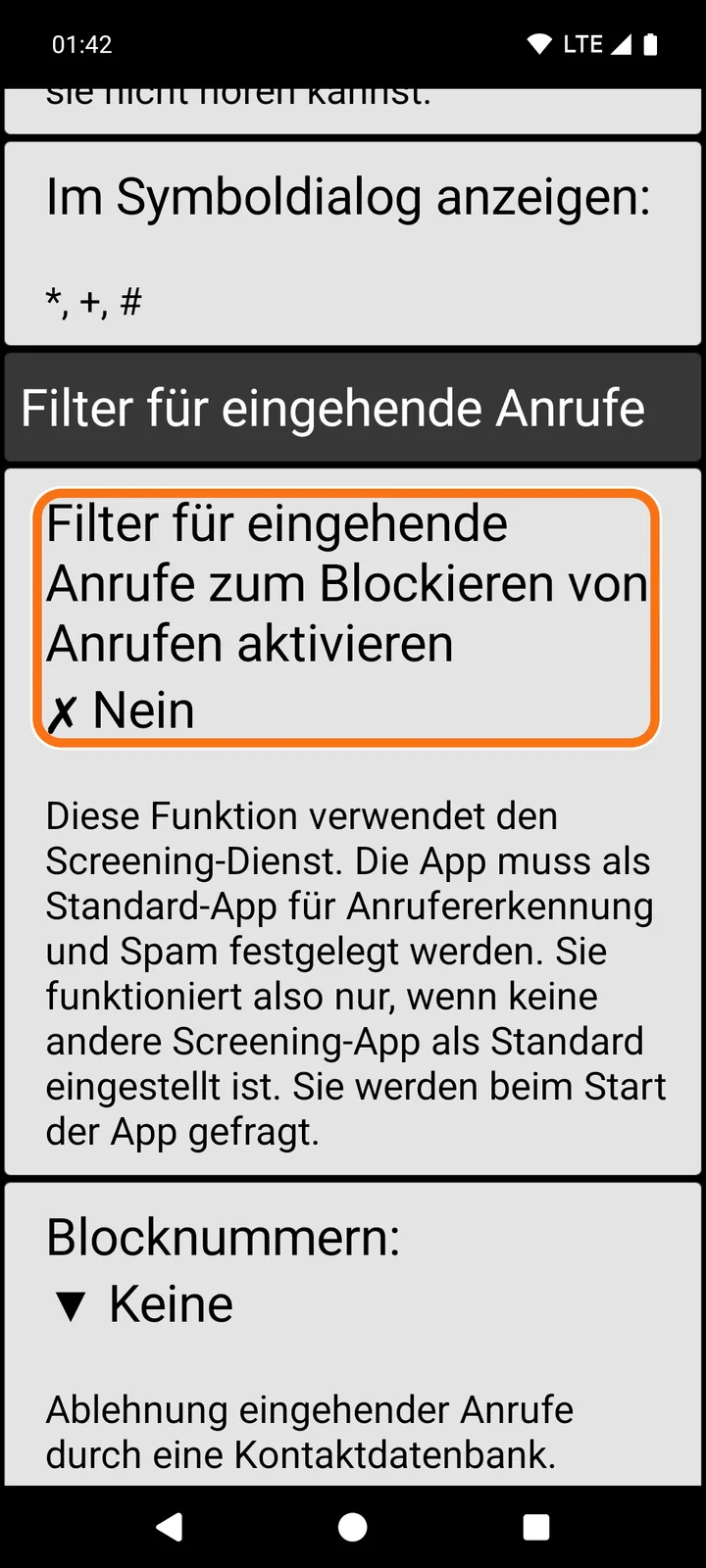
- Tippen Sie auf „Blocknummern:“ und wählen Sie „Die nicht in den Kontakten sind“.
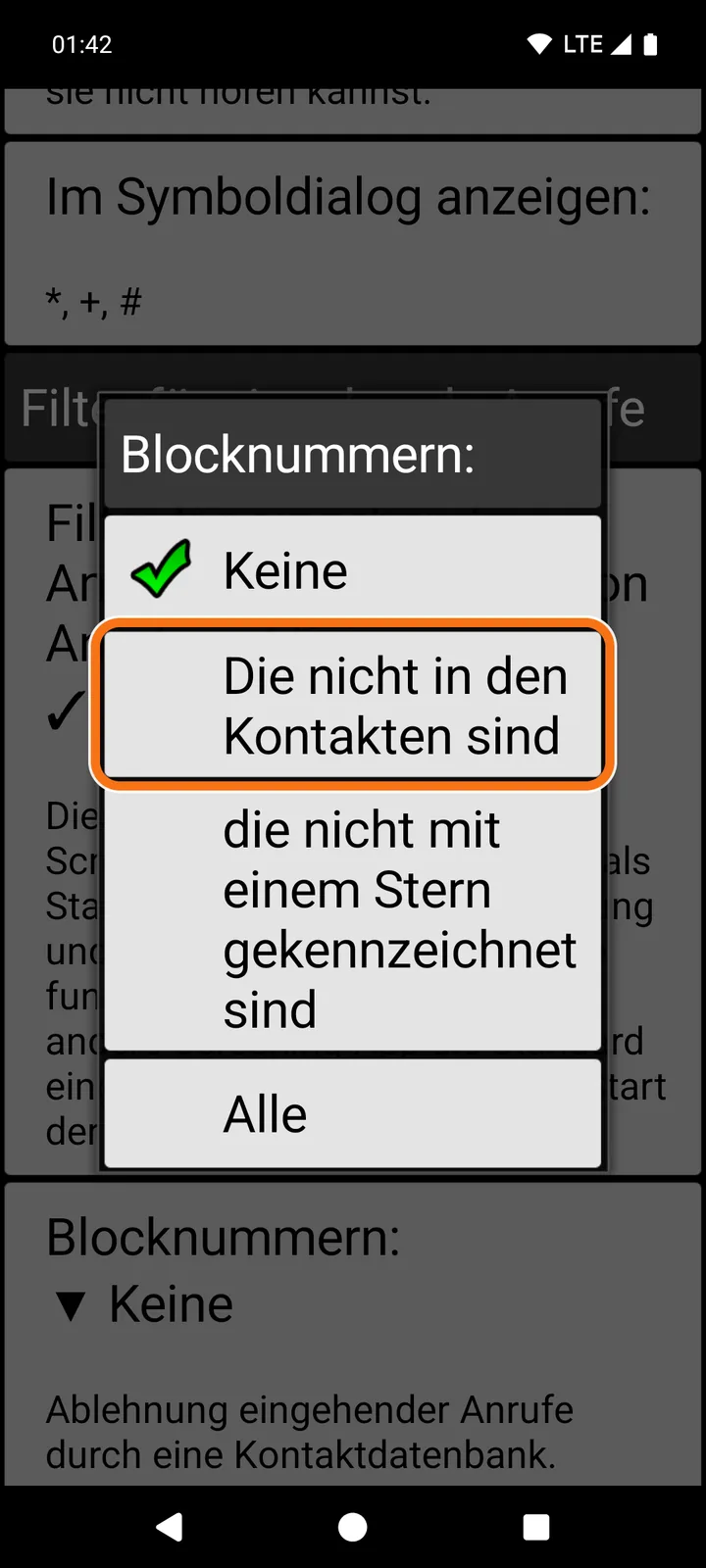
Damit ist der Filter eingerichtet: Der Schalter zeigt „✓ Ja“, und unter „Blocknummern:“ steht „Die nicht in den Kontakten sind“.
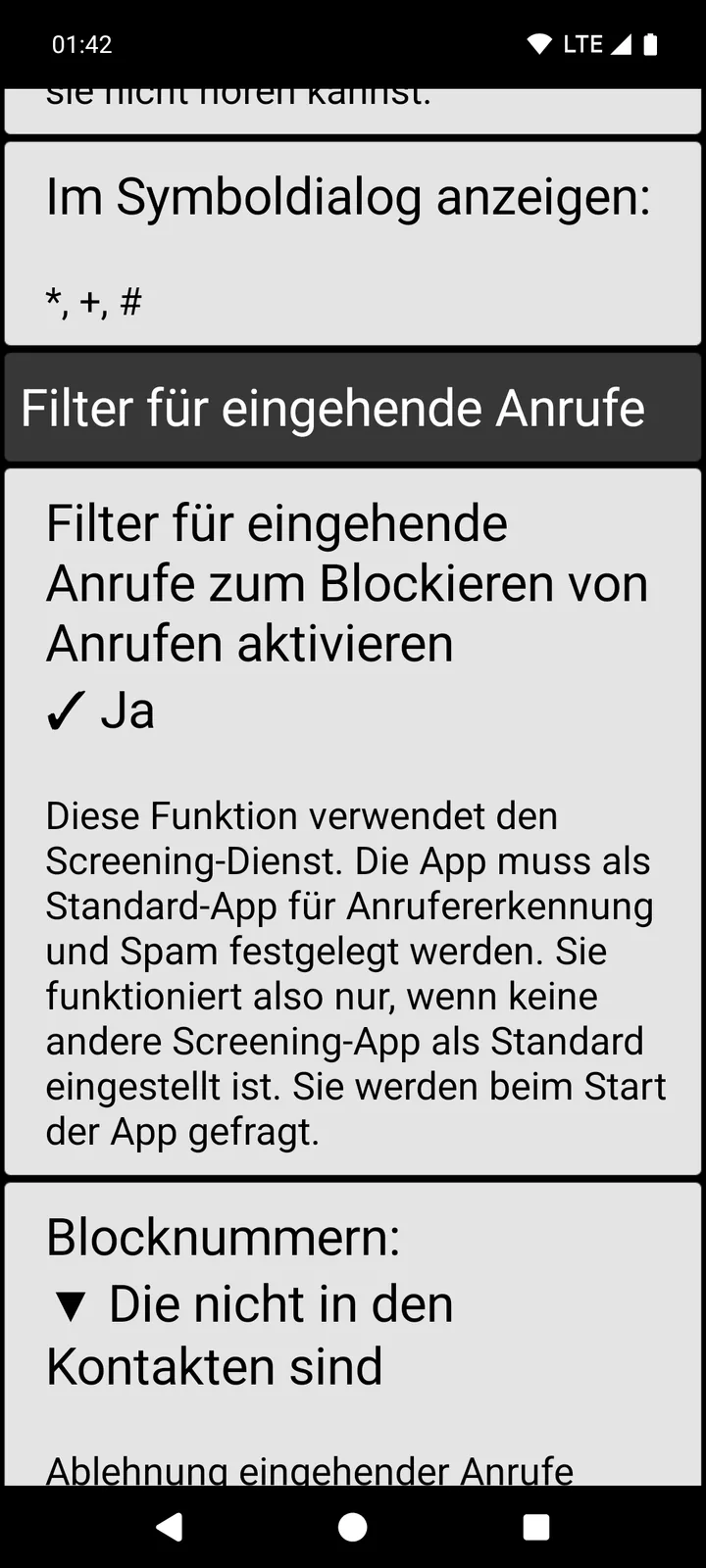
Ist BIG Phone noch nicht Ihre Standard-App für Anrufererkennung und Spam, fragt Android danach, sobald BIG Phone mit eingeschaltetem Filter das nächste Mal startet. Tippen Sie dann auf „BIG Phone for Seniors“ und auf „Als Standard festlegen“. Ohne diese Einstellung lehnt der Filter keine Anrufe ab.
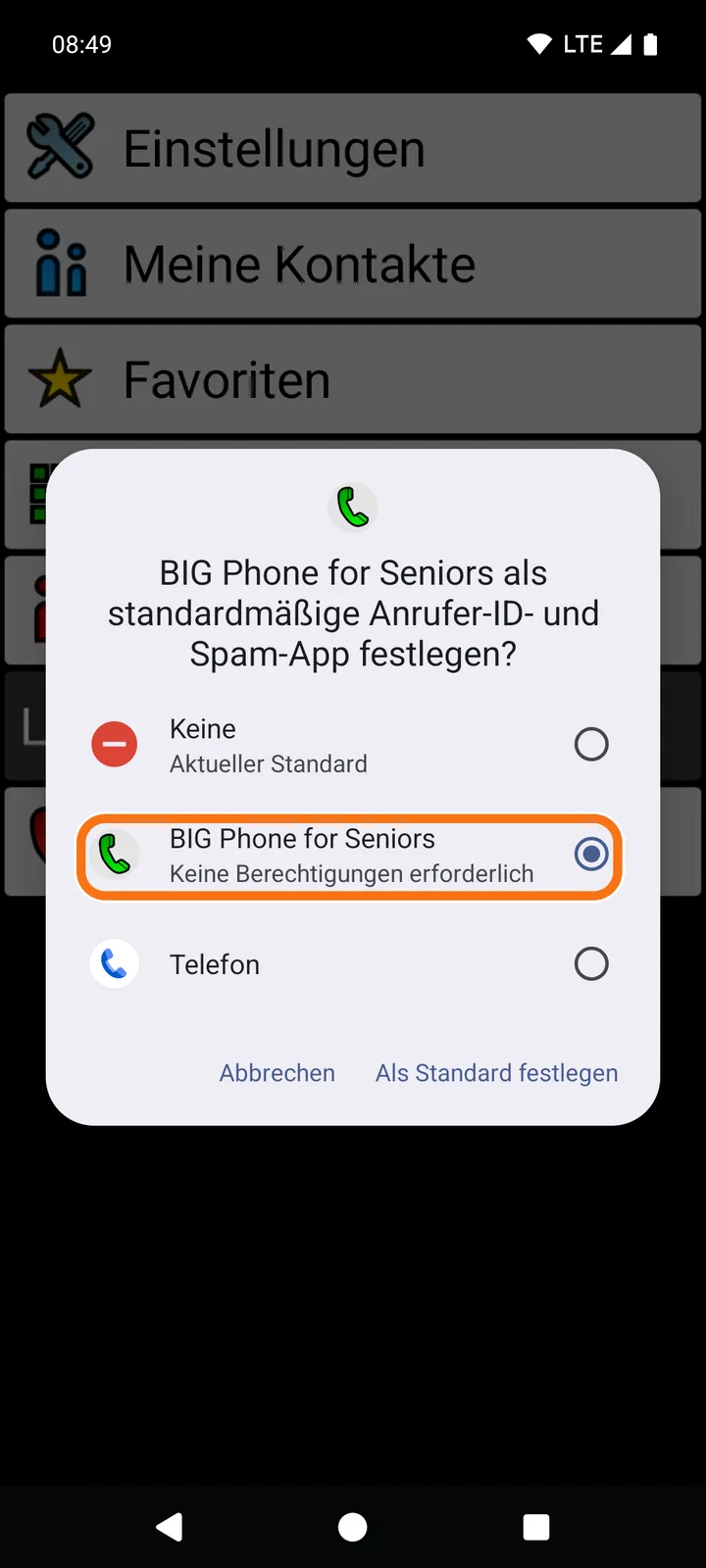
Was die übrigen Optionen des Filters tun, zeigt unser Hilfevideo „Wie die Filterung eingehender und ausgehender Anrufe in BIG Phone funktioniert“.
Wenn Sie BIG Phone aus BIG Launcher öffnen: den Filter in BIG Launcher einstellen
Dieser Abschnitt gilt, wenn BIG Launcher Ihr Startbildschirm ist und Sie BIG Phone mit dessen Taste „Telefon“ öffnen. Dann übernimmt BIG Phone die Einstellungen von BIG Launcher und zeigt keinen eigenen Eintrag „Einstellungen“. Stellen Sie den Filter deshalb in BIG Launcher ein:
- Tippen Sie in BIG Launcher auf die drei Punkte neben der Uhr, dann auf „Einstellungen“ und auf „Telefon“.
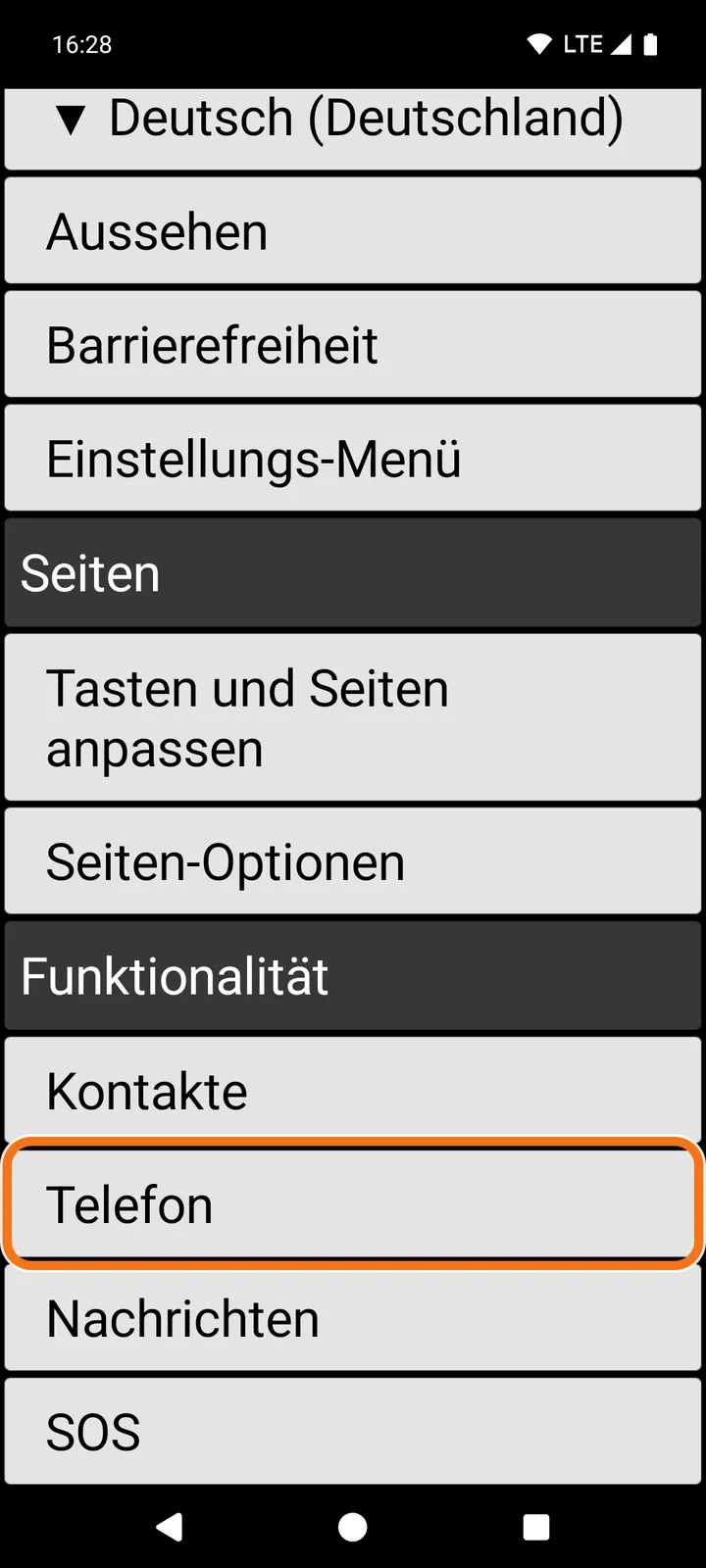
- Scrollen Sie nach unten zum Abschnitt „Filter für eingehende Anrufe“. Tippen Sie auf „Filter für eingehende Anrufe zum Blockieren von Anrufen aktivieren“, sodass dort „✓ Ja“ statt „✗ Nein“ steht.
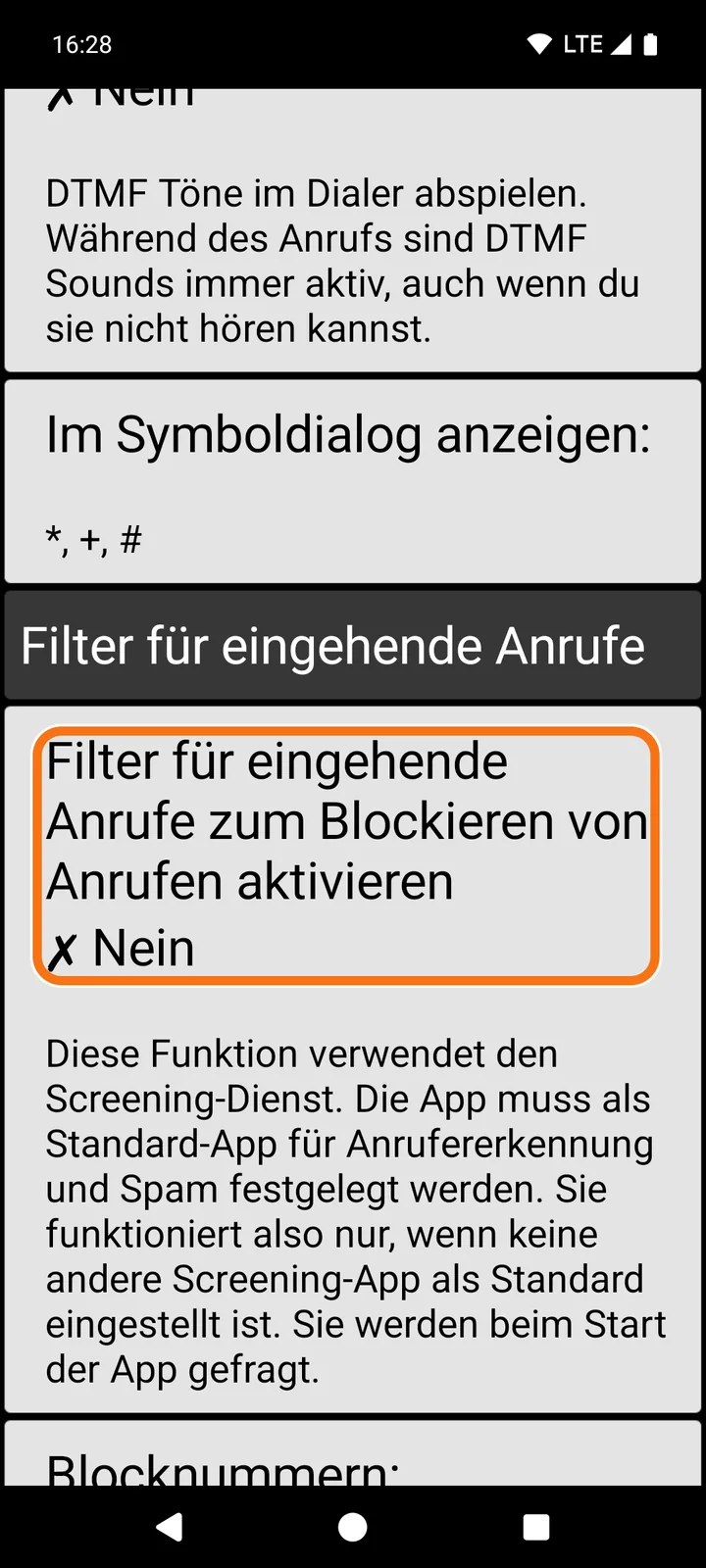
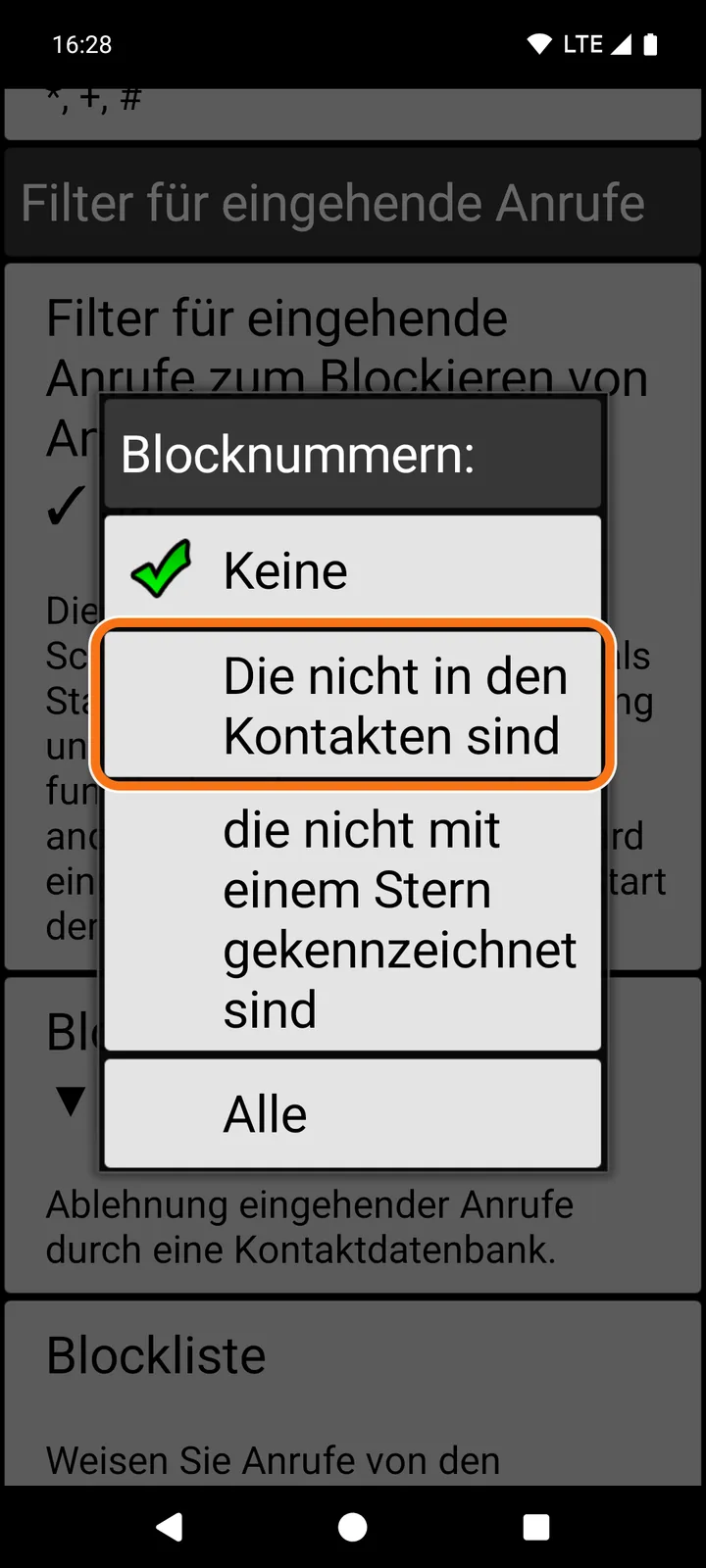
- Tippen Sie auf „Blocknummern:“ und wählen Sie „Die nicht in den Kontakten sind“.
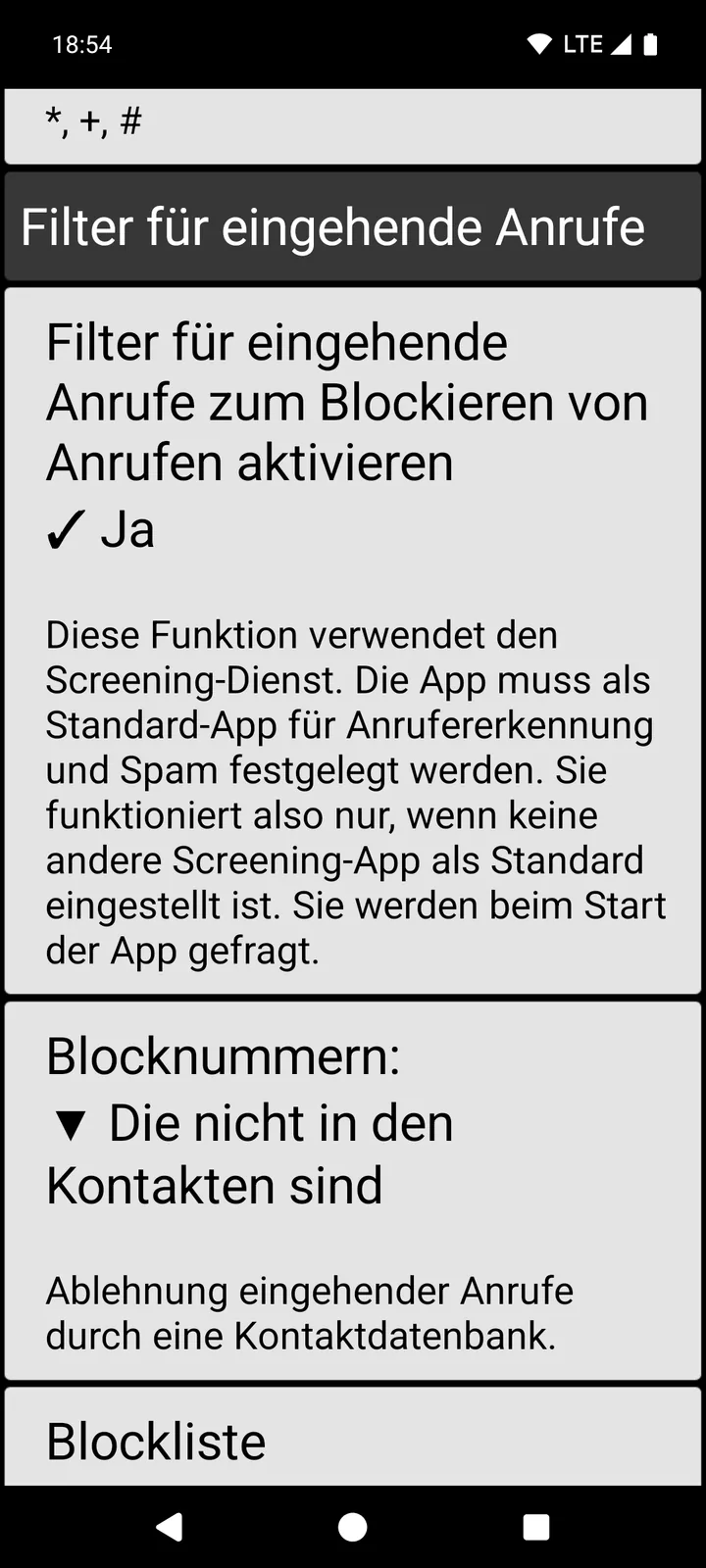
Damit ist der Filter in BIG Launcher eingerichtet: Der Schalter zeigt „✓ Ja“, und unter „Blocknummern:“ steht „Die nicht in den Kontakten sind“.
- Öffnen Sie BIG Phone danach einmal mit der Taste „Telefon“ in BIG Launcher. Dann übernimmt BIG Phone die Einstellungen von BIG Launcher, auch den Filter.
Fragt Android dabei, ob BIG Phone Ihre Standard-App für Anrufererkennung und Spam werden soll, tippen Sie wie oben gezeigt auf „BIG Phone for Seniors“ und auf „Als Standard festlegen“.
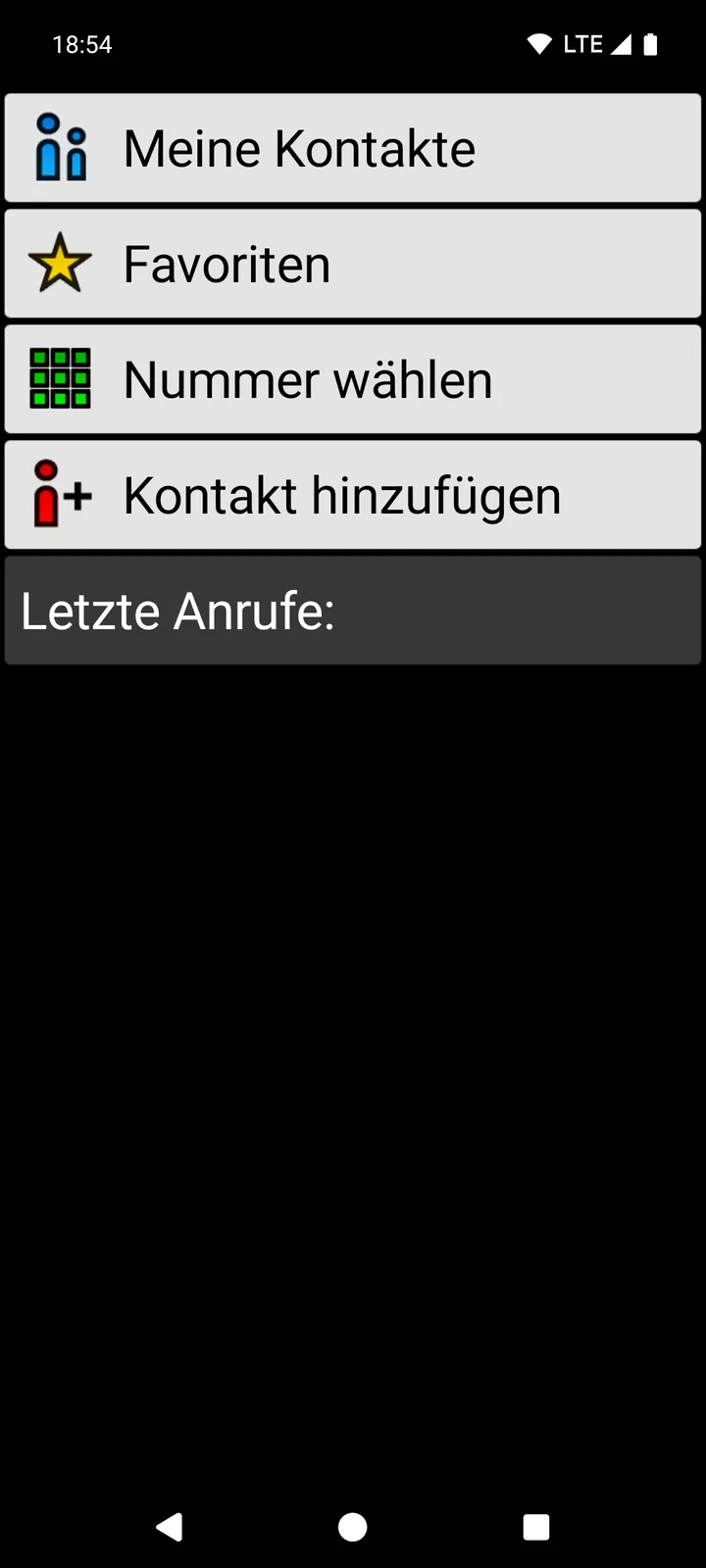
Das Ergebnis mit dem Filter aus BIG Launcher: Als danach eine Nummer anrief, die nicht in den Kontakten steht, klingelte das Handy nicht, und „Letzte Anrufe:“ blieb leer.
BIG Phone kostenlos ausprobieren
Die kostenlose Version von BIG Phone ist zeitlich nicht begrenzt, und der Filter für eingehende Anrufe ist darin enthalten. In der kostenlosen Version sind nur die 5 neuesten Einträge der Anrufliste sichtbar, und die Tastatur ist während eines Anrufs deaktiviert.
Was nach dem Einschalten passiert
Die folgenden Ergebnisse und Bilder zeigen den Filter, der direkt in den Einstellungen von BIG Phone eingestellt ist. „Tochter Anna“ ist mit Foto in den Kontakten gespeichert, die andere Nummer nicht. Beide haben angerufen:
- Die Nummer, die nicht in den Kontakten steht: Das Handy klingelte nicht, und es erschien kein Anrufbildschirm. BIG Phone lehnte den Anruf ab, und er tauchte auch nicht unter „Letzte Anrufe:“ auf.
- Tochter Anna: Ihr Anruf klingelte wie gewohnt, auf dem Anrufbildschirm von BIG Phone mit ihrem Namen, einem kleinen Foto und zwei großen Tasten zum Annehmen und Ablehnen.
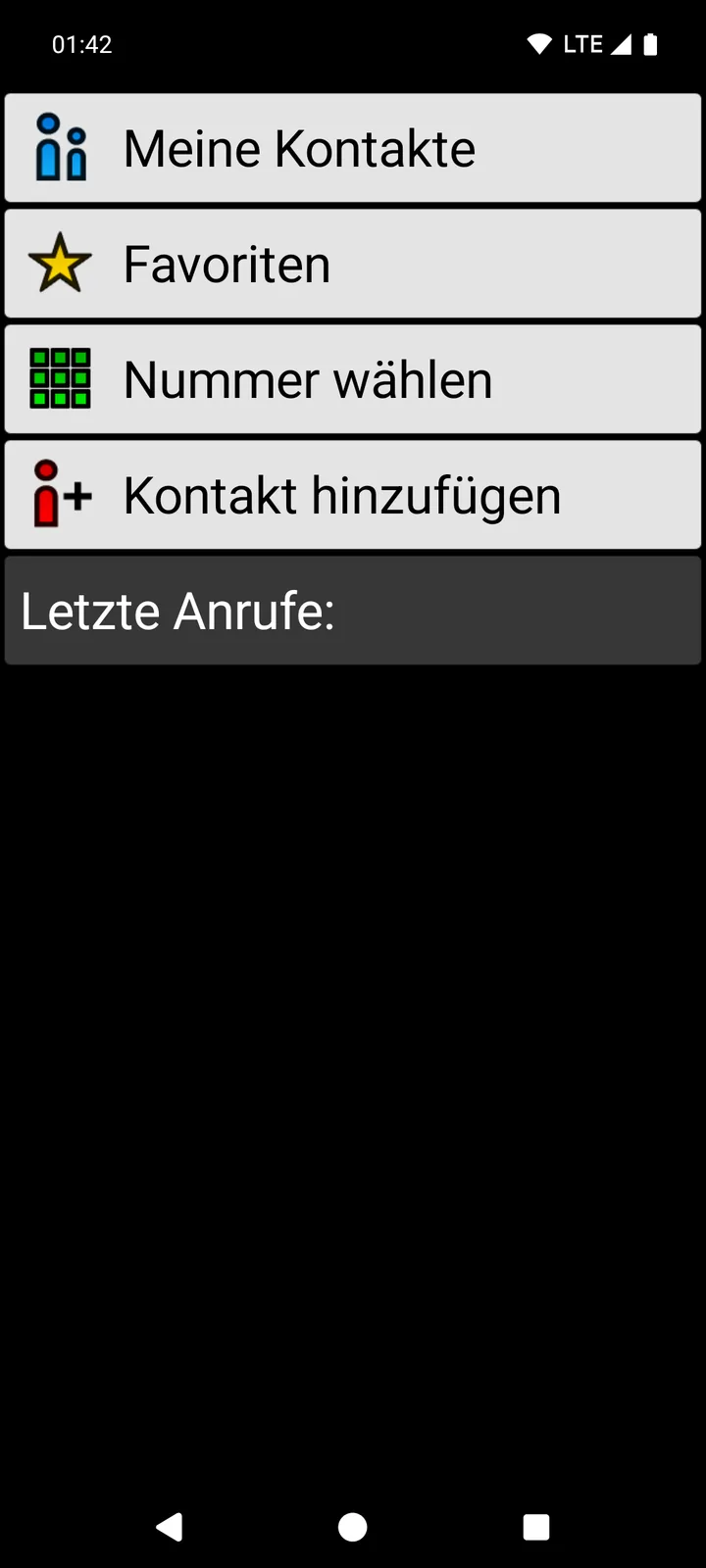
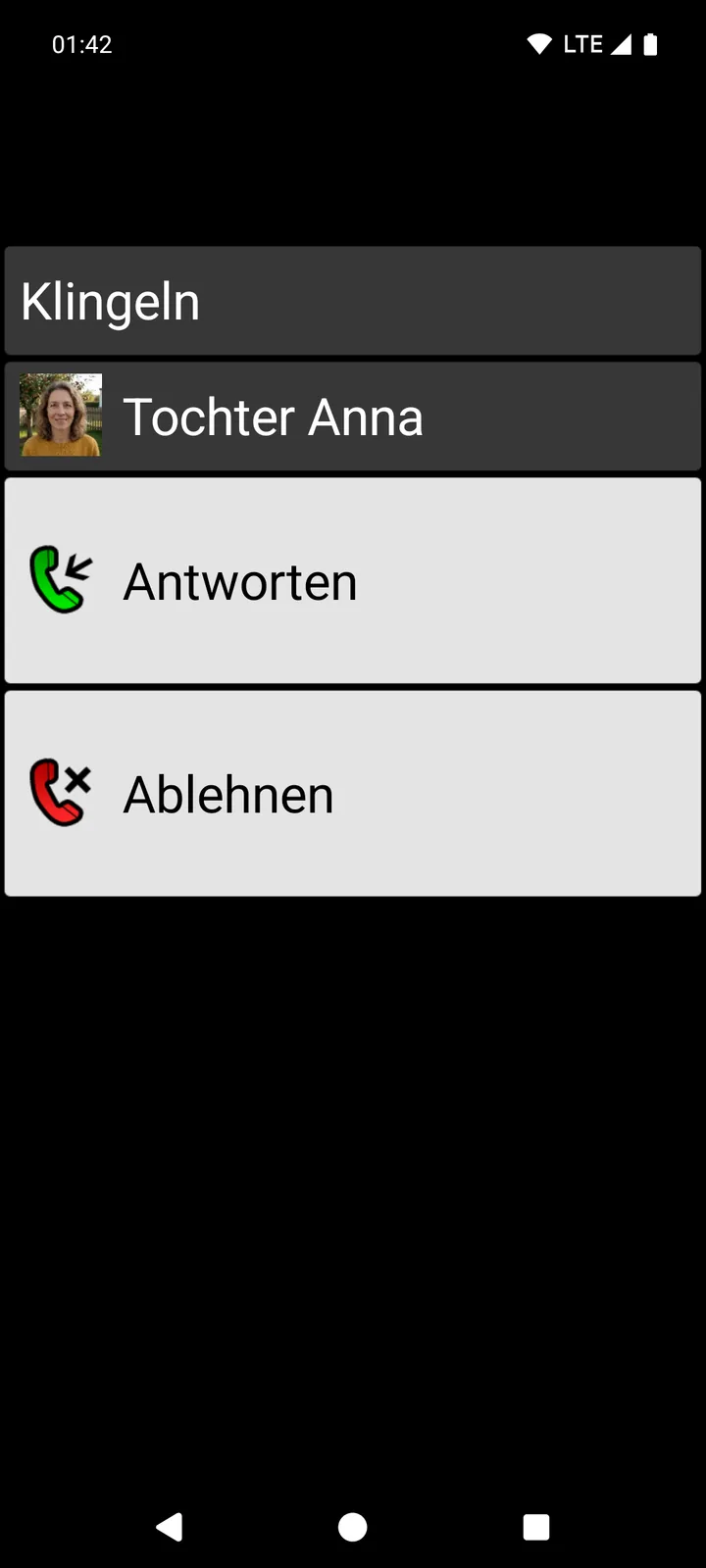
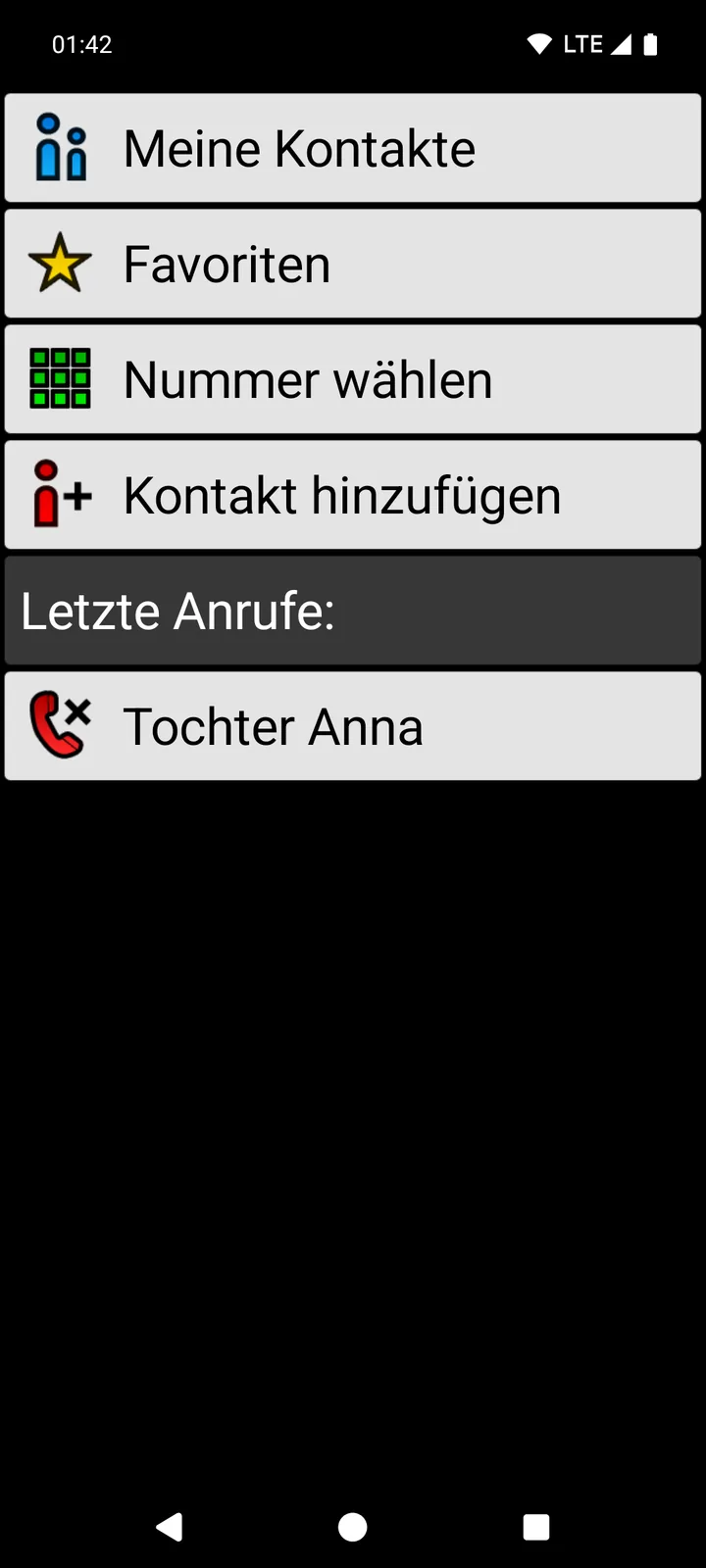
Das ist kein „Bitte nicht stören“: Ihre Kontakte klingeln wie gewohnt. Abgelehnt werden nur Anrufe von Nummern, die nicht in Ihren Kontakten stehen.
Bevor Sie den Filter einschalten: wichtige Nummern speichern
„Die nicht in den Kontakten sind“ ist eine strenge Regel. BIG Phone lehnt dann jede Nummer ab, die nicht in Ihren Kontakten gespeichert ist. Das gilt auch für den ersten Anruf einer neuen Arztpraxis, der Apotheke oder des Lieferdienstes und für ein Familienmitglied mit neuer Nummer.
Ein abgelehnter Anruf erscheint auch nicht in der Anrufliste von BIG Phone. Sie merken also unter Umständen nicht, dass jemand Sie erreichen wollte.
- Speichern Sie vorher alle Nummern, die Sie nicht verpassen dürfen: Hausarzt, Apotheke, Familie, Nachbarn, Pflegedienst und alle, die Ihnen im Alltag helfen.
- Erwarten Sie einen Anruf von einer neuen Nummer, etwa einen Rückruf aus der Praxis oder eine Lieferung? Speichern Sie die Nummer vorher, oder stellen Sie „Blocknummern:“ vorübergehend auf „Keine“, bis der Anruf da ist.
- Für andere Fälle hat der Filter weitere Optionen, zum Beispiel „die nicht mit einem Stern gekennzeichnet sind“ und die „Blockliste“. Was sie tun, zeigt unser Hilfevideo „Wie die Filterung eingehender und ausgehender Anrufe in BIG Phone funktioniert“.
Was der Filter nicht kann
- Er gilt für normale Telefonanrufe. Anrufe über WhatsApp oder andere Internet-Telefonie blockiert er nicht.
- Er ist kein Schutz vor Betrug. Ruft jemand von einer Nummer an, die in Ihren Kontakten steht, klingelt Ihr Handy wie gewohnt.
- „Potenzieller Spam-Anruf“ ist eine eigene Option. Sie nutzt die Einschätzung von Android selbst. BIG Phone erkennt nicht von sich aus jeden unerwünschten Anruf.
BIG Phone und die Familie der BIG Apps
BIG Phone gehört zur Familie der BIG Apps. Deren wichtigste App und unser Flaggschiff ist BIG Launcher: ein einfacher Startbildschirm mit großen Tasten. Die Taste für Anrufe öffnet BIG Phone, die Taste für Nachrichten BIG SMS. BIG Launcher ist in 70 Sprachen erhältlich und hat auf Google Play 4,3 von 5 Sternen bei 8.000+ Bewertungen und mehr als 2 Millionen Downloads. BIG Launcher bei Google Play ansehen
Mit BIG Apps Suite PREMIUM erhalten Sie BIG Launcher, BIG Phone, BIG SMS und BIG Notifications zu einem Preis. Gekauft wird die Suite in BIG Launcher. Alle Tarife und die Einschränkungen der kostenlosen Versionen finden Sie auf der Preisseite.
Wenn auch BIG Launcher auf dem Handy ist: Stellen Sie den Filter in BIG Launcher ein, wie oben unter „Filter in BIG Launcher einstellen“ gezeigt, und öffnen Sie BIG Phone danach einmal aus BIG Launcher. Eine Änderung, die Sie nur in BIG Phone vorgenommen haben, kann dabei überschrieben werden.
Nur Ihre Kontakte klingeln lassen
Probieren Sie BIG Phone kostenlos aus: Die App läuft auf fast jedem Android-Handy ab Android 6.0. Große Schrift, der übersichtliche Anrufbildschirm und der Filter, der nur Ihre Kontakte durchlässt, sind in der kostenlosen Version enthalten. Dort sind nur die 5 neuesten Einträge der Anrufliste sichtbar, und die Tastatur ist während eines Anrufs deaktiviert.
Häufige Fragen
Blockiert „Unbekannt“ auch Nummern, die nicht in meinen Kontakten stehen?
Nein. Laut Google blockiert „Unbekannt“ in der Telefon-App Anrufe von privaten oder nicht identifizierten Nummern. Anrufe von Nummern, die nicht in Ihren Kontakten gespeichert sind, kommen weiter durch.
Wie lasse ich auf Android nur Anrufe von meinen Kontakten zu?
Installieren Sie BIG Phone und legen Sie die App als Standard-Telefon-App fest. Stellen Sie dann im Filter für eingehende Anrufe „Blocknummern:“ auf „Die nicht in den Kontakten sind“. Öffnen Sie BIG Phone aus BIG Launcher, stellen Sie den Filter in den Einstellungen von BIG Launcher ein. BIG Phone läuft auf fast jedem Android-Handy ab Android 6.0.
Werden dann auch Arztpraxis, Apotheke oder Lieferdienst abgelehnt?
Ja, wenn ihre Nummer nicht in Ihren Kontakten gespeichert ist. Speichern Sie wichtige Nummern, bevor Sie den Filter einschalten. Erwarten Sie einen Anruf von einer neuen Nummer, stellen Sie „Blocknummern:“ vorübergehend auf „Keine“.
Wie blockiere ich unterdrückte Nummern?
In der Telefon-App von Google aktivieren Sie unter „Einstellungen“ → „Blockierte Nummern“ die Option „Unbekannt“. Auf Samsung Galaxy heißt der Schalter „Anrufe von unbekannten Nummern sperren“ und steht unter „Einstellungen“ → „Nummern sperren“. Manche Mobilfunkanbieter sperren anonyme Anrufe auf Wunsch auch im Netz.
Blockiert BIG Phone auch WhatsApp-Anrufe?
Nein. Der Filter gilt für normale Telefonanrufe, nicht für Anrufe über WhatsApp oder andere Internet-Telefonie.
Ist BIG Phone kostenlos?
Ja, die kostenlose Version ist zeitlich nicht begrenzt und enthält den Filter für eingehende Anrufe. Sie zeigt nur die 5 neuesten Einträge der Anrufliste, und die Tastatur ist während eines Anrufs deaktiviert. Die Vollversion hebt diese Einschränkungen auf.
