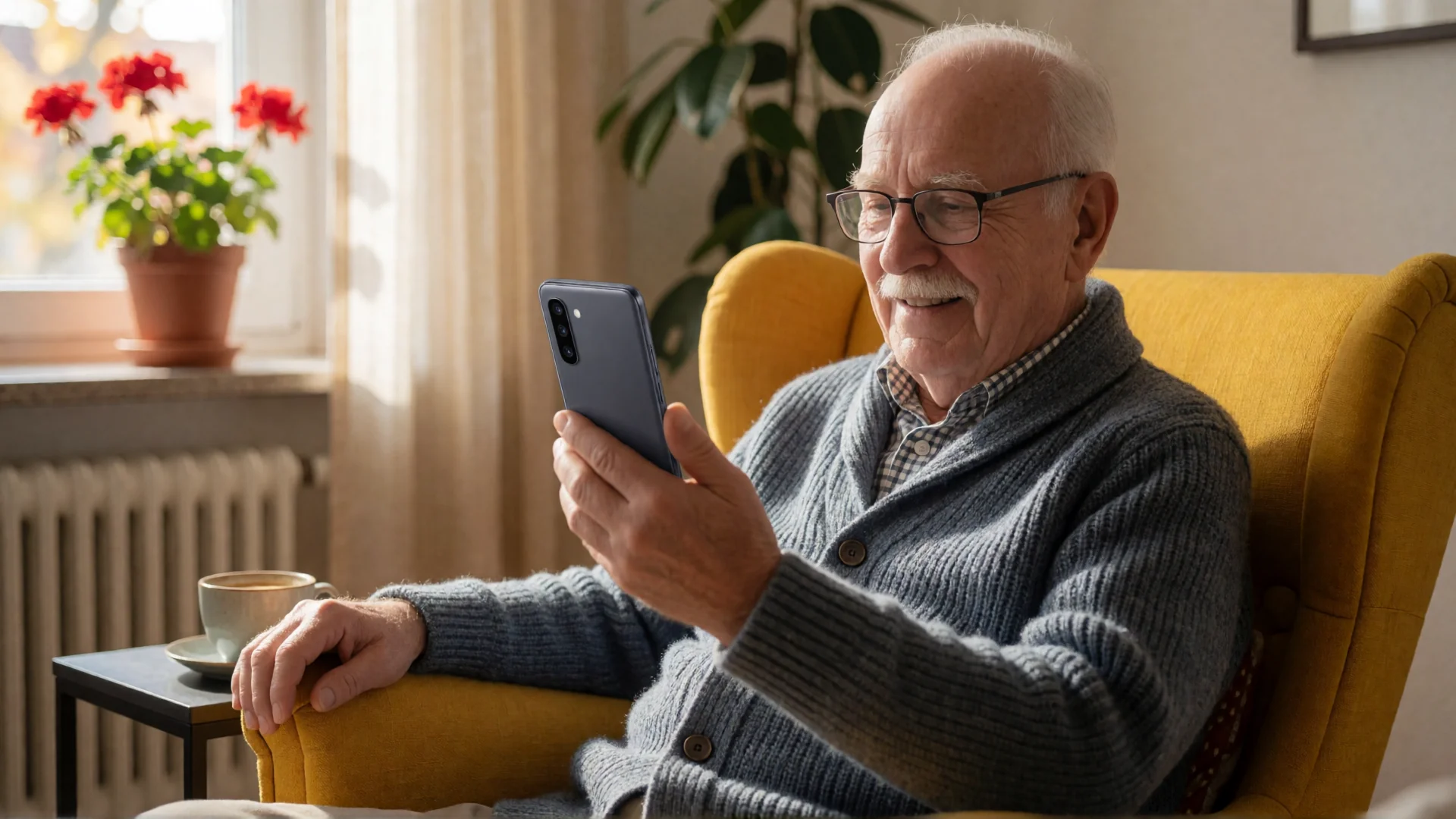
Was bei Samsung Einfacher Modus heißt, auf Englisch Easy Mode, ist eine Bedienhilfe auf Galaxy-Handys: Schrift und Symbole werden größer, und der Startbildschirm zeigt nur noch die wichtigsten Apps. Sie schalten den Einfachen Modus in den Einstellungen unter „Anzeige“ ein und an derselben Stelle wieder aus.
Samsungs Einfacher Modus hat aber Grenzen. Es gibt ihn nur auf Galaxy-Geräten, und auch im Einfachen Modus löst langes Drücken auf ein App-Symbol Aktionen wie das Verschieben der App oder ein Kontextmenü aus. Soll das Handy Ihrer Mutter oder Ihres Vaters so bleiben, wie Sie es eingerichtet haben, passt BIG Launcher besser. Die App aus Google Play ersetzt den Startbildschirm durch große Tasten, die sich im Alltag nicht verschieben lassen – auf Galaxy-Handys ebenso wie auf Android-Handys anderer Hersteller ab Android 6.0.
Kurz gesagt: Den Einfachen Modus schalten Sie auf einem Galaxy-Handy unter „Einstellungen“ → „Anzeige“ → „Einfacher Modus“ mit dem Schieberegler ein; zum Ausschalten schieben Sie denselben Regler zurück. Laut Samsung werden dann Schrift und Symbole größer und der Kontrast höher, und auf dem Startbildschirm bleiben nur die wichtigsten Apps. Je nach Modell und Software-Version können die Menüs anders heißen.
Mit BIG Launcher bleiben die Tasten an ihrem Platz, auch wenn jemand lange darauf drückt. Das gilt schon in der kostenlosen Version. In der Vollversion lassen sich zusätzlich die Einstellungen schützen, auf Wunsch mit Passwort. BIG Launcher setzt Android 6.0 oder neuer voraus und ist nicht auf Galaxy-Geräte beschränkt; die kostenlose Version ist zeitlich nicht begrenzt.
Samsung Einfacher Modus: ein- und ausschalten
So beschreibt Samsung die Schritte auf seiner Hilfeseite „Einfacher Modus statt Seniorenhandy“. Menüs und Bezeichnungen können je nach Modell, Software-Version und Region abweichen.
Einfachen Modus aktivieren
- Wischen Sie auf dem Startbildschirm nach oben und tippen Sie auf „Einstellungen“.
- Tippen Sie auf „Anzeige“.
- Wischen Sie nach oben, bis „Einfacher Modus“ erscheint, und tippen Sie darauf.
- Schalten Sie den Schieberegler ein. Das Handy braucht danach einen kleinen Moment, um umzustellen.
Im selben Menü finden Sie zwei weitere Einstellungen: „Verzögerung bei Berühren/Halten“ und „Kontrastreiche Tastatur“.
Einfachen Modus deaktivieren
Öffnen Sie wieder „Einstellungen“ → „Anzeige“ → „Einfacher Modus“ und schalten Sie den Schieberegler aus.
Was der Einfache Modus ändert
Samsung nennt den Einfachen Modus eine Bedienhilfe mit reduziertem, übersichtlichem Menü. Im Einzelnen:
- Schriftgröße und Kontrast sind höher, die Symbole etwas größer.
- Auf dem Startbildschirm liegen nur noch die wichtigsten Apps, darunter Internet, Galerie, Kamera, Telefon und Nachrichten. Alle anderen Apps öffnen Sie über „Menü“.
- Als Mini-Anwendungen zeigt der Startbildschirm Datum, Uhrzeit, Wetter und die Google-Suche.
- Wischen Sie auf dem Startbildschirm nach rechts, kommen Sie zu einer Seite für bis zu 12 Kontakte, die sich mit einem Tipp anrufen lassen.
- „Verzögerung bei Berühren/Halten“ legt fest, wie lange ein Finger auf einer Stelle bleiben muss, bis eine Aktion startet, etwa das Verschieben einer App.
- Die „Kontrastreiche Tastatur“ gibt es in vier Farbvarianten, zum Beispiel schwarze Buchstaben auf gelben Tasten.
Ist vor allem die Schrift zu klein, kann der Einfache Modus schon genügen. Er ist auf dem Galaxy bereits vorhanden; installieren müssen Sie nichts.
Wo der Einfache Modus an Grenzen stößt
- Nur auf Galaxy-Geräten. Samsungs Einfacher Modus ist Teil der Samsung-Software; auf Handys anderer Hersteller fehlt er.
- Langes Drücken bleibt eine Bearbeitungsgeste. Laut Samsung lassen sich mit der „Verzögerung bei Berühren/Halten“ versehentliche Aktionen vermeiden. Die Einstellung verlängert aber nur die Zeit bis zur Aktion: Wer lange genug drückt, kann eine App weiterhin verschieben oder ein Kontextmenü öffnen. Beides nennt Samsung selbst als Beispiele.
- Startbildschirmlayout sperren. Mit dieser Samsung-Einstellung lassen sich Elemente auf dem Startbildschirm nicht mehr verschieben oder löschen. Auf dem Galaxy, das wir geprüft haben, war die Sperre nicht durch ein Passwort geschützt, und auch mit eingeschalteter Sperre bot langes Drücken auf eine App auf dem App-Bildschirm weiterhin „Deinstallieren“ an.
Wann BIG Launcher besser passt
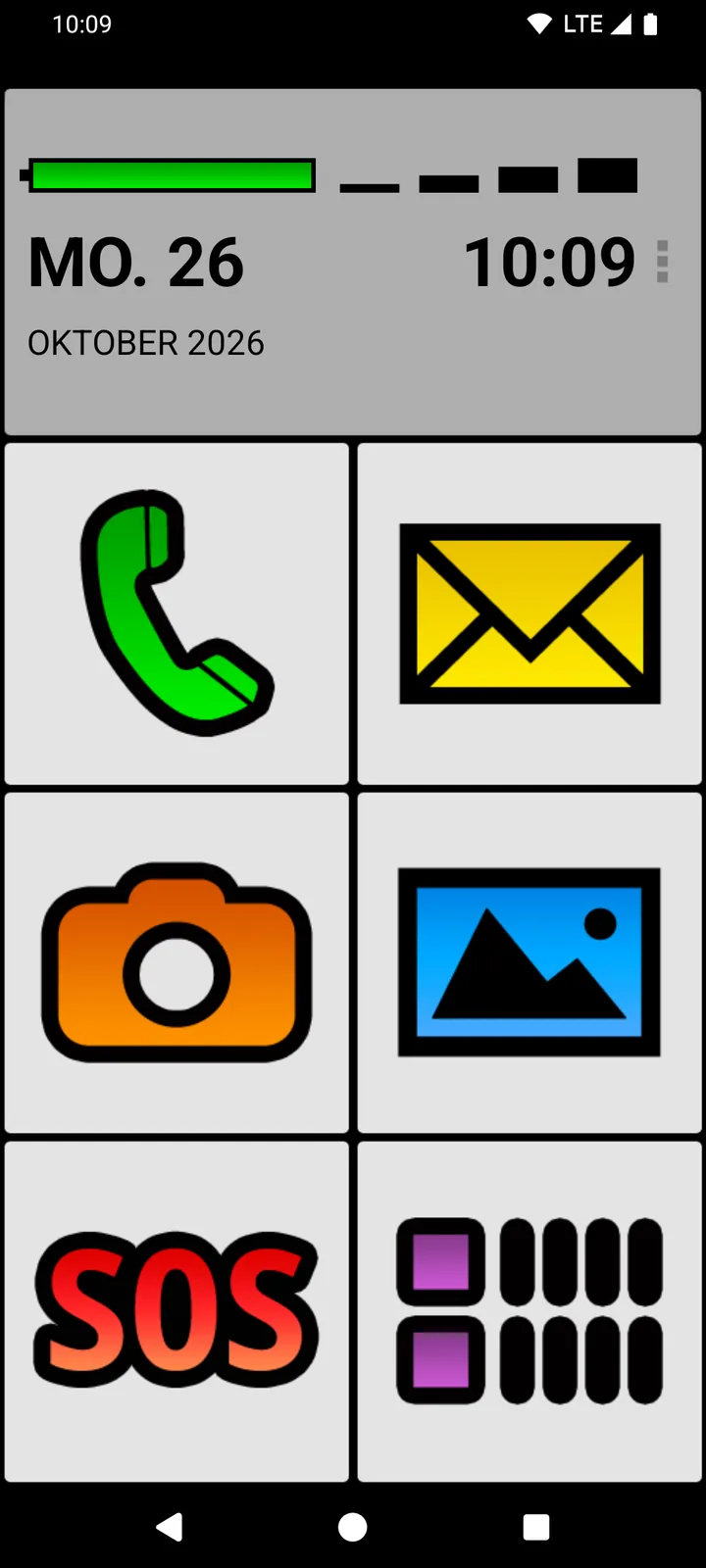
BIG Launcher ist ein sogenannter Launcher: eine App aus Google Play, die den gewohnten Startbildschirm ersetzt. In der Grundeinstellung zeigt sie sechs große Tasten, darüber Datum und Uhrzeit in großer Schrift sowie eine große Akku- und Empfangsanzeige.
Die Tasten bleiben, wo sie sind
Hält Ihre Mutter oder Ihr Vater eine Taste länger gedrückt, öffnet sich kein Menü zum Bearbeiten der Taste. Wer dabei zieht, verschiebt nichts und legt keinen neuen Bildschirm an. Eingerichtet wird getrennt davon, über ⋮ → „Tasten definieren“. So lässt sich auf dem Startbildschirm nichts versehentlich verschieben oder löschen – in jeder Version von BIG Launcher, auch in der kostenlosen.
Bleibt der Finger oft zu lange auf dem Bildschirm, wählen Sie unter ⋮ → „Einstellungen“ → „Barrierefreiheit“ → „Steuerung“ die Option „Kurzes & langes drücken“. Dann wirkt auch ein langer Druck wie ein kurzes Tippen, und die Taste tut, wofür sie eingerichtet ist.
Einstellungen schützen – mit oder ohne Passwort
Damit die Einrichtung nicht versehentlich geändert wird, schalten Sie in der Vollversion unter ⋮ → „Einstellungen“ → „Einstellungs-Menü“ die Option „Einstellungen schützen“ ein. Danach fragt BIG Launcher nach dem Passwort, bevor sich die Einstellungen oder „Tasten definieren“ öffnen. Auch der Notfallzugang zu den Einstellungen, also 30 Sekunden langes Drücken auf die Taste oben links, verlangt dann das Passwort.
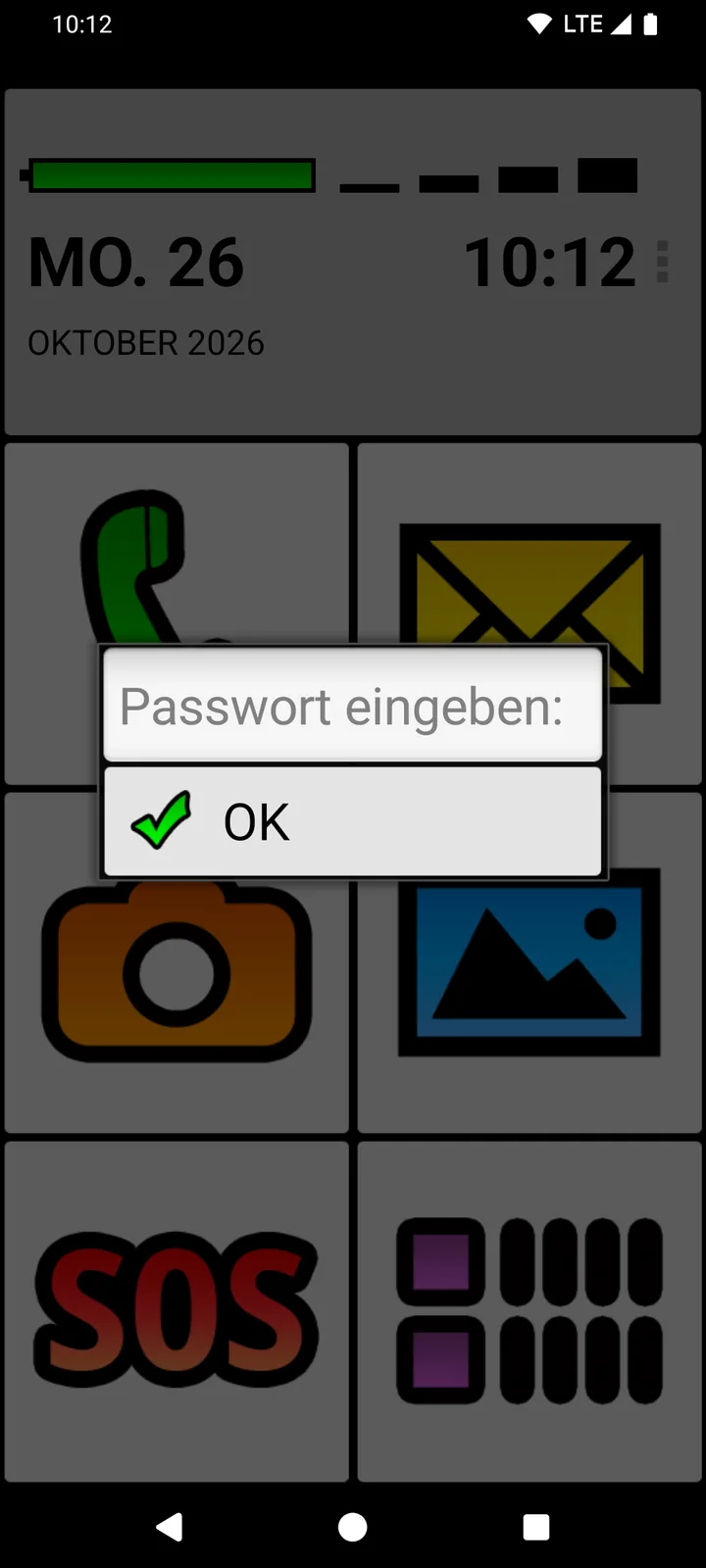
Haben Sie kein eigenes Passwort festgelegt, genügt in der Abfrage „Passwort eingeben:“ ein Tipp auf „OK“. Manchen reicht diese Abfrage schon als Schutz vor versehentlichen Änderungen. Soll außer Ihnen niemand die Einrichtung ändern können, legen Sie im selben Abschnitt unter „Passwort“ ein Passwort fest. Bewahren Sie es gut auf, denn wiederherstellen lässt es sich nicht. Falls Sie es doch vergessen, schreiben Sie an [email protected], bevor Sie App-Daten löschen oder BIG Launcher neu installieren; eine Neuinstallation setzt die Einrichtung zurück.
Der Schutz gilt für die Einrichtung von BIG Launcher; in der Vollversion können Sie zusätzlich „Systemeinstellungen schützen“ einschalten und mit „Vollbildschirm“ die Benachrichtigungsleiste ausblenden – eine vollständige Sperre von Android ist das aber nicht. In der kostenlosen Version zeigt ein Tipp auf „Einstellungen schützen“ nur den Hinweis „In Vollversion verfügbar“.
Personen und Apps direkt auf großen Tasten
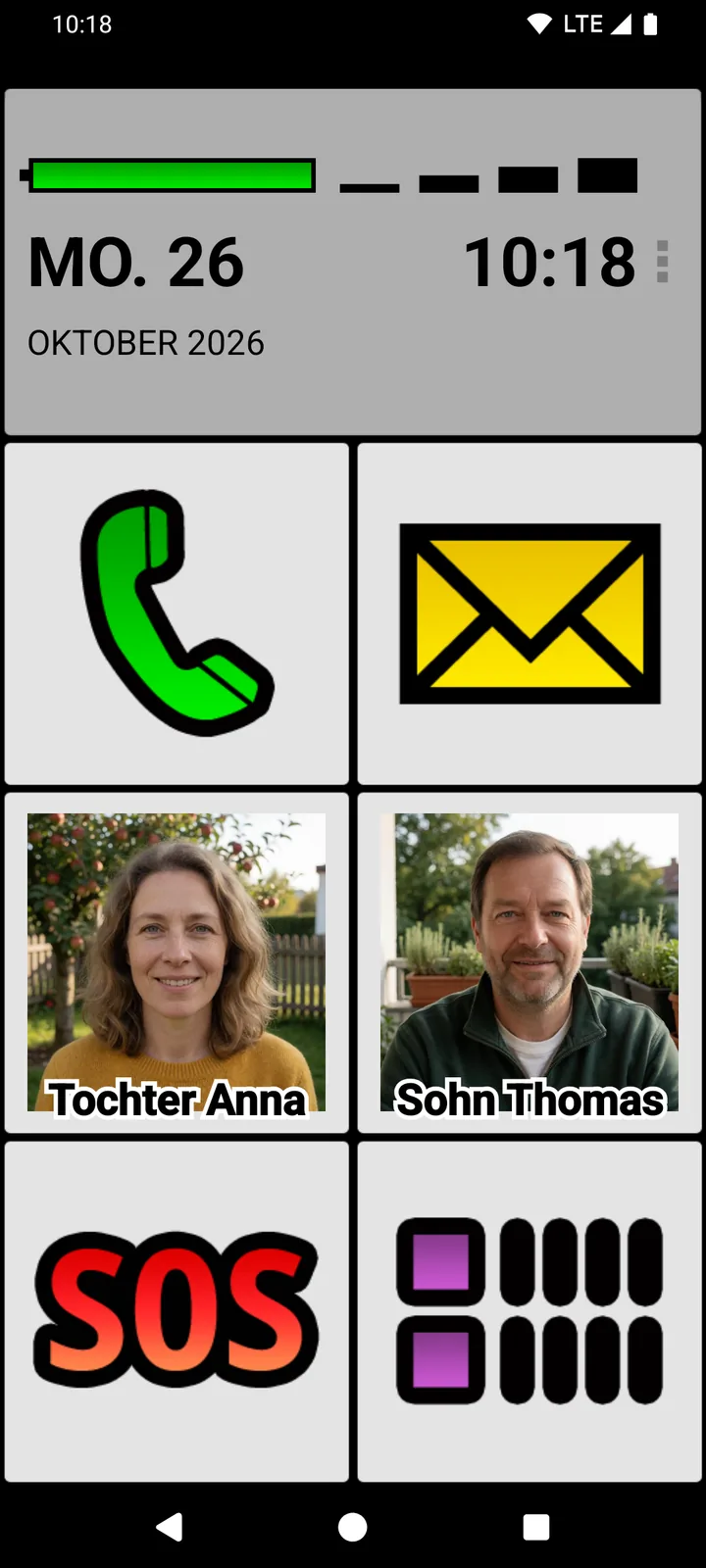
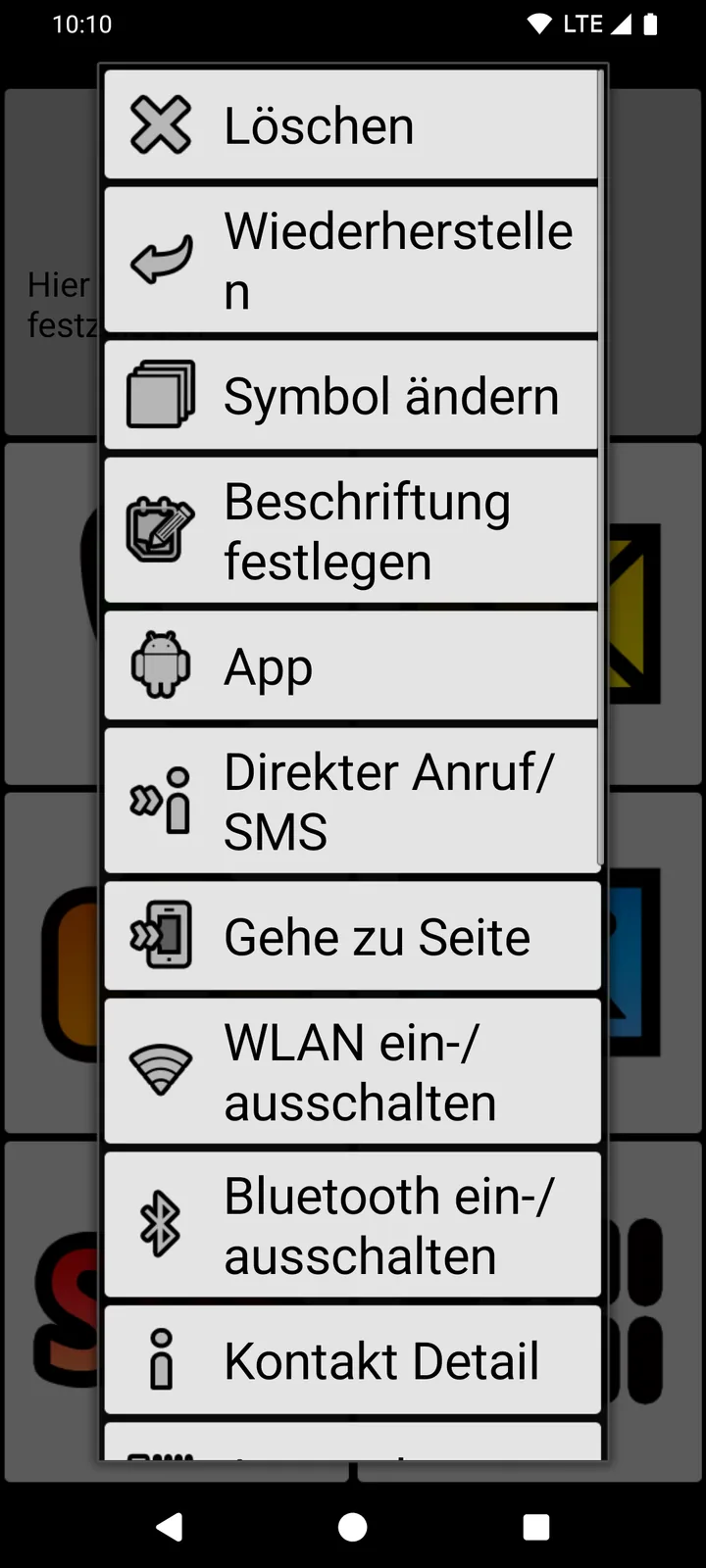
Die Tasten lassen sich neu belegen, zum Beispiel mit einer App („App“), mit einer Person („Kontakt Detail“), mit einem Anruf oder einer SMS an eine bestimmte Nummer („Direkter Anruf/SMS“) oder mit einer weiteren Seite voller Tasten („Gehe zu Seite“). So findet Ihre Mutter oder Ihr Vater die wichtigsten Menschen direkt auf dem Startbildschirm. In der kostenlosen Version belegen Sie die Tasten der rechten Spalte neu, in der Vollversion alle.
Was nicht gebraucht wird, blenden Sie aus der App-Liste von BIG Launcher aus: unter ⋮ → „Einstellungen“ → „Anwendungen“ → „Zugelassene Applikationen“. Ausgeblendete Apps bleiben installiert.
Anrufe und SMS mit BIG Phone und BIG SMS
BIG Launcher ersetzt nur den Startbildschirm, nicht die Telefon- oder Nachrichten-App. Sollen auch Telefon und SMS große, einfache Tasten bekommen, installieren Sie zusätzlich BIG Phone und BIG SMS aus Google Play. Beide sind eigene Apps und können die Einstellungen von BIG Launcher übernehmen. In den Listen für SMS, Kontakte und Anrufverlauf löscht oder versteckt ein Wischen nach links oder rechts nichts; gearbeitet wird mit Tippen und einem Menü. Was die kostenlosen Versionen der beiden Apps können, steht unten in den häufigen Fragen.
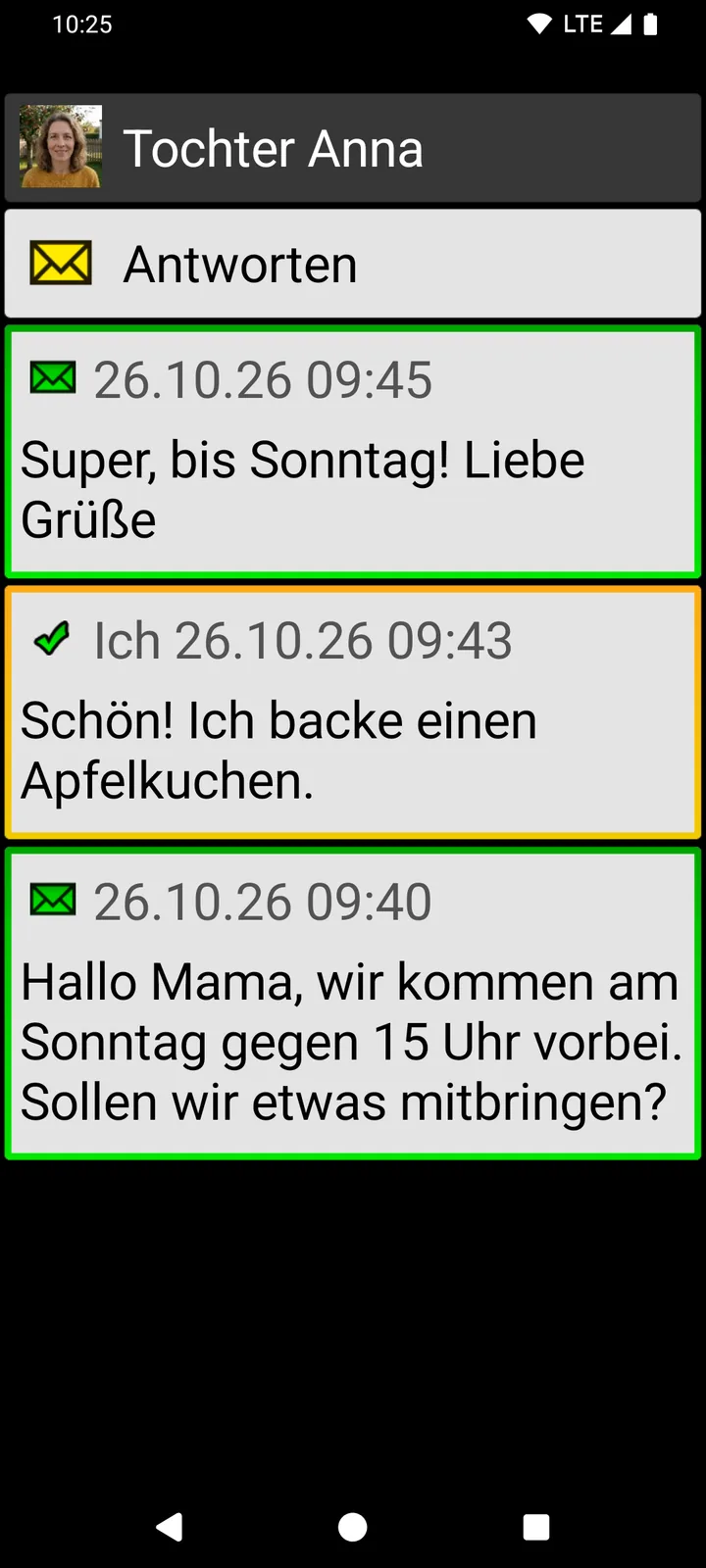
BIG Launcher kostenlos und zeitlich unbegrenzt testen – auf dem Galaxy, das schon da ist, oder auf einem anderen Android-Handy ab Android 6.0.
BIG Launcher auf dem Galaxy einrichten
Den Einfachen Modus brauchen Sie dafür nicht, und für diese Schritte reicht die kostenlose Version.
- Installieren Sie BIG Launcher aus Google Play und öffnen Sie die App. Bestätigen Sie die ersten Hinweise jeweils mit dem grünen Haken. Danach fragt ein kurzer Installations-Assistent nach Sprache, Textgröße und Motiv. Außerdem fragt er, ob sich Einträge wie Nachrichten oder Kontakte löschen lassen sollen; voreingestellt ist „Nicht erlauben“.
- Legen Sie BIG Launcher als Startbildschirm fest: Öffnen Sie die Android-Einstellungen und wählen Sie unter „Apps“ → „Standard-Apps“ → „Start-App“ den Eintrag BIG Launcher. Je nach Hersteller heißen diese Menüpunkte etwas anders; auf Galaxy-Handys steht unter „Apps“ zum Beispiel „Standard-Apps auswählen“. Manche Handys fragen auch beim Drücken der Home-Taste, welche App den Startbildschirm übernehmen soll.
- Belegen Sie die Tasten: Tippen Sie auf ⋮ neben der Uhr, dann auf „Tasten definieren“ und auf die Taste, die Sie ändern möchten. In der kostenlosen Version geht das bei den Tasten der rechten Spalte; bei Tasten der linken Spalte erscheint der Hinweis „In Vollversion verfügbar“. Wählen Sie zum Beispiel „App“ oder „Kontakt Detail“. Legen Sie zum ersten Mal einen Kontakt auf eine Taste, bittet BIG Launcher um Zugriff auf Ihre Kontakte: Tippen Sie auf „OK“ und danach auf „Zulassen“.
Zurück zum Samsung-Startbildschirm
Passt BIG Launcher nicht, wählen Sie in den Einstellungen für die Start-App (siehe Schritt 2) wieder den Startbildschirm von Samsung. Alternativ tippen Sie in BIG Launcher unter ⋮ → „Einstellungen“ auf „BIG Launcher als Standard-Benutzeroberfläche löschen“. Fragt Android danach beim Drücken der Home-Taste, welcher Startbildschirm gelten soll, wählen Sie den bisherigen.
Apps, Kontakte und Fotos bleiben dabei, wo sie sind. Den Einfachen Modus schalten Sie bei Bedarf wie oben beschrieben ein. Hat sich der Startbildschirm aus einem anderen Grund verstellt, hilft unsere Anleitung Android-Startbildschirm wiederherstellen.
Häufige Fragen zum Einfachen Modus
Was tun, wenn der Einfache Modus fehlt?
Samsung beschreibt den Weg über „Einstellungen“ → „Anzeige“ → „Einfacher Modus“; je nach Modell, Software-Version und Region können die Menüs abweichen. Finden Sie den Einfachen Modus nicht, ist BIG Launcher eine Alternative: Die App braucht keinen Einfachen Modus und setzt Android 6.0 oder neuer voraus.
Gibt es einen einfachen Modus oder Seniorenmodus für Android?
Einige Hersteller bauen einen ein: Samsung den Einfachen Modus auf Galaxy-Geräten, Google die „Einfache Ansicht“ auf Pixel-Handys. Unabhängig vom Hersteller macht BIG Launcher Android-Handys ab Android 6.0 mit großen Tasten einfacher.
Was kostet BIG Launcher?
Die kostenlose Version ist zeitlich nicht begrenzt. Mit ihr belegen Sie die Tasten der rechten Spalte neu und legen bis zu fünf zusätzliche Bildschirme an; gelegentlich erinnert die App an die Vollversion. Auch in der kostenlosen Version lassen sich die Tasten nicht versehentlich verschieben. Alle Tasten, unbegrenzt viele zusätzliche Bildschirme und den Schutz der Einstellungen gibt es in der Vollversion. Sie können BIG Launcher allein freischalten oder BIG Apps Suite PREMIUM wählen, die auch die Vollversionen von BIG Phone, BIG SMS und BIG Notifications enthält. Gekauft wird in der App unter ⋮ → „Einstellungen“ → „Vollversion kaufen/aktualisieren“; den endgültigen Preis zeigt Google Play vor dem Kauf. Alle Tarife finden Sie auf der Preisseite.
Sind BIG Phone und BIG SMS kostenlos?
Beide gibt es als kostenlose Version, die zeitlich nicht begrenzt ist, allerdings mit Einschränkungen. In BIG Phone sind nur die 5 neuesten Einträge im Anrufprotokoll sichtbar, und die Tastatur ist während eines Anrufs deaktiviert. BIG SMS zeigt nur die 5 neuesten Nachrichtenverläufe; nachdem Sie 20 Nachrichten gesendet haben, hängt die App an jede weitere gesendete SMS einen Link zu biglauncher.com an. Die Vollversion der jeweiligen App hebt diese Einschränkungen auf; BIG Apps Suite PREMIUM enthält beide Vollversionen.
Bleiben Apps, Kontakte und Fotos erhalten?
Ja. BIG Launcher ersetzt nur den Startbildschirm. Apps, Kontakte und Fotos bleiben auf dem Handy, wie sie sind; BIG Launcher macht sie über große Tasten erreichbar.
Mit dem vorhandenen Handy ausprobieren
Installieren Sie BIG Launcher kostenlos, legen Sie die wichtigsten Apps und Personen auf große Tasten und lassen Sie Ihre Mutter oder Ihren Vater das Handy ein paar Tage so benutzen. Passt es nicht, stellen Sie den bisherigen Startbildschirm wieder ein.
BIG Launcher hat auf Google Play 4,3 von 5 Sternen bei 8.000+ Bewertungen und mehr als 2 Millionen Downloads. Die App gibt es in 70 Sprachen.
