Auf Ihrem Android-Handy sieht der Startbildschirm plötzlich anders aus, Symbole fehlen oder stehen an einer anderen Stelle? Wie Sie den Startbildschirm wiederherstellen, hängt davon ab, was sich verändert hat.
Kurz gesagt: Prüfen Sie, welcher dieser drei Fälle passt:
- Der ganze Startbildschirm sieht anders aus: Vermutlich ist eine andere Start-App eingestellt. Wählen Sie in den Android-Einstellungen unter „Apps“ → „Standard-Apps“ → „Start-App“ wieder die bisherige.
- Einzelne Symbole oder Widgets sind verschoben oder verschwunden: Ziehen Sie die App aus der Übersicht aller Apps oder das Widget aus der Widget-Auswahl zurück auf den Startbildschirm.
- Ein Samsung Galaxy zeigt plötzlich nur noch wenige, große Symbole, oder die vereinfachte Ansicht ist weg: Prüfen Sie, ob der Einfache Modus ein- oder ausgeschaltet wurde.
Damit sich der Startbildschirm nicht wieder verstellt, hilft BIG Launcher: Dort öffnet langes Drücken kein Bearbeitungsmenü, und Ziehen verschiebt keine Taste – auch in der kostenlosen Version. In der Vollversion lassen sich zusätzlich die Einstellungen schützen.
Sie nutzen schon BIG Launcher, und eine Taste wurde geändert? So stellen Sie die Taste wieder her.
Ursache 1: Eine andere Start-App ist eingestellt
Den Startbildschirm zeigt eine eigene App an: die Start-App, oft auch „Launcher“ genannt. Wird eine andere Start-App installiert und als Standard gewählt, sieht der ganze Startbildschirm anders aus.
So stellen Sie die bisherige Start-App wieder ein, hier am Beispiel eines Google Pixel (laut Pixel-Hilfe von Google):
- Öffnen Sie die Android-Einstellungen.
- Tippen Sie auf „Apps“ und dann auf „Standard-Apps“.
- Tippen Sie auf „Start-App“ und wählen Sie die App, die Sie vorher hatten. Die Änderung gilt sofort.
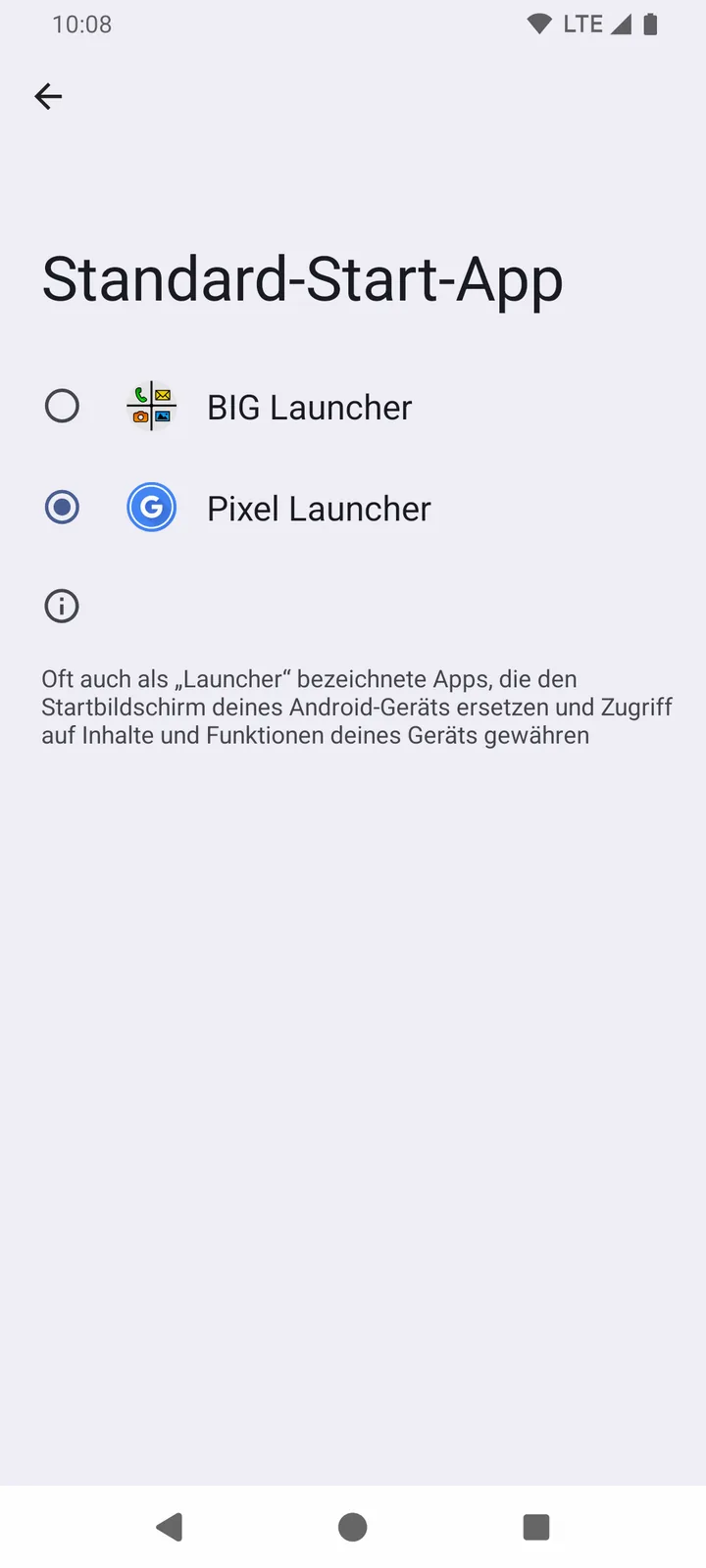
Wie die Menüpunkte genau heißen und wo sie liegen, ist je nach Hersteller und Android-Version etwas anders. Manche Handys fragen auch beim Drücken der Home-Taste, welche Start-App gelten soll. Dann wählen Sie dort die bisherige.
Über denselben Punkt „Start-App“ können Sie den Android-Startbildschirm auch ändern und zum Beispiel BIG Launcher wählen. Haben Sie BIG Launcher eingerichtet und möchten zurück, finden Sie weiter unten beide Wege.
Ursache 2: Symbole oder Widgets sind verschoben oder verschwunden
Auf dem üblichen Android-Startbildschirm genügt es, ein Symbol gedrückt zu halten und den Finger zu bewegen: Schon wandert es an eine andere Stelle. Landet es dabei auf „Entfernen“, verschwindet es vom Startbildschirm. Die App selbst bleibt auf dem Handy; vom Gerät gelöscht wird sie nur mit „Deinstallieren“.
- Symbol zurückholen: Wischen Sie auf dem Startbildschirm vom unteren Rand nach oben, dann sehen Sie alle Apps. Halten Sie die gewünschte App gedrückt, ziehen Sie sie an die passende Stelle und lassen Sie los.
- Widget zurückholen: Halten Sie eine freie Stelle des Startbildschirms gedrückt und tippen Sie auf „Widgets“. Suchen Sie die App mit dem Widget und tippen Sie darauf. Halten Sie dann das Widget gedrückt und ziehen Sie es an seinen Platz.
- Ganze Seite verschwunden: Ist eine Seite des Startbildschirms leer, wird sie entfernt. Eine neue Seite legen Sie an, indem Sie eine App nach rechts ziehen, bis ein leerer Startbildschirm erscheint, und dort loslassen.
- App deinstalliert: Dann ist sie nicht mehr auf dem Handy. Über Google Play können Sie sie wieder installieren (Google Play-Hilfe).
Die Schritte unterscheiden sich je nach Hersteller und Android-Version. Ausführlich beschreibt sie die Android-Hilfe „Apps, Verknüpfungen und Widgets auf Startbildschirmen hinzufügen“.
Ursache 3: Auf dem Samsung Galaxy wurde der Einfache Modus umgeschaltet
Zeigt ein Samsung Galaxy auf dem Startbildschirm plötzlich nur noch wenige Apps mit größeren Symbolen, ist wahrscheinlich der Einfache Modus eingeschaltet. Samsung beschreibt ihn als Bedienhilfe mit reduziertem Menü, größerer Schrift und höherem Kontrast. Ist die vereinfachte Ansicht dagegen plötzlich weg, wurde er vermutlich ausgeschaltet.
Laut Samsung finden Sie ihn unter „Einstellungen“ → „Anzeige“ → „Einfacher Modus“ und schalten ihn dort mit dem Schieberegler ein oder aus. Der Einfache Modus von Samsung steht nur auf Galaxy-Geräten zur Verfügung, die ihn unterstützen. Mehr dazu erklärt Samsung auf der Seite „Einfacher Modus statt Seniorenhandy“.
Wie Sie den Einfachen Modus ein- und ausschalten und wann BIG Launcher besser passt, erklärt unser Beitrag Samsung Einfacher Modus und BIG Launcher.
So bleibt der Startbildschirm, wie er ist: BIG Launcher
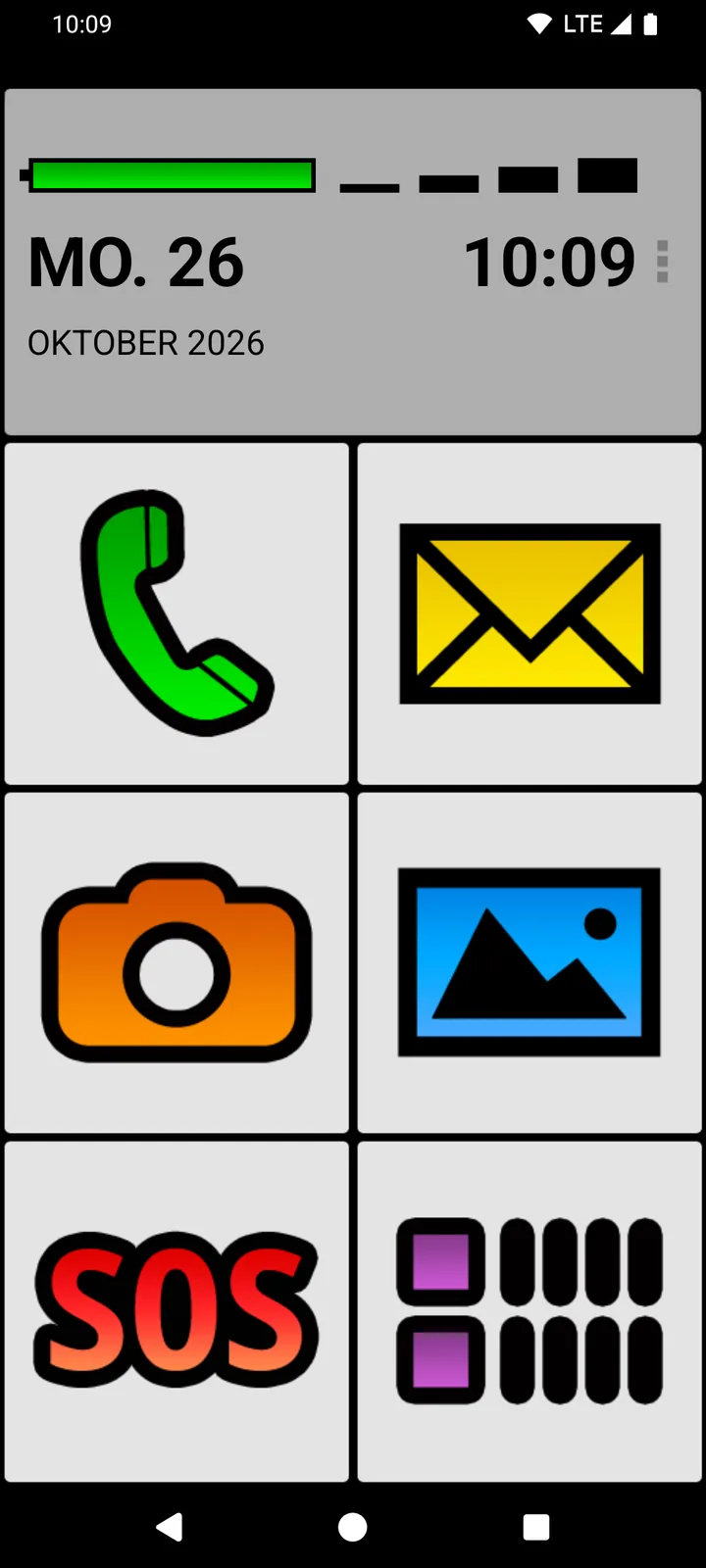
Verstellt sich der Startbildschirm immer wieder, hilft BIG Launcher. Die App aus Google Play ersetzt den Startbildschirm Ihres Android-Handys durch große Tasten und große Schrift. Ein neues Handy brauchen Sie dafür nicht; BIG Launcher setzt Android 6.0 oder neuer voraus.
Bei BIG Launcher sind die tägliche Bedienung und das Einrichten getrennt. Ein langer Druck auf eine Taste öffnet kein Bearbeitungsmenü. Wer eine Taste gedrückt hält und dabei zieht, verschiebt sie nicht und legt keinen neuen Bildschirm an. So lässt sich auf dem Startbildschirm nichts aus Versehen verschieben oder löschen. Das gilt auch in der kostenlosen Version. Eingerichtet wird über die drei Punkte (⋮) neben der Uhr, zum Beispiel unter „Tasten definieren“.
Auch Samsung bietet eine Sperre an: Mit „Startbildschirmlayout sperren“ in den Startbildschirmeinstellungen lässt sich laut Samsung verhindern, dass versehentlich Seiten hinzugefügt oder App-Symbole verschoben oder entfernt werden. Auf dem Galaxy, das wir geprüft haben, war diese Sperre aber nicht mit einem Passwort gesichert, und in der Übersicht aller Apps standen weiterhin Verschieben und Deinstallieren zur Wahl. Bei BIG Launcher lassen sich die Einstellungen in der Vollversion zusätzlich schützen, auf Wunsch mit Passwort.
Probieren Sie es selbst aus: Auch in der kostenlosen Version, die zeitlich nicht begrenzt ist, verschiebt langes Drücken oder Ziehen keine Taste. Nach der Installation wählen Sie BIG Launcher in den Android-Einstellungen unter „Apps“ → „Standard-Apps“ → „Start-App“ aus; die Änderung gilt sofort.
Einstellungen schützen, auf Wunsch mit Passwort (Vollversion)
Damit auch über das Menü niemand versehentlich etwas umstellt, können Sie die Einstellungen von BIG Launcher schützen. Das geht nur in der Vollversion; in der kostenlosen Version zeigt ein Tipp auf „Einstellungen schützen“ nur den Hinweis „In Vollversion verfügbar“.
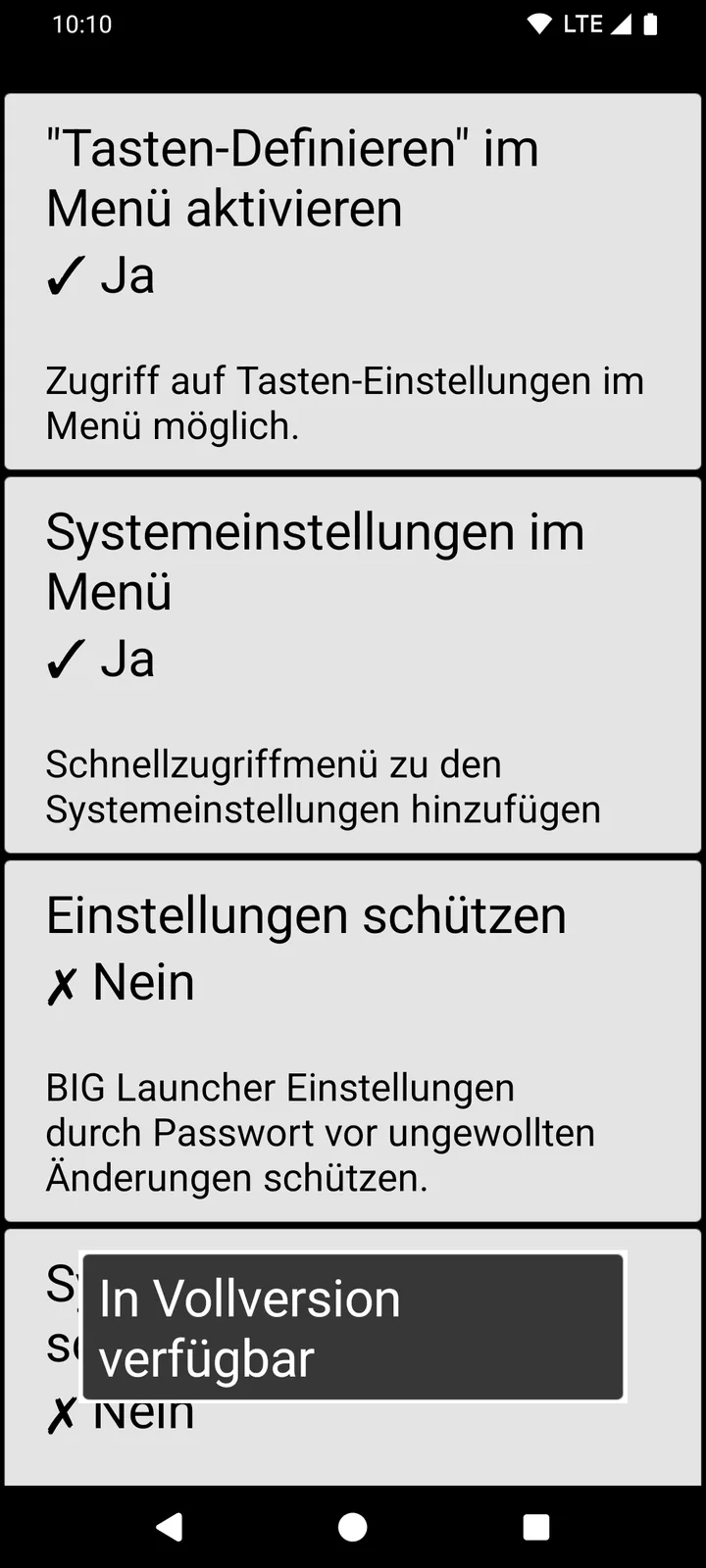
- Tippen Sie auf ⋮ → „Einstellungen“ → „Einstellungs-Menü“.
- Schalten Sie „Einstellungen schützen“ ein. Darunter steht dann „✓ Ja“.
Ab jetzt fragt BIG Launcher nach dem Passwort, bevor sich die Einstellungen oder „Tasten definieren“ öffnen. Haben Sie kein eigenes Passwort festgelegt, genügt in der Abfrage „Passwort eingeben:“ ein Tipp auf „OK“. Manchen reicht schon diese Abfrage als Schutz vor versehentlichen Änderungen.
Soll außer Ihnen niemand die Einstellungen öffnen können, legen Sie zusätzlich ein Passwort fest: Tippen Sie im selben Abschnitt ganz unten auf „Passwort“, geben Sie das Passwort ein und bestätigen Sie mit „OK“. Bewahren Sie es gut auf, denn wiederherstellen lässt es sich nicht. Was bei einem vergessenen Passwort zu tun ist, steht unten in den häufigen Fragen.
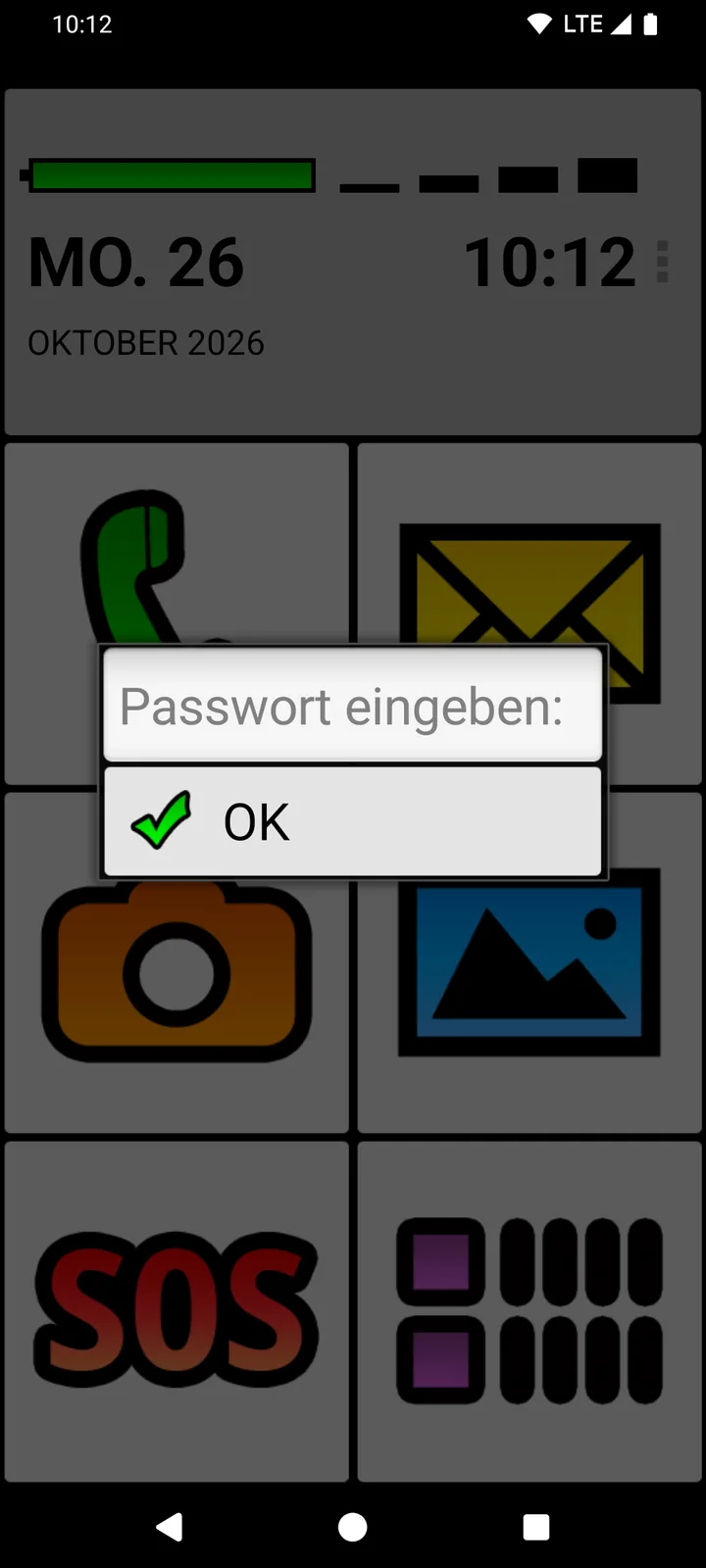
Der Schutz gilt für die Einrichtung von BIG Launcher; in der Vollversion können Sie zusätzlich „Systemeinstellungen schützen“ einschalten und mit „Vollbildschirm“ die Benachrichtigungsleiste ausblenden – eine vollständige Sperre von Android ist das aber nicht. Wie das Einschalten aussieht, zeigt auch die Video-Anleitung zum Passwortschutz.
Nur die Apps zeigen, die gebraucht werden
Welche Apps in der App-Liste von BIG Launcher erscheinen, legen Sie unter ⋮ → „Einstellungen“ → „Anwendungen“ → „Zugelassene Applikationen“ fest. Sie können die App-Liste auch ganz verbergen, sodass nur die Tasten auf dem Startbildschirm bleiben. Ausgeblendete Apps bleiben installiert.
Zurück zum bisherigen Startbildschirm
Passt BIG Launcher nicht, stellen Sie den bisherigen Startbildschirm genauso wieder ein wie bei Ursache 1:
- Öffnen Sie die Android-Einstellungen und tippen Sie auf „Apps“ → „Standard-Apps“ → „Start-App“.
- Wählen Sie die bisherige Start-App, auf einem Google Pixel zum Beispiel „Pixel Launcher“.
Alternativ geht es aus BIG Launcher heraus: Tippen Sie auf ⋮ → „Einstellungen“, scrollen Sie nach unten und tippen Sie auf „BIG Launcher als Standard-Benutzeroberfläche löschen“. Drücken Sie danach die Home-Taste. Fragt Android, welche Start-App gelten soll, wählen Sie die bisherige. Fragt Android nicht nach, nehmen Sie den Weg über die Android-Einstellungen. Ist der Schutz eingeschaltet, fragt BIG Launcher vorher nach dem Passwort.
Häufige Fragen
Wie stelle ich eine geänderte Taste in BIG Launcher wieder her?
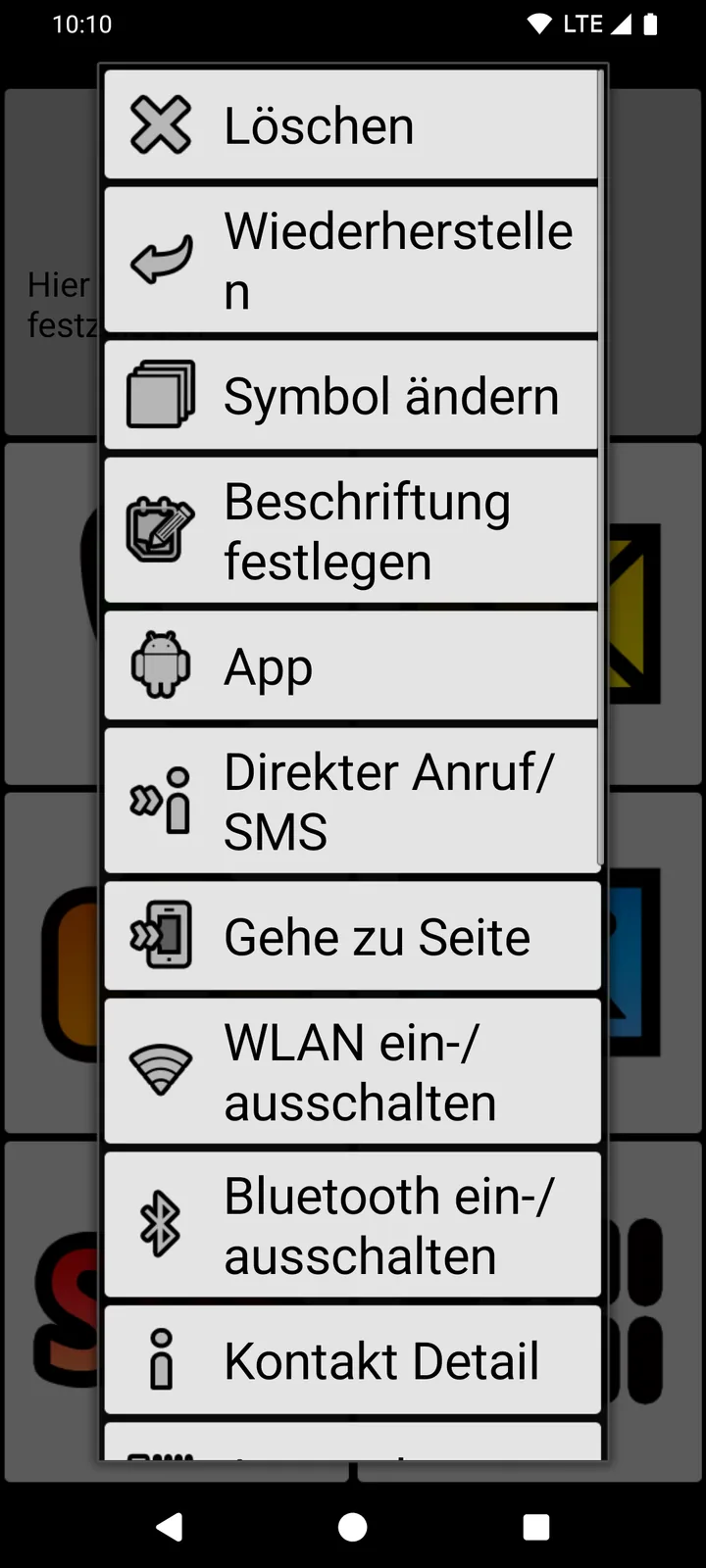
Tippen Sie auf die drei Punkte (⋮) neben der Uhr und dann auf „Tasten definieren“. Tippen Sie auf die geänderte Taste und wählen Sie „Wiederherstellen“. Die Taste hat dann wieder ihre ursprüngliche Funktion. Ist „Einstellungen schützen“ eingeschaltet, fragt BIG Launcher vorher nach dem Passwort. Schritt für Schritt zeigt es die Video-Anleitung zum Wiederherstellen einer Taste.
Bleiben Apps, Fotos und Kontakte erhalten, wenn ich BIG Launcher einrichte?
Ja. BIG Launcher ersetzt nur den Startbildschirm. Apps, Fotos und Kontakte bleiben auf dem Handy, wie sie sind; BIG Launcher macht sie über große Tasten erreichbar. Möchten Sie später zurück, stellen Sie unter „Start-App“ wieder Ihre bisherige Start-App ein.
Was kann die kostenlose Version von BIG Launcher?
BIG Launcher können Sie kostenlos testen, und die kostenlose Version ist zeitlich nicht begrenzt. Schon darin öffnet langes Drücken kein Bearbeitungsmenü, und Ziehen verschiebt keine Taste. Neu belegen lassen sich die Tasten der rechten Spalte; bei Tasten der linken Spalte und bei „Einstellungen schützen“ erscheint der Hinweis „In Vollversion verfügbar“. In der Vollversion lassen sich unter anderem alle Tasten belegen, die Einstellungen schützen (auf Wunsch mit Passwort) und unbegrenzt viele zusätzliche Bildschirme anlegen. Sie können BIG Launcher allein freischalten oder BIG Apps Suite PREMIUM wählen, die auch die Vollversionen von BIG Phone, BIG SMS und BIG Notifications enthält. Gekauft wird in der App unter ⋮ → „Einstellungen“ → „Vollversion kaufen/aktualisieren“; den endgültigen Preis zeigt Google Play vor dem Kauf. Alle Tarife finden Sie auf der Preisseite.
Ich habe das Passwort für BIG Launcher vergessen. Was nun?
Ein vergessenes Passwort lässt sich nicht wiederherstellen. Schreiben Sie an [email protected], bevor Sie App-Daten löschen oder BIG Launcher neu installieren. Eine Neuinstallation setzt die Einrichtung zurück: Wenn Sie danach den Kauf wiederherstellen, haben Sie wieder die Vollversion, aber nicht Ihre bisherigen Einstellungen.
BIG Launcher auf dem vorhandenen Handy ausprobieren
Installieren Sie BIG Launcher und probieren Sie ihn in Ruhe aus. Die kostenlose Version ist zeitlich nicht begrenzt, und den bisherigen Startbildschirm stellen Sie jederzeit unter „Start-App“ wieder ein.
BIG Launcher hat auf Google Play 4,3 von 5 Sternen bei 8.000+ Bewertungen und mehr als 2 Millionen Downloads. Die App gibt es in 70 Sprachen.
