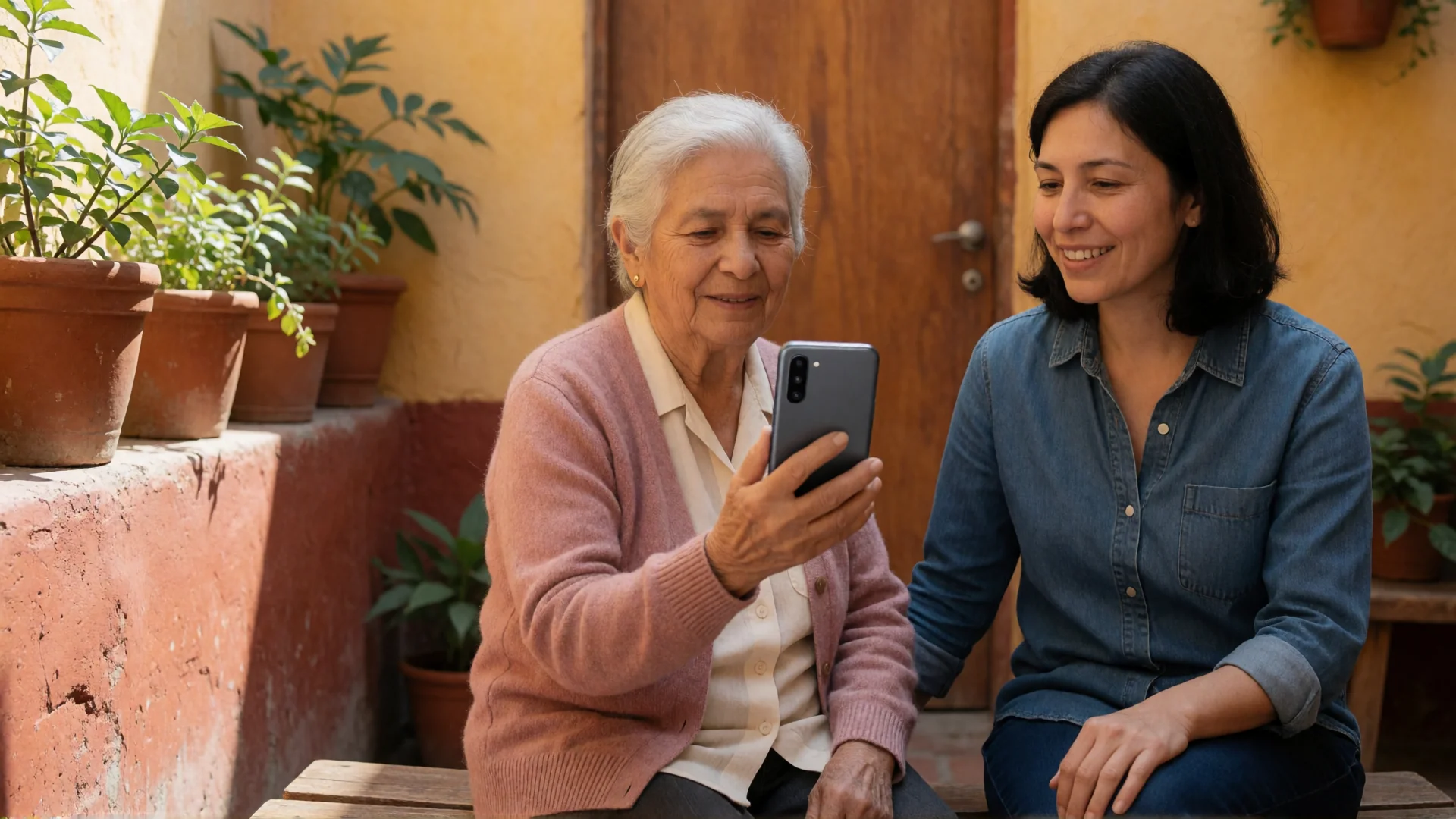
Para bloquear llamadas de números desconocidos en Android, primero define qué quieres detener. La opción «Desconocido» de la app Teléfono de Google bloquea solo los números privados o no identificados: según Google, seguirás recibiendo llamadas de números que no estén guardados en tus contactos. Para que dejen de sonar todos los números que no tienes registrados en tus contactos, usa una regla como «Que no están en Contactos» de BIG Phone, una app de teléfono cuya versión gratuita incluye este filtro. Tus contactos guardados siguen sonando como siempre.
Ten en cuenta una cosa: con esa regla también se rechaza la primera llamada del doctor, la farmacia o la escuela si llaman desde un número que todavía no guardaste. Por eso conviene guardar esos números antes.
Esta guía es para Android, y los pasos son los mismos si configuras tu propio celular o el de tu mamá o tu papá. Si usas iPhone, Apple explica sus opciones en su página de soporte.
¿Qué es un «número desconocido»?
Cuando decimos «número desconocido» podemos hablar de dos cosas distintas:
- Un número privado u oculto: la llamada entra sin mostrar ningún número.
- Un número que no tienes registrado: ves el número, pero no está guardado en tus contactos. Por ejemplo, una llamada de publicidad desde un número que nunca guardaste.
Lo que quieras detener decide qué opción te sirve. Las opciones del celular que se llaman «desconocidos» suelen ser para el primer caso. Esta guía explica las dos y, sobre todo, cómo dejar sonar solo a tus contactos.
Las opciones que ya trae tu celular
Las siguientes opciones vienen en la app Teléfono de Google y en la app Teléfono de los Samsung Galaxy. Los menús pueden verse un poco diferentes según el modelo y la versión de Android.
Bloquear un número que ya te llamó
En la app Teléfono de Google, presiona «Más» → «Historial de llamadas», toca la llamada del número que quieres bloquear y presiona «Bloquear/marcar como spam». Cuando ese número vuelva a llamarte, tu celular rechazará la llamada automáticamente (Ayuda de Google).
En un Samsung Galaxy, abre Teléfono, toca la pestaña «Recientes», toca el número y luego «Bloquear» (Samsung México).
Esto sirve para un número a la vez. Si las llamadas llegan cada vez desde un número nuevo, bloquear uno por uno no alcanza.
La opción «Desconocido» de la app Teléfono de Google
En la app Teléfono de Google, presiona «Más» → «Configuración» → «Números bloqueados» y activa «Desconocido». Google lo explica así: «Esta acción bloqueará las llamadas de números privados o no identificados. Seguirás recibiendo llamadas de números de teléfono que no estén guardados en tus contactos.»
Es decir: «Desconocido» detiene los números ocultos, no los números que no tienes registrados.
«Bloquear números desconocidos» en Samsung Galaxy
En un Galaxy, abre Teléfono, toca «Más opciones» (⋮) → «Ajustes» → «Bloquear números». Ahí está la opción «Bloquear números desconocidos». Samsung México dice: «Si deseas evitar llamadas de números que no aparecen en tus contactos, puedes activar la opción Bloquear números desconocidos desde esta misma pantalla.» En el foro de Samsung, sin embargo, hay usuarios que cuentan que les siguen sonando números que no tienen guardados. Si la activas, revisa si una llamada de un número que no tienes registrado todavía suena.
Llamadas de publicidad y llamadas de WhatsApp
- Publicidad: en el Registro Público para Evitar Publicidad (REPEP) de la PROFECO puedes inscribir tu número para no recibir llamadas publicitarias (gob.mx). El registro no detiene las llamadas de desconocidos que no son publicidad, como las de fraude.
- WhatsApp: las llamadas de WhatsApp no pasan por la app Teléfono. WhatsApp tiene su propia opción para silenciar llamadas de números desconocidos (Ayuda de WhatsApp).
Cómo bloquear números desconocidos que no tienes registrados: el filtro de BIG Phone
BIG Phone es una app de teléfono y contactos fácil de usar, con letra grande y una pantalla de llamada clara. Se instala en Android 6.0 o más reciente. Su filtro de llamadas entrantes tiene una regla que rechaza las llamadas de todos los números que no están en tus contactos: «Que no están en Contactos». El filtro viene en la versión gratuita.
BIG Phone forma parte de la familia BIG Apps. Si en el celular también usas BIG Launcher, la pantalla de inicio sencilla de la misma familia, BIG Phone se abre con su botón «Teléfono» y toma la configuración de BIG Launcher. Por eso, con BIG Launcher, el filtro se configura en BIG Launcher. Los pasos de abajo muestran ese camino; sin BIG Launcher, encuentras las mismas opciones en BIG Phone (lo verás después de los pasos).
Activa el filtro y elige «Que no están en Contactos»
- En la pantalla de inicio de BIG Launcher, toca los tres puntos (⋮) junto al reloj. Se abre un menú con «Asignar botones», «Preferencias» y «Configuración del sistema»: toca «Preferencias».
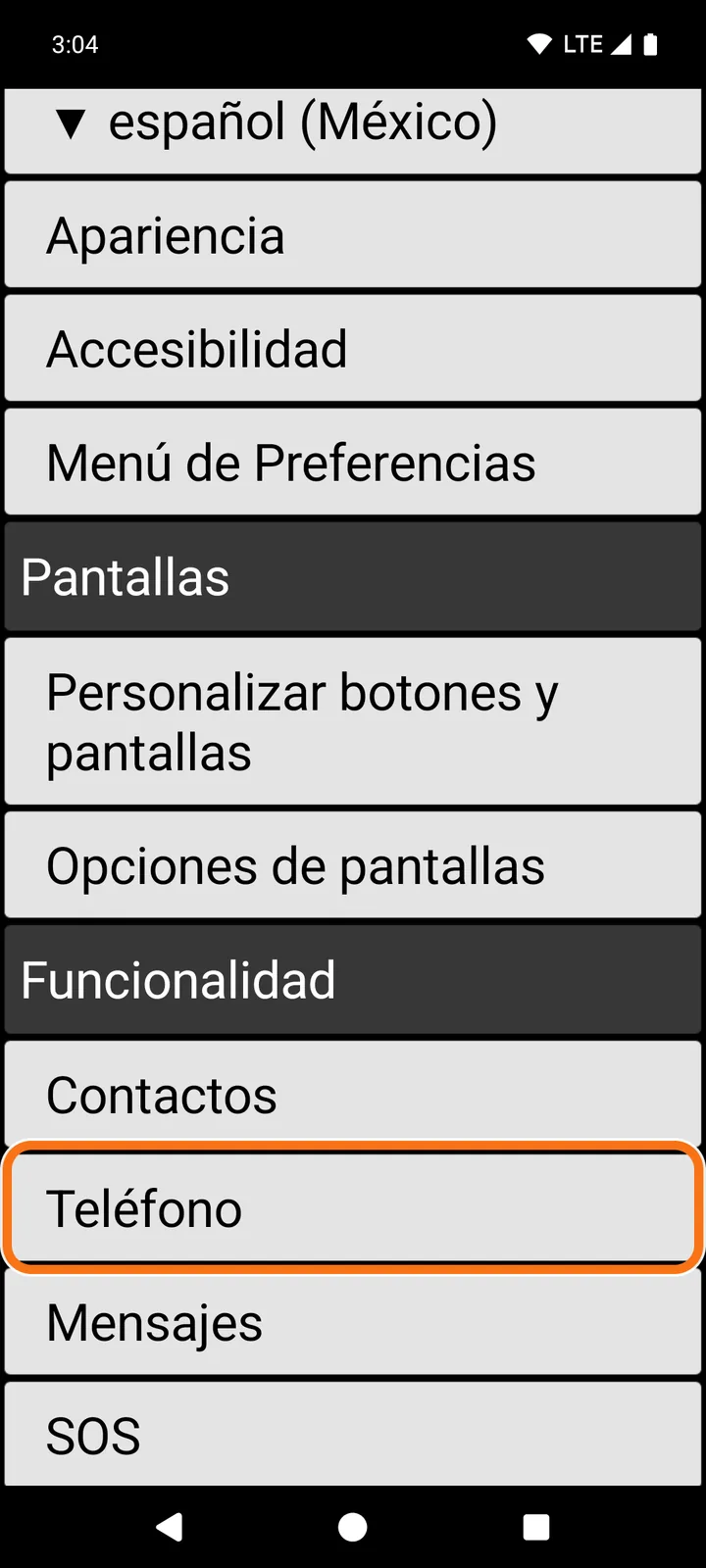
- En la sección «Funcionalidad», toca «Teléfono».
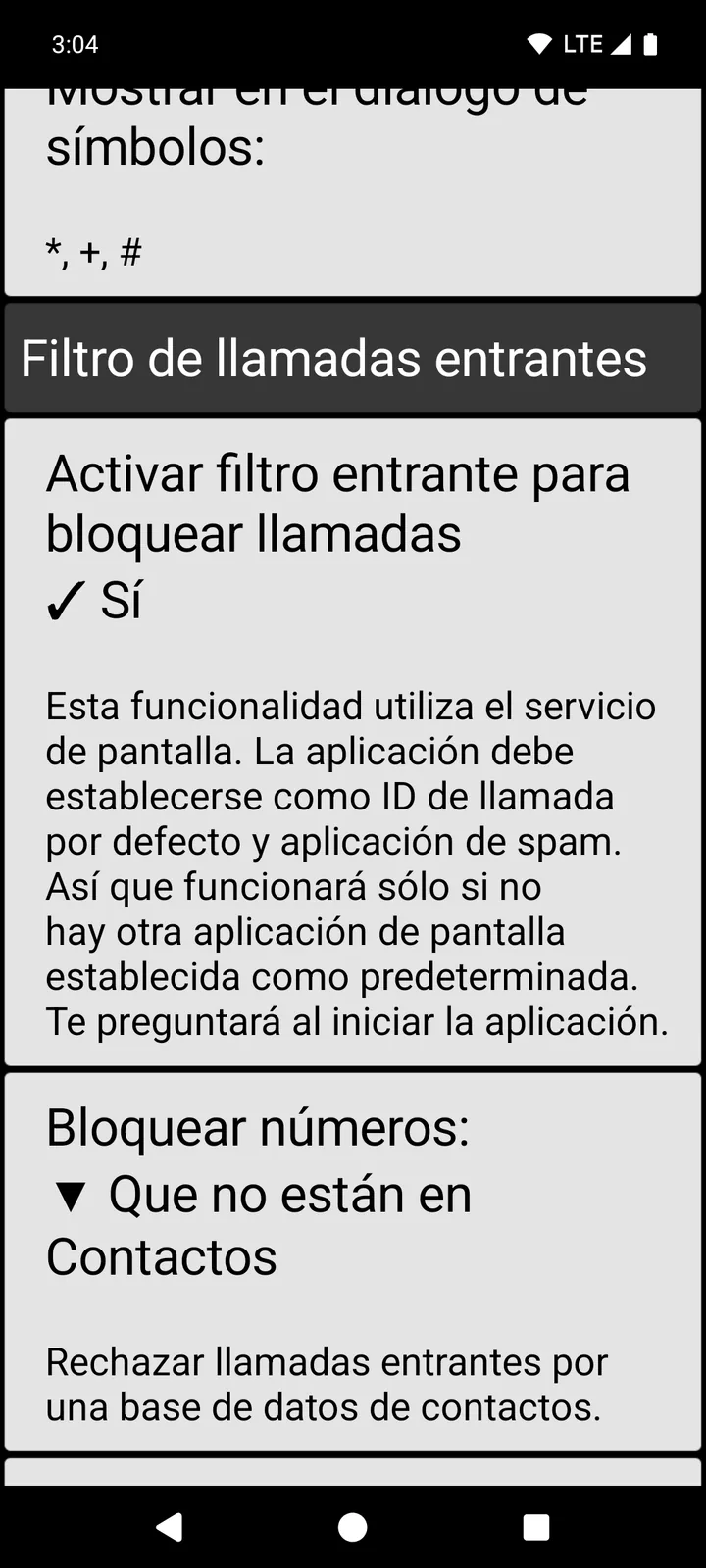
- Baja hasta «Filtro de llamadas entrantes» y toca «Activar filtro entrante para bloquear llamadas» para que cambie de «✗ No» a «✓ Sí».
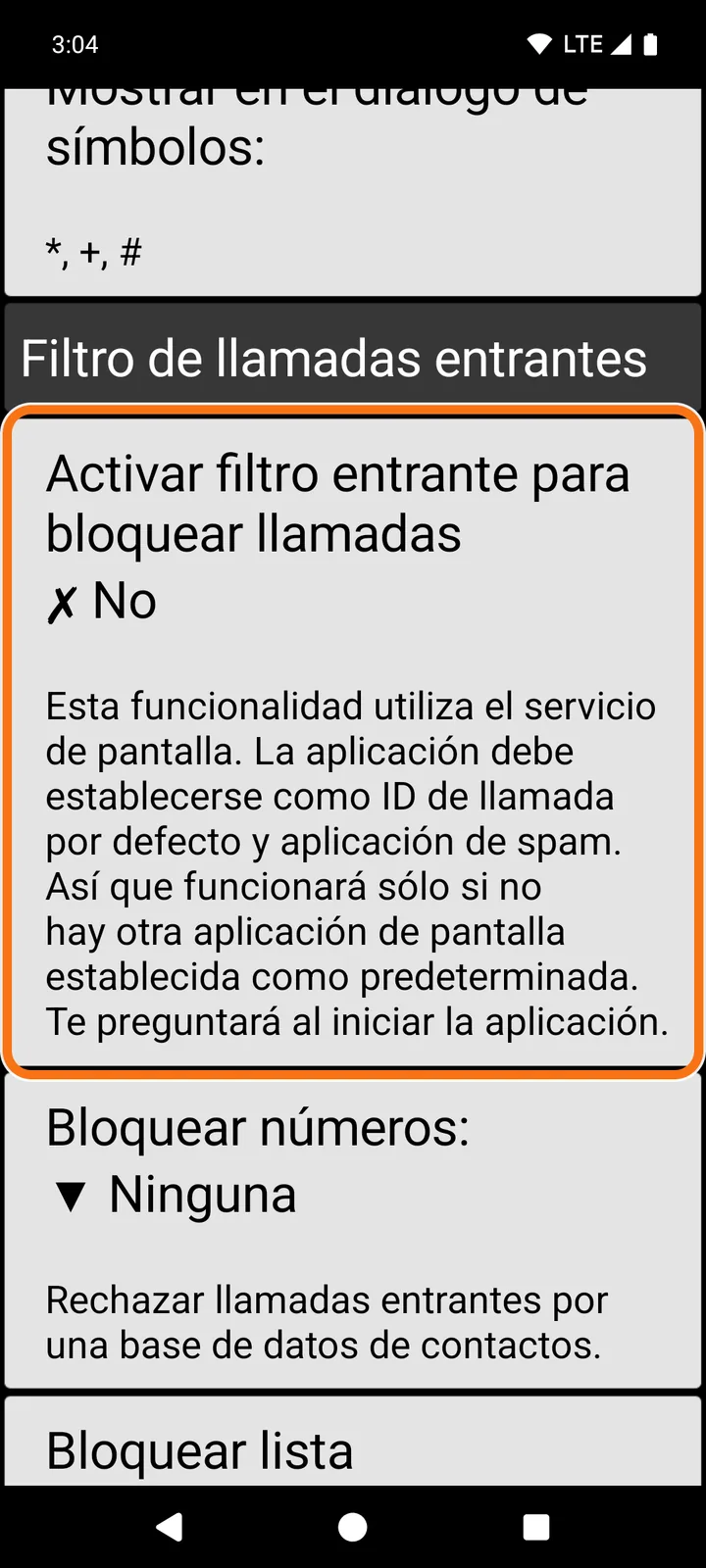
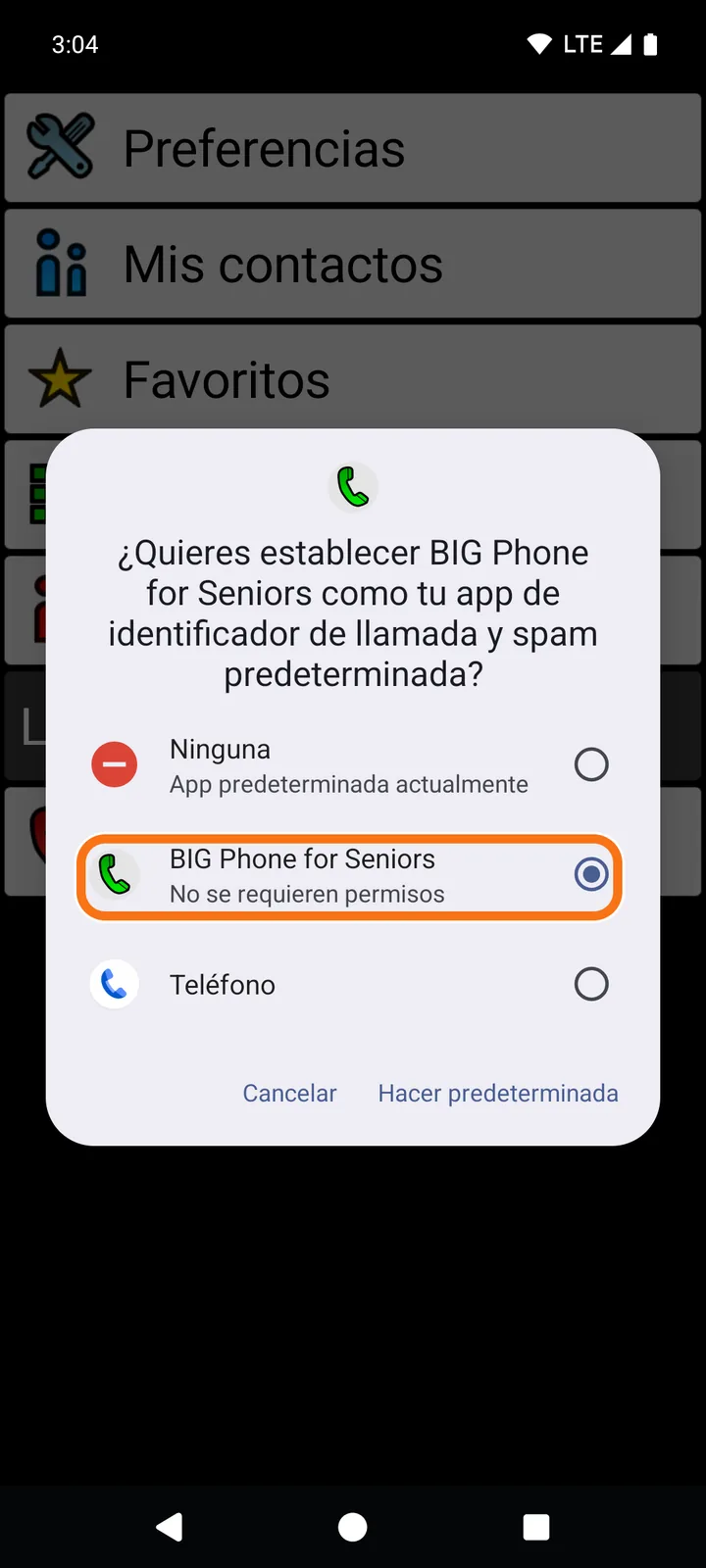
El texto debajo del interruptor explica que BIG Phone necesita ser tu app predeterminada de identificador de llamadas y spam, y que el filtro solo funciona si ninguna otra app de ese tipo está como predeterminada. Te lo preguntará al iniciar la app; abajo te mostramos esa pregunta.
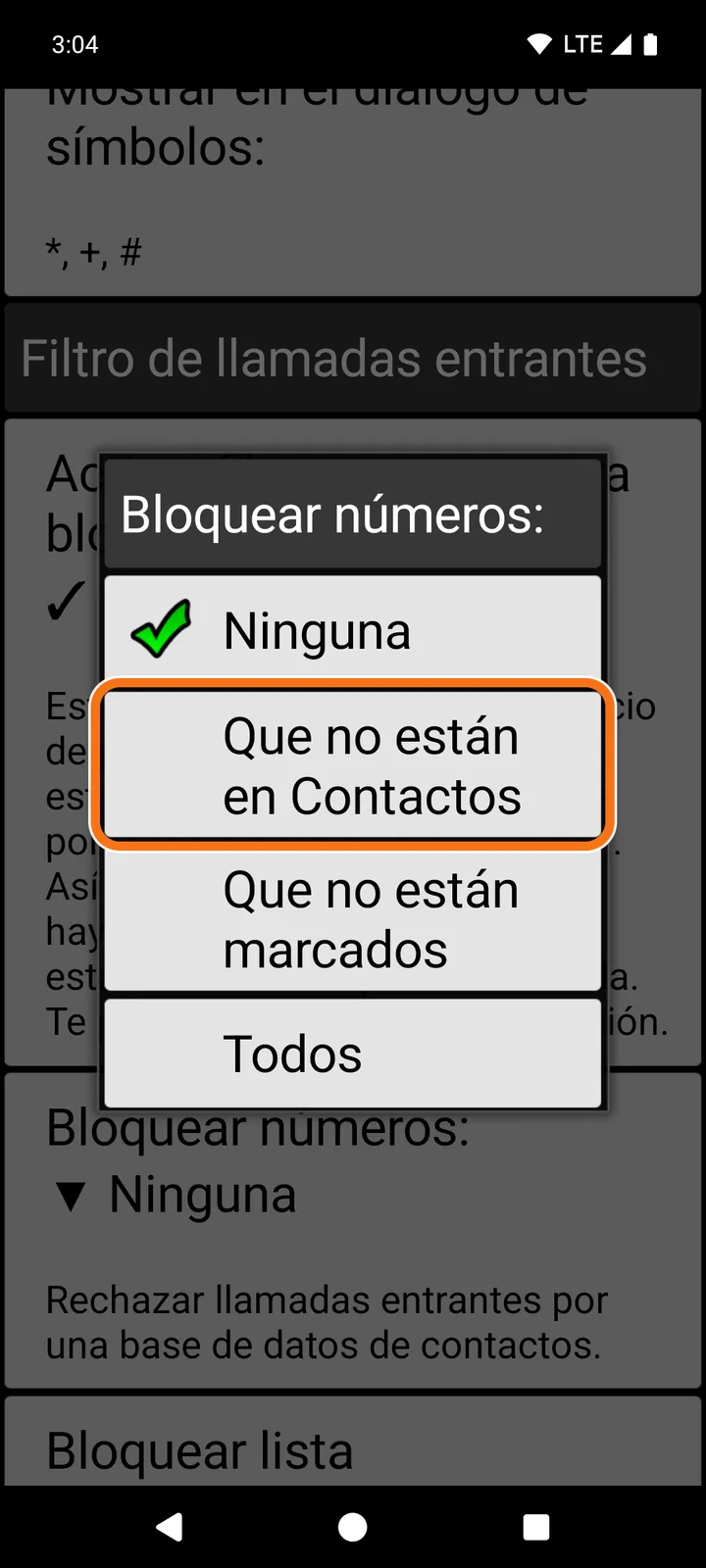
- Justo debajo del interruptor, toca «Bloquear números:». Es la opción de «Filtro de llamadas entrantes» que dice «Rechazar llamadas entrantes por una base de datos de contactos.» (Más abajo, en «Filtro de llamadas salientes», hay otra con el mismo nombre que es para las llamadas que tú haces.)
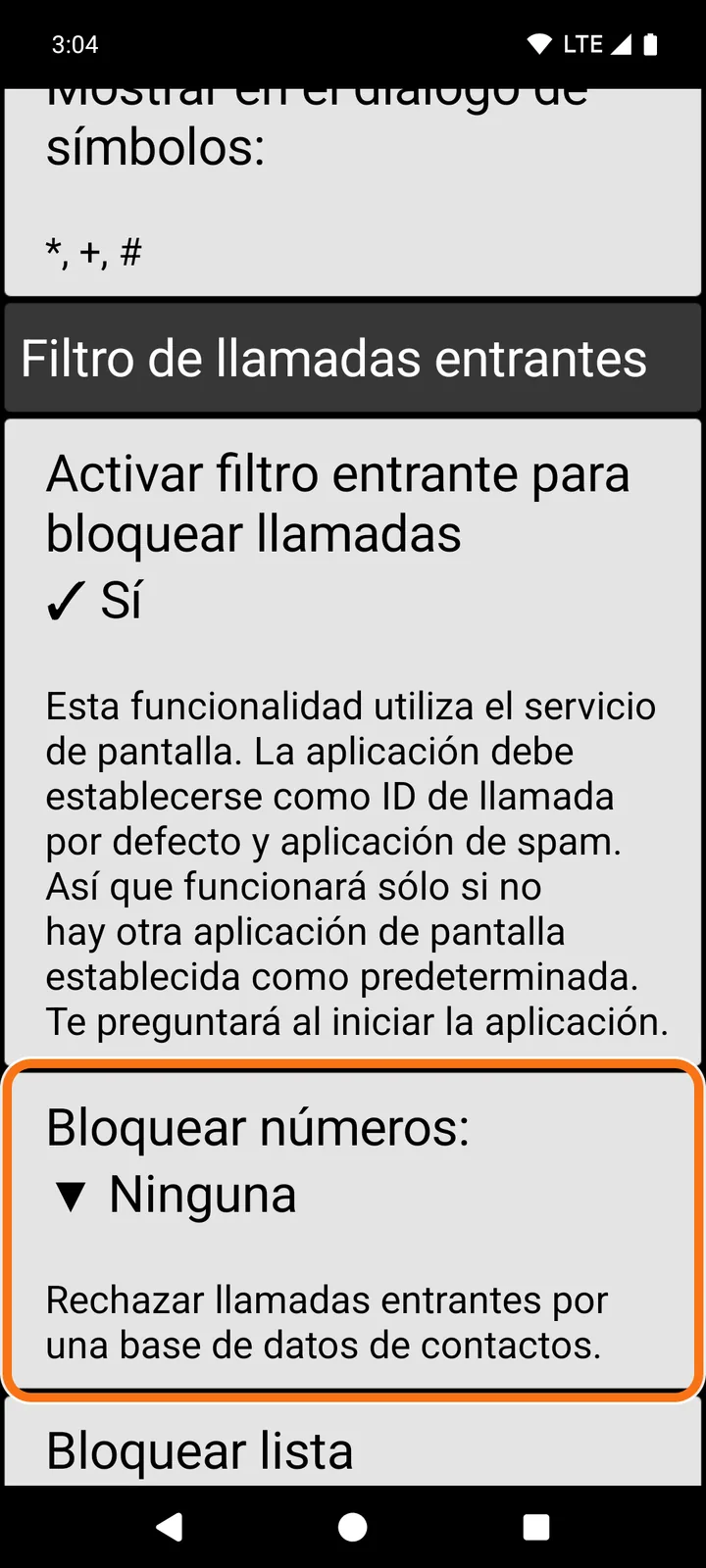
- Elige «Que no están en Contactos».
Listo. La sección muestra ahora el filtro encendido y la regla elegida:
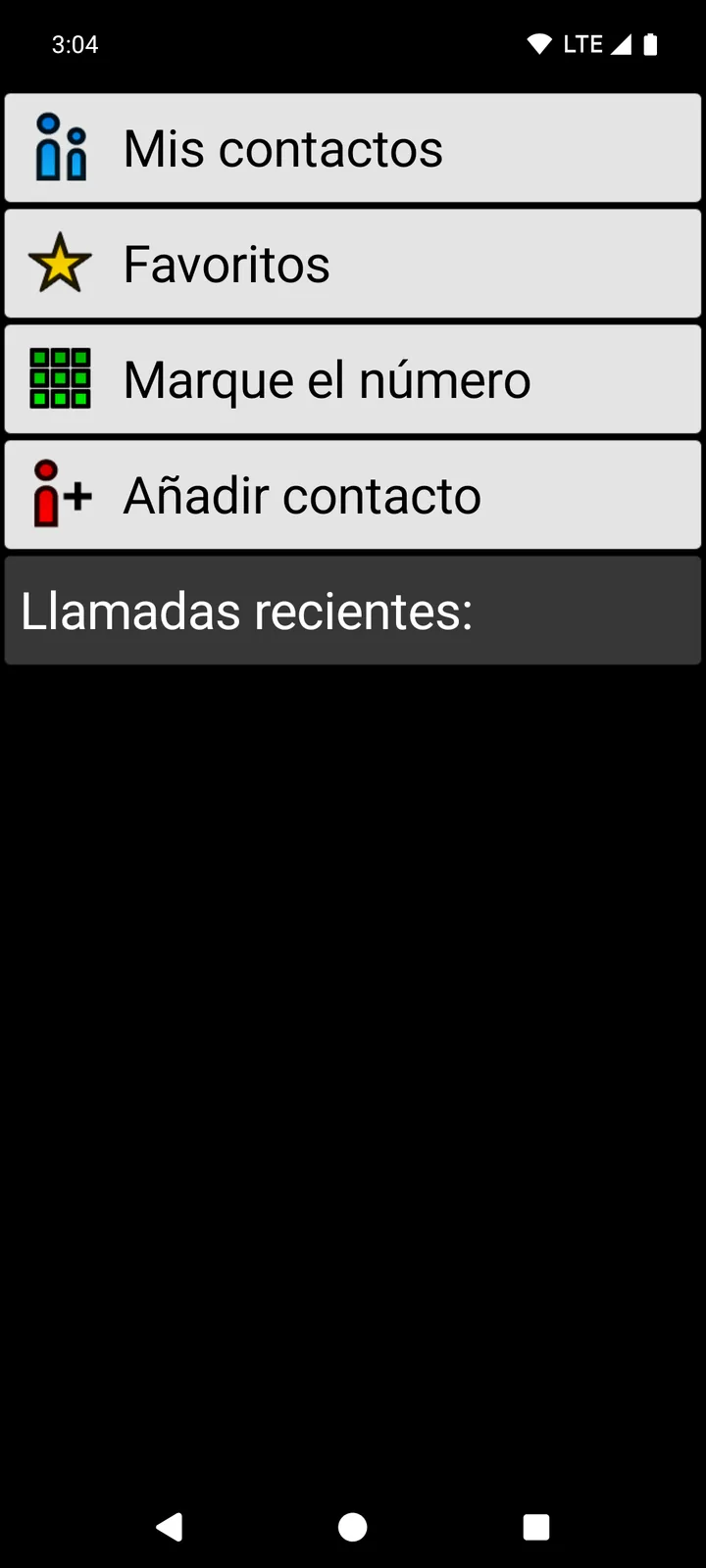
- Regresa a la pantalla de inicio y abre BIG Phone con el botón «Teléfono» de BIG Launcher. Así BIG Phone toma la configuración que acabas de hacer.
Descarga BIG Phone gratis
El filtro de llamadas entrantes viene en la versión gratuita de BIG Phone, y la versión gratuita no tiene límite de tiempo. En ella solo ves las 5 llamadas más recientes del historial, y el teclado se desactiva durante una llamada.
Android te pregunta dos veces
Si BIG Phone todavía no es tu app de teléfono, al abrirlo te explica que reemplaza la app de teléfono del sistema. Toca la palomita verde. Después Android pregunta: «¿Quieres establecer BIG Phone for Seniors como tu app de teléfono predeterminada?» Toca «BIG Phone for Seniors» y luego «Hacer predeterminada». Permite también los accesos que pide BIG Phone.
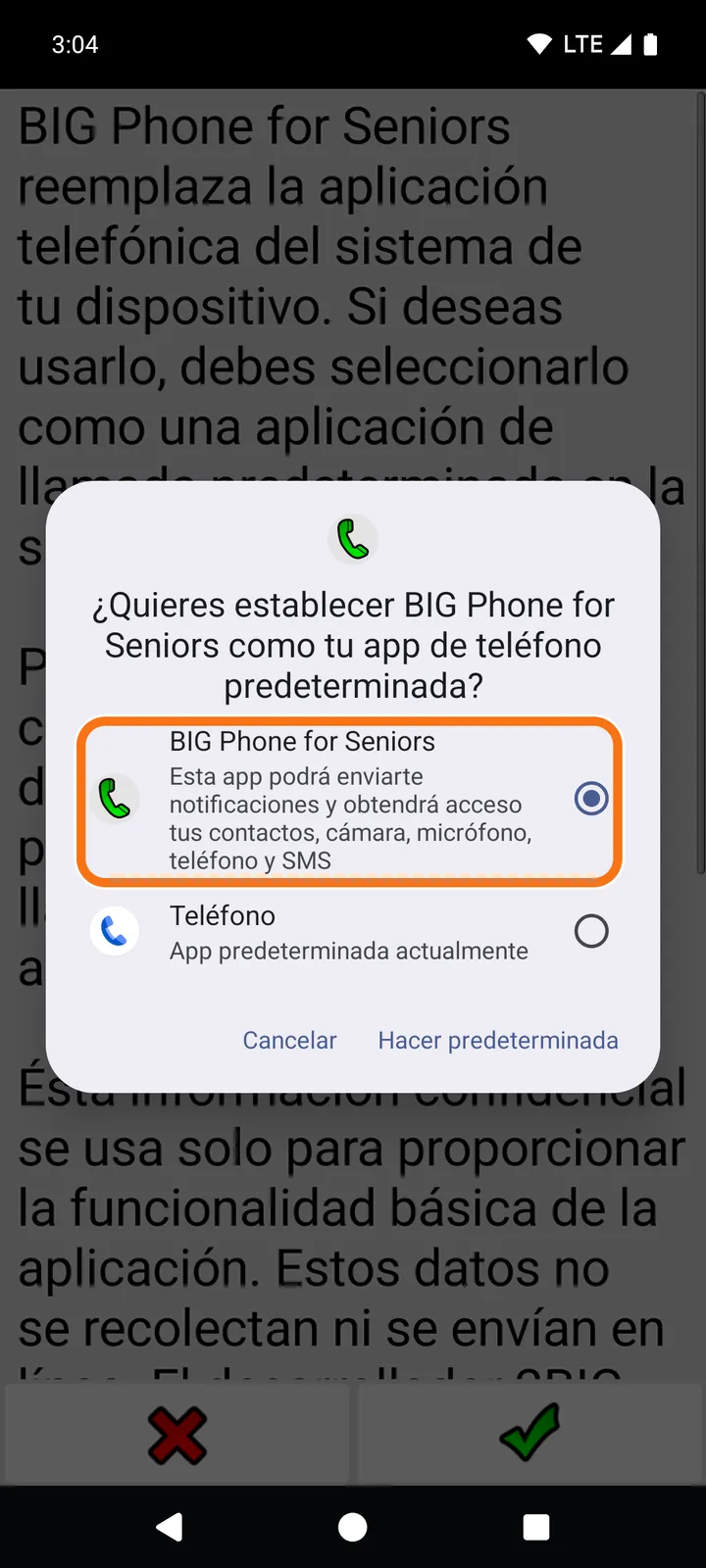
Con el filtro encendido, Android pregunta además: «¿Quieres establecer BIG Phone for Seniors como tu app de identificador de llamada y spam predeterminada?» Toca otra vez «BIG Phone for Seniors» y «Hacer predeterminada». Sin este paso el filtro no funciona.
Si no usas BIG Launcher
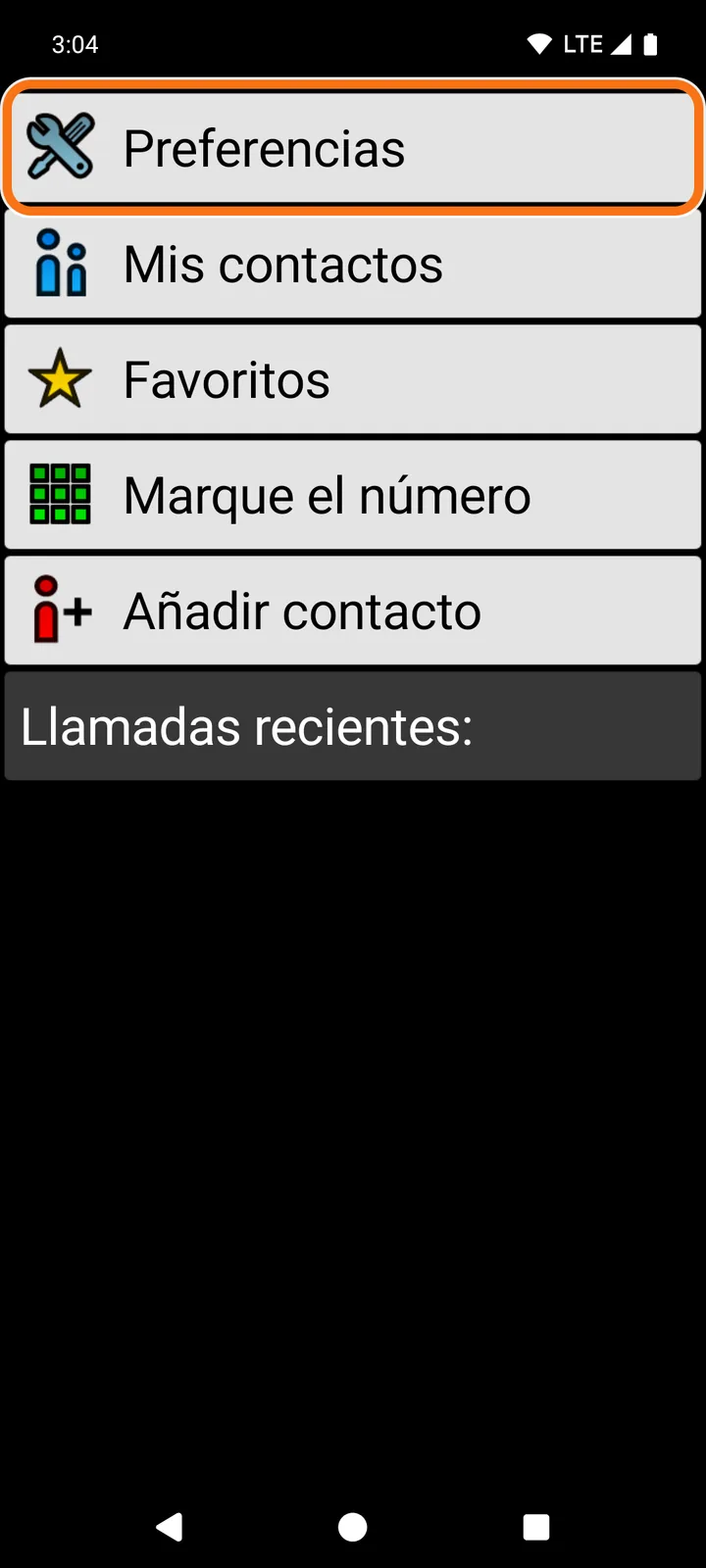
Abre BIG Phone con su propio ícono. El primer elemento de su menú es «Preferencias»: tócalo, luego «Teléfono», y ahí están las mismas opciones del filtro de llamadas entrantes. Cuando abres BIG Phone desde BIG Launcher, este elemento no aparece, porque BIG Phone usa la configuración de BIG Launcher.
Qué pasa después
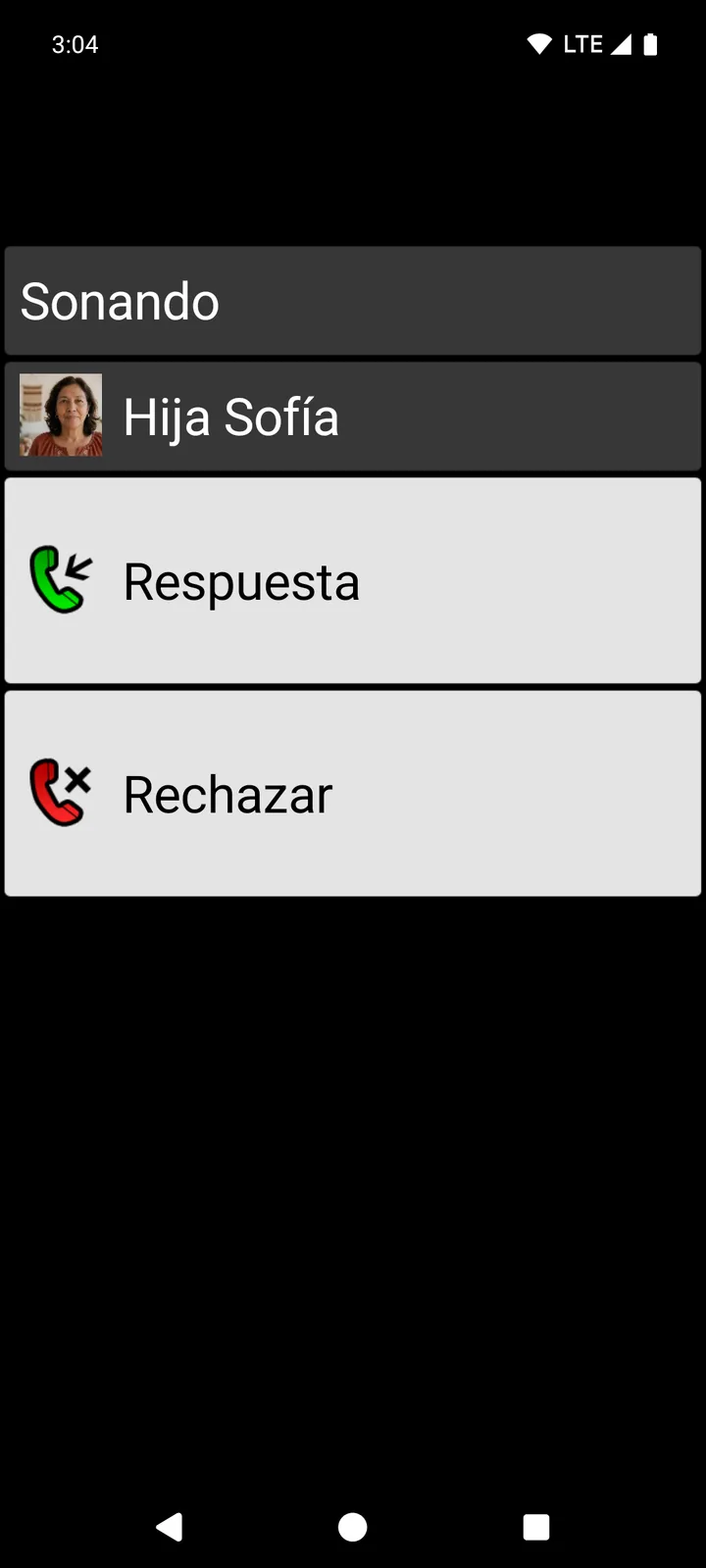
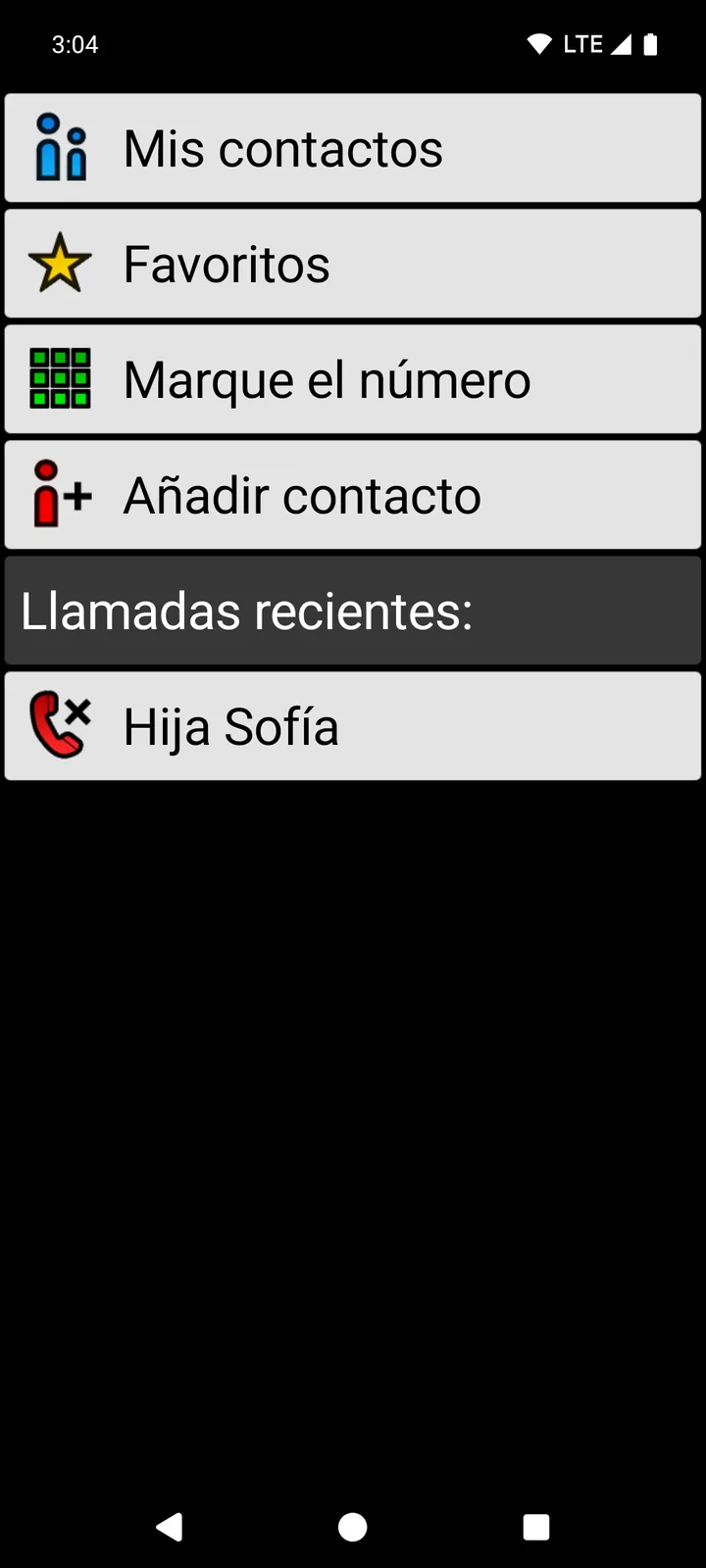
Así se ve después, con la regla «Que no están en Contactos»: «Hija Sofía» está guardada con foto en los contactos; el otro número no estaba en los contactos ni en ninguna lista. Los dos llamaron:
- El número que no estaba registrado: el celular no sonó y no apareció la pantalla de llamada. La llamada tampoco quedó en «Llamadas recientes:».
- Hija Sofía: su llamada sonó como siempre, en la pantalla de llamada de BIG Phone con su nombre, una foto pequeña y dos botones grandes: «Respuesta» y «Rechazar».
Antes de activarlo: guarda los números importantes
La regla «Que no están en Contactos» no sabe quién te llama: rechaza todo número que no esté guardado. Eso incluye la primera llamada del doctor, la farmacia, la escuela, un vecino o el repartidor desde un número nuevo.
- Guarda antes en tus contactos a la familia, el doctor, la farmacia, la escuela y los vecinos.
- Si esperas una llamada de un número nuevo, cambia «Bloquear números:» a «Ninguna» mientras tanto y vuelve a activar la regla después.
- Hay una regla todavía más estricta: con «Que no están marcados» solo suenan los contactos que marcaste con estrella.
- Para bloquear solo algunos números, el mismo filtro tiene «Bloquear lista».
Lo que el filtro no hace
- No bloquea llamadas de WhatsApp ni de otras apps de internet; esas se configuran en cada app.
- No es una protección contra fraudes: el filtro solo revisa si el número está guardado en tus contactos.
- No es el modo «No molestar»: tus contactos siguen sonando.
- Para números ocultos o privados usa la opción «Desconocido» de la app Teléfono de Google o pregunta a tu compañía telefónica. Ese caso no lo probamos con BIG Phone.
- La opción «Llamada de spam Potential» del mismo filtro depende de que Android marque la llamada como posible spam. BIG Phone no detecta por su cuenta cada llamada de spam.
¿Quieres ver el filtro en video? En nuestro video de ayuda sobre el filtro de llamadas te mostramos cómo funciona.
BIG Phone y la familia BIG Apps
BIG Phone forma parte de la familia BIG Apps. Su app principal y nuestra app insignia es BIG Launcher: una pantalla de inicio sencilla con botones grandes, cuyo botón «Teléfono» abre BIG Phone. BIG Launcher está disponible en 70 idiomas; en Google Play tiene 4.3 ★, 8,000+ reseñas y más de 2 millones de descargas. Ver BIG Launcher en Google Play
Con BIG Apps Suite PREMIUM obtienes BIG Launcher, BIG Phone, BIG SMS y BIG Notifications por un solo precio. La Suite se compra dentro de BIG Launcher. Los nuevos clientes de BIG Apps Suite PREMIUM obtienen una prueba de 7 días del plan anual. Los planes y los límites de las versiones gratuitas están en la página de precios.
Que solo te llamen tus contactos
Prueba BIG Phone gratis: se instala en Android 6.0 o más reciente. La letra grande, la pantalla de llamada clara y el filtro de llamadas entrantes vienen en la versión gratuita, que no tiene límite de tiempo. En ella solo ves las 5 llamadas más recientes del historial, y el teclado se desactiva durante una llamada.
Preguntas frecuentes
¿Cómo bloqueo las llamadas de números que no tengo registrados?
En BIG Phone (el filtro viene en la versión gratuita), enciende el filtro de llamadas entrantes y pon «Bloquear números:» en «Que no están en Contactos». Así se rechazan las llamadas de todos los números que no están guardados en tus contactos, y tus contactos siguen sonando.
¿La opción «Desconocido» bloquea los números que no tengo guardados?
No. Según Google, «Desconocido» bloquea las llamadas de números privados o no identificados, y seguirás recibiendo llamadas de números que no estén guardados en tus contactos.
¿Qué pasa si me llama el doctor desde un número nuevo?
Con «Que no están en Contactos», esa llamada también se rechaza. Guarda antes los números importantes o cambia «Bloquear números:» a «Ninguna» mientras esperas la llamada.
¿Se bloquean también las llamadas de WhatsApp?
No. El filtro de BIG Phone es para las llamadas telefónicas normales. WhatsApp tiene su propia opción para silenciar llamadas de números desconocidos.
¿Cómo dejo de bloquear los números desconocidos?
Vuelve a «Bloquear números:» y elige «Ninguna», o apaga el interruptor «Activar filtro entrante para bloquear llamadas» para que diga «✗ No».
¿BIG Phone es gratis?
Sí. La versión gratuita no tiene límite de tiempo e incluye el filtro de llamadas entrantes. En ella solo ves las 5 llamadas más recientes del historial, y el teclado se desactiva durante una llamada. La versión completa quita esos límites.
Fuentes
- Cómo bloquear o desbloquear un número de teléfono (Ayuda de app de teléfono de Google)
- Cómo bloquear números en tu teléfono Galaxy (Samsung México)
- Protege tu número telefónico de llamadas publicitarias no deseadas (gob.mx)
- Cómo silenciar llamadas de números desconocidos (Ayuda de WhatsApp)
- Cómo funciona el filtro de llamadas entrantes y salientes en BIG Phone (Ayuda de BIG Launcher)
