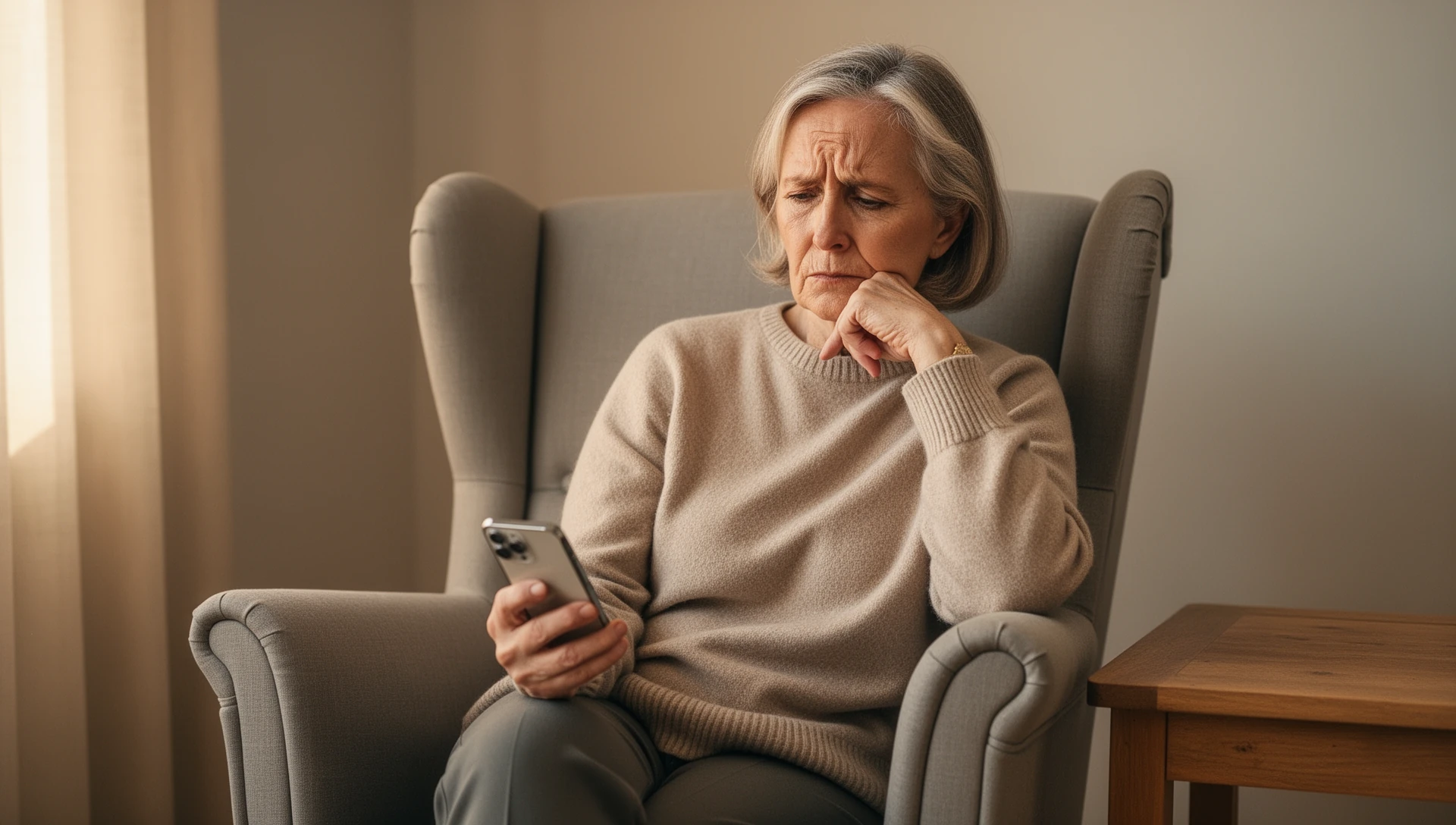
Si la difficulté réside dans la navigation sur Android plutôt que dans la tenue ou l’écoute du téléphone, BIG Launcher peut être un meilleur choix que l’achat d’un Doro Aurora A30. Vous conservez le combiné que vous connaissez déjà, organisez de grands boutons autour de vos contacts et applications, et pouvez ajouter BIG Phone et BIG SMS avec moins d’actions indésirables. Vous pouvez essayer cette approche avant de payer pour un matériel de remplacement.
Nous comparons ici le Doro Aurora A30 (Royaume-Uni), un smartphone Android, plutôt que les téléphones à clavier de Doro. L’A30 possède sa propre interface simplifiée ; ses commandes physiques, ses fonctionnalités audio et son service d’assistance sont des raisons de l’acheter qu’un lanceur d’applications ne peut pas reproduire.
Gardez votre téléphone, vos contacts et vos applications familières
L’installation de BIG Launcher modifie l’interface de l’écran d’accueil sur l’Android que vous possédez déjà. Vos photos, comptes et applications installées y restent, de sorte que la simplification du menu ne nécessite pas un nouveau combiné ou une migration d’un appareil à l’autre.
C’est un avantage pratique lorsque l’Android actuel dispose déjà d’un écran confortable, d’un appareil photo utile, d’un son adapté et de boutons matériels familiers. Cela vous permet également de choisir un téléphone compatible pour ces qualités plutôt que de choisir un modèle de téléphone senior particulier pour son interface. Un lanceur d’applications ne prolonge pas le support des mises à jour de sécurité d’un ancien téléphone, il faut donc séparer cette partie de la décision matérielle.
Construisez le menu autour de personnes et d’actions spécifiques
BIG Launcher vous permet d’attribuer une application, un contact, un appel direct ou une destination SMS à un grand bouton. Les étiquettes, les photos de contact, les mises en page et les thèmes de contraste vous aident à l’adapter à ce que vous devez voir et sélectionner.
Un premier écran peut afficher Téléphone, Messages et vos applications les plus utilisées. Un bouton Famille peut ouvrir un deuxième écran de contacts photo ; un écran séparé peut contenir des applications moins utilisées. Utilisez des boutons Allez à l’écran visibles, des balayages optionnels ou les deux. Vous pouvez également masquer les entrées indésirables de la liste d’applications de BIG Launcher.
L’interface facile de Doro offre également des applications sélectionnées, une liste d’applications organisée et une navigation par flèches ou balayages. Son manuel indique que les modifications de l’écran d’accueil nécessitent des actions délibérées plutôt que de simples appuis longs.
Supprimez les actions spécifiques qui posent problème
Pour les appels accidentels, la suppression ou un écran d’appel surchargé, considérez ces paramètres dans BIG Launcher, BIG Phone et BIG SMS :
- Appels accidentels : laissez la confirmation activée avant qu’un bouton de contact BIG Launcher ne passe l’appel.
- Suppression indésirable : désactivez la suppression séparément pour les contacts, l’historique des appels et les messages dans BIG Phone et BIG SMS.
- Trop de commandes pendant un appel : choisissez les commandes de BIG Phone qui restent visibles et ajoutez une confirmation avant de terminer l’appel.
- Difficulté à synchroniser un toucher : utilisez Appui court et long pour qu’un toucher prolongé active le bouton souhaité plutôt que de nécessiter un appui rapide.
BIG Phone et BIG SMS sont des installations distinctes et nécessitent les rôles d’application par défaut Android pertinents. Configurez les commandes d’appel et de message autour des actions que vous souhaitez conserver, plutôt que d’ajouter toutes les options disponibles.
Protégez l’agencement une fois qu’il fonctionne
BIG Launcher sépare l’édition des boutons de l’utilisation ordinaire. Dans la version complète, ouvrez ⋮ → Préférences → Menu Préférences, activez Protéger le menu et définissez Mot de passe. Cela protège les Préférences et les boutons de réglage tout en laissant les boutons quotidiens disponibles. Cela ne verrouille pas tous les paramètres Android et n’empêche pas une autre application de modifier les données partagées.
Quand le Doro Aurora A30 est le meilleur achat
Choisissez l’A30 lorsque vous avez besoin de ses commandes physiques Accueil et répondre/terminer, de Doro ClearSound, de sa compatibilité avec les aides auditives ou de son bouton arrière Secure Button. Response by Doro peut alerter les intervenants configurés et partager la dernière position connue ; cela nécessite une connexion internet et l’application, les comptes et la configuration des intervenants pertinents.
Si le téléphone actuel est difficile à tenir, trop silencieux ou physiquement inadapté, changer son lanceur d’applications ne résoudra pas ce problème matériel. Doro combine sa propre interface simplifiée avec des fonctionnalités matérielles et d’assistance dans un seul appareil.
Essayez le changement logiciel avant de remplacer le téléphone
- Choisissez trois tâches quotidiennes, comme appeler un membre de la famille, lire un SMS et ouvrir l’appareil photo.
- Installez BIG Launcher et attribuez ces actions via ⋮ → Configurer les boutons. Dans l’édition gratuite, utilisez les boutons modifiables de la colonne de droite ; l’édition de tous les boutons et la protection par mot de passe nécessitent la version complète.
- Ajoutez BIG Phone ou BIG SMS si la difficulté inclut les commandes d’appel ou de message. Essayez un court appel ou une réponse avec un contact volontaire.
- Décidez si la difficulté restante se trouve dans l’interface ou dans le combiné lui-même. Achetez un nouveau matériel pour un besoin matériel, plutôt que de supposer qu’il est nécessaire pour un menu plus simple.
Essayez une interface plus simple sur le téléphone que vous avez
Si le combiné vous convient, commencez par BIG Launcher et construisez les quelques actions quotidiennes que vous souhaitez atteindre sans chercher.
