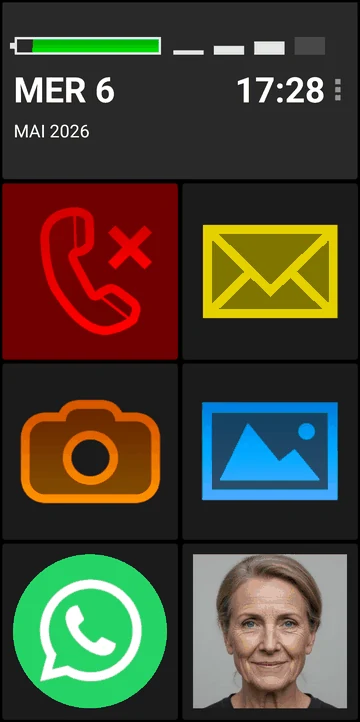
BIG Launcher place les appels, les messages et les personnes que vous contactez sur de grands boutons de l’écran d’accueil. BIG Phone fournit les écrans d’appel et de contacts, et BIG SMS fournit les écrans de messages texte. Installez les trois applications sur un téléphone Android compatible ; il n’est pas nécessaire de remplacer Android.
La configuration ci-dessous garde Téléphone, Messages et quelques contacts sur le premier écran. Vous pouvez supprimer les boutons inutilisés ou conserver un bouton Applications avec une liste filtrée d’applications.
Ce que montrera l’écran d’accueil une fois terminé
Commencez avec ces boutons :
- Téléphone : ouvrez vos contacts, composez un numéro ou rappelez un appel récent.
- Messages : lisez un message texte ou rédigez une réponse.
- Quelques personnes connues : ouvrez les détails d’un contact choisi sans parcourir toute la liste.
Conservez les boutons Appareil photo, Photos ou d’autres applications si vous les utilisez. Sinon, remplacez-les par des contacts ou effacez-les.
Au-dessus des boutons, BIG Launcher affiche une grande horloge et la date, un indicateur de batterie et un indicateur d’intensité du signal mobile.
1. Installez BIG Launcher, BIG Phone et BIG SMS
Installez BIG Launcher, BIG Phone et BIG SMS depuis Google Play. Vous pouvez aussi commencer par les boutons Téléphone et Messages de BIG Launcher et suivre les instructions de téléchargement.
Ouvrez chaque application et suivez les instructions de configuration. Lorsque cela vous est demandé, autorisez BIG Phone à accéder aux appels, aux contacts et à l’historique des appels.
2. Définissez les applications par défaut pour l’écran d’accueil, les appels et les SMS
Lorsque Android vous le demande, choisissez :
- BIG Launcher comme écran d’accueil ou launcher par défaut.
- BIG Phone for Seniors comme application Téléphone ou application d’appel par défaut.
- BIG SMS for Seniors comme application SMS ou de messagerie par défaut.
Si aucune invite ne s’est affichée, cherchez Applications par défaut dans les paramètres système d’Android et sélectionnez chaque application pour son rôle. Si vous ne trouvez pas ce réglage, consultez le guide pour définir l’écran d’accueil par défaut ou le guide pour définir les applications Téléphone/SMS par défaut.
Appuyez sur Accueil pour vérifier que vous revenez à BIG Launcher. Définir BIG Launcher comme application d’accueil ne définit pas également BIG Phone et BIG SMS comme applications par défaut ; sélectionnez les trois rôles.
3. Placez les contacts, les appels et les messages sur le premier écran
La version gratuite de BIG Launcher vous permet de modifier uniquement les boutons de la colonne de droite. Pour remplacer ou effacer les boutons ailleurs, vous avez besoin de la version complète.
- Sur l’écran d’accueil de BIG Launcher, appuyez sur les trois points à côté de l’horloge et choisissez Configurer les boutons.
- Conservez les boutons Téléphone et Messages.
- Sélectionnez un autre bouton, choisissez Contact et choisissez une personne que vous contactez souvent. Donnez au bouton un nom clair. Si le contact a une photo, elle s’affiche sur le bouton. Lorsque vous ouvrez le bouton, ses détails s’affichent : vous pouvez alors choisir un numéro ou envoyer un message.
- Répétez l’opération pour les personnes que vous voulez sur le premier écran. Pour un bouton inutilisé, choisissez Effacer. Son emplacement reste vide ; cela ne supprime ni application, ni contact, ni message.
- Revenez à l’Accueil et appuyez sur chaque bouton pour vérifier qu’il ouvre l’application ou le contact prévu.
Vous pouvez laisser le bouton Applications en place et masquer certaines applications de sa liste. Ouvrez Préférences → Applications → Applications autorisées et appuyez sur chaque application que vous voulez masquer. Gardez visibles les applications utiles et masquez celles qui pourraient poser problème si elles étaient ouvertes par erreur. Cela filtre la liste d’applications de BIG Launcher ; les applications ne sont ni désinstallées ni bloquées ailleurs dans Android.
Pour supprimer le bouton Applications de l’écran d’accueil, ouvrez Configurer les boutons, sélectionnez ce bouton et choisissez Effacer. Son emplacement restera vide.
Pour savoir comment attribuer des boutons individuels, consultez le guide de personnalisation des boutons. Pour ajouter des applications, des raccourcis ou des écrans, consultez comment n’afficher que les applications dont vous avez besoin.
4. Protégez la disposition contre les modifications involontaires
Maintenir un bouton normal de l’écran d’accueil de BIG Launcher appuyé et le faire glisser ne le déplace pas et n’ouvre pas l’édition de la disposition. Pour modifier les boutons, utilisez l’option distincte Configurer les boutons.
Vous pouvez aussi protéger la modification des boutons et les Préférences par un mot de passe. Dans la version complète, ouvrez Préférences → Menu Préférences, activez Figer le menu, puis définissez Mot de passe. Cela protège la configuration de BIG Launcher, et vous pouvez aussi activer Protéger les paramètres système et masquer la barre de notification avec Plein écran, mais il ne s’agit toujours pas d’un verrouillage complet d’Android.
5. Essayez de passer des appels et d’envoyer des messages
Essayez ces tâches sur le téléphone. Si vous le préparez pour quelqu’un d’autre, demandez-lui de les essayer aussi.
- Passer un appel : ouvrez un contact connu, choisissez le bon numéro, appelez-le et mettez fin à l’appel.
- Répondre à un appel : demandez à quelqu’un d’appeler lorsque l’écran est verrouillé. Répondez et mettez fin à l’appel. Si l’écran BIG Phone attendu ne s’affiche pas, suivez le guide de configuration des appels entrants.
- Répondre à un message : ouvrez Messages, appuyez sur une conversation, appuyez sur un message, choisissez Répondre, saisissez une courte réponse et appuyez sur Envoyer. BIG SMS utilise le clavier Android que vous avez choisi ; il n’agrandit pas ce clavier lui-même. Si le clavier recouvre Envoyer, utilisez la solution pour repositionner le bouton d’envoi.
- Revenir à l’Accueil : vérifiez que vous pouvez retrouver vos contacts et lire l’heure, la date, le niveau de batterie et l’indicateur de signal.
BIG SMS peut recevoir le texte des MMS et leurs pièces jointes, mais ne peut pas créer de nouveau MMS. Gardez votre application habituelle de messagerie photo si vous devez envoyer des photos.
Ce que vous pouvez essayer gratuitement
Les trois applications ont une version gratuite :
- BIG Launcher : seuls les boutons de la colonne de droite peuvent être modifiés et la protection par mot de passe nécessite la version complète.
- BIG Phone : la version gratuite affiche les cinq entrées les plus récentes du journal des appels. Le clavier numérique utilisé pendant un appel est une fonctionnalité de la version complète ; vous en avez besoin pour saisir des chiffres dans les menus téléphoniques automatisés.
- BIG SMS : la version gratuite affiche les cinq conversations les plus récentes. Après l’envoi de 20 SMS, un lien biglauncher.com est ajouté aux messages sortants suivants.
Consultez le prix actuel affiché dans l’application ou sur la page des prix.
Essayez la configuration sur votre téléphone Android
Commencez par BIG Launcher. Pour la configuration des appels et des messages décrite dans ce guide, installez aussi BIG Phone et BIG SMS.
