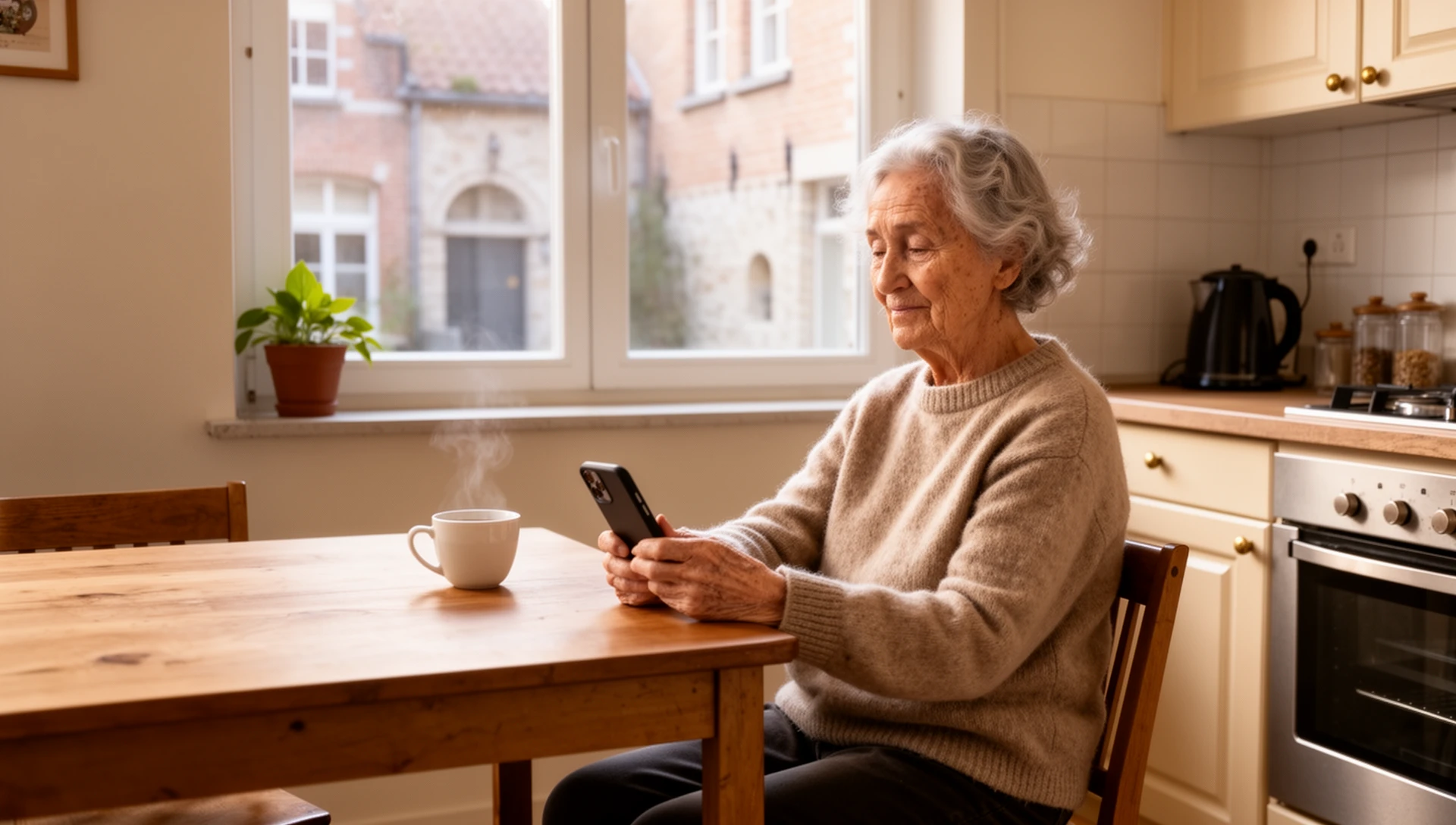
Als kleine berichttekst het lezen of beantwoorden van sms moeilijk maakt, biedt BIG SMS u grotere tekst, duidelijkere gespreksreeksen en een eenvoudige editor. Stel het in als de standaard berichtenapp, open een conversatie, selecteer een bericht en tik op Antwoorden, schrijf met het Android-toetsenbord van uw keuze en tik op Verzenden. De editor en het toetsenbord zijn gescheiden: BIG SMS vergroot niet elk toetsenbord.
Het nuttige resultaat is een herhaalbare berichtentaak: identificeer de juiste conversatie, schrijf een kort antwoord, corrigeer het en verzend het zonder te zoeken op een overvol berichtenscherm.
Stel BIG SMS in als de standaard berichtenapp
Open BIG SMS en accepteer de prompt voor de standaardapp als deze verschijnt. Als dit niet het geval is, gebruik dan Systeeminstellingen → Apps → ⋮ → Standaard apps → Berichtenapp en selecteer vervolgens BIG SMS for Seniors. Controleer deze rol voordat u inkomende of uitgaande sms test.
Lees en beantwoord in de grote editor
Tik vanuit het startscherm van BIG Launcher op Berichten en open de conversatie die u wilt lezen. Tik op het bericht dat u wilt beantwoorden, kies Antwoorden, typ uw antwoord en tik op Verzenden. Voor een nieuw bericht gebruikt u Berichten → Nieuw bericht, kiest u een contactpersoon of voert u een nummer in, typt u het bericht en tikt u op Verzenden.
De huidige BIG SMS-vermelding beschrijft grote lettertypen, duidelijkere gespreksreeksen, een eenvoudige sms-editor en drie lettergroottes. Als de verzendknop een handigere positie nodig heeft, opent u Voorkeuren → Berichten en past u Verzendknop weergeven aan; de handleiding vermeldt Boven de tekst, Onderaan het scherm en Boven het toetsenbord.
In de huidige gratis editie zijn slechts de vijf meest recente sms-conversaties zichtbaar. Na 20 verzonden sms’jes wordt een link naar biglauncher.com aan elke sms toegevoegd. Houd deze beperkingen in gedachten wanneer u beslist of de gratis berichtenlijst het normale gebruik van de telefoon dekt.
Kies het toetsenbord afzonderlijk
BIG SMS gebruikt het Android-toetsenbord dat u kiest. Behoud het toetsenbord dat de juiste toetsen en lay-out voor u heeft, of selecteer een ander toetsenbord in Android voordat u de berichteneditor opent. Typ vervolgens, corrigeer één teken en controleer of Verzenden gemakkelijk te vinden is; BIG SMS beheert de toetsgrootte, lay-out of verzendtoets niet binnen elk toetsenbord.
Als iemand een fotoboodschap stuurt
Wanneer een ontvangen bericht Dit is MMS toont, tikt u op Downloaden en vervolgens op het gedownloade item om het te bekijken of af te spelen. BIG SMS kan MMS-tekst en bijlagen ontvangen; het kan geen nieuwe MMS maken, dus gebruik een andere berichtenapp wanneer u er een moet verzenden.
Controleer één volledig antwoord
- Stuur een gewone test-sms naar de telefoon vanaf een bekend contact.
- Open Berichten, open de conversatie en controleer of de tekst leesbaar is.
- Selecteer het bericht, tik op Antwoorden, gebruik het gekozen toetsenbord en stuur een kort antwoord.
- Als fotoboodschappen belangrijk zijn, ontvang er dan een, tik op Downloaden en bevestig dat de bijlage opent.
Maak het antwoord gemakkelijker te volgen
Installeer BIG SMS, stel het in als de standaard berichtenapp en controleer één echt antwoord met het toetsenbord dat u zult behouden.
