Met BIG Launcher staan oproepen, berichten en de mensen met wie je contact hebt op grote knoppen op het startscherm. BIG Phone biedt de schermen voor bellen en contacten, en BIG SMS de schermen voor tekstberichten. Installeer de drie apps op een compatibele Android-telefoon; Android vervangen is niet nodig.
De onderstaande configuratie houdt Telefoon, Berichten en enkele contacten op het eerste scherm. Je kunt ongebruikte knoppen verwijderen of een knop voor Toepassingen met een gefilterde applijst behouden.
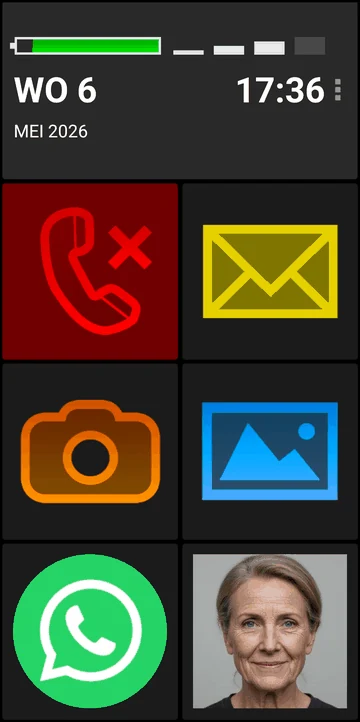
Wat er op het uiteindelijke startscherm staat
Begin met deze knoppen:
- Telefoon: open je contacten, kies een nummer of bel terug naar een nummer uit je recente oproepen.
- Berichten: lees een bericht of schrijf een antwoord.
- Enkele vertrouwde personen: open de gegevens van een gekozen contact zonder de volledige lijst te doorzoeken.
Behoud knoppen voor Camera, Foto’s of andere apps als je ze gebruikt. Vervang ze anders door contacten of maak ze leeg.
Boven de knoppen toont BIG Launcher een grote klok en de datum, een batterij-indicator en een indicator voor de sterkte van het mobiele signaal.
1. Installeer BIG Launcher, BIG Phone en BIG SMS
Installeer BIG Launcher, BIG Phone en BIG SMS vanuit Google Play. Je kunt ook starten via de knoppen Telefoon en Berichten in BIG Launcher en de downloadinstructies volgen.
Open elke app en volg de installatiestappen. Geef BIG Phone toegang tot oproepen, contacten en de oproepgeschiedenis wanneer daarom wordt gevraagd.
2. Stel de standaardapps in voor startscherm, oproepen en SMS
Kies het volgende wanneer Android daarom vraagt:
- BIG Launcher als het standaardstartscherm of de standaardlauncher.
- BIG Phone for Seniors als de standaardapp voor telefoon of bellen.
- BIG SMS for Seniors als de standaardapp voor SMS of berichten.
Als je geen melding kreeg, zoek je Standaardapps in de systeeminstellingen van Android en selecteer je voor elke rol de juiste app. Vind je de instelling niet, raadpleeg dan de gids voor het standaardstartscherm of de gids voor de standaardapp voor telefoon/SMS.
Druk op Home om te controleren of je weer in BIG Launcher terechtkomt. Als je BIG Launcher als app voor het startscherm instelt, worden BIG Phone en BIG SMS daardoor niet ook de standaardapps; selecteer alle drie de rollen.
3. Zet contacten, oproepen en berichten op het eerste scherm
Met de gratis versie van BIG Launcher kun je alleen de knoppen in de rechterkolom wijzigen. Voor het vervangen of leegmaken van knoppen op andere plaatsen heb je de volledige versie nodig.
- Tik op het startscherm van BIG Launcher op de drie puntjes naast de klok en kies Knoppen instellen.
- Behoud de knoppen Telefoon en Berichten.
- Selecteer een andere knop, kies Contactgegevens en selecteer een persoon met wie je vaak contact hebt. Geef de knop een duidelijke naam. Als het contact een foto heeft, verschijnt die op de knop. Als je de knop opent, zie je de contactgegevens en kun je een nummer kiezen of een bericht sturen.
- Herhaal dit voor de personen die je op het eerste scherm wilt. Kies Wissen voor een ongebruikte knop. Daardoor blijft de positie leeg; er wordt geen app, contact of bericht verwijderd.
- Ga terug naar Home en tik op elke knop om te controleren of de bedoelde app of het bedoelde contact wordt geopend.
Je kunt de knop Toepassingen laten staan en geselecteerde apps uit de lijst verbergen. Open Voorkeuren → Toepassingen → Toegestane toepassingen en tik op elke app die je wilt verbergen. Laat nuttige apps zichtbaar en verberg apps die problemen kunnen veroorzaken als ze per ongeluk worden geopend. Hiermee filter je de applijst van BIG Launcher; de apps worden niet verwijderd en ook niet elders in Android geblokkeerd.
Als je de knop Toepassingen van het startscherm wilt verwijderen, open je Knoppen instellen, selecteer je die knop en kies je Wissen. De positie blijft leeg.
Raadpleeg de gids voor het toewijzen van afzonderlijke knoppen als je hulp nodig hebt. Voor extra apps, snelkoppelingen of schermen lees je hoe je alleen de apps toont die je nodig hebt.
4. Bescherm de indeling tegen ongewenste wijzigingen
Als je een gewone knop op het BIG Launcher-startscherm ingedrukt houdt en versleept, wordt die niet verplaatst en wordt de bewerking van de indeling niet geopend. Gebruik de afzonderlijke optie Knoppen instellen om de knoppen te wijzigen.
Je kunt ook het bewerken van knoppen en de instellingen met een wachtwoord beveiligen. Open in de volledige versie Voorkeuren → Voorkeuren menu, schakel Bescherm menu in en stel daarna Wachtwoord in. Hiermee beveilig je de configuratie van BIG Launcher; je kunt ook Bescherm systeem instellingen inschakelen en met Volledig scherm de meldingenbalk verbergen, maar dit is nog steeds geen volledige vergrendeling van Android.
5. Probeer bellen en berichten uit
Probeer deze taken op de telefoon. Bereid je de telefoon voor iemand anders voor, laat die persoon ze dan ook proberen.
- Bellen: open een vertrouwd contact, kies het juiste nummer, bel de persoon en beëindig het gesprek.
- Een oproep beantwoorden: vraag iemand te bellen terwijl het scherm vergrendeld is. Beantwoord de oproep en beëindig hem. Verschijnt het verwachte BIG Phone-scherm niet, volg dan de gids voor inkomende oproepen.
- Op een bericht antwoorden: open Berichten, tik op een gesprek, tik op een bericht, kies Antwoorden, typ een kort antwoord en tik op Verzenden. BIG SMS gebruikt het door jou gekozen Android-toetsenbord; het toetsenbord zelf wordt niet groter gemaakt. Als het toetsenbord Verzenden bedekt, gebruik je de oplossing voor de plaatsing van de verzendknop.
- Terug naar Home: controleer of je je contacten kunt vinden en de klok, datum, het batterijniveau en de signaalindicator kunt aflezen.
BIG SMS kan MMS-berichten en bijlagen ontvangen, maar geen nieuwe MMS maken. Behoud je gewone app voor fotoberichten als je foto’s moet versturen.
Wat je gratis kunt proberen
Alle drie de apps hebben een gratis versie:
- BIG Launcher: alleen de knoppen in de rechterkolom kunnen worden gewijzigd; voor wachtwoordbeveiliging heb je de volledige versie nodig.
- BIG Phone: de gratis versie toont de vijf meest recente items in de oproepgeschiedenis. Het toetsenblok tijdens een oproep is een functie van de volledige versie; je hebt het nodig om cijfers in automatische telefoonmenu’s in te toetsen.
- BIG SMS: de gratis versie toont de vijf meest recente gesprekken. Na 20 verzonden SMS-berichten wordt aan volgende uitgaande berichten een link naar biglauncher.com toegevoegd.
Controleer de actuele prijs in de app of op de prijspagina.
Probeer de configuratie op je Android-telefoon
Begin met BIG Launcher. Installeer voor de configuratie van bellen en berichten in deze gids ook BIG Phone en BIG SMS.
