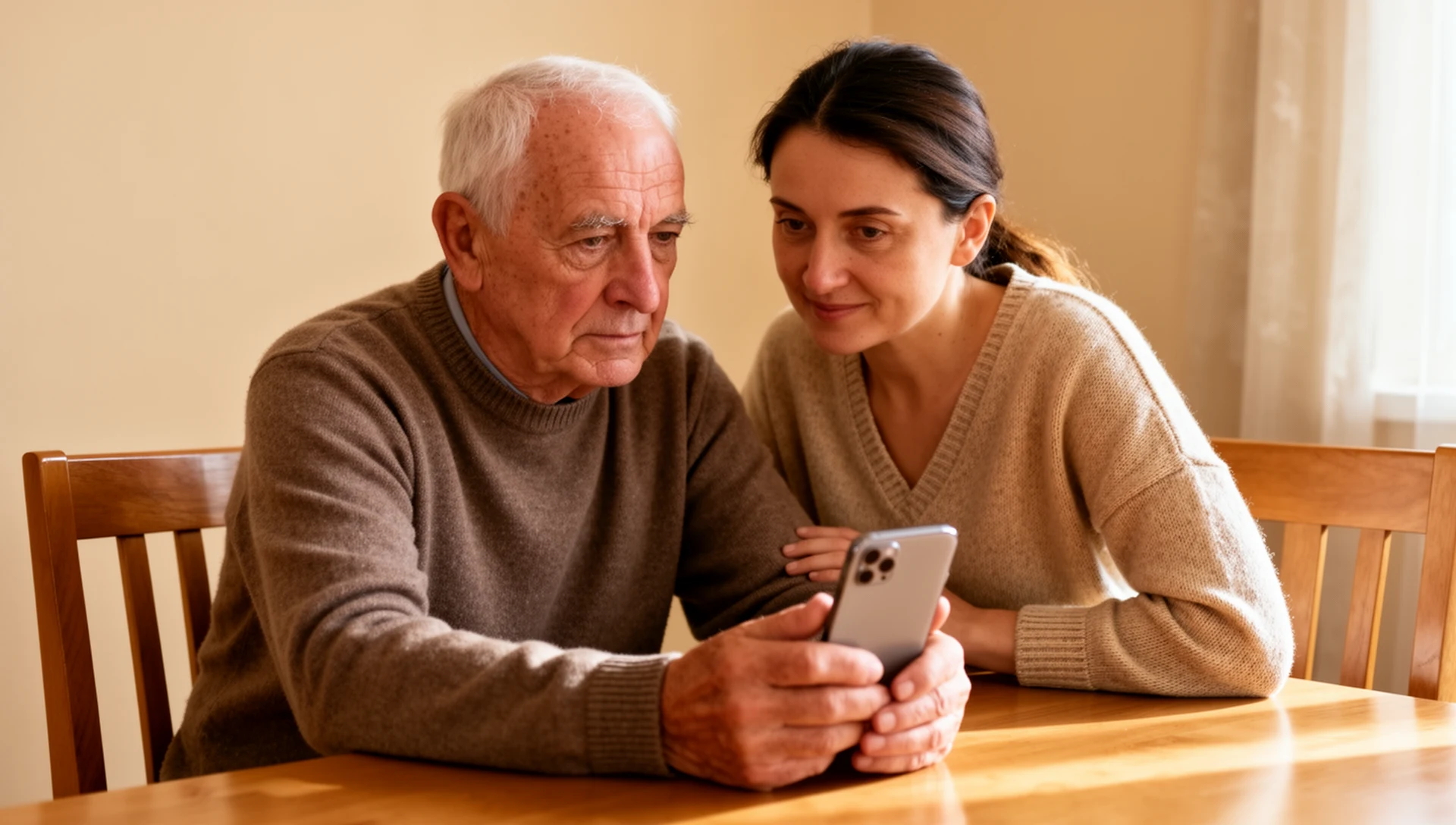
A BIG Launcher a hívásokat, az üzeneteket és a kapcsolatait nagy kezdőképernyő-gombokra helyezi. A BIG Phone a hívások és a névjegyek képernyőit, a BIG SMS pedig a szöveges üzenetek képernyőit biztosítja. Telepítse mindhárom alkalmazást egy kompatibilis Android-telefonra; nincs szükség az Android lecserélésére.
Ez a beállítás a Telefon, az Üzenetek és néhány névjegy gombját tartja az első képernyőn. A nem használt gombokat eltávolíthatja, vagy megtarthatja az Alkalmazások gombot szűrt alkalmazáslistával.
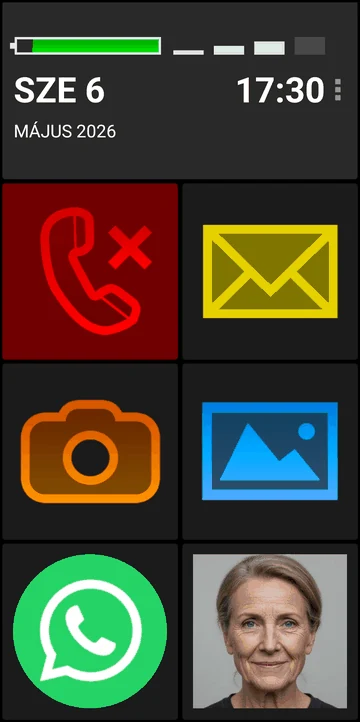
Mit jelenít meg a kész kezdőképernyő
Kezdje ezekkel a gombokkal:
- Telefon: nyissa meg a névjegyeit, tárcsázzon egy számot, vagy hívja vissza az egyik legutóbbi hívót.
- Üzenetek: olvasson el egy üzenetet, vagy írjon választ.
- Néhány ismerős: nyissa meg egy kiválasztott névjegy adatait a teljes lista keresése nélkül.
Ha használja őket, tartsa meg a Kamera, a Fotók vagy más alkalmazások gombját. Ellenkező esetben cserélje le őket névjegyekre, vagy távolítsa el őket.
A gombok fölött a BIG Launcher nagy órát és dátumot, akkumulátorjelzőt és mobiljelerősség-jelzőt jelenít meg.
1. A BIG Launcher, a BIG Phone és a BIG SMS telepítése
Telepítse a Google Playről a BIG Launcher, a BIG Phone és a BIG SMS alkalmazást. A BIG Launcher Telefon és Üzenetek gombjával is elkezdheti a folyamatot, majd kövesse a letöltési utasításokat.
Nyissa meg mindegyik alkalmazást, és kövesse a beállítási utasításokat. Amikor a rendszer kéri, engedélyezze a BIG Phone számára a hívásokhoz, a névjegyekhez és a híváselőzményekhez való hozzáférést.
2. A Kezdőképernyő, a hívások és az SMS alapértelmezett alkalmazásainak beállítása
Amikor az Android kéri, válassza ki a következőket:
- BIG Launcher legyen az alapértelmezett Kezdőképernyő- vagy Launcher-alkalmazás.
- BIG Phone for Seniors legyen az alapértelmezett Telefon- vagy Hívásalkalmazás.
- BIG SMS for Seniors legyen az alapértelmezett SMS- vagy Üzenetküldő alkalmazás.
Ha nem kapott ilyen kérést, keresse meg az Android rendszerbeállításaiban az Alapértelmezett alkalmazások menüpontot, és válassza ki mindhárom szerephez a megfelelő alkalmazást. Ha nem találja a beállítást, olvassa el az alapértelmezett kezdőképernyő beállításáról szóló útmutatót vagy az alapértelmezett Telefon-/SMS-alkalmazás beállításáról szóló útmutatót.
Nyomja meg a Kezdőlap gombot, és ellenőrizze, hogy visszatér-e a BIG Launcherhez. A BIG Launcher kezdőalkalmazásként való beállítása nem teszi automatikusan alapértelmezetté a BIG Phone-t és a BIG SMS-t is; mindhárom szerepet válassza ki.
3. A névjegyek, a hívások és az üzenetek elhelyezése az első képernyőn
A BIG Launcher ingyenes verziójában csak a jobb oldali oszlop gombjai módosíthatók. A máshol található gombok cseréjéhez vagy törléséhez teljes verzióra van szükség.
- A BIG Launcher kezdőképernyőjén koppintson az óra melletti három pontra, majd válassza a Gombok beállítása lehetőséget.
- Hagyja meg a Telefon és az Üzenetek gombot.
- Válasszon ki egy másik gombot, válassza a Kapcsolattartási adatok lehetőséget, majd válasszon ki valakit, akivel gyakran tartja a kapcsolatot. Adjon egyértelmű nevet a gombnak. Ha a névjegyhez fénykép tartozik, az megjelenik a gombon. A gomb megnyitásakor megjelennek az illető adatai, így kiválaszthat egy számot, vagy üzenetet küldhet.
- Ismételje meg ezt azokkal, akiket az első képernyőn szeretne látni. Egy nem használt gombnál válassza a Törlés lehetőséget. A helye üres marad; ezzel nem töröl alkalmazást, névjegyet vagy üzenetet.
- Térjen vissza a Kezdőlapra, és koppintson minden gombra, hogy ellenőrizze, a kívánt alkalmazás vagy névjegy nyílik-e meg.
Az Alkalmazások gombot a helyén hagyhatja, és a listájából elrejtheti a kiválasztott alkalmazásokat. Nyissa meg a Beállítások → Alkalmazások → Engedélyezett alkalmazások menüt, és koppintson minden elrejteni kívánt alkalmazásra. A hasznos alkalmazásokat hagyja megjelenítve, a véletlen megnyitáskor problémát okozókat pedig rejtse el. Ez a BIG Launcher alkalmazáslistáját szűri; az alkalmazásokat nem távolítja el, és nem tiltja le őket az Android más részein.
Az Alkalmazások gomb kezdőképernyőről való eltávolításához nyissa meg a Gombok beállítása menüt, válassza ki ezt a gombot, majd válassza a Törlés lehetőséget. A helye üres marad.
Az egyes gombok hozzárendeléséhez segítséget a gombok testreszabásáról szóló útmutatóban talál. További alkalmazásokért, parancsikonokért vagy képernyőkért olvassa el, hogyan jelenítheti meg csak a szükséges alkalmazásokat.
4. Az elrendezés védelme a nem kívánt módosításoktól
Egy normál BIG Launcher-kezdőképernyő-gomb lenyomása és elhúzása nem helyezi át a gombot, és nem nyitja meg az elrendezés szerkesztését. A gombok módosításához használja a különálló Gombok beállítása lehetőséget.
A gombszerkesztést és a Beállításokat jelszóval is védheti. A teljes verzióban nyissa meg a Beállítások → Beállítások menü pontot, kapcsolja be a Menü védelem funkciót, majd a Jelszó menüpontban állítson be jelszót. Ez a BIG Launcher konfigurációját védi; emellett bekapcsolhatja a Rendszerbeállítások védelme funkciót, és a Teljes képernyő beállítással elrejtheti az értesítési sávot, de ez így sem az Android teljes zárolása.
5. Próbálja ki a hívást és az üzenetküldést
Próbálja ki ezeket a feladatokat a telefonon. Ha valaki másnak készíti elő, kérje meg őt is, hogy próbálja ki.
- Hívás indítása: nyisson meg egy ismerős névjegyet, válassza ki a megfelelő számot, hívja fel, majd fejezze be a hívást.
- Hívás fogadása: kérjen meg valakit, hogy hívja fel, miközben a képernyő zárolva van. Fogadja és fejezze be a hívást. Ha nem jelenik meg a várt BIG Phone-képernyő, kövesse a bejövő hívások beállításáról szóló útmutatót.
- Válaszoljon egy üzenetre: nyissa meg az Üzeneteket, koppintson egy beszélgetésre, koppintson egy üzenetre, válassza a Válasz lehetőséget, írjon rövid választ, majd koppintson a Küldésre. A BIG SMS az Ön által kiválasztott Android-billentyűzetet használja; magát a billentyűzetet nem nagyítja fel. Ha a billentyűzet eltakarja a Küldés gombot, használja a Küldés gombjának áthelyezésére szolgáló javítást.
- Visszatérés a Kezdőlapra: ellenőrizze, hogy megtalálja-e a névjegyeit, és le tudja-e olvasni az órát, a dátumot, az akkumulátor töltöttségét és a térerőjelzőt.
A BIG SMS képes MMS-üzeneteket és mellékleteket fogadni, de új MMS-t nem tud létrehozni. Ha fényképeket szeretne küldeni, tartsa meg a megszokott üzenetküldő alkalmazását is.
Mit próbálhat ki ingyenesen
Mindhárom alkalmazásnak van ingyenes verziója:
- BIG Launcher: csak a jobb oldali oszlop gombjai módosíthatók, a jelszavas védelemhez pedig teljes verzió szükséges.
- BIG Phone: az ingyenes verzió a hívásnapló öt legutóbbi elemét jeleníti meg. A hívás közben használható billentyűzet a teljes verzió része; erre van szükség az automata telefonos menük számainak megnyomásához.
- BIG SMS: az ingyenes verzió az öt legutóbbi beszélgetést jeleníti meg. 20 elküldött SMS után a további kimenő üzenetekhez hozzáad egy biglauncher.com linket.
Ellenőrizze az aktuális árat az alkalmazásban vagy az árak oldalán.
Próbálja ki a beállítást Android-telefonján
Kezdje a BIG Launcherrel. Az útmutatóban szereplő hívás- és üzenetküldési beállításhoz telepítse a BIG Phone és a BIG SMS alkalmazást is.
