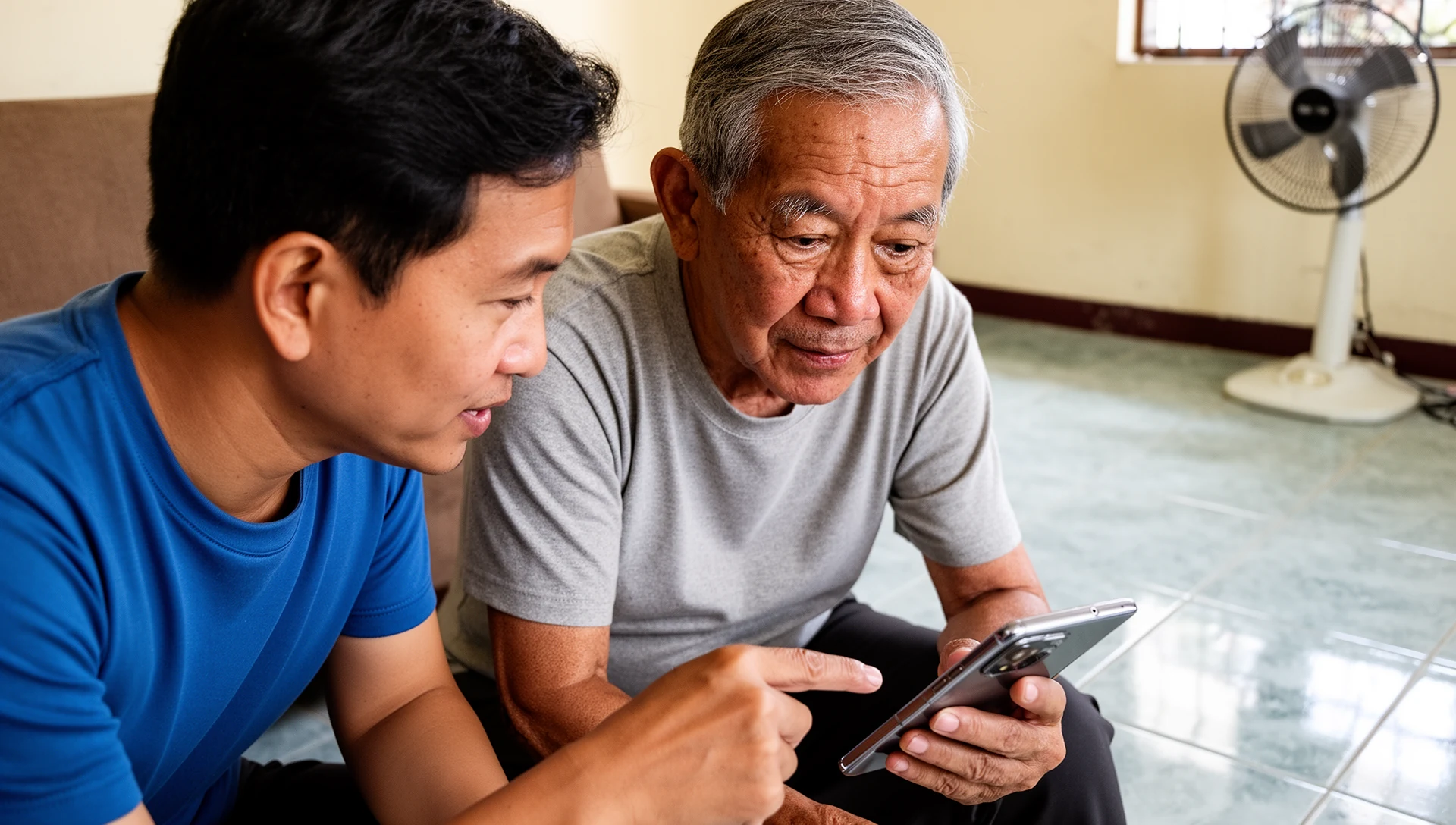
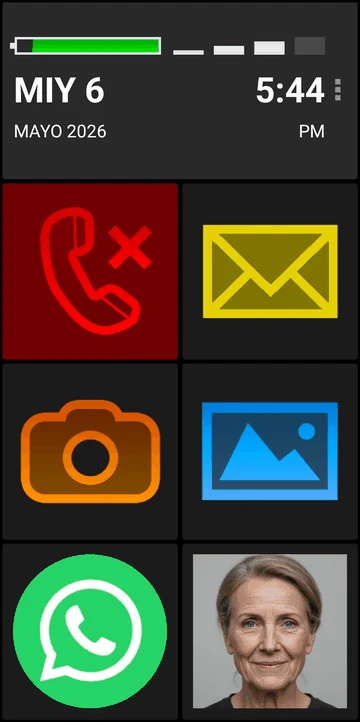
Inilalagay ng BIG Launcher ang mga tawag, mensahe, at mga taong kinokontak mo sa malalaking button sa home screen. Nagbibigay ang BIG Phone ng mga screen para sa pagtawag at contact, at ang BIG SMS naman ng mga screen para sa text message. I-install ang tatlong app sa compatible na Android phone; hindi kailangang palitan ang Android.
Sa setup sa ibaba, mapupunta sa unang screen ang mga button para sa Telepono, Mga mensahe, at ilang contact. Maaari mong alisin ang mga button na hindi ginagamit o iwan ang button ng Mga aplikasyon, na may na-filter na listahan ng mga app.
Ano ang makikita sa home screen kapag tapos na
Magsimula sa mga button na ito:
- Telepono: buksan ang iyong mga contact, mag-dial ng numero, o tumawag pabalik sa isang numerong nasa mga kamakailang tawag.
- Mga mensahe: magbasa ng text message o sumulat ng sagot.
- Ilang taong kilala mo: buksan ang detalye ng napiling contact nang hindi hinahanap sa buong listahan.
Panatilihin ang mga button para sa Camera, Photos, o iba pang app kung ginagamit mo ang mga ito. Kung hindi, palitan ang mga ito ng contact o i-clear ang mga ito.
Sa itaas ng mga button, ipinapakita ng BIG Launcher ang malaking orasan at petsa, indicator ng baterya, at indicator ng lakas ng mobile signal.
1. I-install ang BIG Launcher, BIG Phone, at BIG SMS
I-install mula sa Google Play ang BIG Launcher, BIG Phone, at BIG SMS. Maaari ka ring magsimula sa mga button na Telepono at Mga mensahe ng BIG Launcher at sundin ang mga prompt sa pag-download.
Buksan ang bawat app at sundin ang mga prompt sa setup. Kapag hiniling, payagan ang BIG Phone na magkaroon ng access sa mga tawag, contact, at history ng tawag.
2. Itakda ang default na mga app para sa Home, mga tawag, at SMS
Kapag nagtanong ang Android, piliin ang:
- BIG Launcher bilang default na Home screen o Launcher.
- BIG Phone for Seniors bilang default na Phone app o Calling app.
- BIG SMS for Seniors bilang default na SMS app o Messaging app.
Kung walang lumabas na prompt, hanapin ang Mga default na app sa system settings ng Android at piliin ang bawat app para sa kaukulang gamit nito. Kung hindi mo makita ang setting, tingnan ang gabay sa default na Home o ang gabay sa default na Phone/SMS.
Pindutin ang Home para tiyaking bumabalik ka sa BIG Launcher. Kapag itinakda ang BIG Launcher bilang home app, hindi nito awtomatikong itinatakda bilang default ang BIG Phone at BIG SMS; piliin ang lahat ng tatlong gamit.
3. Ilagay ang mga contact, tawag, at text sa unang screen
Sa libreng bersyon ng BIG Launcher, mga button lang sa kanang column ang maaari mong baguhin. Para palitan o i-clear ang mga button sa ibang bahagi, kailangan mo ang buong bersyon.
- Sa home screen ng BIG Launcher, i-tap ang tatlong tuldok sa tabi ng orasan at piliin ang Itakda ang mga pindutan.
- Panatilihin ang mga button na Telepono at Mga mensahe.
- Pumili ng ibang button, piliin ang Mga detalye ng contact, at pumili ng taong madalas mong kontakin. Lagyan ang button ng malinaw na pangalan. Kung may larawan ang contact, lalabas ito sa button. Kapag binuksan ang button, makikita ang mga detalye niya para makapili ka ng numero o makapagpadala ng mensahe.
- Ulitin ito para sa mga taong gusto mong ilagay sa unang screen. Para sa button na hindi ginagamit, piliin ang I-clear. Magiging walang laman ang puwesto nito; hindi nito tatanggalin ang app, contact, o mensahe.
- Bumalik sa Home at i-tap ang bawat button para tiyaking binubuksan nito ang tamang app o contact.
Maaari mong iwan ang button na Mga aplikasyon at itago ang mga napiling app mula sa listahan nito. Buksan ang Mga Kagustuhan → Mga aplikasyon → Mga pinapayagang aplikasyon at i-tap ang bawat app na gusto mong itago. Panatilihing nakikita ang mga kapaki-pakinabang na app at itago ang mga maaaring magdulot ng problema kapag aksidenteng nabuksan. Sine-filter nito ang listahan ng app ng BIG Launcher; hindi nito ina-uninstall ang mga app o bina-block ang mga ito sa ibang bahagi ng Android.
Para alisin ang button ng Mga aplikasyon mula sa home screen, buksan ang Itakda ang mga pindutan, piliin ang button na iyon, at piliin ang I-clear. Mananatiling walang laman ang puwesto nito.
Para sa tulong sa pagtatalaga ng mga indibidwal na button, tingnan ang gabay sa pag-customize ng mga button sa home screen. Para sa mga karagdagang app, shortcut, o screen, tingnan ang kung paano ipakita ang mga app na kailangan mo.
4. Protektahan ang layout laban sa mga hindi gustong pagbabago
Ang pagpindot nang matagal at pag-drag sa karaniwang button ng BIG Launcher sa home screen ay hindi naglilipat sa button at hindi nagbubukas ng pag-edit ng layout. Para baguhin ang mga button, gamitin ang hiwalay na opsyong Itakda ang mga pindutan.
Maaari mo ring protektahan ng password ang pag-edit ng mga button at Mga Kagustuhan. Sa buong bersyon, buksan ang Mga Kagustuhan → Menu ng mga kagustuhan, i-enable ang Protektahan ang menu, at magtakda ng Password. Pinoprotektahan nito ang configuration ng BIG Launcher, hindi ang lahat ng setting sa Android.
5. Subukan ang pagtawag at pagte-text
Subukan ang mga gawaing ito sa telepono. Kung inihahanda mo ito para sa ibang tao, ipasubok din ito sa kanya.
- Tumawag: buksan ang contact na pamilyar sa iyo, piliin ang tamang numero, tawagan siya, at tapusin ang tawag.
- Sumagot sa tawag: Hilingin sa isang tao na tawagan ka habang naka-lock ang screen. Sagutin at tapusin ang tawag. Kung hindi lumabas ang inaasahang screen ng BIG Phone, sundin ang gabay sa pag-set up ng mga papasok na tawag.
- Tumugon sa text: buksan ang Mga mensahe, i-tap ang isang conversation, i-tap ang isang mensahe, piliin ang Sumagot, mag-type ng maikling sagot, at i-tap ang Ipadala. Ginagamit ng BIG SMS ang napili mong Android keyboard; hindi nito mismo pinalalaki ang keyboard. Kung natatakpan ng keyboard ang Ipadala, gamitin ang paraan para ayusin ang posisyon ng button na Ipadala.
- Bumalik sa Home: tiyaking mahahanap mo ang iyong mga contact at mababasa ang orasan, petsa, antas ng baterya, at indicator ng signal.
Makakatanggap ang BIG SMS ng mga text message at attachment sa MMS, pero hindi ito makakagawa ng bagong MMS. Panatilihin ang karaniwan mong app sa pagmemensahe ng larawan kung kailangan mong magpadala ng mga larawan.
Ano ang maaari mong subukan nang libre
May libreng bersyon ang lahat ng tatlong app:
- BIG Launcher: mga button lang sa kanang column ang maaaring baguhin, at kailangan ang buong bersyon para sa proteksiyon gamit ang password.
- BIG Phone: ipinapakita ng libreng bersyon ang 5 pinakahuling item sa history ng tawag. Feature ng buong bersyon ang keypad na ginagamit habang tumatawag; kailangan mo ito para makapindot ng mga numero sa mga awtomatikong menu ng telepono.
- BIG SMS: ipinapakita ng libreng bersyon ang 5 pinakahuling pag-uusap. Pagkatapos ng 20 SMS na naipadala, idaragdag ang link na biglauncher.com sa mga susunod na mensaheng ipinapadala.
Tingnan ang kasalukuyang presyo sa app o sa pahina ng presyo.
Subukan ang setup sa Android phone mo
Magsimula sa BIG Launcher. Para sa setup ng pagtawag at pagte-text sa gabay na ito, i-install din ang BIG Phone at BIG SMS.
