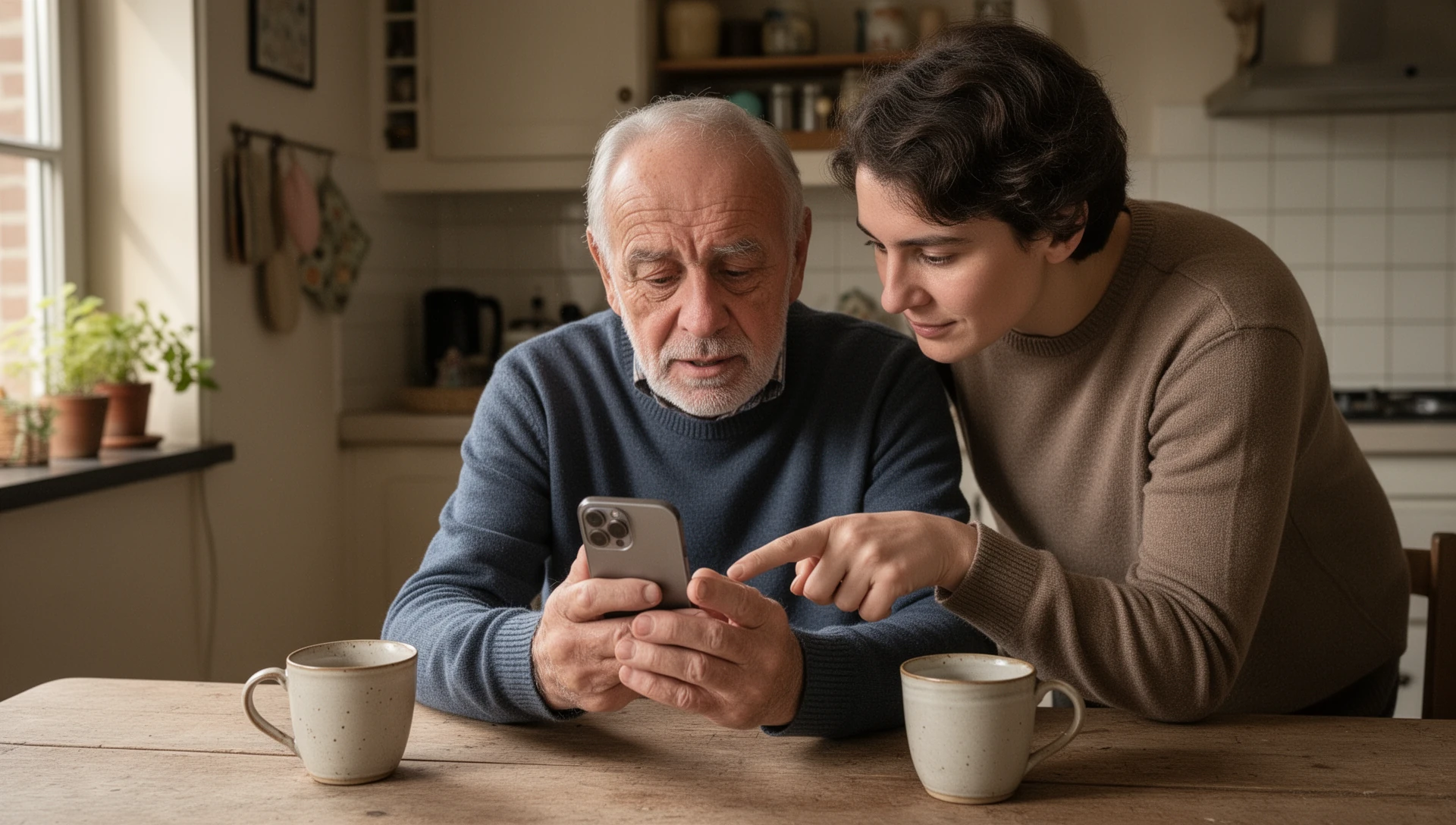
Ajoutez une étape de vérification avant un appel de contact BIG Launcher en laissant son dialogue de confirmation activé. Vous pouvez simplifier ce dialogue pour n’afficher qu’une seule option Appeler, mais maintenez les deux paramètres « sans menu » désactivés si vous souhaitez vérifier l’appel avant qu’il ne démarre.
La confirmation s’applique aux boutons de contact de BIG Launcher et au composeur de BIG Phone. Elle ne contrôle pas les appels lancés dans WhatsApp, une autre application d’appel ou toutes les actions d’appel Android.
Maintenir la confirmation sur les boutons de contact
- Sur l’écran d’accueil de BIG Launcher, appuyez sur ⋮ → Définir les boutons, appuyez sur le bouton que vous souhaitez modifier et choisissez Appel/SMS direct.
- Sélectionnez le contact et le numéro de téléphone exact. Si le contact a plusieurs numéros, vérifiez le numéro sélectionné avant d’enregistrer.
- Pour un dialogue d’appel uniquement, ouvrez BIG Launcher → Préférences → Contacts et définissez Afficher l’option de message dans le dialogue d’appel sur Non. La confirmation Appeler reste.
- Dans la même section Préférences → Contacts, laissez Pas de menu lors de l’appel du contact désactivé. L’activer fait que le bouton de contact compose immédiatement le numéro.
La liste actuelle de BIG Launcher indique que la version gratuite offre des boutons personnalisables dans la colonne de droite ; la version complète vous permet de personnaliser tous les boutons. Vérifiez cette limitation lors du choix du bouton, et non après la finalisation de la mise en page.
Maintenir la confirmation du composeur séparément
Pas de menu dans le composeur est un paramètre différent, mais il se trouve au même endroit : BIG Launcher → Préférences → Contacts. Il s’applique aux numéros saisis via BIG Phone → Composer un numéro. Laissez-le désactivé si vous souhaitez que BIG Phone affiche son choix d’appel après la composition au clavier ; l’activer lance l’appel sans ce dialogue supplémentaire.
Vérifier les deux paramètres de confirmation
- Utilisez un contact consentant connu, appuyez sur le bouton de contact direct, vérifiez le nom et le numéro affichés, puis appuyez sur Annuler à la confirmation.
- Si vous avez choisi un dialogue d’appel uniquement, confirmez que Appeler est affiché sans Envoyer un message.
- Ouvrez BIG Phone → Composer un numéro, entrez le numéro de ce contact consentant, appuyez sur le bouton d’appel vert et confirmez que le composeur offre toujours son choix avant d’appuyer sur Annuler.
Ajouter une étape de vérification avant de composer un numéro
Essayez les grands boutons de contact de BIG Launcher et conservez la confirmation qui vous permet de vérifier la personne et le numéro avant le début de l’appel.
