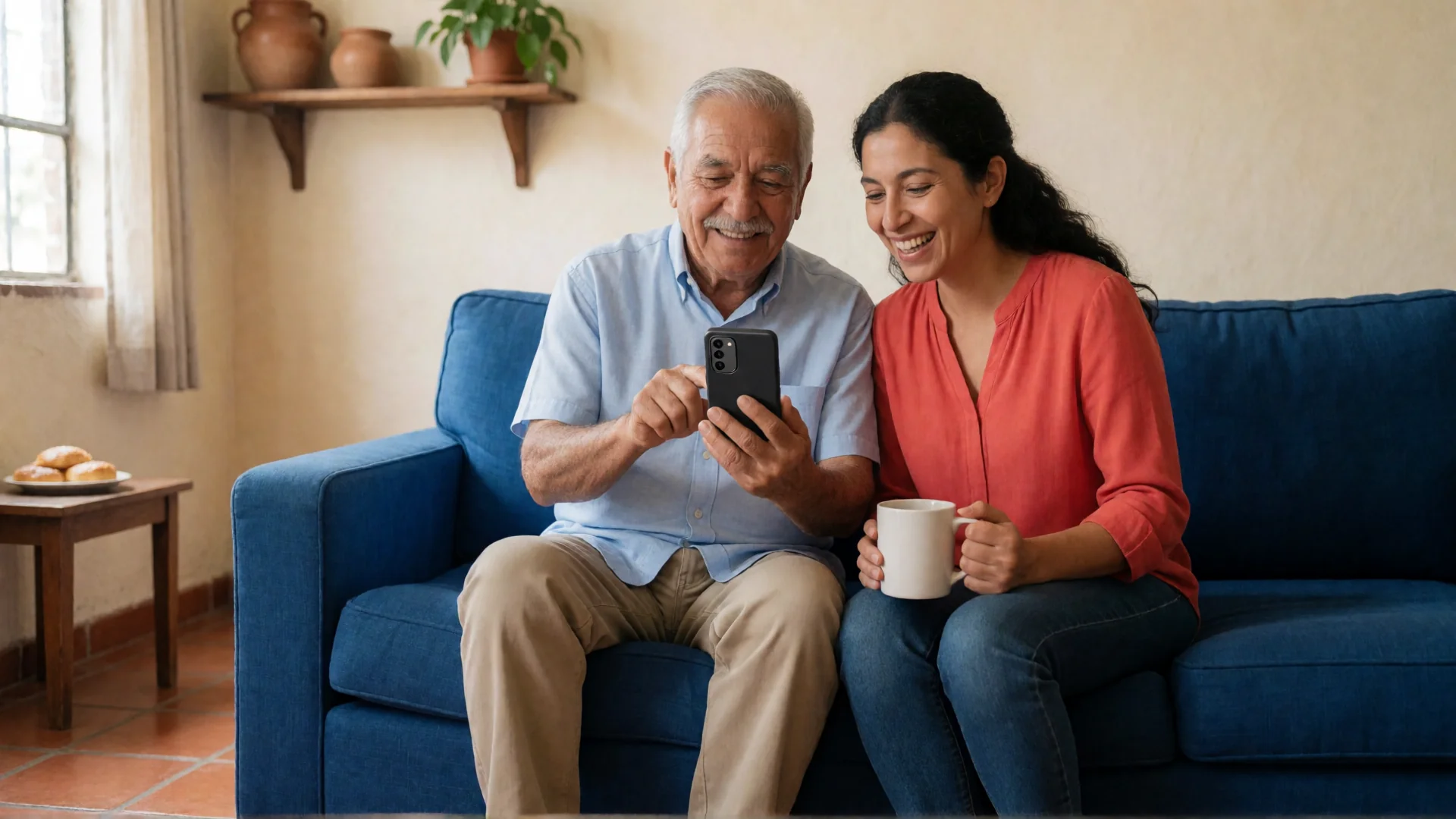
Cómo agrandar la letra del celular Android: abre la app de Configuración, busca «Tamaño de fuente» y mueve el control deslizante hacia la derecha. Arriba del control hay una vista previa, así que ves al momento qué tan grande va a quedar la letra. Si ya está grande pero todavía se ve delgada, activa «Texto en negrita». Y si lo que de verdad estorba son los íconos chiquitos de la pantalla de inicio, BIG Launcher los cambia por unos cuantos botones grandes.
Esta guía es para celulares Android: el tuyo o el de tu mamá o tu papá, si tú se lo estás configurando.
Cómo agrandar la letra del celular: el control «Tamaño de fuente»
Estos son los pasos que indica Google (Ayuda de Accesibilidad de Android):
- Abre la app de Configuración.
- Busca «Tamaño de fuente» y selecciónalo.
- Mueve el control deslizante hacia la derecha para agrandar la letra, o hacia la izquierda para hacerla más chica.
Google aclara que algunos de estos pasos solo funcionan en Android 13 o versiones posteriores. En otros celulares el menú puede llamarse distinto; lo más rápido es escribir «fuente» en el buscador de Configuración.
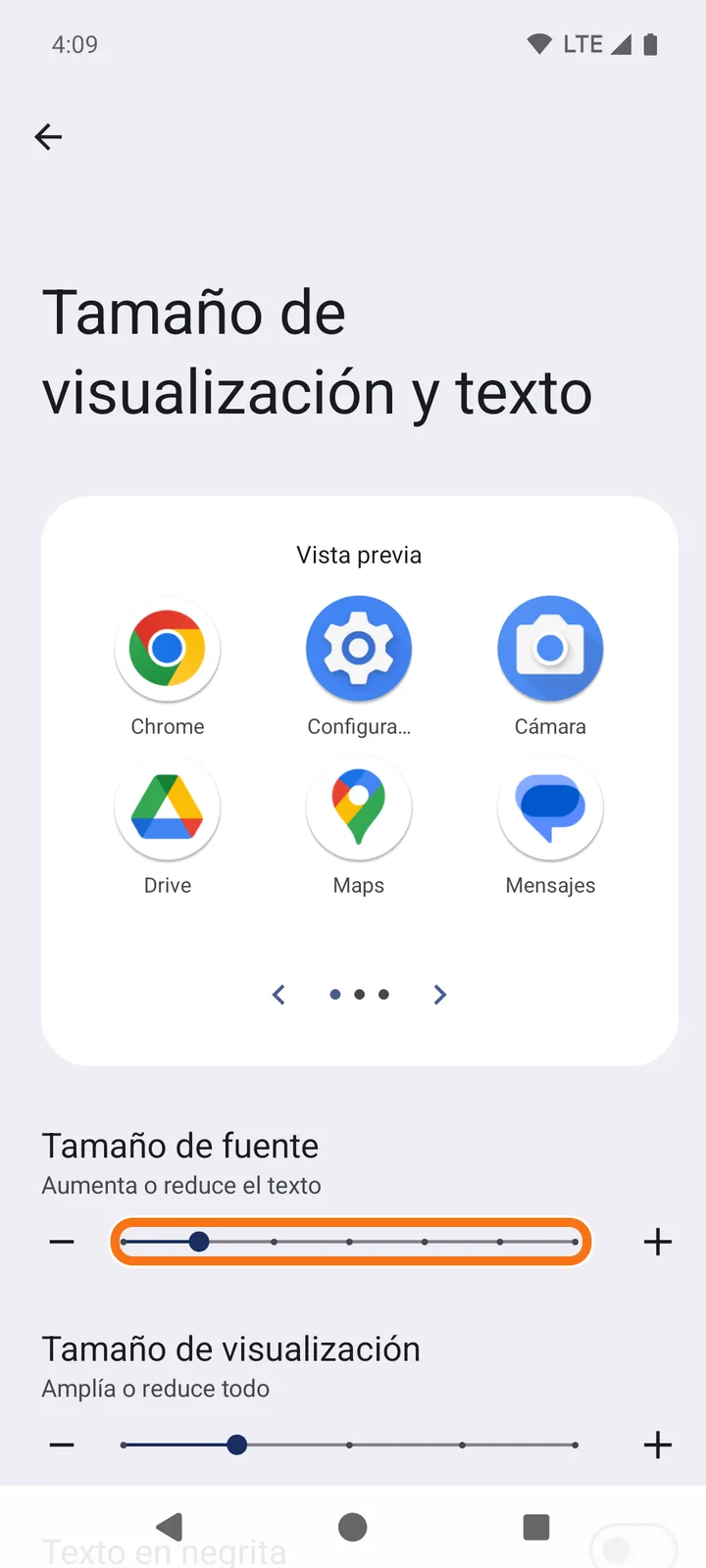
En el Android 16 que usamos para las capturas se abre la pantalla «Tamaño de visualización y texto». Arriba está la «Vista previa» con algunos íconos de apps y abajo, la fila «Tamaño de fuente» con su control deslizante entre los botones − y +.
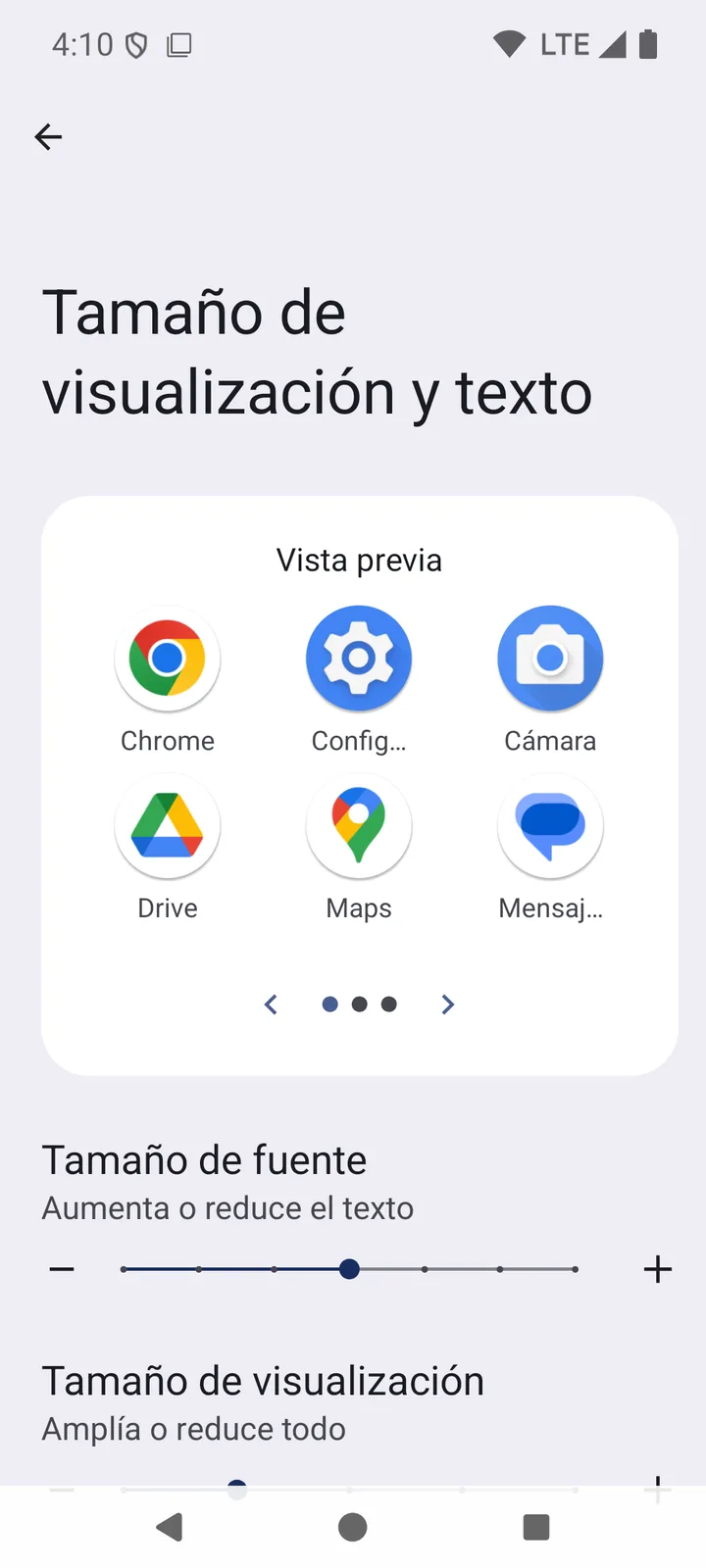
Así se ve la misma pantalla con el control dos pasos más a la derecha. Los nombres de las apps en la vista previa y los textos de abajo se ven más grandes; los íconos se quedan del mismo tamaño. Los nombres largos se recortan todavía más: ahora se lee «Config…» y «Mensaj…».
Si el nuevo tamaño no te convence, vuelve a mover el control. Google también menciona el botón «Restablecer configuración», que regresa el tamaño a la configuración original del dispositivo. Después de cambiar el tamaño de la fuente en Configuración, la tarjeta «Tamaño de fuente» se agrega sola a la Configuración rápida, así que la próxima vez puedes ajustarlo desde ahí.
El segundo control de esta pantalla, «Tamaño de visualización», tiene la descripción «Amplía o reduce todo».
¿La letra se ve muy delgada? Activa «Texto en negrita»
Si la letra ya tiene buen tamaño pero los trazos se ven delgados, puedes hacerla más gruesa. Según Google, entras a Configuración → «Accesibilidad» → la pantalla de tamaño y texto (en nuestro Android 16 se llama «Tamaño de visualización y texto») y ahí activas «Texto en negrita». El interruptor «Texto en negrita» está más abajo en esa misma pantalla, debajo de los dos controles deslizantes.
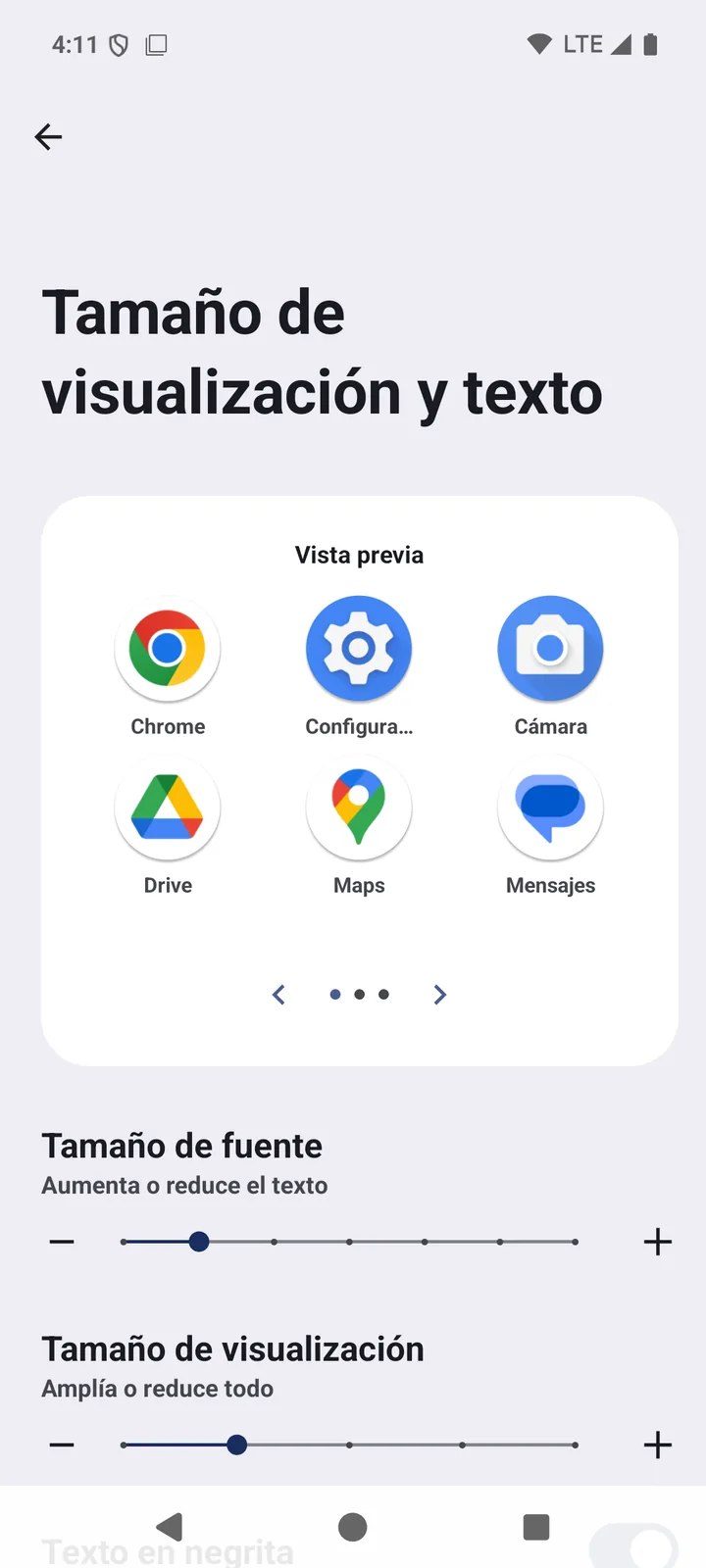
Google advierte que «algunas apps no usarán este parámetro de configuración». Con el tamaño pasa algo parecido: «el parámetro de configuración del tamaño de la fuente no se aplica a algunas apps».
¿Los íconos de la pantalla de inicio siguen chiquitos? Botones grandes con BIG Launcher
El control «Tamaño de fuente» agranda la letra, no los íconos: en la vista previa de arriba los íconos se quedaron del mismo tamaño. BIG Launcher, nuestra pantalla de inicio sencilla, cambia la pantalla de inicio del celular por unos cuantos botones grandes. Hasta arriba muestra la hora y la fecha en grande.
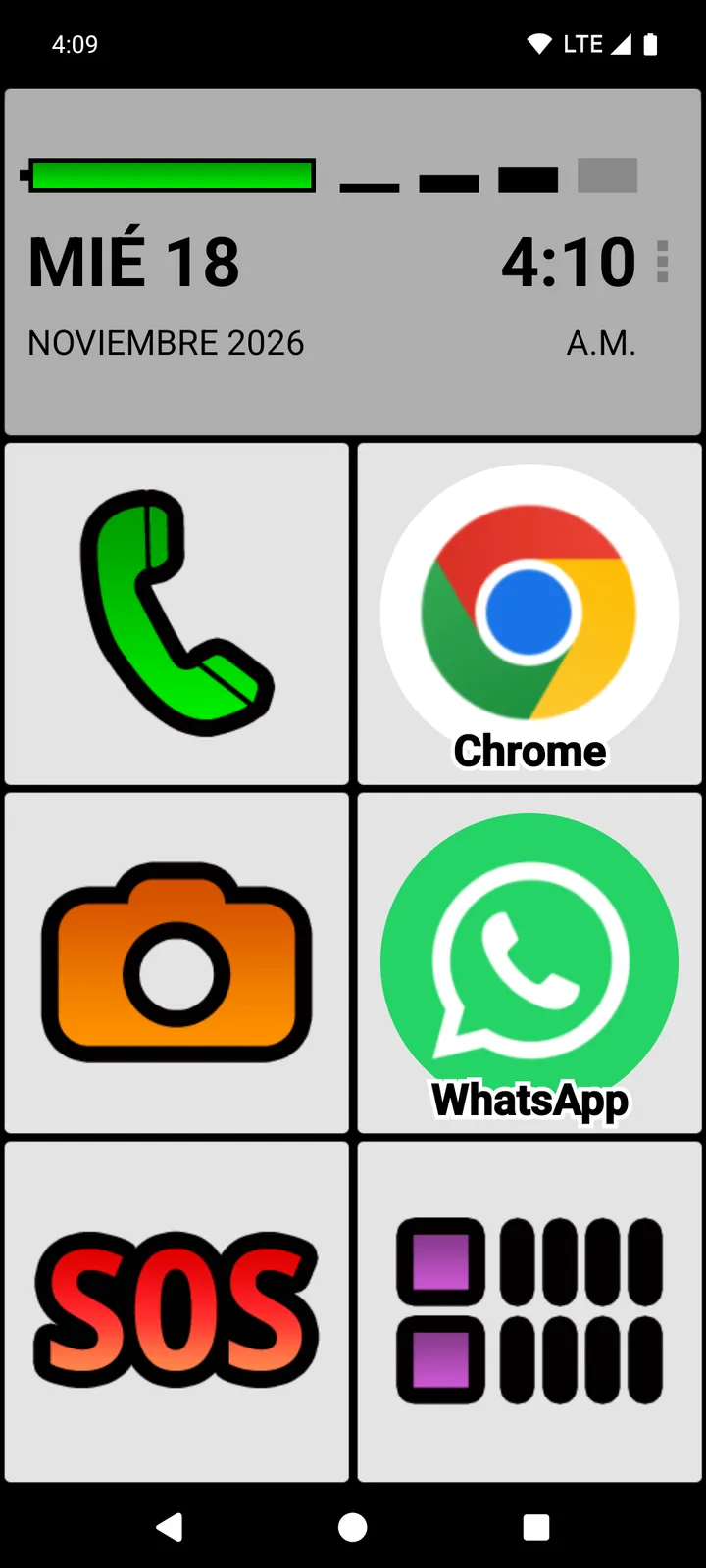
Después de instalar BIG Launcher, elígelo como app de inicio predeterminada en la sección de apps predeterminadas de Configuración; el nombre exacto del menú cambia según el celular.
La letra de otras apps, como WhatsApp o Chrome, la sigue controlando «Tamaño de fuente» en la Configuración de Android, no BIG Launcher.
Descarga BIG Launcher gratis
Los botones grandes y el reloj grande vienen en la versión gratuita, que no caduca. En ella solo puedes personalizar los botones de la columna derecha; un plan de pago elimina ese límite.
Preguntas frecuentes
¿Por qué en una app la letra no se hizo más grande?
Según Google, el tamaño de la fuente no se aplica a algunas apps. Revisa si esa app tiene su propio ajuste para el tamaño de la letra.
¿BIG Launcher agranda la letra en todas las apps?
No. BIG Launcher pone botones grandes en la pantalla de inicio. La letra de otras apps, como WhatsApp o Chrome, la sigue controlando «Tamaño de fuente» en la Configuración de Android.
¿Cómo regreso la letra a su tamaño original?
Mueve el control «Tamaño de fuente» de nuevo hacia la izquierda. Google también menciona el botón «Restablecer configuración», que regresa el tamaño a la configuración original del dispositivo.
BIG Launcher y la familia BIG Apps
BIG Launcher es la app principal de la familia BIG Apps y nuestra app insignia. BIG Launcher está disponible en 70 idiomas; en Google Play tiene 4.3 ★, 8,000+ reseñas y más de 2 millones de descargas. BIG Phone y BIG SMS también forman parte de la familia BIG Apps.
BIG Apps Suite PREMIUM desbloquea las versiones completas de BIG Launcher, BIG Phone, BIG SMS y BIG Notifications, además de BIG Remote Help Premium. Se compra o se restaura en BIG Launcher. Los nuevos clientes de BIG Apps Suite PREMIUM tienen una prueba de 7 días del plan anual. Los planes y los límites de las versiones gratuitas están en la página de precios.
Botones grandes, no íconos chiquitos
Prueba BIG Launcher gratis: funciona en casi cualquier celular Android (6.0 o posterior). Los botones grandes vienen en la versión gratuita, que no caduca.
