Como aumentar a letra do celular Android: abra o app Configurações, pesquise Tamanho da fonte e arraste o controle para a direita. Se as letras ainda parecerem finas, ative o Negrito; se a tela inicial continuar difícil de ler, o BIG Launcher troca os ícones pequenos por botões grandes com nomes grandes.
Abaixo estão os caminhos do Samsung Galaxy, do Motorola e do Xiaomi, conferidos em guias oficiais.
Como aumentar o tamanho das letras no celular Android
- Abra o app Configurações.
- Pesquise Tamanho da fonte e toque no resultado.
- Arraste o controle deslizante para a direita até a letra ficar confortável de ler.
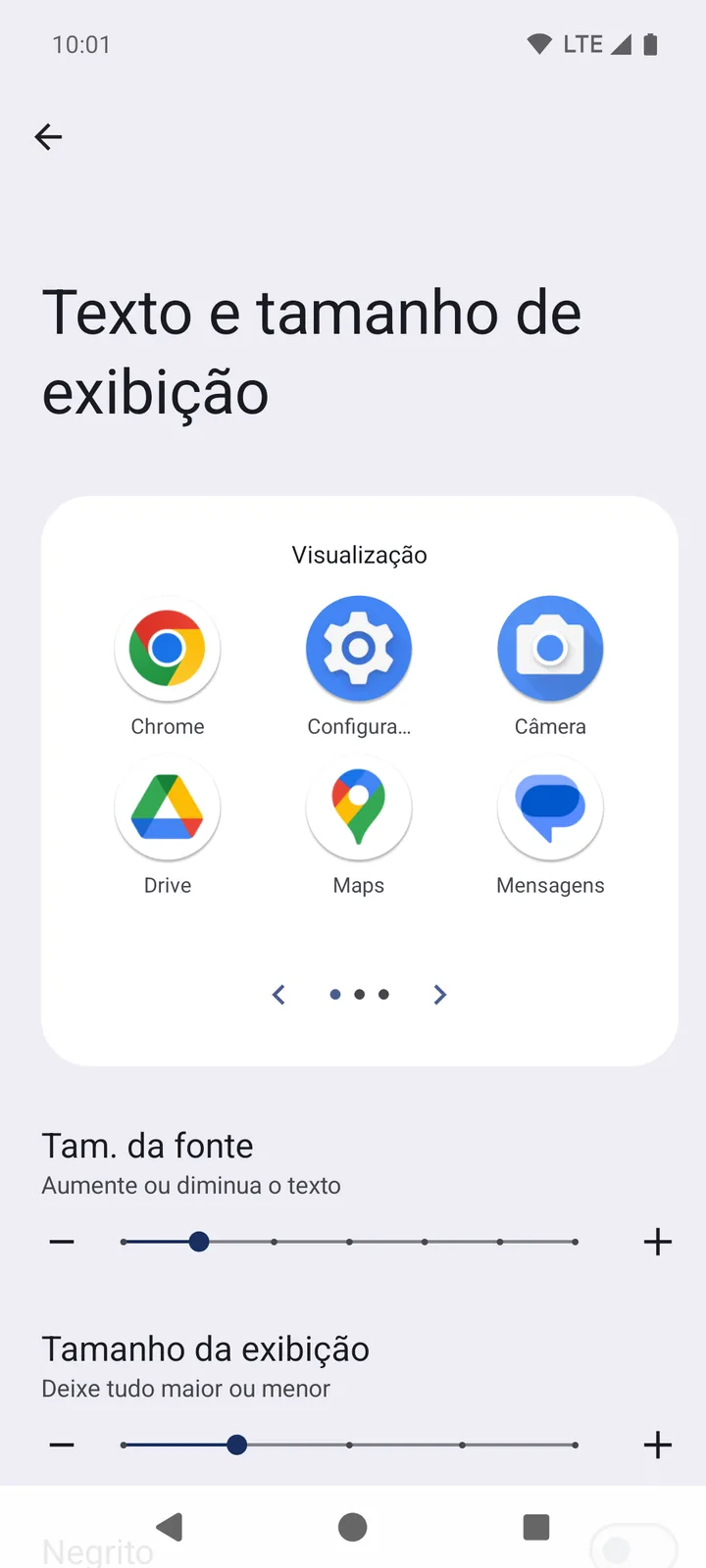
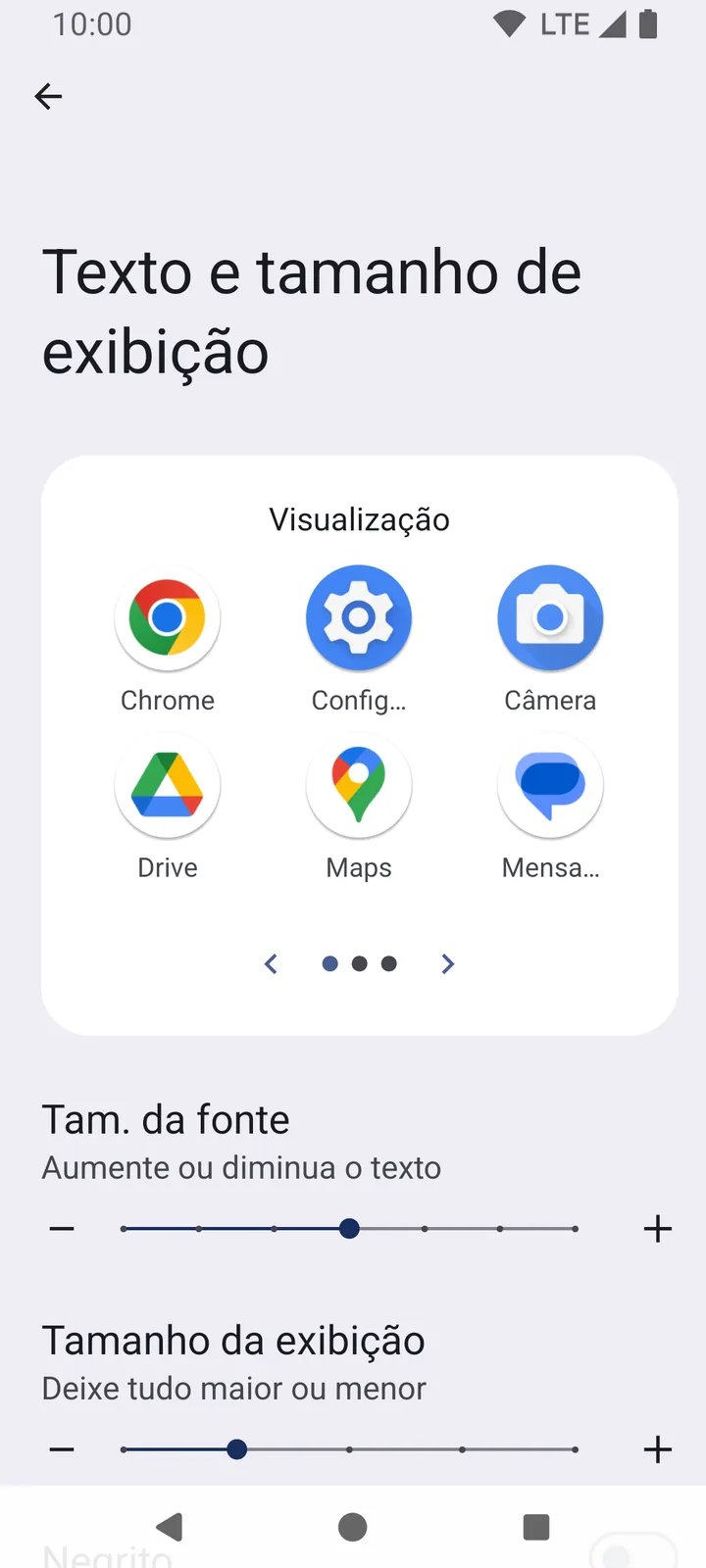
No nosso celular de teste (Android 16), o ajuste fica na tela Texto e tamanho de exibição. O controle aparece abreviado como Tam. da fonte, com − e + nas pontas, e a Visualização no alto mostra o resultado na hora. Dois toques no + levaram a fonte de 100% para 130%:
Se não gostar do resultado, toque em Redefinir configurações: o texto e o tamanho da exibição voltam ao original do aparelho.
Segundo o guia do Google sobre texto e tamanho de exibição, depois que você muda o tamanho da fonte nas Configurações, o bloco Tamanho da fonte aparece nas Configurações Rápidas. Da próxima vez, deslize o dedo de cima para baixo na tela, toque no bloco e use Aumentar ou o controle de porcentagem, que vai até 200%.
Letra maior no Samsung Galaxy
- Abra o app Configurações e toque em Visor.
- Toque em Tamanho e estilo da fonte.
- Arraste o controle deslizante para a direita.
Na mesma tela, ative Fonte em negrito para deixar as letras mais fortes. O mesmo ajuste também fica em Configurações > Acessibilidade > Melhorias de visão > Tamanho e estilo da fonte. A Samsung avisa que os nomes podem variar conforme o modelo e a versão do software; se não encontrar, digite “fonte” na busca das Configurações.
Letra maior no Motorola
Nos guias da Motorola, o app de configurações se chama Configurar. No moto g – 2025, com Android 16, o caminho é este:
- Abra Configurar e toque em Tela.
- Toque em Texto e tamanho de exibição.
- Arraste Tamanho da fonte até o tamanho que você quer.
Na mesma tela ficam o Negrito, que deixa o texto mais escuro e forte, e o Contorno de texto, que destaca as letras do fundo.
Letra maior no Xiaomi, Redmi e POCO
- Abra Configurações e toque em Tela e brilho.
- Na parte Fonte, toque em Configurações da fonte.
- Arraste o controle para a direita até o texto de exemplo ficar confortável.
Esse é o caminho no HyperOS com Android 16; pelo guia da Xiaomi, o controle vai de 90% a 200%. Em aparelhos mais antigos, com MIUI, procure Configurações > Tela > Tamanho do texto.
Se as letras continuam pequenas ou finas
- Negrito: abra Configurações > Acessibilidade > Texto e tamanho de exibição e ative Negrito (no Samsung, ative Fonte em negrito na tela Tamanho e estilo da fonte). As letras ficam mais grossas e fáceis de enxergar.
- Contorno do texto: no Android 16 ou mais recente, a mesma tela tem a opção Contorno do texto, que separa as letras do fundo.
- Tamanho da exibição: pesquise Tamanho da exibição nas Configurações para deixar tudo maior, não só o texto. Os ícones também crescem.
Se um app continuar com letra pequena, procure o ajuste de texto nas configurações dele: o Google avisa que o tamanho da fonte não vale para alguns apps. E não exagere: letra grande demais pode empurrar partes da tela para fora.
Se a tela inicial continua difícil de ler
A fonte maior aumenta as palavras, mas não os ícones. Repare na segunda imagem lá em cima: na Visualização, os ícones ficaram do mesmo tamanho e o nome Mensagens já aparece cortado.
O BIG Launcher resolve isso na tela inicial. Ele troca os ícones pequenos por seis botões grandes (no layout padrão), com relógio, data e bateria bem visíveis no alto. E você escolhe o tamanho dos nomes nos botões:
- Na tela inicial do BIG Launcher, toque nos três pontinhos ao lado do relógio e escolha Preferências.
- Toque em Opções de telas e role a tela até Tamanho do texto.
- Escolha um tamanho de 50% a 110%. No nosso celular de teste, passamos de 50% para 100%.
- Volte para a tela inicial.
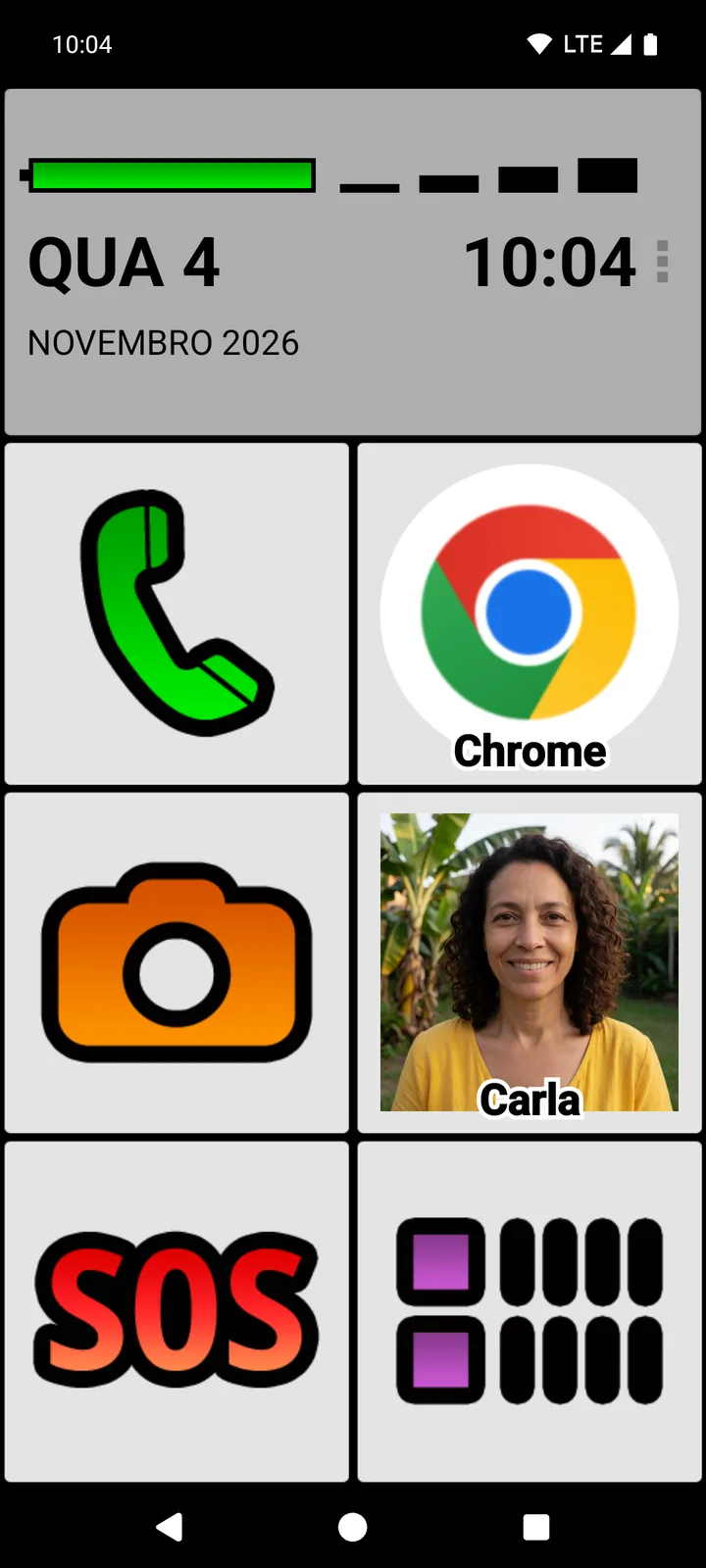
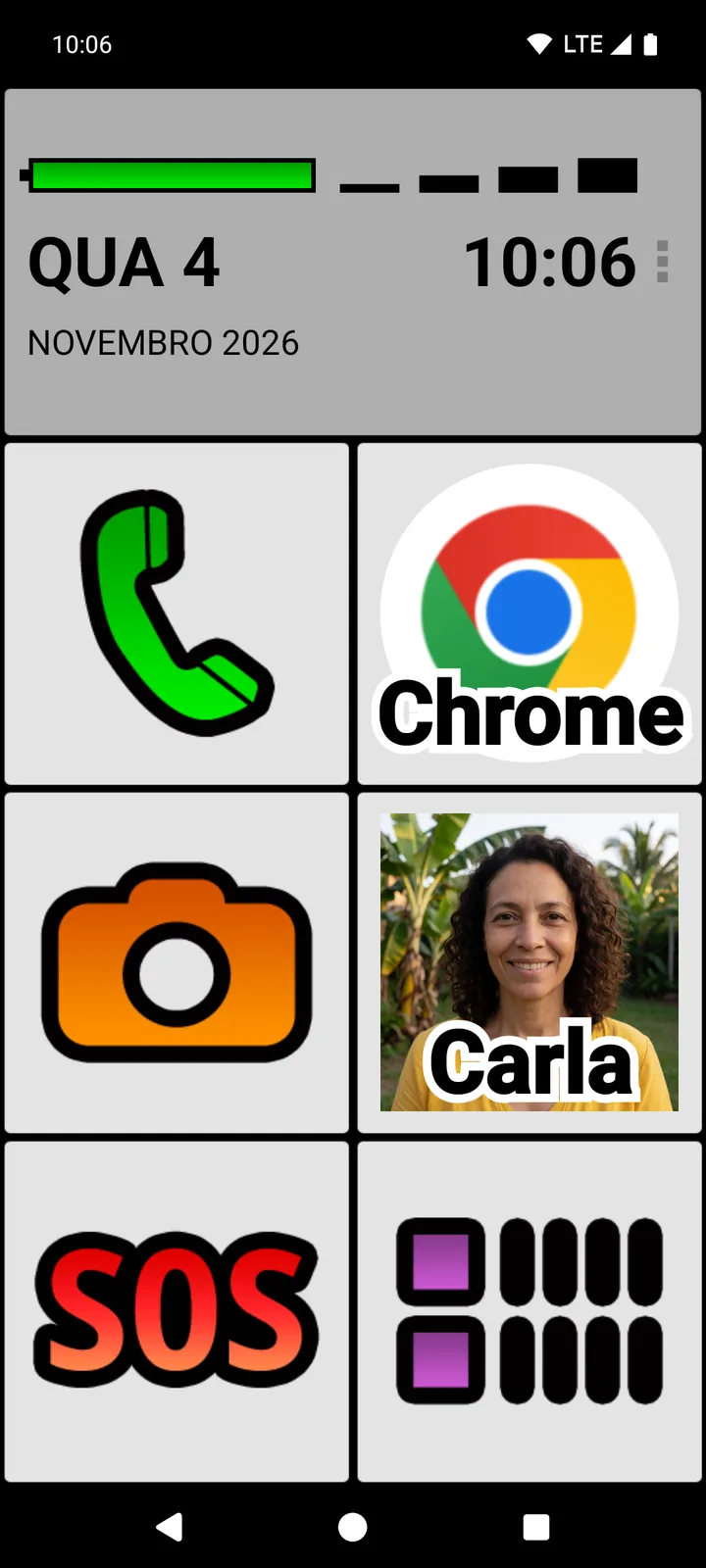
O nome só aparece nos botões que têm rótulo; Telefone, Câmera, SOS e Aplicativos são reconhecidos pela figura. Para dar nome a um botão, toque nos três pontinhos, escolha Definir botões, toque no botão e depois em Definir Rótulo. Na versão gratuita, isso vale para os botões da coluna da direita.
Experimente uma tela inicial fácil de ler
Sem trocar de celular: teste o BIG Launcher grátis, sem limite de tempo. Os botões grandes e o tamanho dos nomes já estão na versão gratuita.
Letra maior nos menus e listas do BIG Launcher
O BIG Launcher tem um segundo ajuste, só para os próprios menus e listas. Toque nos três pontinhos > Preferências > Aparência > Tamanho do texto e escolha Padrão, Grande ou Extra Grande. Veja a diferença na lista que abre pelo botão Aplicativos:
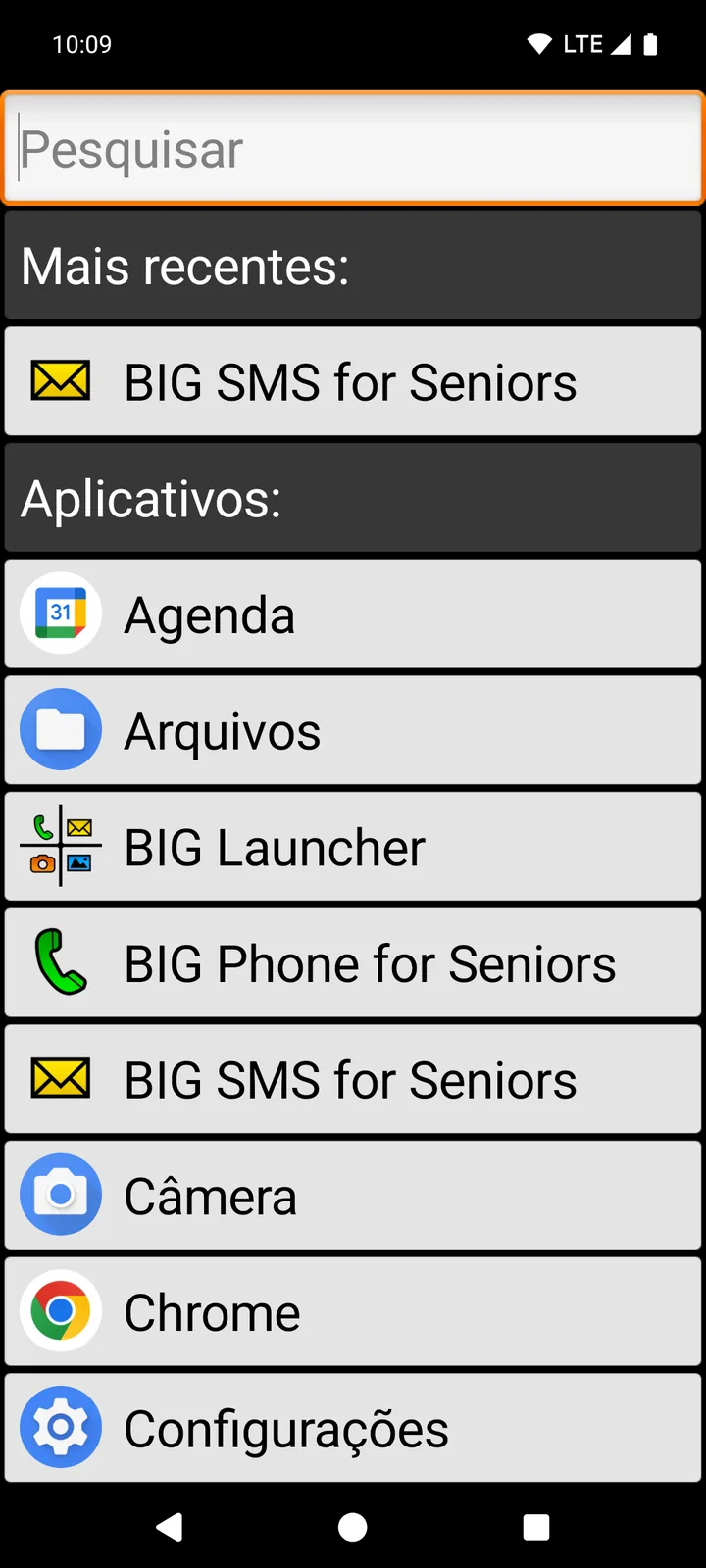
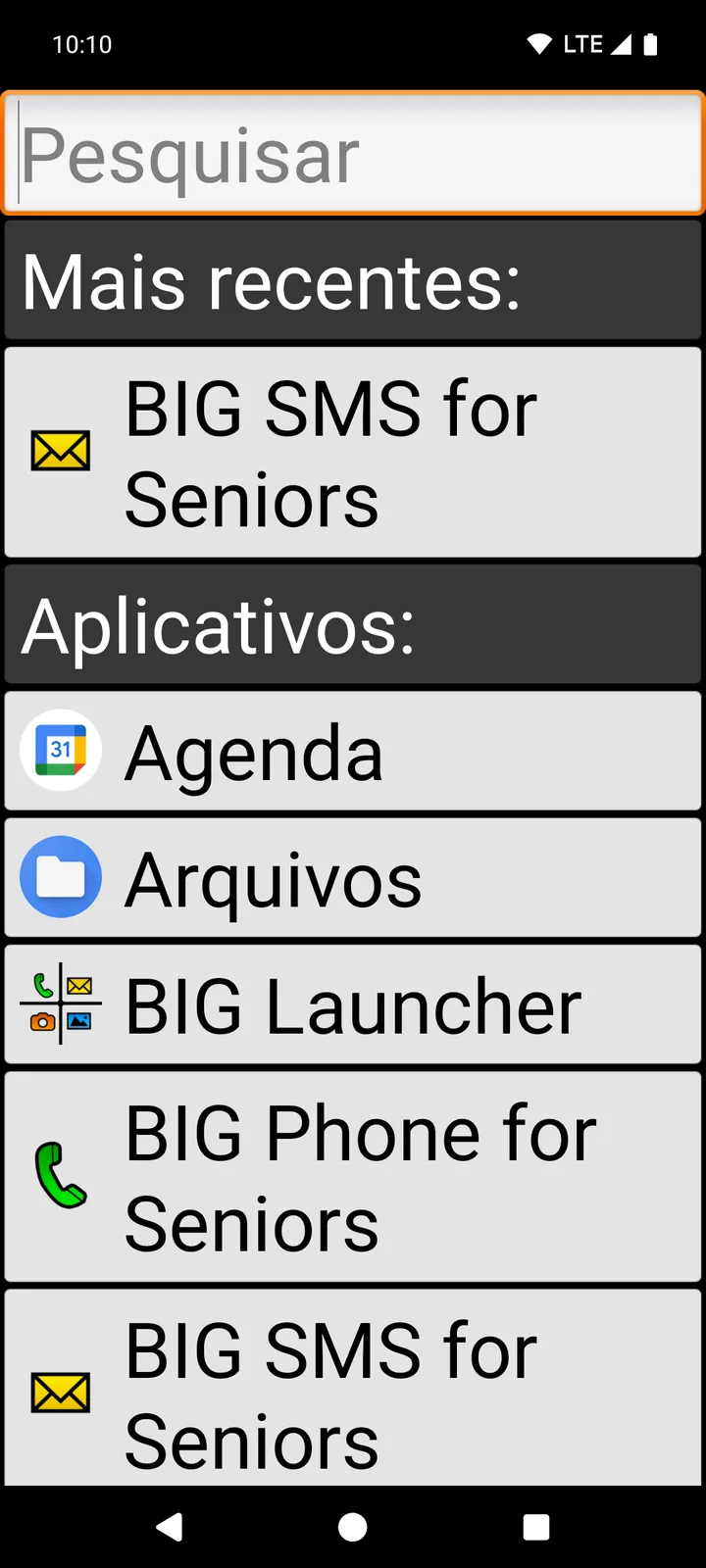
Os botões da tela inicial não mudam com esse ajuste; para eles vale o Tamanho do texto de Opções de telas. Comece pelo Grande. Deixe o Extra Grande para quem enxerga muito pouco: os menus passam a mostrar poucos itens de cada vez.
O BIG SMS e o BIG Phone, quando abertos pelo BIG Launcher, seguem o tamanho de texto dele. Sem o BIG Launcher, o ajuste fica no próprio app, em Preferências > Aparência > Tamanho do texto; veja o guia de SMS com letra maior.
O BIG Launcher não muda o texto dentro de outros apps. A letra no WhatsApp, no Chrome ou no e-mail depende do Tamanho da fonte do Android e dos ajustes de cada app. Por isso, comece pelo Android.
Confira se ficou fácil de ler
- Abra uma mensagem e leia algumas linhas na distância de sempre.
- Volte para a tela inicial e veja se dá para ler o relógio e os nomes dos botões sem esforço.
- Se algum texto ficou cortado ou saiu da tela, volte o controle um ponto para a esquerda.
O BIG Launcher tem 4,3 ★ no Google Play, 8.000+ avaliações, mais de 2 milhões de downloads e está disponível em 70 idiomas. Funciona em celulares com Android 6.0 ou mais recente. A versão completa permite personalizar todos os botões e proteger as configurações do BIG Launcher com uma senha opcional; na página de planos, você escolhe do plano mensal à licença vitalícia. Se a dificuldade para enxergar vai além da letra, o guia de configuração para baixa visão traz mais ajustes.
Letra grande também na tela inicial
Botões grandes e nomes que dá para ler, no celular Android que você já tem.
Perguntas frequentes
Como aumentar a letra do celular?
Abra o app Configurações, pesquise Tamanho da fonte e arraste o controle para a direita. Segundo o Google, depois disso o bloco Tamanho da fonte aparece nas Configurações Rápidas e permite chegar a 200%.
Por que a letra continua pequena em alguns apps?
O Google avisa que a configuração de tamanho da fonte não se aplica a alguns apps. Nesse caso, procure um ajuste de texto nas configurações do próprio app.
O BIG Launcher aumenta a letra do WhatsApp?
Não. O BIG Launcher não muda o texto dentro de outros apps. Para isso, use o Tamanho da fonte do Android e, se o app tiver, o ajuste de texto dele. O BIG Launcher aumenta os nomes nos botões da tela inicial e o texto dos próprios menus e listas.
O BIG Launcher é gratuito?
Sim. A versão gratuita não tem limite de tempo e já traz a tela inicial com botões grandes e os dois ajustes de tamanho de texto. Nela, você personaliza os botões da coluna da direita; a versão completa libera todos.
