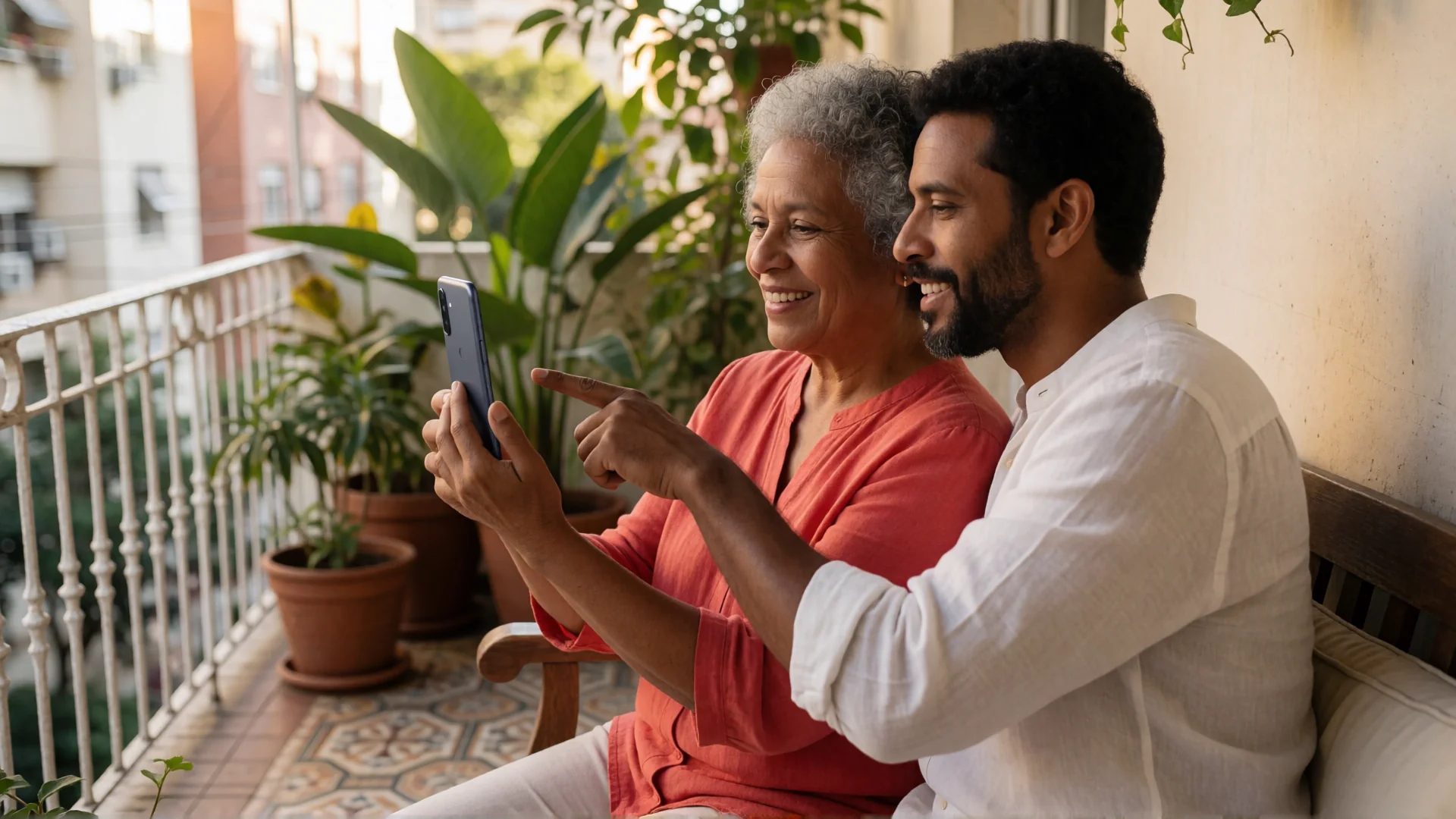
O Modo Fácil da Samsung (em inglês, Easy mode) é um ajuste dos celulares Galaxy que exibe ícones maiores e deixa a Tela inicial com um formato mais simples. Você ativa o Modo Fácil em “Configurações” → “Visor” e o desativa no mesmo lugar.
Mas o Modo Fácil da Samsung tem limites. Ele só existe nos Galaxy, e na Tela inicial da Samsung manter um ícone pressionado continua abrindo opções para editá-la. Se você quer que o celular da sua mãe ou do seu pai continue do jeito que você deixou, o BIG Launcher resolve melhor. O app do Google Play troca a tela inicial por botões grandes que não saem do lugar no dia a dia, tanto em um Galaxy quanto em um celular de outra marca com Android 6.0 ou mais recente.
Em resumo: em um Galaxy, o Modo Fácil é ativado em “Configurações” → “Visor” → “Modo Fácil”; para tirar, volte ao mesmo ajuste e desative. Segundo a Samsung, o modo exibe ícones maiores e aplica um formato mais simples à Tela inicial. Os menus podem mudar de acordo com o modelo e a versão do software.
Com o BIG Launcher, os botões ficam no lugar mesmo quando alguém os mantém pressionados, inclusive na versão gratuita. Na versão completa, você também pode proteger as configurações, com senha se quiser. O BIG Launcher exige Android 6.0 ou mais recente e não se limita aos Galaxy; a versão gratuita não tem limite de tempo.
Samsung Modo Fácil: como ativar e como tirar
Estes são os passos do manual do usuário da Samsung para o Brasil (Galaxy S25 e S24 com Android 16). Dependendo do modelo, alguns conteúdos podem ser diferentes.
Ativar o Modo Fácil
- Abra “Configurações”.
- Toque em “Visor”.
- Toque em “Modo Fácil” e ative a opção.
Tirar o Modo Fácil
Volte a “Configurações” → “Visor” → “Modo Fácil” e desative a opção.
O que muda com o Modo Fácil
A Samsung descreve o Modo Fácil em uma linha do manual: ele exibe ícones maiores e aplica um formato mais simples à Tela inicial. Se o maior problema é enxergar, o Modo Fácil pode bastar. Ele já vem no Galaxy; não é preciso instalar nada.
Onde o Modo Fácil não basta
- Só nos Galaxy. O Modo Fácil faz parte do software da Samsung; em celulares de outras marcas ele não existe.
- Manter pressionado continua servindo para editar. A Samsung permite definir em “Configurações” → “Acessibilidade” → “Interação e habilidade manual” → “Atraso do manter pressionado” o tempo de reconhecimento ao manter a tela pressionada. Esse ajuste muda o tempo, não a ação: segundo o manual da Samsung, quem mantém um aplicativo pressionado recebe opções como “Desinstalar”, e quem o arrasta sobre outro aplicativo cria uma pasta.
- Bloqueio do layout da Tela inicial. A Samsung também permite bloquear o layout da Tela inicial para que os itens não sejam removidos nem mudem de posição. No Galaxy que testamos, esse bloqueio não tinha senha e, mesmo ativado, manter um app pressionado na tela de aplicativos continuava mostrando “Desinstalar”.
Quando o BIG Launcher funciona melhor
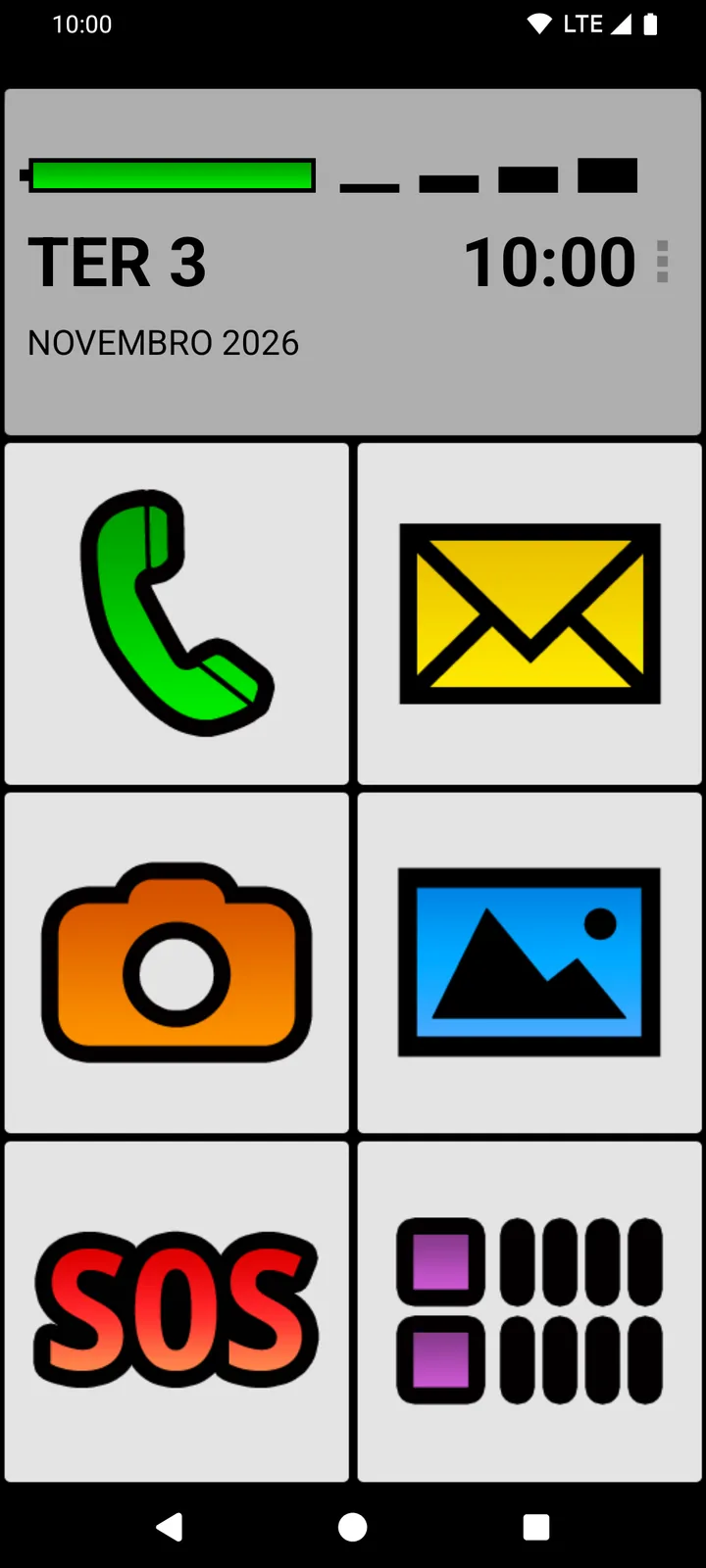
O BIG Launcher é um launcher: um app do Google Play que substitui a tela inicial de sempre. Na configuração padrão, ele mostra seis botões grandes e, em cima, a data e a hora em letras grandes e um indicador grande de bateria e de sinal.
Os botões ficam onde estão
Se sua mãe ou seu pai mantiver um botão pressionado, nenhum menu de edição se abre. Se arrastar o dedo, nada sai do lugar e nenhuma tela nova é criada. A configuração é feita à parte, em ⋮ → “Definir botões”. Assim, na tela inicial nada é movido nem apagado sem querer, em qualquer versão do BIG Launcher, inclusive na gratuita.
Se a pessoa costuma deixar o dedo tempo demais na tela, escolha em ⋮ → “Preferências” → “Acessibilidade” → “Controle” a opção “Pressionar por curto & e longo período”. Com ela, um toque longo vale como um toque curto, e o botão faz aquilo para que foi configurado.
Proteger as configurações, com ou sem senha
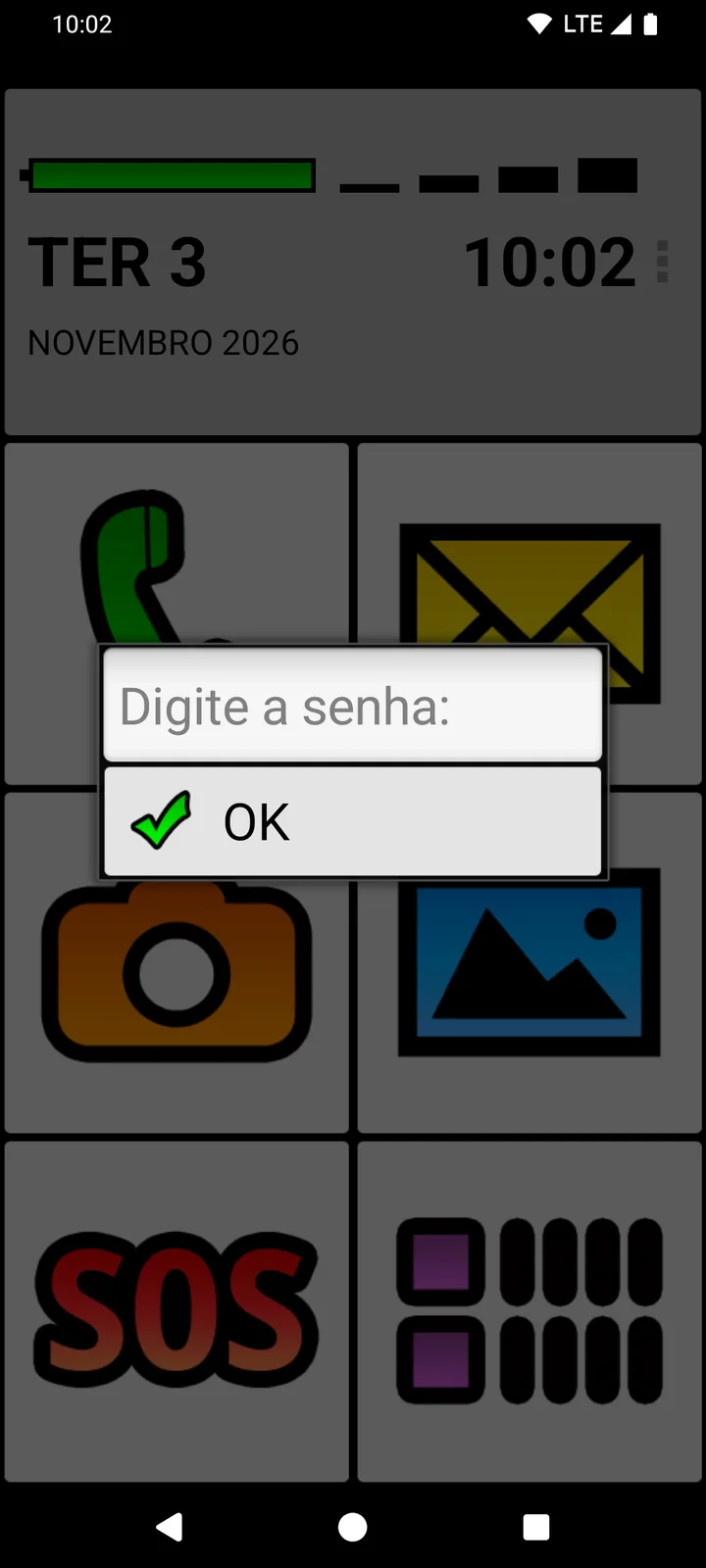
Para que ninguém mude a configuração sem querer, ative na versão completa ⋮ → “Preferências” → “Menu Preferências” → “Proteger menu”. A partir daí, o BIG Launcher pede a senha antes de abrir as preferências ou “Definir botões”. O acesso de emergência às configurações, que é manter pressionado por 30 segundos o botão do canto superior esquerdo, também passa a pedir a senha.
Se você não definiu uma senha própria, basta tocar em “OK” no aviso “Digite a senha:”. Para algumas pessoas, essa pergunta já funciona como uma barreira contra mudanças acidentais. Se você quer que mais ninguém consiga mudar a configuração, defina uma senha nessa mesma seção, em “Senha”. Guarde-a bem, porque ela não pode ser recuperada. Se esquecer a senha, escreva para [email protected] antes de apagar os dados do app ou reinstalar o BIG Launcher; a reinstalação apaga a configuração.
Essa proteção vale para a configuração do BIG Launcher. Na versão completa, você também pode ativar “Proteger configurações do sistema”, que pede a senha antes de abrir as configurações do Android a partir do BIG Launcher. A opção “Ecrã Completo” esconde a barra de status na tela inicial. É uma proteção básica contra mudanças acidentais, não um bloqueio completo do Android. Na versão gratuita, tocar em “Proteger menu” só mostra o aviso “Disponível na versão completa”.
Pessoas e apps direto em botões grandes
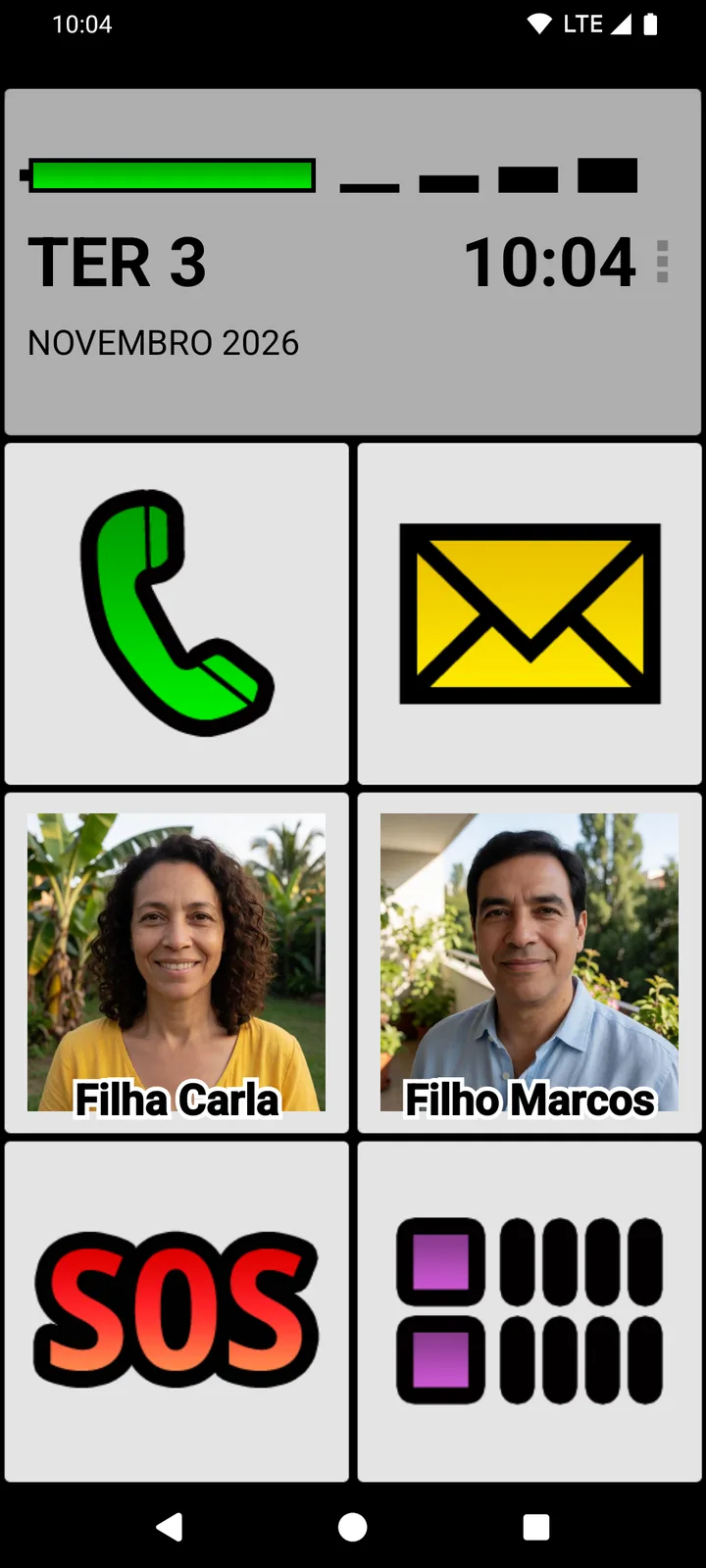
Cada botão pode receber um app (“App”), uma pessoa (“Detalhes do contato”), uma ligação ou um SMS para um número fixo (“Chamada/SMS directa”) ou outra tela cheia de botões (“Ir para a tela”). Assim sua mãe ou seu pai encontra as pessoas mais importantes direto na tela inicial. Na versão gratuita, você pode mudar os botões da coluna da direita; na versão completa, todos.
O que não for usado pode ser escondido da lista de apps do BIG Launcher em ⋮ → “Preferências” → “Aplicativos” → “Aplicativos permitidos”. Os apps escondidos continuam instalados.
Ligações e SMS com o BIG Phone e o BIG SMS
O BIG Launcher substitui só a tela inicial, não o app de telefone nem o de mensagens. Se você quer botões grandes e simples também para ligar e mandar SMS, instale também o BIG Phone e o BIG SMS pelo Google Play. São apps separados e podem usar as configurações do BIG Launcher. Nas listas de SMS, contatos e histórico de chamadas, deslizar o dedo para o lado não apaga nem esconde nada; tudo é feito com toques e um menu. O que as versões gratuitas dos dois apps oferecem está nas perguntas frequentes, e a configuração dos três apps passo a passo está em Deixe seu celular Android mais simples para fazer ligações e enviar mensagens.
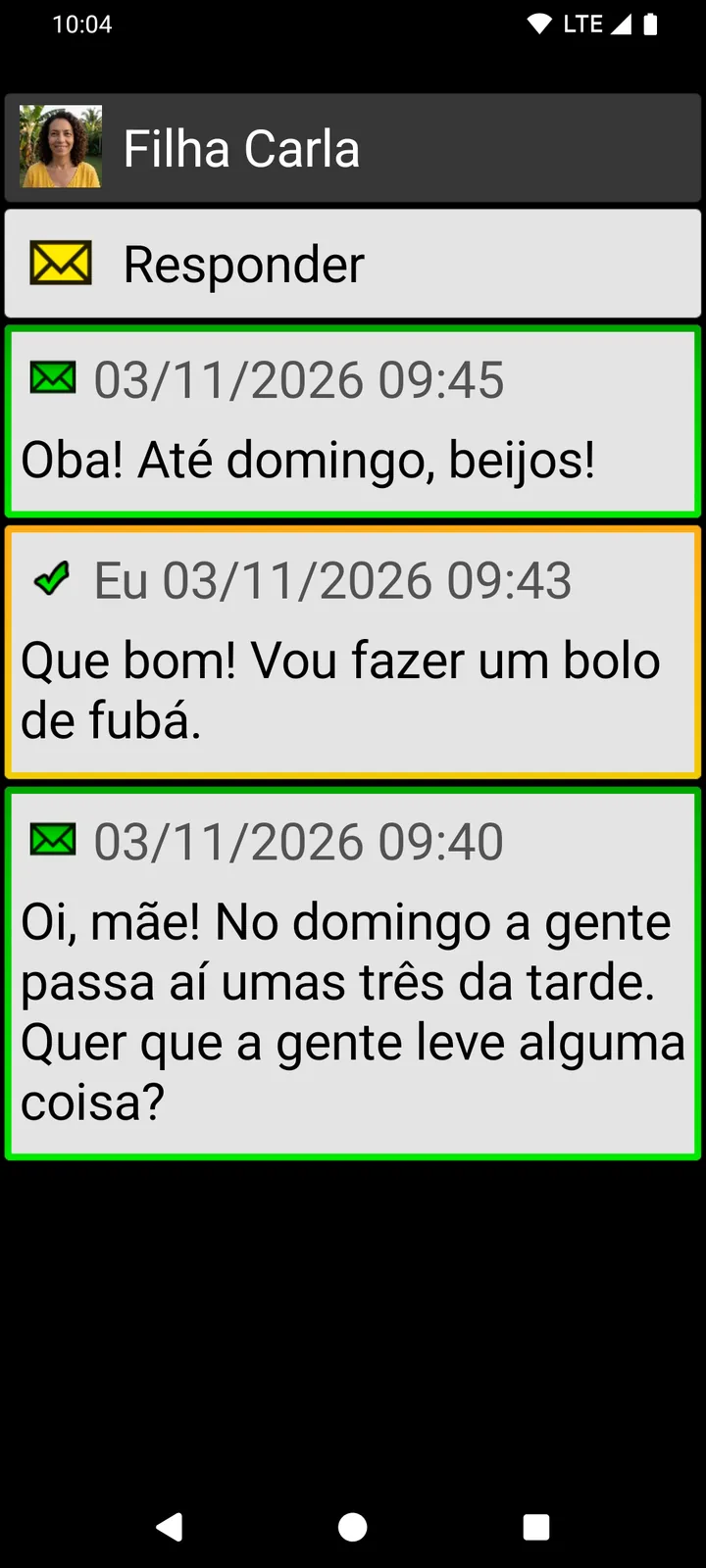
Experimente o BIG Launcher grátis e sem limite de tempo, no Galaxy que você já tem ou em outro celular com Android 6.0 ou mais recente.
Como configurar o BIG Launcher no Galaxy
Você não precisa do Modo Fácil para isso, e estes passos funcionam na versão gratuita.
- Instale o BIG Launcher pelo Google Play e abra o app. Confirme os primeiros avisos tocando na marca de seleção verde. Em seguida, um assistente rápido pergunta o idioma, o tamanho do texto e o tema, e também se itens como mensagens ou contatos poderão ser apagados; a opção que já vem marcada é não permitir.
- Defina o BIG Launcher como tela inicial: abra “Configurações”, toque em “Aplicativos” e, entre os aplicativos padrão, escolha o BIG Launcher como app de tela inicial. O nome exato desses menus muda conforme o fabricante e a versão do Android. Em alguns celulares, ao tocar no botão Início, aparece direto a pergunta sobre qual tela inicial usar.
- Defina os botões: toque em ⋮ ao lado do relógio, depois em “Definir botões” e no botão que quer mudar. Na versão gratuita, você pode mudar os botões da coluna da direita; nos da esquerda aparece o aviso “Disponível na versão completa”. Escolha, por exemplo, “App” ou “Detalhes do contato”. Na primeira vez que você colocar um contato em um botão, o BIG Launcher pede acesso aos contatos; permita.
Voltar para a tela inicial da Samsung
Se o BIG Launcher não servir, escolha de novo a tela inicial da Samsung no ajuste do app de tela inicial (passo 2). Os apps, os contatos e as fotos continuam como estavam. O Modo Fácil pode ser ativado quando você quiser, como explicado acima.
Perguntas frequentes sobre o Modo Fácil da Samsung
O que fazer se eu não encontrar o Modo Fácil?
A Samsung coloca o Modo Fácil em “Configurações” → “Visor” → “Modo Fácil”, mas, dependendo do modelo, alguns conteúdos podem ser diferentes. Se você não o encontrar, o BIG Launcher é uma alternativa: ele não precisa do Modo Fácil e funciona com Android 6.0 ou mais recente.
Existe um modo fácil ou um modo para idosos no Android?
Alguns fabricantes incluem um, como a Samsung com o Modo Fácil dos Galaxy. Seja qual for a marca, o BIG Launcher deixa mais simples, com botões grandes, os celulares com Android 6.0 ou mais recente.
Quanto custa o BIG Launcher?
A versão gratuita não tem limite de tempo. Com ela, você muda os botões da coluna da direita e cria até cinco telas adicionais, e os botões também não saem do lugar sem querer. A versão completa libera todos os botões, telas adicionais sem limite e a proteção das configurações. Você escolhe: de uma assinatura mensal a uma licença vitalícia, só para o BIG Launcher ou com o BIG Apps Suite PREMIUM, que inclui também as versões completas do BIG Phone, do BIG SMS e do BIG Notifications. A compra é feita dentro do BIG Launcher, e o Google Play mostra o preço final antes do pagamento. Todas as opções estão na página de preços.
O BIG Phone e o BIG SMS são grátis?
Os dois apps têm uma versão gratuita sem limite de tempo, mas com restrições. O BIG Phone mostra só as 5 entradas mais recentes do registro de chamadas, e o teclado fica desativado durante uma ligação. O BIG SMS mostra só as 5 conversas mais recentes e, depois de 20 mensagens enviadas, acrescenta um link para biglauncher.com a cada SMS enviado. A versão completa de cada app remove essas restrições; o BIG Apps Suite PREMIUM inclui as duas.
Os apps, os contatos e as fotos continuam no celular?
Sim. O BIG Launcher substitui só a tela inicial. Os apps, os contatos e as fotos continuam no celular como estavam; o BIG Launcher só os deixa ao alcance em botões grandes.
Experimente no celular que você já tem
Instale o BIG Launcher grátis, coloque os apps e as pessoas mais importantes em botões grandes e deixe sua mãe ou seu pai usar o celular assim por alguns dias. Se não servir, volte para a tela inicial de antes.
O BIG Launcher tem no Google Play 4,3 de 5 estrelas com 8.000+ avaliações e mais de 2 milhões de downloads. O app está disponível em 70 idiomas.
