A baixa visão pode dificultar o uso de um telefone Android por mais de um motivo. O texto pode ser muito pequeno, os botões podem ficar muito próximos, e as ações que uma pessoa usa todos os dias podem estar escondidas entre ícones de que raramente precisa. O brilho pode alterar o que é legível de um ambiente para outro. Algumas pessoas também usam o TalkBack e precisam de uma tela que faça sentido tanto visualmente quanto em voz alta.
BIG Launcher oferece a um telefone Android existente uma tela inicial mais tranquila e configurável. Ele mantém chamadas, mensagens, contatos e aplicativos do dia a dia visíveis, para que você possa organizar a tela inicial de acordo com a maneira como usa o telefone. BIG Phone, BIG SMS e BIG Notifications estendem essa abordagem para chamadas, mensagens e notificações.
Resposta rápida:
Comece com as configurações de acessibilidade do Android, depois organize o BIG Launcher em torno das chamadas, mensagens, contatos e notificações que você mais usa. Use o TalkBack quando um leitor de tela for parte da sua rotina; use o Speak on long press quando quiser detalhes falados sem alterar uma ação simples de um toque.
A configuração correta torna as ações do dia a dia fáceis de encontrar, fáceis de ler e fáceis de repetir: ligar para um contato favorito, enviar uma mensagem, ver o que acabou de chegar, voltar para a tela inicial.
Comece com as configurações Android que você já tem
O Android já inclui configurações de acessibilidade úteis. Antes de mudar a tela inicial, experimente as configurações que afetam todo o telefone: tamanho da tela e da fonte, ampliação, opções de contraste e cor, TalkBack, Selecionar para Falar, Acesso com Interruptor e Acesso por Voz. A Visão geral de Acessibilidade do Android é um bom ponto de partida; seu guia do TalkBack explica o próprio leitor de tela.
Depois de ajustar as configurações de acessibilidade de todo o Android, configure o BIG Launcher, BIG Phone, BIG SMS e BIG Notifications em torno das chamadas, mensagens, contatos e notificações que você usa com mais frequência.
Se alguém tiver sintomas visuais novos ou em rápida mudança, procure aconselhamento oftalmológico, além de ajustar o telefone.
Construa o telefone em torno das ações do dia a dia
O BIG Launcher substitui a tela inicial padrão do Android por texto grande, botões grandes e um layout que pode permanecer propositalmente minimalista. Mais importante, você pode configurá-lo em torno da sua rotina: uma grade familiar com poucas opções visíveis, uma tela 2×2, ou até mesmo uma tela de uma única ação para um dispositivo muito focado.
Mantenha as ações importantes em destaque — Telefone, Mensagens, Fotos, um contato favorito, WhatsApp ou outro aplicativo que você realmente usa. O BIG Phone e o BIG SMS levam a mesma abordagem para chamadas e mensagens, com uma interface grande de discagem e contatos, fotos de contato grandes, uma tela de chamada simplificada e texto maior de conversa e edição.
Experimente uma tarefa real você mesmo: coloque um contato frequente na tela inicial, encontre-o, faça uma ligação e volte para a tela inicial. Se uma etapa parecer lenta ou incerta, mude o layout e execute o mesmo teste novamente.
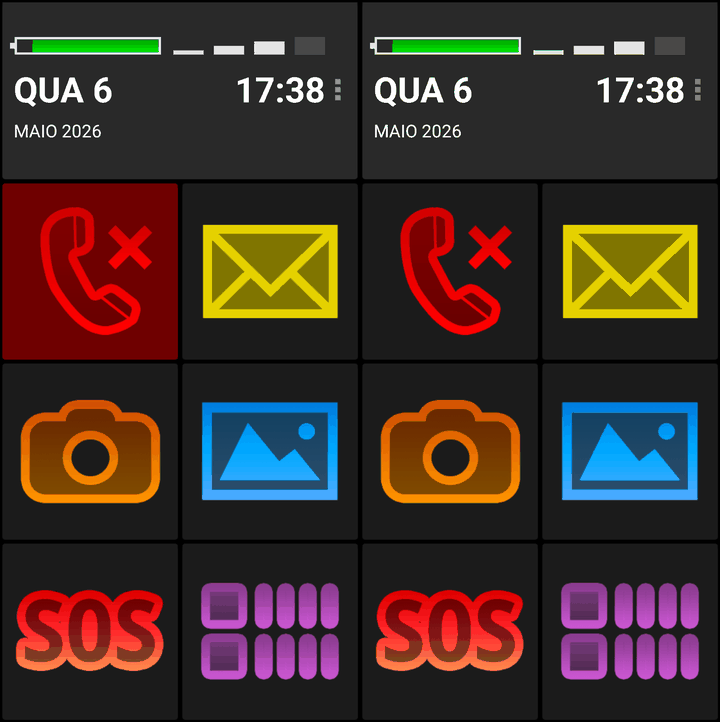
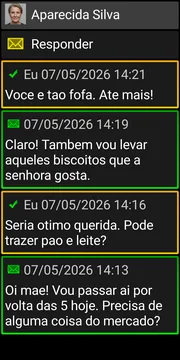
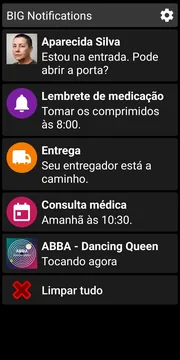
Essas telas com tema escuro mostram a visualização do dia a dia: uma ação de chamada perdida do BIG Launcher, uma conversa do BIG SMS e a lista do BIG Notifications.
Escolha o teclado que funciona para você
O Android controla o teclado, então a mesma escolha pode ser usada em todos os aplicativos.
Uma pessoa pode escolher um teclado da Google Play, ajustar suas próprias configurações de acessibilidade ou usar a digitação por voz. Essa escolha então funciona no BIG SMS, e-mail, navegador e outros aplicativos. Nada no BIG Launcher anula essa escolha.
Para alguém que digita apenas mensagens curtas, a digitação por voz pode ser o caminho mais fácil. Outra pessoa pode preferir um teclado com um layout, contraste ou tamanho de tecla que se sinta mais confortável. Ambos podem coexistir com o BIG Launcher.
Use o TalkBack com o BIG Launcher
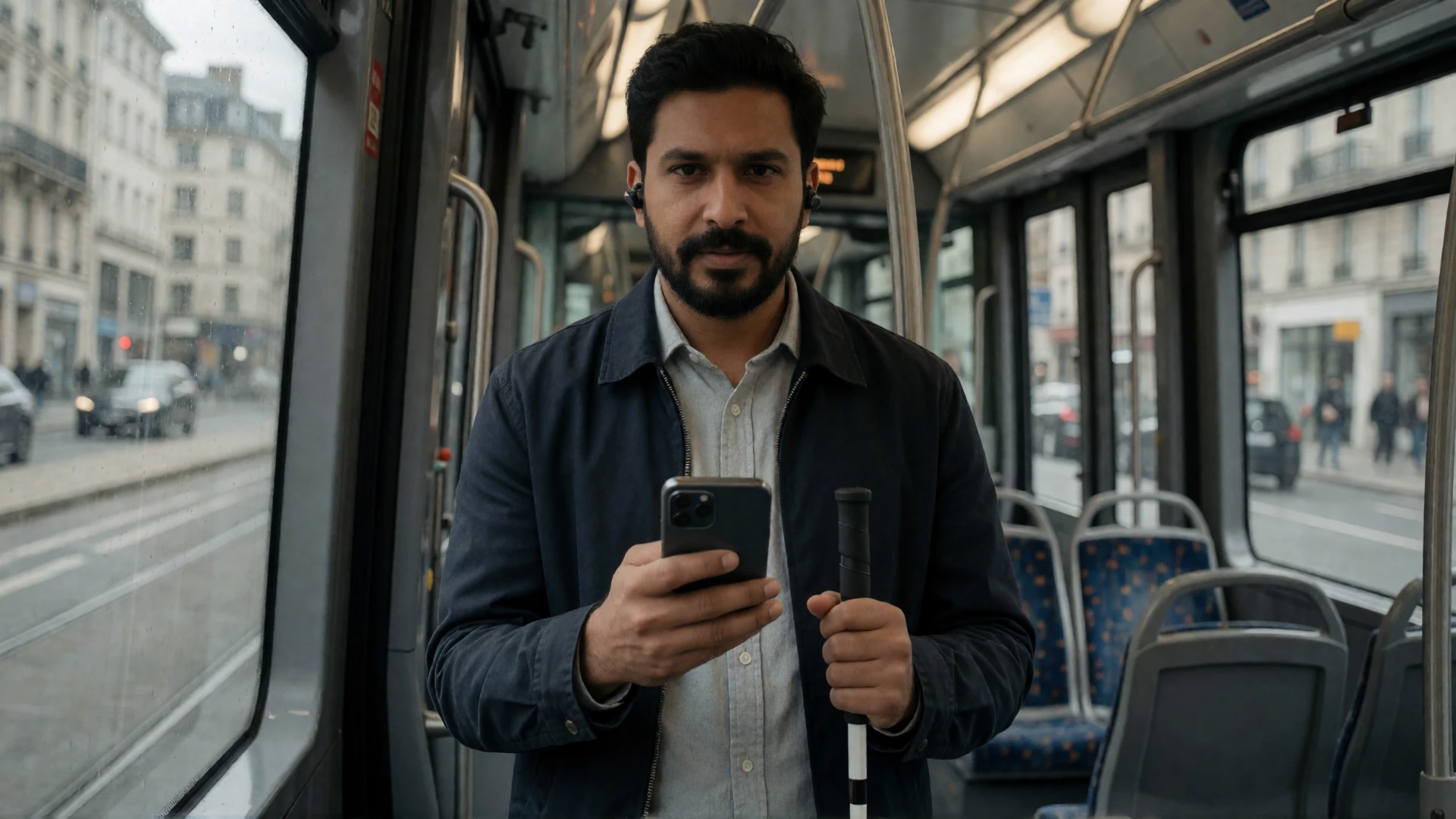
O TalkBack é o leitor de tela do sistema Android. O BIG Launcher funciona com o TalkBack, e os controles e páginas do BIG Launcher, BIG Phone, BIG SMS e BIG Notifications podem fornecer informações faladas preparadas e ordem de leitura para que as informações essenciais sejam ouvidas mais cedo com menos repetição.
O TalkBack pode ler nomes de botões, títulos de páginas, contatos e mensagens nos aplicativos BIG Launcher relevantes. A preferência “Talkback: não ler nome do aplicativo” remove o nome repetido do aplicativo quando um título de página é lido em voz alta. O BIG Launcher também suporta feedback tátil, um pop-up de descrição de toque longo e uso com teclados de hardware e interruptores de acessibilidade.
O TalkBack não é a única maneira de ouvir mais. Com o Falar após pressão longa ativado, um toque longo pede ao BIG Launcher para ler o item selecionado e seus detalhes relevantes — por exemplo, informações sobre uma chamada perdida — enquanto um toque comum ainda executa a ação normal de um toque. Isso oferece às pessoas que mantêm uma visão utilizável ajuda falada quando a solicitam, sem tornar a navegação do TalkBack parte de cada toque.
Torne as notificações mais fáceis de ler e agir
As notificações são onde um telefone pode ficar ocupado novamente. O BIG Notifications pega as notificações Android já presentes no dispositivo e as apresenta em um formato maior e mais legível.
O BIG Notifications mostra todas as notificações do Android em uma interface clara e grande com texto grande e um esquema de cores de alto contraste. Abra qualquer notificação para ver seus detalhes em um tamanho maior. Quando a notificação original inclui uma ação, o BIG Notifications mostra essa ação como um botão grande. Por exemplo, uma notificação do WhatsApp pode oferecer uma resposta rápida diretamente dentro do BIG Notifications. Uma notificação de música pode mostrar controles de reprodução. O BIG Notifications apresenta essas ações existentes como controles maiores.
Você pode escolher tema claro ou escuro, selecionar uma fonte maior e habilitar a exibição automática de novas notificações. Há também uma configuração opcional que acorda a tela do telefone e exibe uma notificação grande quando uma chega. Se as interrupções forem um problema, as notificações podem ser exibidas apenas por um tempo escolhido, pausadas temporariamente ou ocultas para um aplicativo selecionado.
Teste as notificações que você recebe com mais frequência: consegue lê-las e agir sobre elas?
Combine a configuração com a tarefa, não com o diagnóstico
Não existe uma única configuração de Android para baixa visão. Comece com a tarefa que é difícil — encontrar um contato, ler uma mensagem, reconhecer uma notificação ou navegar por voz — e mude uma coisa de cada vez.
Visão de detalhes e central
Quando ler detalhes finos é difícil, incluindo com alterações da visão central, como a degeneração macular relacionada à idade, comece com texto maior, fotos de contato grandes e uma tela de discagem grande. Teste uma tarefa real: encontre um contato e faça uma ligação sem aproximar o telefone mais do que é confortável.
Visão periférica e uso em baixa luminosidade
Quando encontrar itens pequenos na borda da tela ou usar um telefone com pouca luz for mais difícil, experimente uma tela inicial previsível com menos opções visíveis e ações repetidas em locais fixos. Teste o TalkBack nas páginas do BIG Launcher, BIG Phone, BIG SMS e BIG Notifications que você usa todos os dias. Retinose pigmentar pode afetar a visão noturna e a visão periférica; glaucoma pode afetar a visão periférica. A configuração útil ainda depende da pessoa.
Brilho e contraste
Teste o telefone onde ele é normalmente usado: ao lado de uma janela, sob a luz da cozinha ou à noite. O BIG Launcher inclui temas Claro e Escuro, além de uma opção especial de alto contraste com texto amarelo em um fundo azul para diferenças de visão de cores. Mais temas de cores podem ser baixados gratuitamente na página de Temas do BIG Launcher. Experimente-os onde o telefone precisa funcionar.
Quando a fala é a principal forma de usar o telefone
Quando você usa o TalkBack para navegar pelo telefone, botões maiores não resolvem o problema principal. O que importa é um caminho curto e previsível para as chamadas, mensagens e notificações que você usa, com informações úteis lidas em uma ordem sensata.
Mantenha essas ações na tela inicial do BIG Launcher, então teste as páginas do BIG Phone, BIG SMS e BIG Notifications às quais você retorna todos os dias. Essas interfaces BIG fornecem seus próprios rótulos e ordem de informações preparados; o Android e outros aplicativos mantêm seu próprio comportamento de acessibilidade.
Como as pessoas usam o BIG Launcher com baixa visão

Um layout familiar em um tablet familiar
Carrie também descreve o uso do BIG Launcher no tablet de seu filho com deficiência visual. Nomes de aplicativos falados o ajudam a reconhecer os botões, e ela mantém o layout com o qual ele se sente confortável, em vez de escolher automaticamente menos ícones e maiores. Assista ela explicar a configuração em 3:05 na mesma análise de 2020.

Exemplo de chamada rápida de Sam
Em uma demonstração de 2012 no MobileTechVideos2, Sam diz que não precisaria de sua lupa para fazer uma chamada rápida, tirar uma foto ou enviar um SMS usando a interface que ele mostra. Seu exemplo foca em algumas ações do dia a dia, em vez de ampliar todos os aplicativos no telefone.

Um passo a passo de uma terapeuta ocupacional
A demonstração de Beth Daisy de 2020 para Future In Sight mostra a hora, bateria e sinal, os principais botões da tela inicial, tamanhos de texto e a interface do BIG Phone. Como terapeuta ocupacional trabalhando com baixa visão, ela também aponta um limite importante: abrir outro aplicativo leva você para a própria interface desse aplicativo.
Esses vídeos mostram versões anteriores do BIG Launcher. Use-os para ver as tarefas e escolhas sendo discutidas, então experimente a configuração atual em seu próprio telefone.
Experimente o BIG Launcher no telefone que você já tem
Não julgue o BIG Launcher por uma única captura de tela. Configure-o em torno de um dia real.
- Escolha o tamanho do texto e o tema que são mais fáceis de ler onde você usa o telefone.
- Coloque Telefone, Mensagens e algumas ações que você usa com frequência onde você pode encontrá-los imediatamente.
- Adicione um contato favorito e tente uma ligação.
- Leia e responda a uma mensagem real com o teclado escolhido ou digitação por voz.
- Abra uma notificação real no BIG Notifications.
- Se você usa o TalkBack, experimente a tela inicial do BIG Launcher, e as páginas do BIG Phone, BIG SMS e BIG Notifications às quais você retorna com mais frequência.
Se o teste tornar as chamadas, mensagens e notificações do dia a dia mais fáceis de concluir, mantenha o layout e refine-o em torno da sua rotina.
Experimente o BIG Launcher na Google Play.
Perguntas Frequentes
O que é o BIG Launcher para baixa visão?
O BIG Launcher é um substituto da tela inicial do Android que permite criar uma tela inicial maior e mais simples em torno de suas chamadas, mensagens, contatos e aplicativos do dia a dia. O BIG Phone, BIG SMS e BIG Notifications trazem a mesma abordagem configurável para chamadas, mensagens de texto e notificações.
O BIG Launcher funciona com o TalkBack?
Sim. O TalkBack permanece como o leitor de tela do sistema Android. No BIG Launcher, BIG Phone, BIG SMS e BIG Notifications, ele lê rótulos e informações preparados em uma ordem deliberada.
O que o TalkBack lê no BIG Launcher?
No BIG Launcher, BIG Phone e BIG SMS, o TalkBack pode ler nomes de botões, títulos de páginas, contatos e mensagens. O BIG Launcher também inclui uma opção para parar de repetir o nome do aplicativo nos títulos das páginas.
Posso usar meu próprio teclado ou digitação por voz?
Sim. O teclado é escolhido no nível do Android, então a mesma escolha de teclado ou digitação por voz pode ser usada no BIG SMS e em outros aplicativos.
Posso responder a mensagens do WhatsApp no BIG Notifications?
Quando a própria notificação do WhatsApp oferece uma resposta rápida, o BIG Notifications pode mostrar essa resposta como uma ação grande. As ações disponíveis dependem da notificação original do aplicativo.
O BIG Launcher pode tornar todos os aplicativos maiores?
Não. O BIG Launcher muda a tela inicial, enquanto o BIG Phone, BIG SMS e BIG Notifications mudam suas próprias interfaces. Outros aplicativos Android mantêm sua própria interface, embora as configurações de exibição e acessibilidade de todo o Android ainda se apliquem onde esses aplicativos as suportam.
Quais configurações devo testar primeiro?
Comece com o tamanho do texto, tema, um pequeno número de ações na tela inicial, um contato favorito, BIG Phone ou BIG SMS, e os tipos de notificação que a pessoa vê todos os dias.
