
Para bloquear ligações de spam no Android, bloqueie o número que não para de ligar. No app Telefone do Google, você faz isso pelo histórico: toque na ligação e depois em «Bloquear/denunciar spam». No BIG Phone, um app de telefone fácil de usar, existe a «Lista de blocos» no filtro gratuito de chamadas recebidas: você adiciona o número direto do histórico de ligações, e as chamadas dele passam a ser recusadas. Os seus contatos e os outros números continuam tocando.
Este guia é para Android, e os passos são os mesmos se você estiver configurando o seu celular ou o do seu pai ou da sua mãe.
Bloquear uma ligação de spam no app Telefone do Google
Muitos celulares Android usam o app Telefone do Google. Segundo a ajuda do Google, você bloqueia um número assim:
- Abra o app Telefone.
- Toque em «Mais» → «Histórico de ligações».
- Toque em uma chamada do número que você quer bloquear.
- Toque em «Bloquear/denunciar spam».
Quando esse número tentar ligar de novo, o celular recusa a chamada automaticamente. Os números bloqueados ficam em «Mais» → «Configurações» → «Números bloqueados»; para liberar um deles, toque em «Limpar» → «Desbloquear» ao lado do número (Ajuda do Google).
O mesmo app tem, em «Identificador de chamadas e spam», a opção «Filtrar ligações spam». Segundo o TechTudo, ao ativar a filtragem, «o dispositivo bloqueia automaticamente todas as chamadas que parecem spam» (TechTudo). Já o número que você mesmo bloqueou é recusado sempre.
Para telemarketing, existe ainda o cadastro Não Me Perturbe: o serviço é gratuito e «permite bloquear ligações de telemarketing realizadas por operadoras de telecomunicações e instituições financeiras participantes» (Agência Gov). Em celulares de outras marcas, os menus podem ser um pouco diferentes.
Como bloquear ligações de spam com o BIG Phone
O BIG Phone é um app de telefone e contatos fácil de usar, com letras grandes e uma tela de chamada clara. Ele funciona no Android 6.0 ou mais recente. O filtro de chamadas recebidas dele tem a «Lista de blocos» (o nome no app é esse mesmo): as ligações dos números dessa lista são sempre recusadas. O filtro vem na versão gratuita.
O BIG Phone faz parte da família BIG Apps. Se no celular você também usa o BIG Launcher, a tela inicial simples da mesma família, o BIG Phone abre pelo botão «Telefone» dele e usa as configurações do BIG Launcher. Por isso, com o BIG Launcher, o filtro é configurado no BIG Launcher. Os passos abaixo mostram esse caminho; sem o BIG Launcher, as mesmas opções ficam no próprio BIG Phone (veja depois dos passos).
Antes de começar: instale o BIG Phone e escolha-o como app de telefone
O número é adicionado a partir do registro de chamadas do BIG Phone, e só o app de telefone padrão pode mostrar a tela de chamadas recebidas e acessar o histórico de chamadas. Por isso, instale primeiro o BIG Phone e abra-o uma vez.
Baixe o BIG Phone grátis
O filtro de chamadas recebidas vem na versão gratuita do BIG Phone, e as versões grátis não têm limite de tempo. Na versão gratuita, só aparecem as 5 ligações mais recentes do histórico, e o teclado fica desativado durante uma chamada.
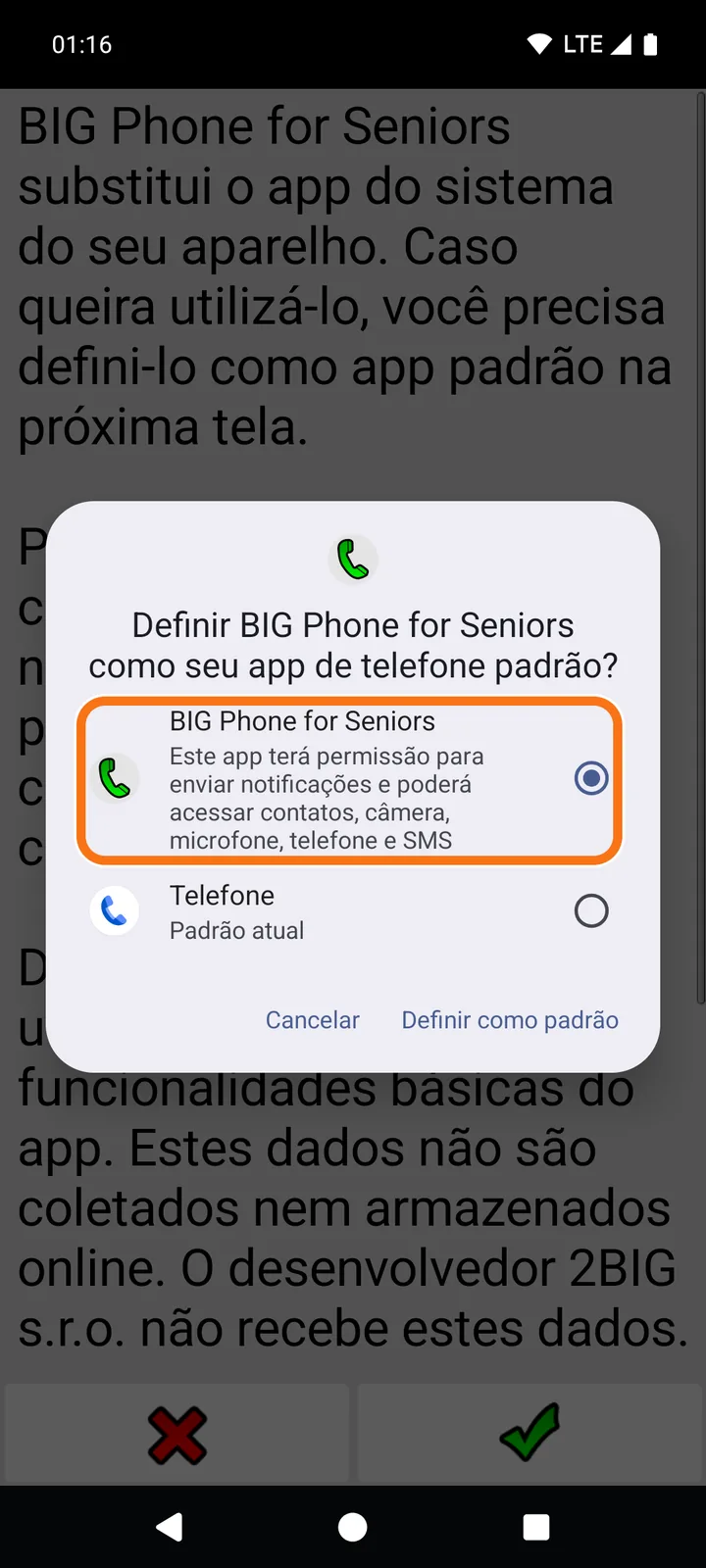
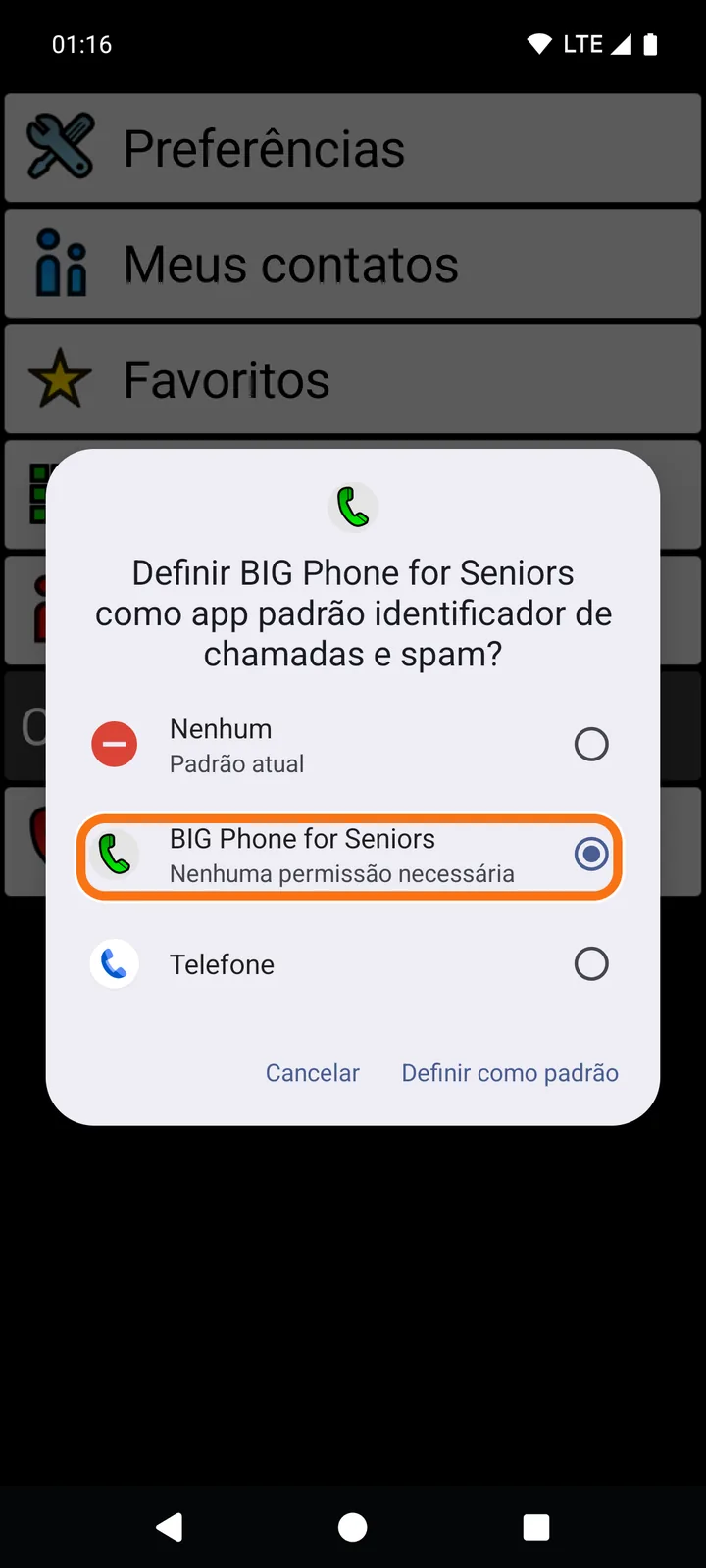
Se o BIG Phone ainda não é o seu app de telefone, ao abrir ele avisa que substitui o app do sistema do seu aparelho. Toque no visto verde. Depois o Android pergunta: «Definir BIG Phone for Seniors como seu app de telefone padrão?» Toque em «BIG Phone for Seniors» e depois em «Definir como padrão». Permita também os acessos que o BIG Phone pedir.
Ligue o filtro e coloque o número na «Lista de blocos»
- Na tela inicial do BIG Launcher, toque nos três pontos (⋮) ao lado do relógio e depois em «Preferências».
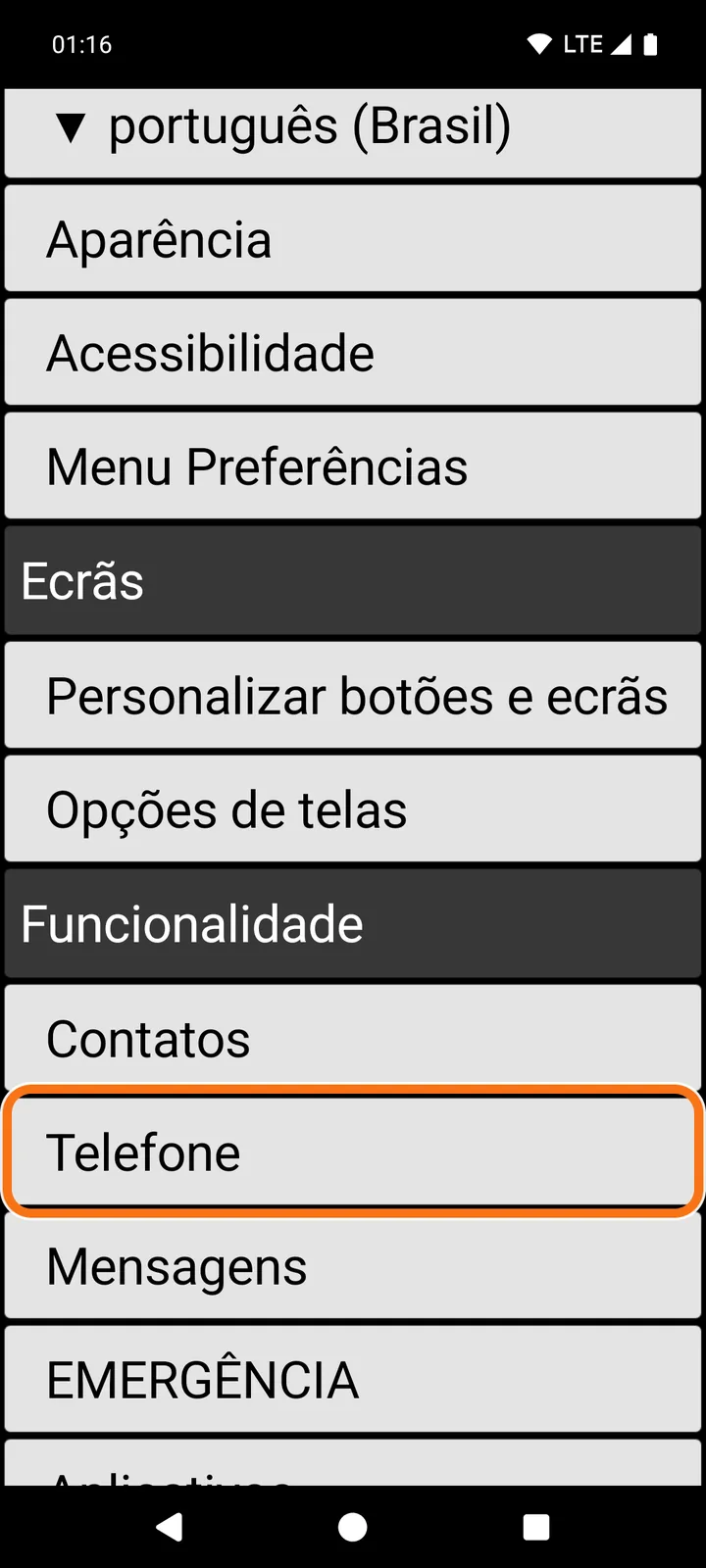
- Na seção «Funcionalidade», toque em «Telefone».
- Desça até «Filtro de chamadas recebidas» e toque em «Ativar o filtro de entrada para bloqueio de chamadas» para mudar de «✗ Não» para «✓ Sim».
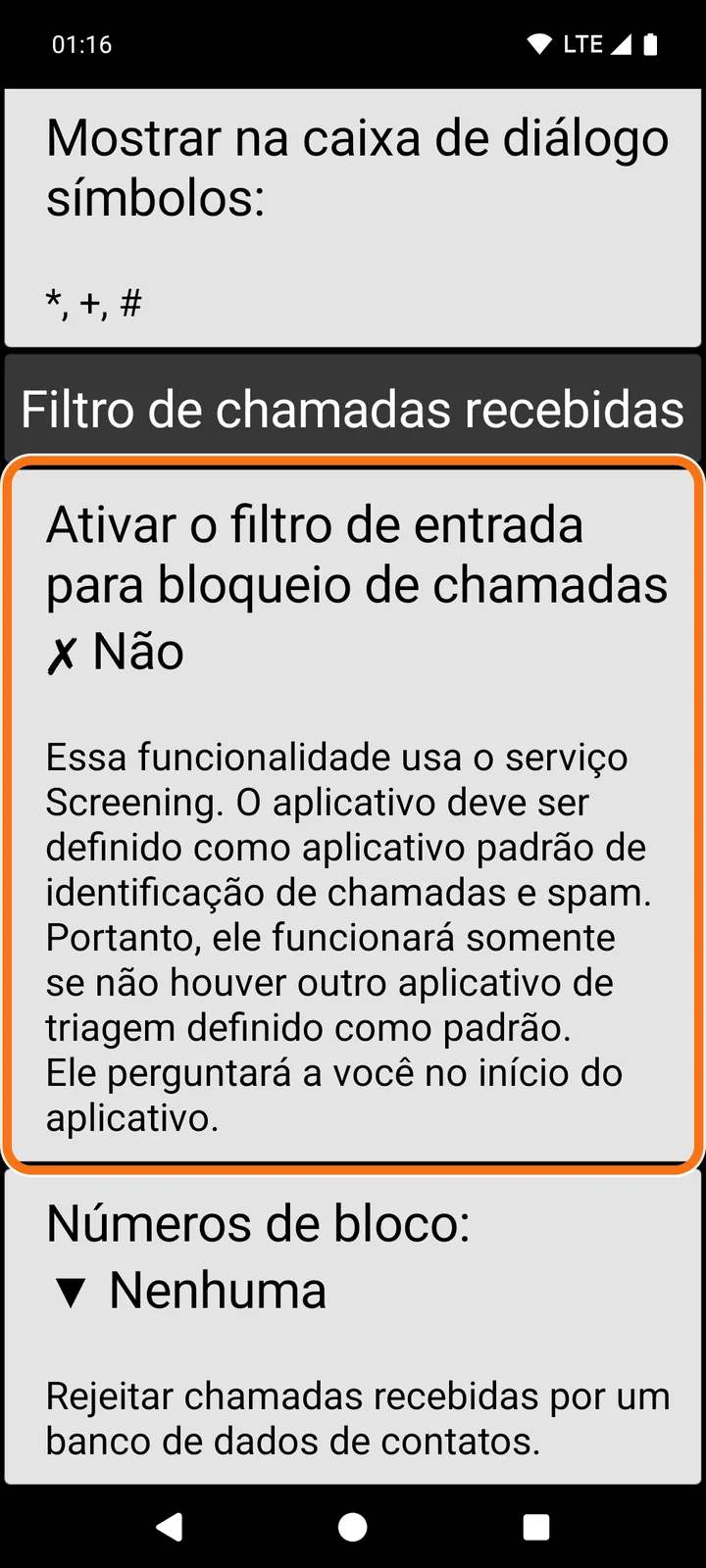
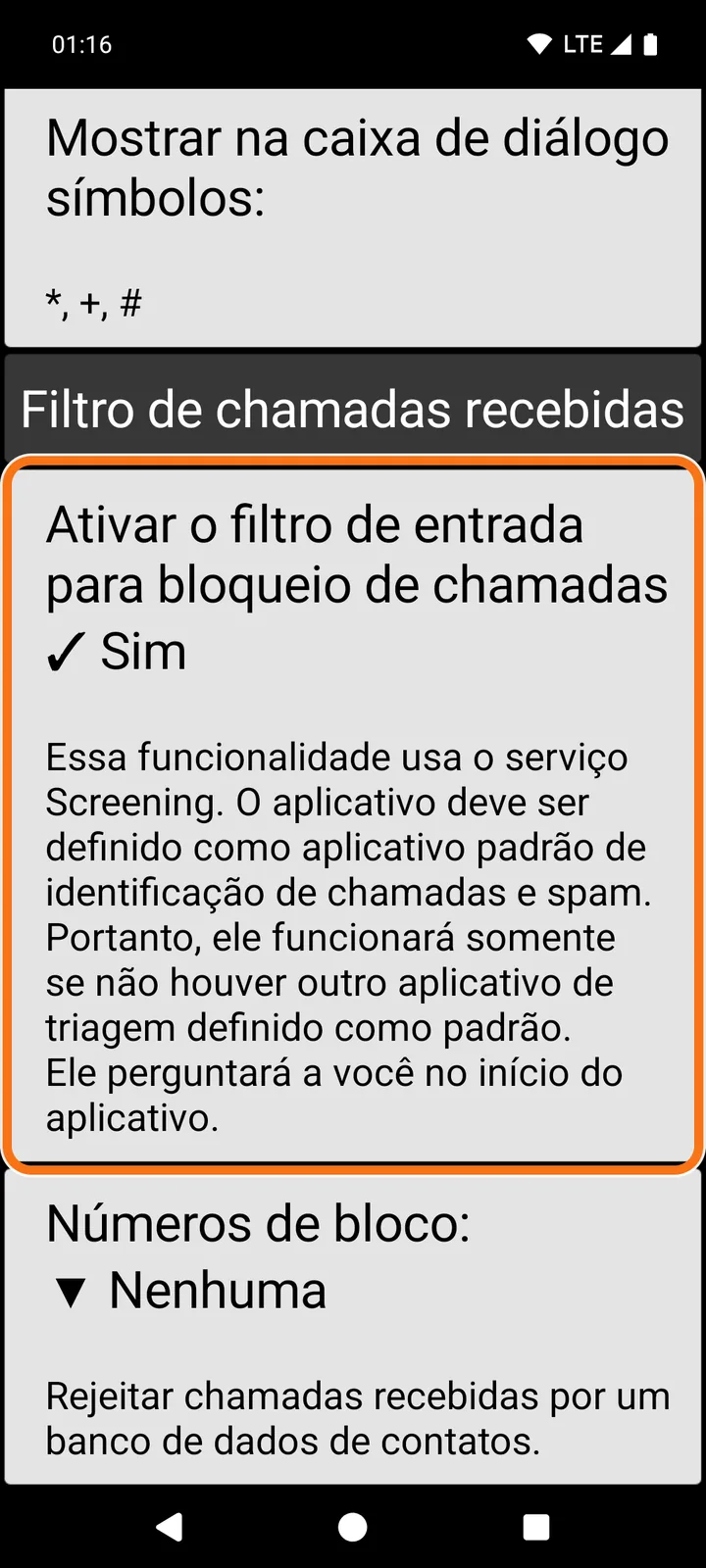
O texto abaixo da chave explica que o app precisa ser o seu app padrão de identificação de chamadas e spam, e que o filtro só funciona se nenhum outro app de triagem estiver definido como padrão. O Android faz essas duas perguntas: a primeira está mais acima, a segunda logo depois dos passos.
- Deixe «Números de bloco:» em «Nenhuma» e toque em «Lista de blocos». É a lista dos números que o filtro sempre recusa; embaixo está escrito: «Sempre rejeite chamadas dos números dessa lista.»
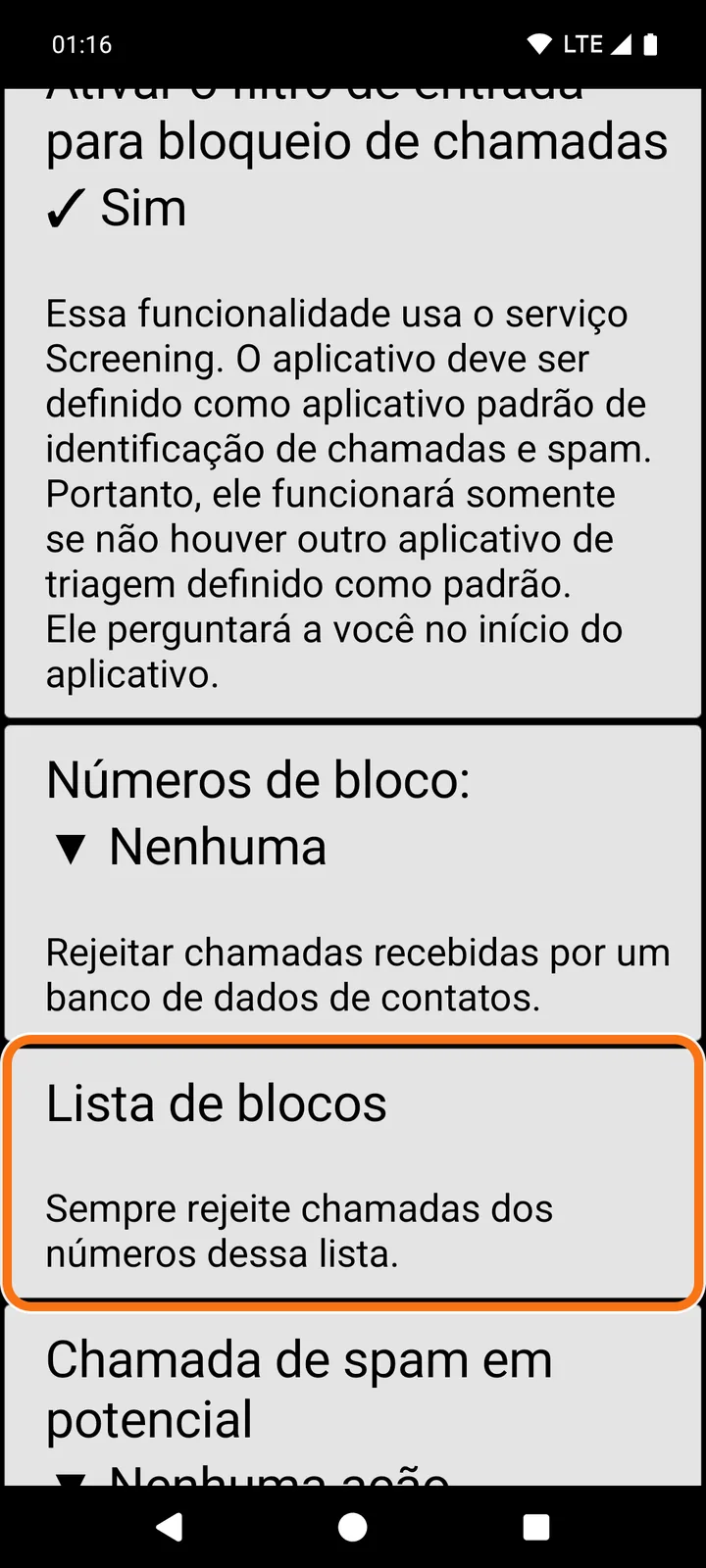
«Números de bloco:» é outra regra do mesmo filtro: com «Que não estão em Contatos», todos os números que você não salvou são recusados. Para bloquear um número só, você não precisa dela, então deixe em «Nenhuma». Se o spam vem cada vez de um número diferente, essa regra é explicada no nosso guia Como bloquear números desconhecidos no Android.
- Toque em «Adicionar número armazenado no registro de chamadas».
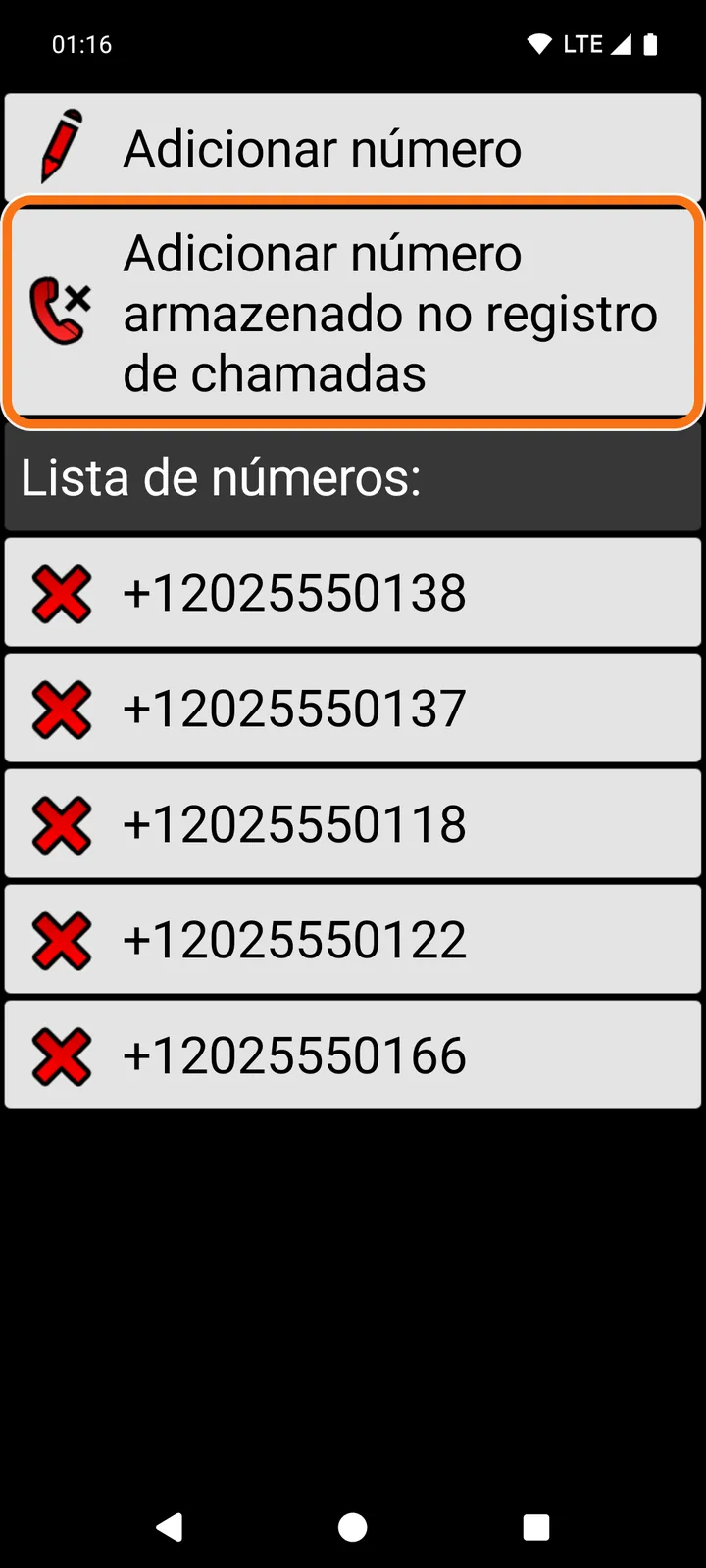
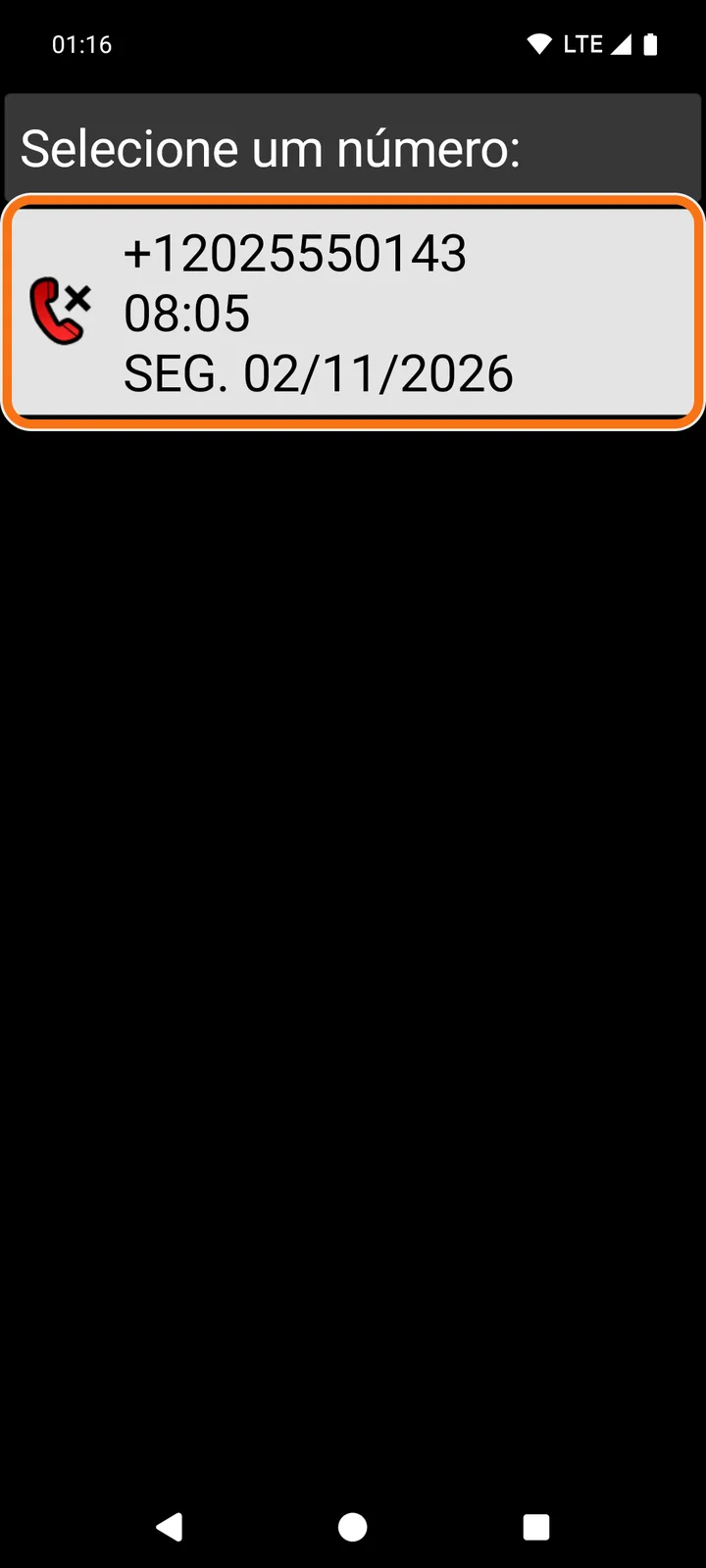
- Em «Selecione um número:», toque no número que não para de ligar.
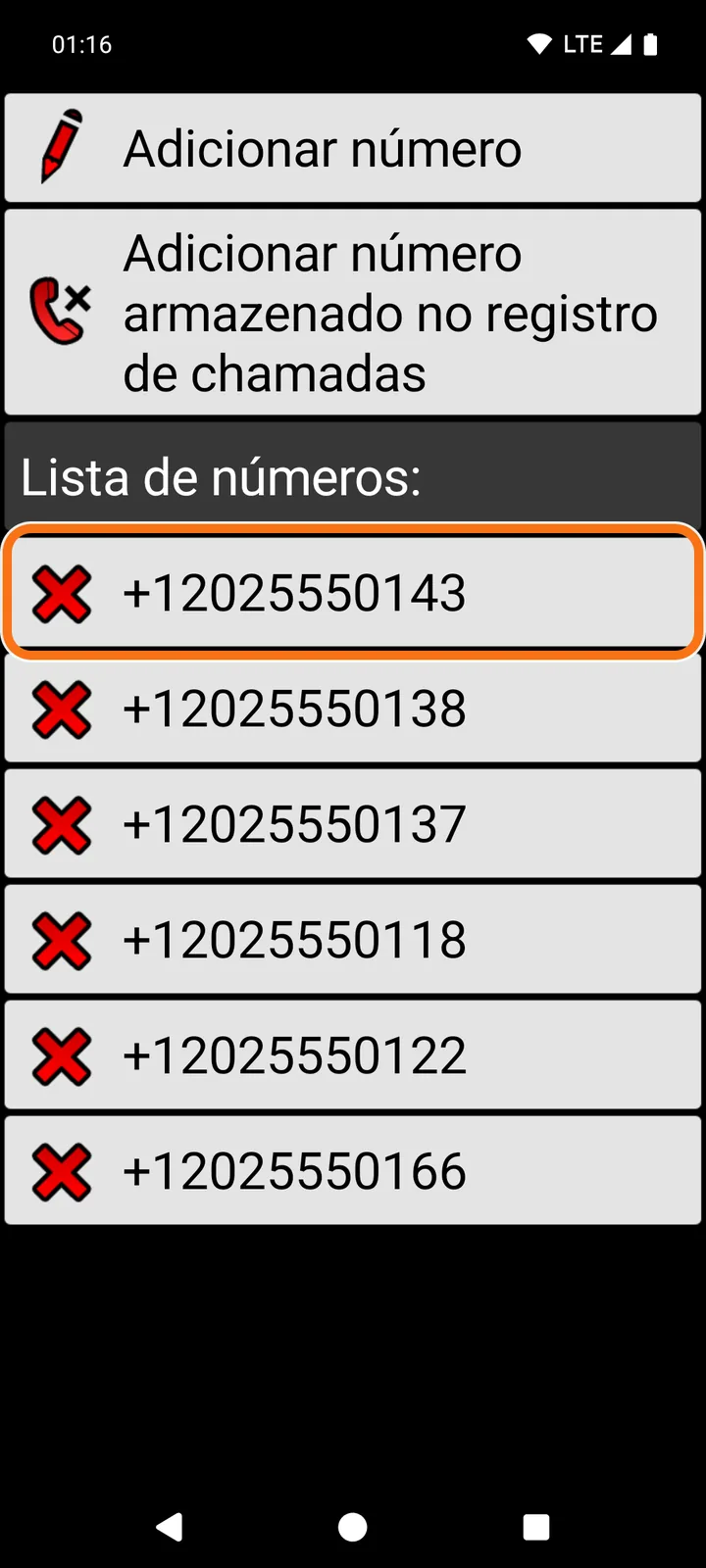
- O número aparece em «Lista de números:». Com o filtro ligado, as chamadas desse número são recusadas.
- Volte para a tela inicial e abra o BIG Phone pelo botão «Telefone» do BIG Launcher. Assim o BIG Phone usa a configuração que você acabou de fazer.
A segunda permissão: identificador de chamadas e spam
O filtro também precisa de uma segunda permissão: o BIG Phone tem que ser o seu app de identificador de chamadas e spam. Quando o BIG Phone pedir, toque em «BIG Phone for Seniors» e em «Definir como padrão» na janela do Android. Sem esse passo, o filtro não funciona. Essa janela aparece mais abaixo, na parte para quem não usa o BIG Launcher.
Se você não usa o BIG Launcher
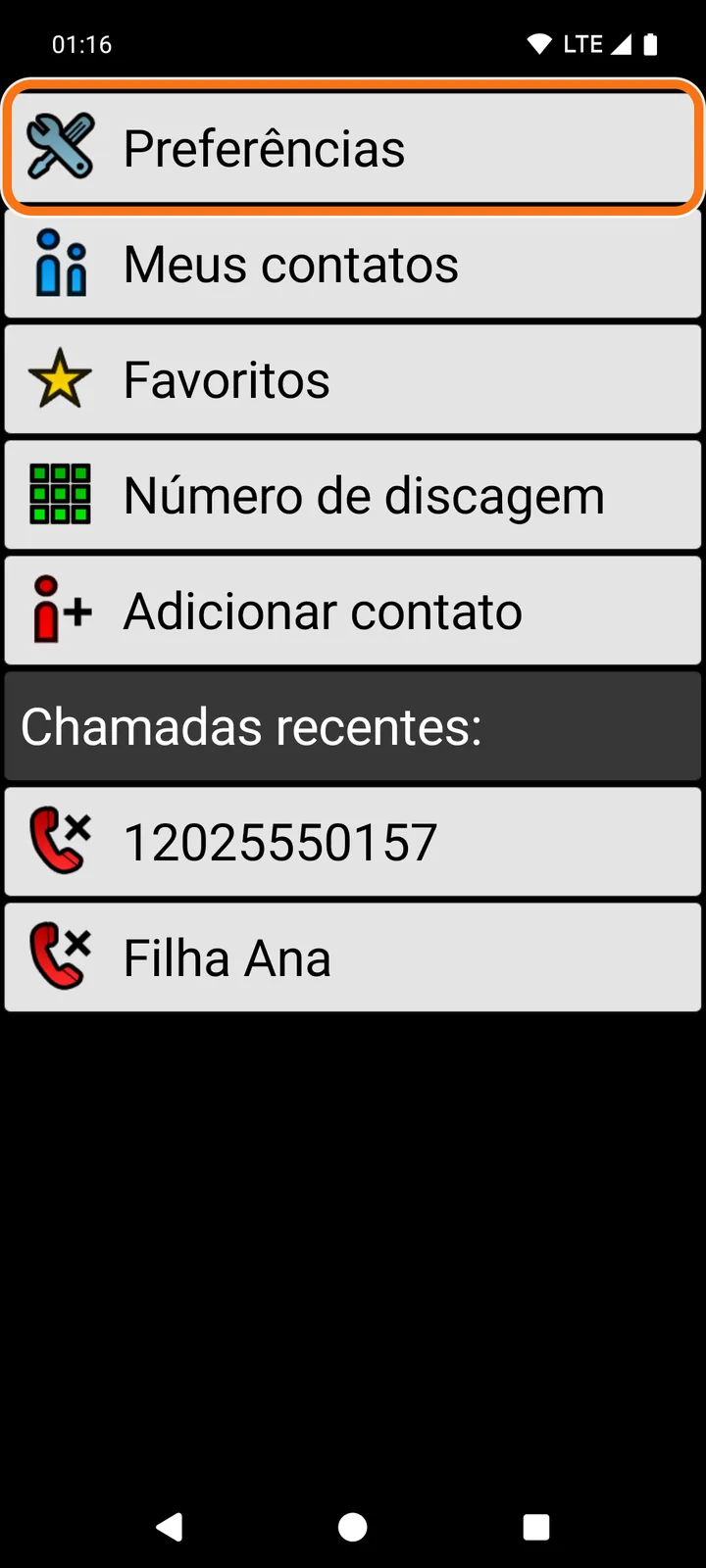
Abra o BIG Phone pelo ícone dele. O primeiro item do menu é «Preferências»: toque nele, depois em «Telefone», e lá estão as mesmas opções do filtro de chamadas recebidas. Quando você abre o BIG Phone pelo BIG Launcher, esse item não aparece, porque o BIG Phone usa a configuração do BIG Launcher. Pelo mesmo motivo, se depois você abrir o BIG Phone pelo BIG Launcher, volta a valer a configuração do BIG Launcher.
Quando você liga o filtro nas «Preferências» do BIG Phone, o Android pergunta: «Definir BIG Phone for Seniors como app padrão identificador de chamadas e spam?» Toque em «BIG Phone for Seniors» e depois em «Definir como padrão».
E a opção «Chamada de spam em potencial»?
No mesmo filtro, logo abaixo da «Lista de blocos», fica a opção «Chamada de spam em potencial». O texto dela diz: «O próprio Android pode identificar chamadas de números que não estão no catálogo de endereços como possíveis chamadas de spam.» As escolhas são «Nenhuma ação», «Botão Mostrar informações» e «Rejeitar automaticamente».
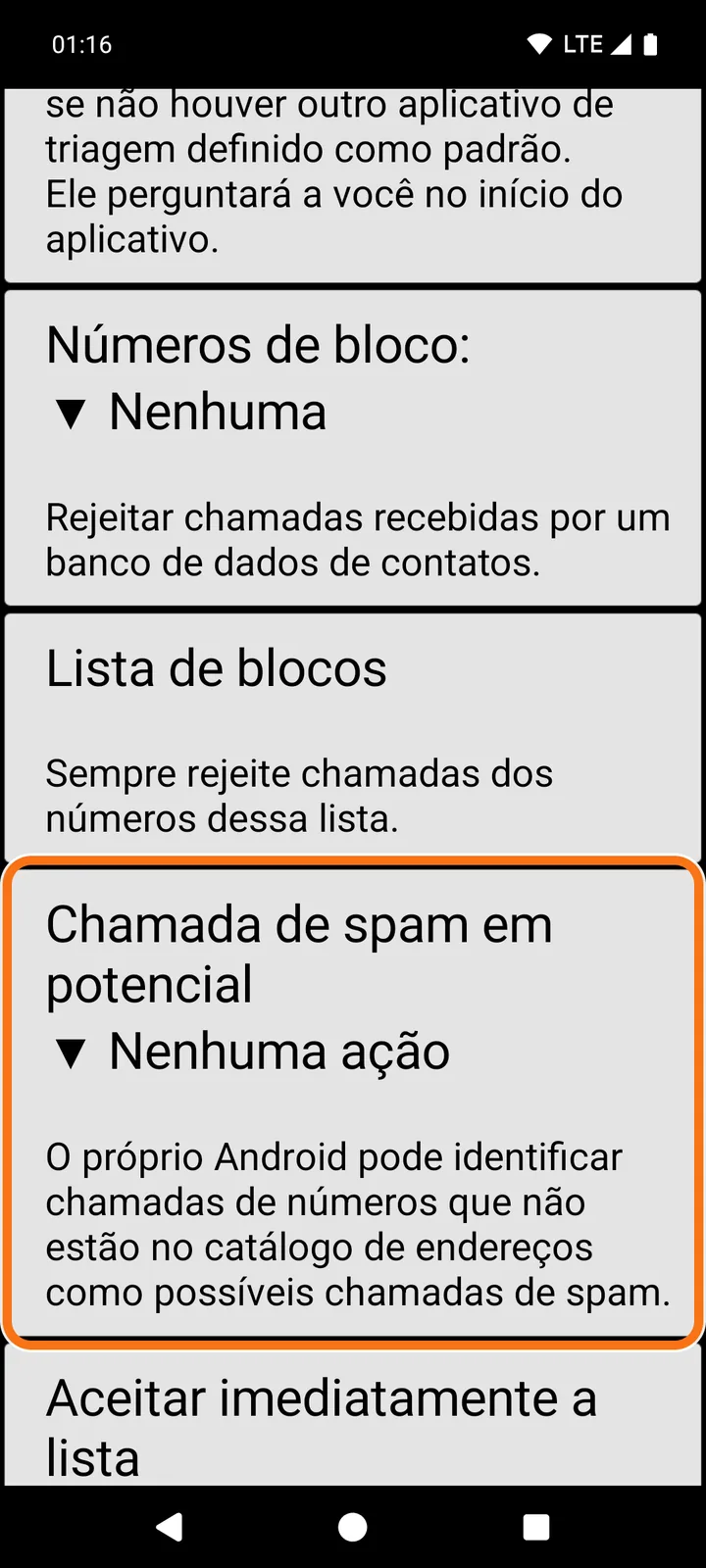
O BIG Phone não reconhece spam sozinho: com «Rejeitar automaticamente», ele recusa as ligações que o Android marca como possível spam, e esse aviso existe a partir do Android 11. Por isso, essa opção não pega todas as ligações indesejadas. Também não conseguimos testá-la aqui, porque quem marca a ligação como spam é o Android. Contra o número que insiste, o caminho seguro é a «Lista de blocos».
O que acontece depois
Veja como fica: «Filha Ana» está salva com foto nos contatos, e o número de spam que não parava de ligar está na «Lista de blocos». Antes do teste, apagamos as ligações anteriores dos números usados. Depois, três números ligaram:
- O número da «Lista de blocos»: o celular não tocou e a tela de chamada não apareceu. A ligação também não ficou em «Chamadas recentes:».
- Filha Ana: a ligação dela tocou normalmente, na tela de chamada do BIG Phone, com o nome, uma foto pequena e dois botões grandes: «Atender» e «Rejeitar».
- Outro número, que não está salvo nem em nenhuma lista: também tocou normalmente.
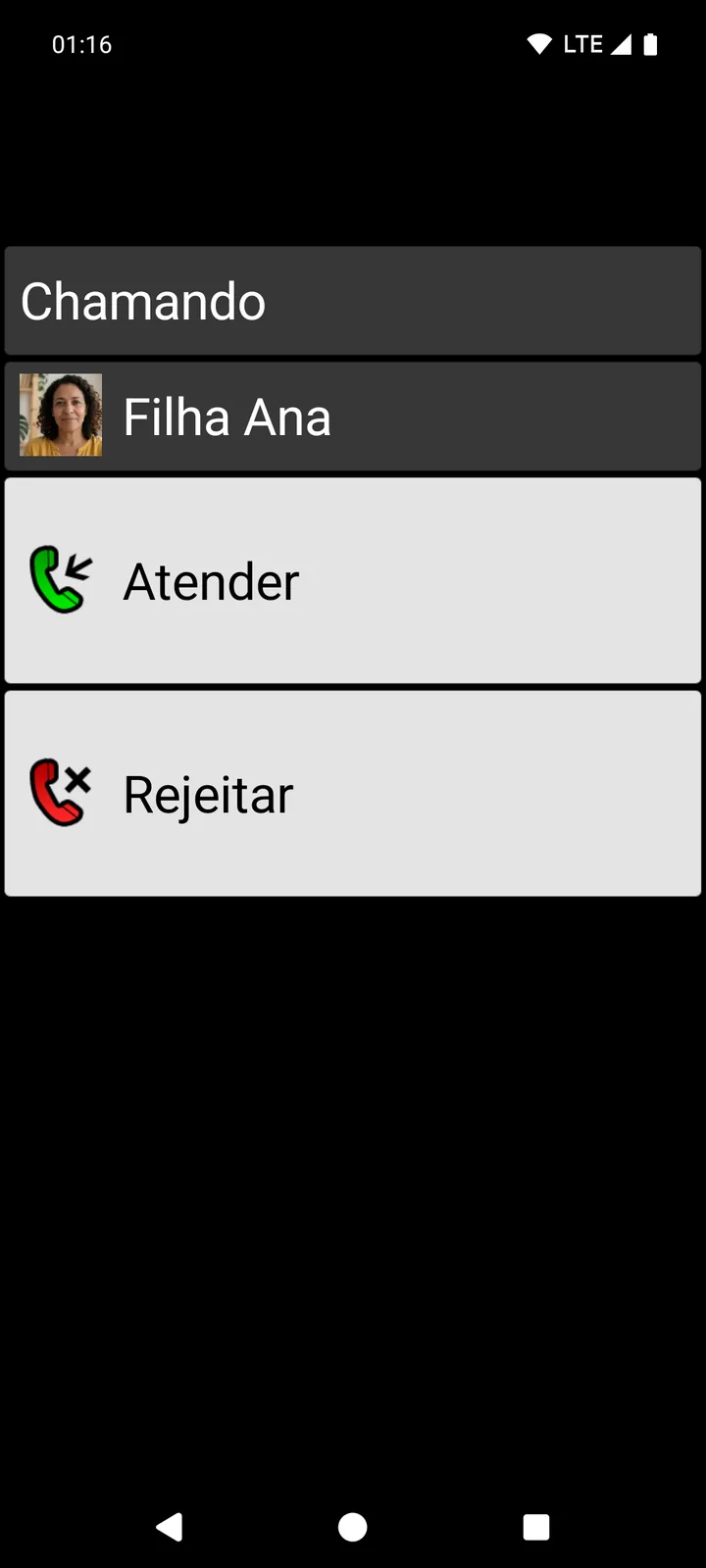
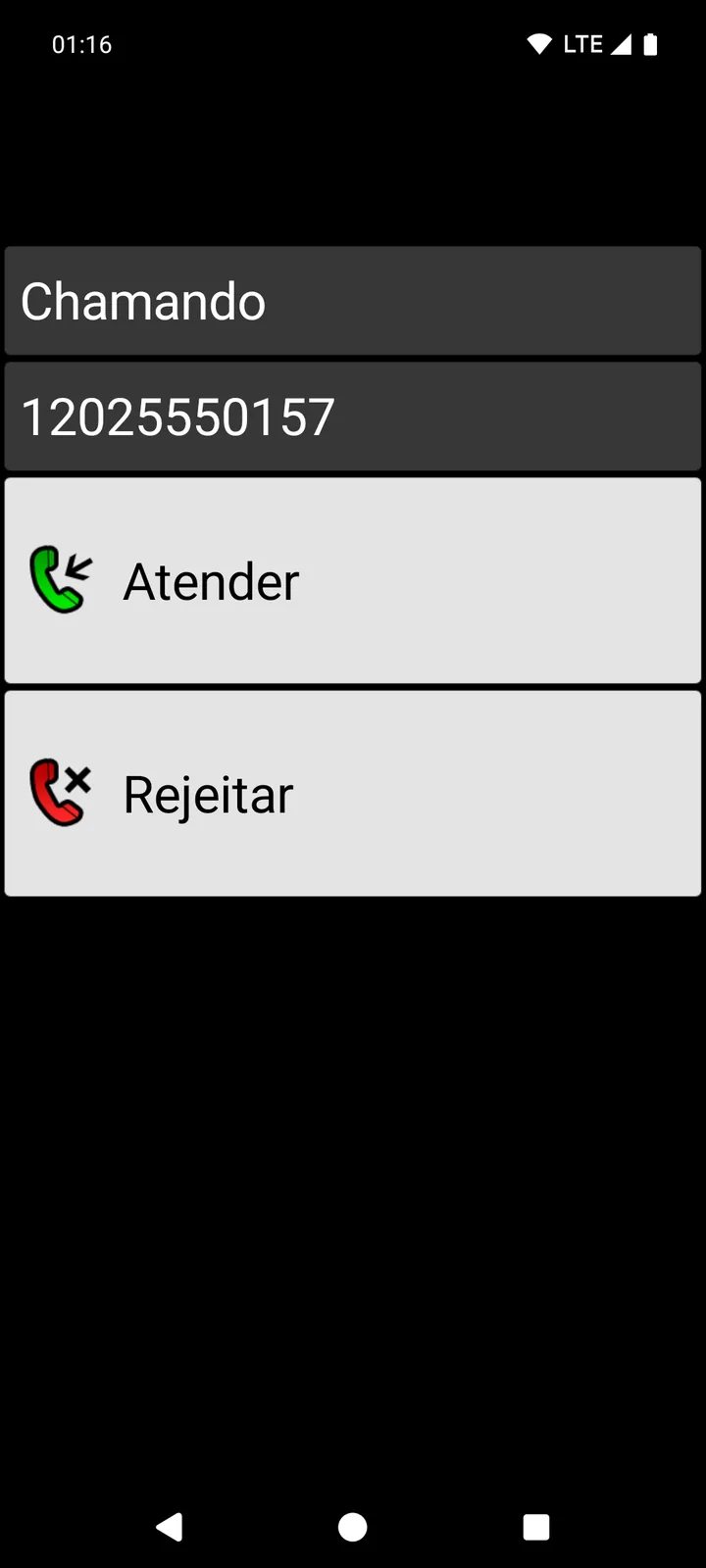
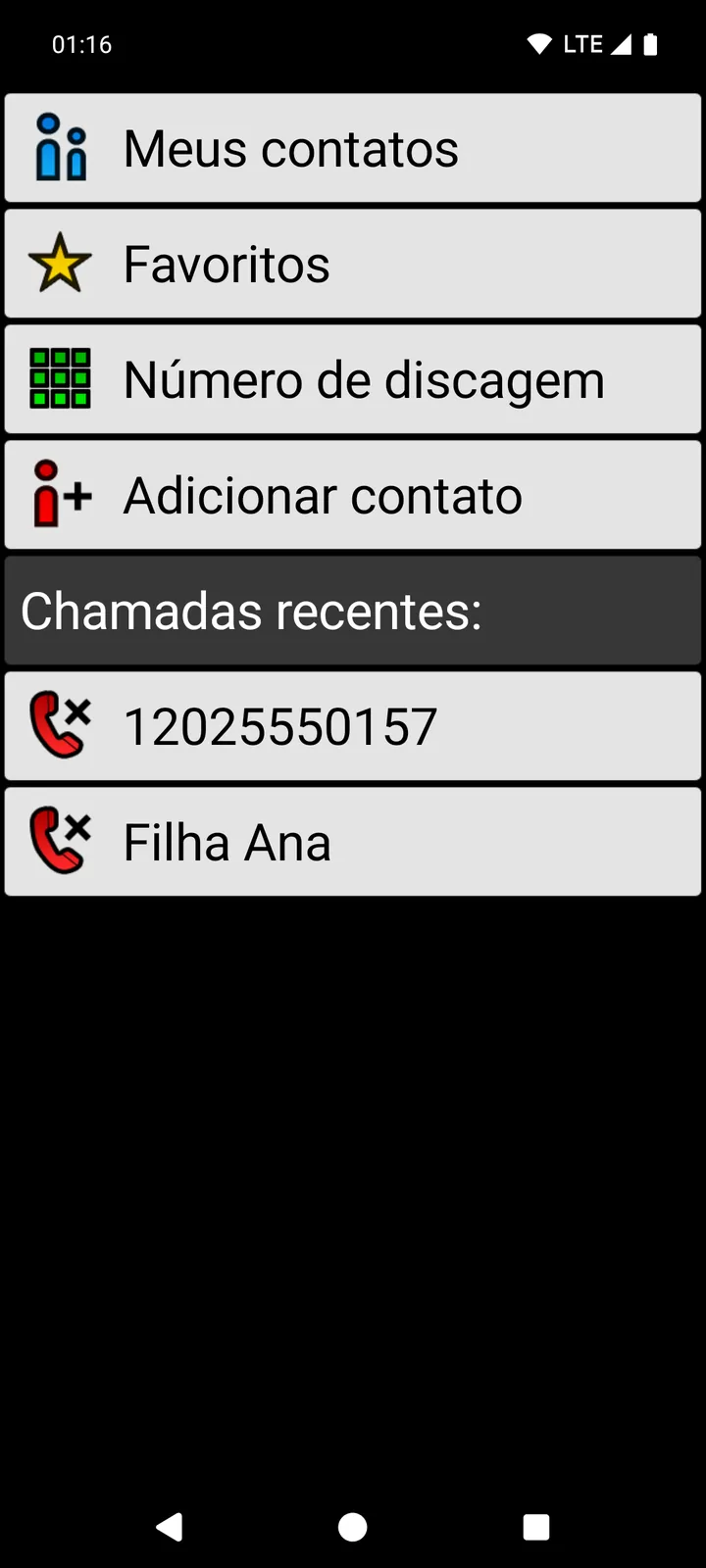
Ou seja: a «Lista de blocos» recusa só os números que você coloca nela. As outras ligações chegam como sempre.
Antes de ativar
- A «Lista de blocos» recusa o número sempre, mesmo que um dia alguém que você quer ouvir ligue desse número.
- Se as ligações de spam chegam cada vez de um número novo, a lista não basta: nesse caso, veja a regra «Números de bloco:» descrita acima.
O que o filtro não faz
- Não bloqueia ligações do WhatsApp nem de outros apps de internet; elas são configuradas em cada app.
- Não é uma proteção contra golpes: o BIG Phone não reconhece sozinho ligações de golpe.
- Não é o modo «Não perturbe»: os seus contatos continuam tocando.
- Ligações de números ocultos ou privados não testamos com o BIG Phone. No app Telefone do Google, se for ele que você usa para ligar, existe a opção «Desconhecido» (Ajuda do Google).
O BIG Phone e a família BIG Apps
O BIG Phone faz parte da família BIG Apps. O app principal e nosso carro-chefe é o BIG Launcher: uma tela inicial simples com botões grandes, cujo botão «Telefone» abre o BIG Phone. O BIG Launcher está disponível em 70 idiomas; no Google Play, tem 4,3 ★, 8.000+ avaliações e mais de 2 milhões de downloads. Ver o BIG Launcher no Google Play
Com o BIG Apps Suite PREMIUM, você tem o BIG Launcher, o BIG Phone, o BIG SMS e o BIG Notifications por um único preço. A Suite é comprada dentro do BIG Launcher. Novos clientes do BIG Apps Suite PREMIUM têm um teste de 7 dias do plano anual. Os planos e os limites das versões gratuitas estão na página de preços.
Bloqueie o número que não para de ligar
Experimente o BIG Phone grátis: ele funciona no Android 6.0 ou mais recente. As letras grandes, a tela de chamada clara e o filtro de chamadas recebidas vêm na versão gratuita, que não tem limite de tempo. Nela, só aparecem as 5 ligações mais recentes do histórico, e o teclado fica desativado durante uma chamada.
Perguntas frequentes
Como bloquear um número de spam que não para de ligar?
No BIG Phone (o filtro vem na versão gratuita), ligue o filtro de chamadas recebidas, toque em «Lista de blocos» → «Adicionar número armazenado no registro de chamadas» e escolha o número. Com o filtro ligado, as chamadas dele são recusadas. No app Telefone do Google, toque na chamada no histórico e depois em «Bloquear/denunciar spam».
Depois do bloqueio, os meus contatos continuam tocando?
Sim. A «Lista de blocos» recusa só os números que você adiciona, e «Números de bloco:» fica em «Nenhuma». No nosso teste, tocaram normalmente tanto um contato salvo quanto outro número que não estava salvo nem em nenhuma lista.
O BIG Phone reconhece spam sozinho?
Não sozinho. Com «Chamada de spam em potencial» → «Rejeitar automaticamente», ele recusa as ligações que o Android marca como possível spam; esse aviso existe a partir do Android 11. Os números da «Lista de blocos» são recusados sempre.
Como desligar o filtro?
Nas «Preferências» do BIG Launcher → «Telefone» (sem o BIG Launcher: nas «Preferências» do BIG Phone → «Telefone»), na seção «Filtro de chamadas recebidas», toque em «Ativar o filtro de entrada para bloqueio de chamadas» até aparecer «✗ Não». Se você usa o BIG Launcher, depois abra o BIG Phone uma vez pelo botão «Telefone»: assim o BIG Phone pega a nova configuração.
O BIG Phone é grátis?
Sim. As versões grátis não têm limite de tempo, e a do BIG Phone inclui o filtro de chamadas recebidas. Nela, só aparecem as 5 ligações mais recentes do histórico, e o teclado fica desativado durante uma chamada. A versão completa remove esses limites.
