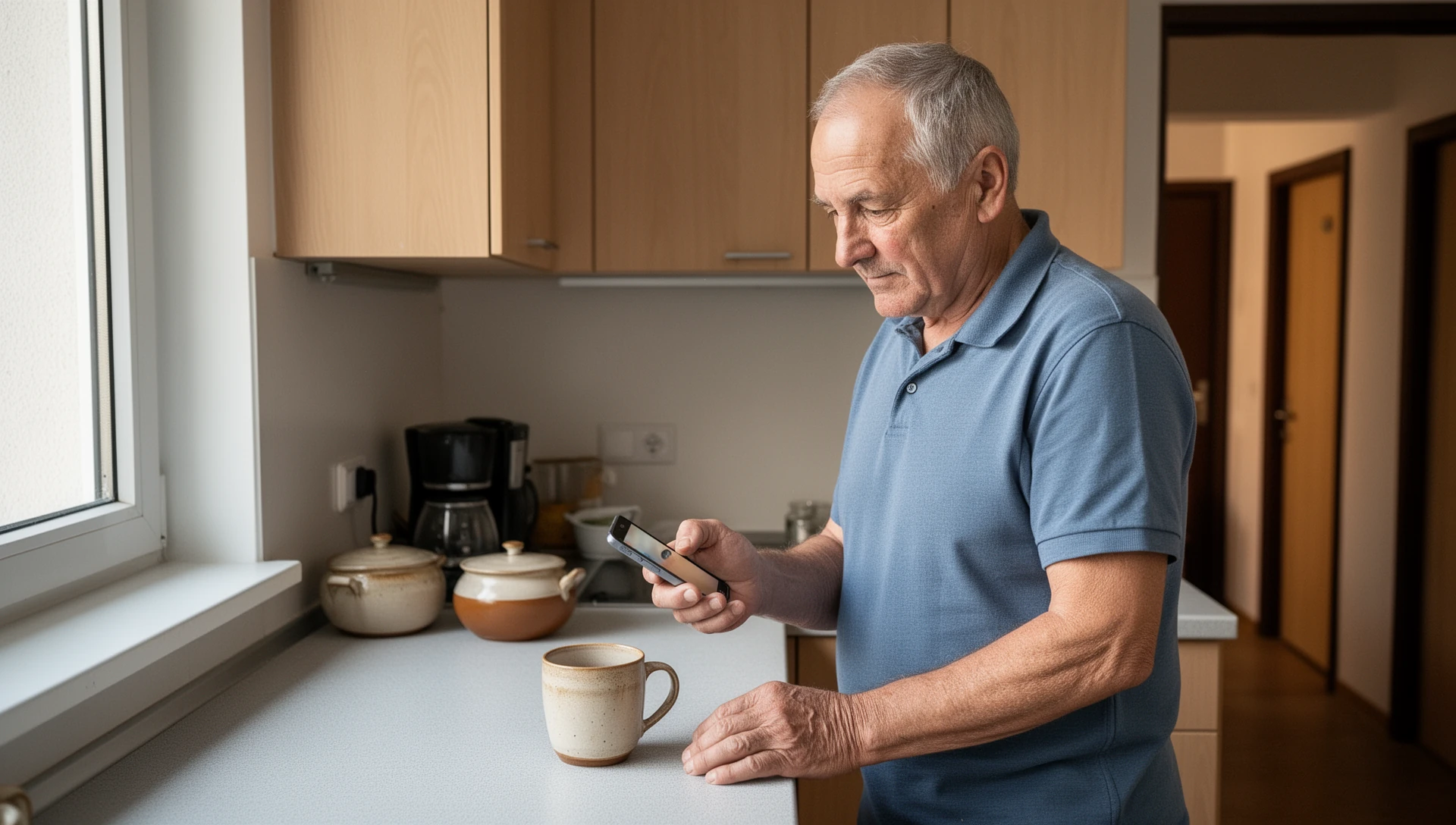
Chcete, aby ikony domovskej obrazovky vášho Androidu zostali tam, kam ste ich umiestnili? BIG Launcher udržuje úpravu tlačidiel oddelenú od každodenného používania. Podržanie a následné potiahnutie bežného tlačidla domovskej obrazovky BIG Launcher nepresunie jeho ikonu. S plnou verziou môžete tiež chrániť ovládacie prvky konfigurácie heslom.
Na bežnom launcheri môže náhodné dlhé stlačenie odhaliť ovládacie prvky na presun alebo odstránenie ikony. BIG Launcher udržuje tieto editačné ovládacie prvky vo svojom menu, oddelené od každodenného používania.
Umiestnite akcie, ktoré používate, na predvídateľné miesta
Začnite s tlačidlami, ktoré potrebujete najviac. Môžete priradiť aplikáciu, kontaktné údaje, akciu priameho volania alebo SMS, skratku webovej stránky alebo odkaz na inú obrazovku BIG Launcher.
- Na domovskej obrazovke BIG Launcher ťuknite na tri bodky ⋮ vedľa hodín.
- Vyberte Nastavenie tlačidiel a potom ťuknite na tlačidlo, ktoré chcete zmeniť.
- Vyberte jeho funkciu a dokončite nastavenie.
- Vyskúšajte tlačidlo raz. Skontrolujte, či jeho popis dáva zmysel a či otvára akciu, ktorú ste zamýšľali.
Bezplatná verzia vám umožňuje prispôsobiť tlačidlá v pravom stĺpci. Plná verzia odomkne zvyšok rozloženia tlačidiel a ochranu heslom.
Ak potrebujete viac miesta, pridajte obrazovku cez Nastavenie → Prispôsobiť tlačidlá a obrazovky → Pridať obrazovku. Potom si vyberte, ako sa k nej chcete dostať:
- Otvorte ju tlačidlom. V Nastavenie tlačidiel priraďte Prejsť na obrazovku tlačidlu. To vám poskytne viditeľnú cestu na ďalšiu obrazovku bez potreby potiahnutia prstom.
- Potiahnite prstom doľava alebo doprava. Povoľte Nastavenie → Možnosti obrazoviek → Použiť posúvanie prstom pre prechádzanie obrazoviek pre obrazovky vedľa seba, ako pri bežnom launcheri.
Môžete kombinovať oboje. Udržujte dve každodenné obrazovky oddelené potiahnutím prstom, s tlačidlom Sociálne aplikácie, ktoré otvára samostatnú obrazovku skratiek sociálnych sietí. Alebo vytvorte tlačidlo Rodina, ktoré otvorí obrazovku rodinných fotografií, pričom každá je nastavená na zavolanie danej osobe. Vyberte si usporiadanie, ktoré vám pripadá známe; pridávanie ďalších aplikácií nemusí preplniť prvú obrazovku.
Chráňte konfiguráciu heslom
V plnej verzii chráňte menu, keď je rozloženie správne:
- Ťuknite na ⋮ → Nastavenie → Menu nastavenia.
- Povoľte Chrániť menu.
- Otvorte Heslo a nastavte heslo, ktoré si zapamätáte.
Táto ochrana sa vzťahuje aj na Nastavenie tlačidiel. Rozloženie môžete stále zmeniť, keď budete chcieť; najprv zadáte heslo.
Uchovávajte si bezpečný záznam tohto hesla. BIG Launcher nemá možnosť obnovenia hesla a jeho preinštalovanie resetuje nastavenia. Heslo chráni konfiguráciu BIG Launcher, nie všetky nastavenia Androidu alebo iné aplikácie.
Keď stačí zámok rozloženia vášho aktuálneho launchera
Možno nebudete potrebovať inú domovskú obrazovku. Pozrite sa v nastaveniach vášho aktuálneho launchera na možnosť uzamknutia rozloženia. Samsung, napríklad, ponúka Lock Home screen layout, aby sa zabránilo odstráneniu alebo premiestneniu položiek domovskej obrazovky. Ak to vyrieši váš problém a zvyšok domovskej obrazovky vám vyhovuje, ponechajte si ho.
Zámok rozloženia Samsung nie je chránený heslom, takže ho možno znova vypnúť v Nastaveniach. Taktiež nechráni pred odinštalovaním aplikácií z obrazovky Aplikácie: odstrániteľná aplikácia môže stále ponúkať Uninstall vo svojom menu zoznamu aplikácií. To sa líši od odstránenia skratky z domovskej obrazovky. Presné menu sa líši v závislosti od modelu Galaxy a verzie softvéru.
BIG Launcher sa oplatí zvoliť, ak chcete aj jednoduchšiu obrazovku postavenú na malej sade jasne označených akcií, s konfiguráciou chránenou heslom. Jeho bežné tlačidlá počas bežného používania neprechádzajú do režimu presúvania a preusporiadania.
Skontrolujte rozloženie bez zmeny čohokoľvek dôležitého
- Vyberte neškodné tlačidlo aplikácie, napríklad Kalkulačka – nie SOS alebo tlačidlo priameho volania.
- Ťuknite naň, vráťte sa na Domovskú obrazovku, potom ho podržte a potiahnite. Skontrolujte, či jeho pozícia a popis zostávajú rovnaké.
- Úmyselne otvorte Nastavenie tlačidiel. Skontrolujte, či je potrebné heslo, potom odíďte bez zmeny tlačidla.
Urobte domovskú obrazovku známou – a udržte ju takou
Najprv vyskúšajte rozloženie tlačidiel. Ak vám vyhovuje, plná verzia vám umožní prispôsobiť všetky tlačidlá a chrániť konfiguráciu heslom.
