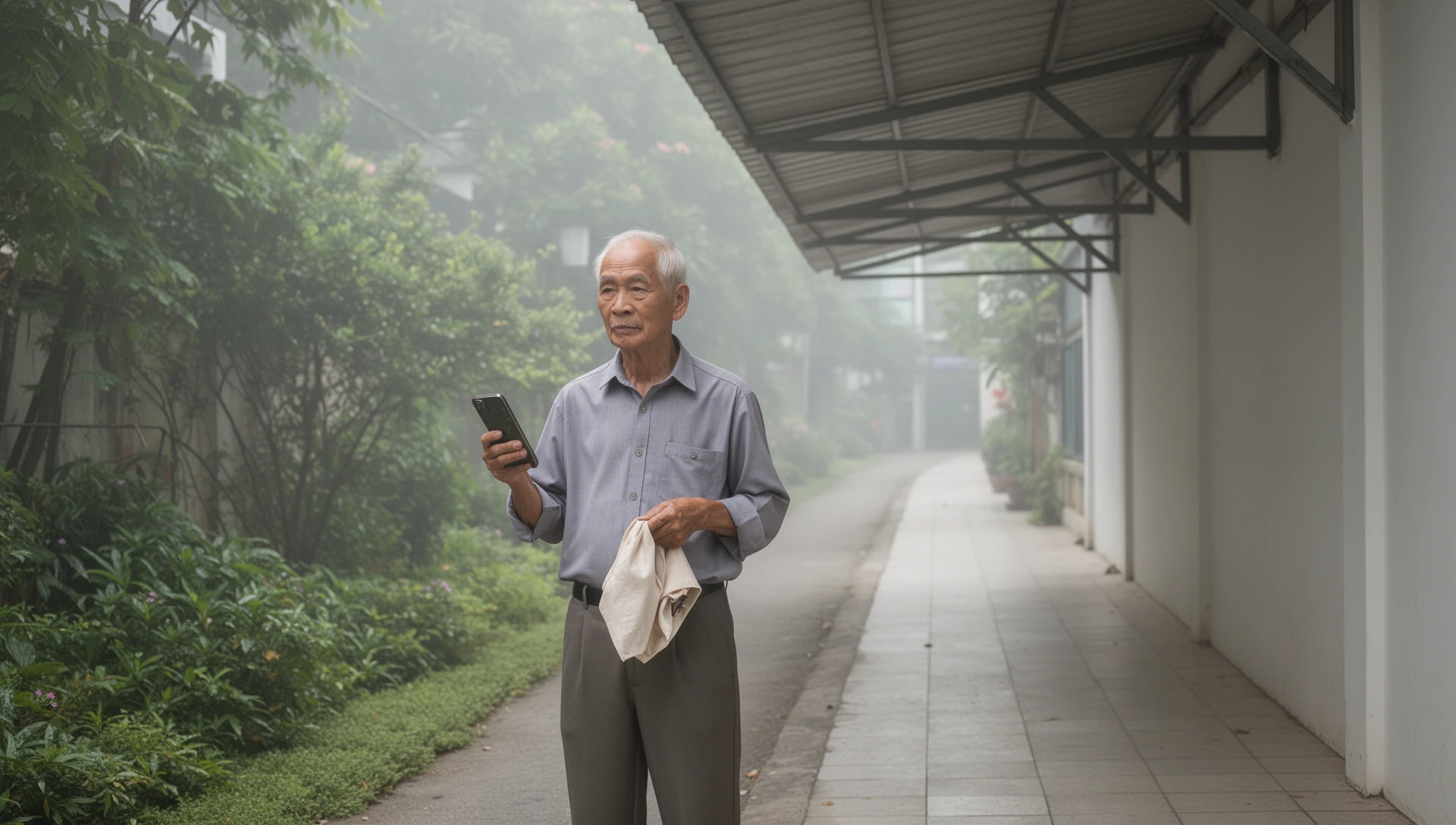
Bạn muốn các biểu tượng màn hình chính Android của mình giữ nguyên vị trí đã đặt? BIG Launcher tách biệt việc chỉnh sửa nút khỏi việc sử dụng hàng ngày. Giữ và sau đó kéo một nút màn hình chính BIG Launcher thông thường sẽ không làm thay đổi vị trí biểu tượng của nó. Với phiên bản đầy đủ, bạn cũng có thể bảo vệ các điều khiển cấu hình bằng mật khẩu.
Trên một trình khởi chạy thông thường, việc nhấn giữ vô tình có thể hiển thị các điều khiển để di chuyển hoặc xóa một biểu tượng. BIG Launcher giữ các điều khiển chỉnh sửa đó trong menu của nó, tách biệt khỏi việc sử dụng hàng ngày.
Đặt các hành động bạn sử dụng vào những vị trí dễ đoán
Bắt đầu với các nút bạn cần nhất. Bạn có thể gán một ứng dụng, chi tiết liên hệ, hành động gọi điện hoặc SMS trực tiếp, một lối tắt trang web hoặc một liên kết đến một màn hình BIG Launcher khác.
- Trên màn hình chính BIG Launcher, chạm vào ba dấu chấm ⋮ bên cạnh đồng hồ.
- Chọn Bố trí nút bấm, sau đó chạm vào nút bạn muốn thay đổi.
- Chọn chức năng của nó và hoàn tất thiết lập.
- Thử nút một lần. Kiểm tra xem nhãn của nó có ý nghĩa không và nó mở ra hành động bạn muốn.
Phiên bản miễn phí cho phép bạn tùy chỉnh các nút ở cột bên phải. Phiên bản đầy đủ mở khóa phần còn lại của bố cục nút và tính năng bảo vệ bằng mật khẩu.
Nếu bạn cần thêm không gian, hãy thêm một màn hình thông qua Tùy chọn → Tùy biến nút và màn hình → Thêm màn hình. Sau đó chọn cách bạn muốn truy cập nó:
- Mở bằng một nút. Trong Bố trí nút bấm, gán Tới màn hình cho một nút. Điều này cung cấp cho bạn một lộ trình rõ ràng đến màn hình tiếp theo mà không cần vuốt.
- Vuốt sang trái hoặc phải. Bật Tùy chọn → Lựa chọn màn hình → Kéo để di chuyển màn hình cho các màn hình cạnh nhau, giống như một trình khởi chạy thông thường.
Bạn có thể kết hợp cả hai. Giữ hai màn hình hàng ngày cách nhau bằng một thao tác vuốt, với một nút Ứng dụng xã hội mở ra một màn hình riêng chứa các lối tắt mạng xã hội. Hoặc tạo một nút Gia đình mở ra một màn hình ảnh gia đình, mỗi ảnh được đặt để gọi người đó. Chọn cách sắp xếp mà bạn cảm thấy quen thuộc; việc thêm nhiều ứng dụng không nhất thiết phải làm chật màn hình đầu tiên.
Bảo vệ cấu hình bằng mật khẩu
Trong phiên bản đầy đủ, hãy bảo vệ menu sau khi bố cục đã đúng:
- Chạm ⋮ → Tùy chọn → Menu Tùy chọn.
- Bật Bảo vệ menu.
- Mở Mật khẩu và đặt một mật khẩu bạn sẽ nhớ.
Tính năng bảo vệ này cũng bao gồm Bố trí nút bấm. Bạn vẫn có thể thay đổi bố cục khi muốn; bạn nhập mật khẩu trước.
Giữ một bản ghi an toàn về mật khẩu đó. BIG Launcher không có tùy chọn khôi phục mật khẩu, và việc cài đặt lại sẽ đặt lại các cài đặt. Mật khẩu bảo vệ cấu hình BIG Launcher, không phải tất cả cài đặt Android hoặc các ứng dụng khác.
Khi khóa bố cục của trình khởi chạy hiện tại của bạn là đủ
Bạn có thể không cần một màn hình chính khác. Hãy tìm trong cài đặt của trình khởi chạy hiện tại của bạn tùy chọn khóa bố cục. Ví dụ, Samsung cung cấp Khóa bố cục màn hình chính để ngăn các mục trên màn hình chính bị xóa hoặc di chuyển. Nếu điều đó giải quyết vấn đề của bạn và phần còn lại của màn hình chính phù hợp với bạn, hãy giữ nguyên nó.
Khóa bố cục của Samsung không được bảo vệ bằng mật khẩu, vì vậy nó có thể được tắt lại trong Cài đặt. Nó cũng không bảo vệ chống lại việc gỡ cài đặt ứng dụng từ màn hình Ứng dụng: một ứng dụng có thể gỡ cài đặt vẫn có thể cung cấp tùy chọn Gỡ cài đặt trong menu danh sách ứng dụng của nó. Điều này khác với việc xóa một lối tắt màn hình chính. Các menu chính xác khác nhau tùy theo kiểu máy Galaxy và phiên bản phần mềm.
BIG Launcher đáng để lựa chọn khi bạn cũng muốn một màn hình đơn giản hơn được xây dựng xung quanh một tập hợp nhỏ các hành động được gắn nhãn rõ ràng, với cấu hình được giữ sau mật khẩu. Các nút thông thường của nó không chuyển sang chế độ kéo để sắp xếp lại trong quá trình sử dụng hàng ngày.
Kiểm tra bố cục mà không thay đổi bất cứ điều gì quan trọng
- Chọn một nút ứng dụng vô hại, chẳng hạn như Máy tính—không phải SOS hoặc nút gọi trực tiếp.
- Chạm vào nó, quay lại Màn hình chính, sau đó giữ và kéo nó. Kiểm tra xem vị trí và nhãn của nó có giữ nguyên không.
- Cố ý mở Bố trí nút bấm. Kiểm tra xem mật khẩu có được yêu cầu không, sau đó thoát mà không thay đổi nút.
Làm cho màn hình chính quen thuộc—và giữ nguyên như vậy
Hãy thử bố cục nút trước. Nếu nó phù hợp với bạn, phiên bản đầy đủ cho phép bạn tùy chỉnh tất cả các nút và bảo vệ cấu hình bằng mật khẩu.
