スマホのホーム画面を元に戻したいときは、まず何が変わったのかを確かめましょう。戻し方は、原因によって違います。
開いているアプリから元の画面に戻りたいだけなら、画面の下から上にスワイプするか、ホームボタンをタップします。どちらの操作になるかは機種によって違います(Android ヘルプ)。
ホーム画面そのものが変わってしまったときは、次のどれに当てはまるかを確かめてください。
- 画面がまるごと別のホーム画面になった:ホームアプリが切り替わったのかもしれません。Android(アンドロイド)の「設定」で、元のホームアプリを選び直します。
- アイコンやウィジェットが動いた・消えた:アプリの一覧から、ホーム画面に置き直します。
- Galaxyで文字やアイコンが急に大きく(または小さく)なった:「かんたんモード」のオン・オフを確かめます。
何度も変わってしまうなら、ホーム画面をBIG Launcherに替える方法もあります。BIG Launcherのボタンは、長押ししても、押したまま指がずれても動きません。これは無料版でも同じです。完全版では、設定を開くときにパスワードを聞くようにできます。
BIG Launcherのボタンを間違えて変えてしまった方は、ボタンを元に戻す方法をご覧ください。
原因1:ホームアプリが別のアプリに切り替わった
ホーム画面を表示しているのは「ホームアプリ」です(「ランチャー」とも呼ばれます)。別のホームアプリを入れて、そちらを使うように選ぶと、ホーム画面がまるごと入れ替わります。
元に戻すには、Androidの「設定」で、前に使っていたホームアプリを選び直します。Google Pixelでは、次の手順で選びます(Google Pixel ヘルプ)。
- 「設定」アプリを開きます。
- 「アプリ」→「デフォルトのアプリ」の順にタップします。
- 「ホームアプリ」をタップし、前に使っていたホームアプリを選びます。選ぶと、すぐに切り替わります。
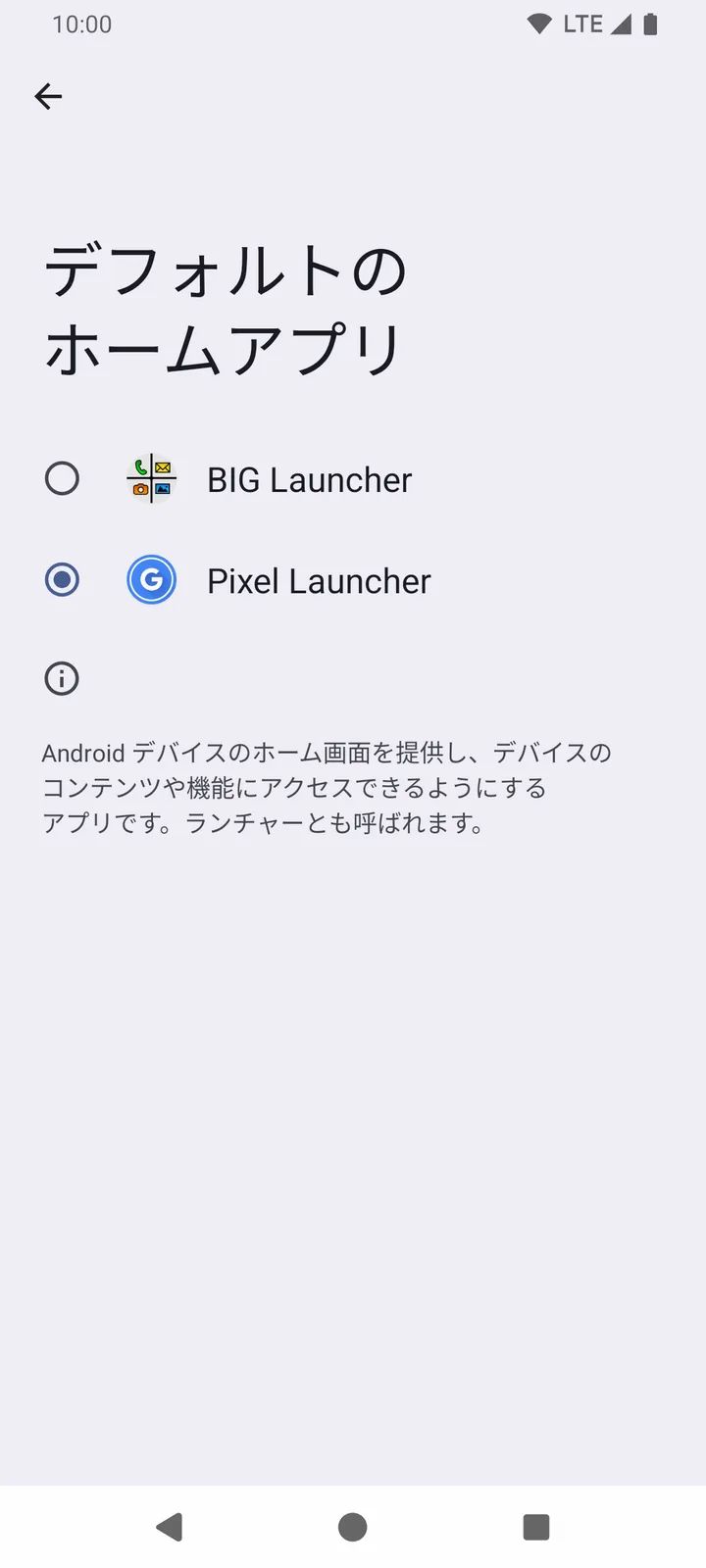
メニューの名前や場所は、機種やAndroidのバージョンによって違います。元のホームアプリの名前も機種や携帯会社によって違い、Google Pixelなら「Pixel Launcher」、Galaxyなら「One UI ホーム」などです。
機種によっては、ホームボタンを押したとき(ボタンがない機種では、画面の下から上にスワイプしたとき)に、どのホームアプリを使うか聞かれることもあります。そのときは、前に使っていたホームアプリを選びます。
大きなボタンの画面(BIG Launcher)から元に戻したいときは、BIG Launcherをやめて元のホーム画面に戻す方法をご覧ください。
原因2:アイコンやウィジェットが動いた・消えた
Androidのホーム画面では、アイコンに触れたまま指を動かすと、アイコンが移動します。そのまま「削除」の上で指を離すと、アイコンはホーム画面から消えます。
「削除」で消えただけなら、アプリはスマホに残っています。「アンインストール」を選んだ場合は、アプリそのものがスマホから消えています。
- アイコンを置き直す:ホーム画面を下から上にスワイプして、アプリの一覧を出します。置き直したいアプリに触れたまま、置きたい場所まで指を動かして離します。
- ウィジェットを置き直す:ホーム画面の何もないところを長押しし、「ウィジェット」をタップします。使いたいウィジェットを長押しして、置きたい場所で指を離します。
手順は機種やAndroidのバージョンによって違います。くわしくはAndroid ヘルプ「アプリ、ショートカット、ウィジェットをホーム画面に追加する」をご覧ください。
原因3:Galaxyの「かんたんモード」が切り替わった
Galaxyで文字やアイコンが急に大きくなった(または元の大きさに戻った)ときは、「かんたんモード」のオンとオフが切り替わったのかもしれません。Samsungの案内では、「設定」→「ディスプレイ」→「かんたんモード」のスイッチで切り替えます。
オンとオフを切り替えると、それまで置いていたウィジェットは引き継がれません。手順や画面の名前は、機種やOne UIのバージョンによって違います。くわしくはSamsungのかんたんモードの案内ページをご覧ください。
かんたんモードは、対応するGalaxyで使える機能です。設定・解除の方法とBIG Launcherとの違いは「Galaxyのかんたんモードとは|設定・解除の方法と、もっと使いやすくする方法」で説明しています。
ホーム画面が勝手に変わらないようにするには:BIG Launcher
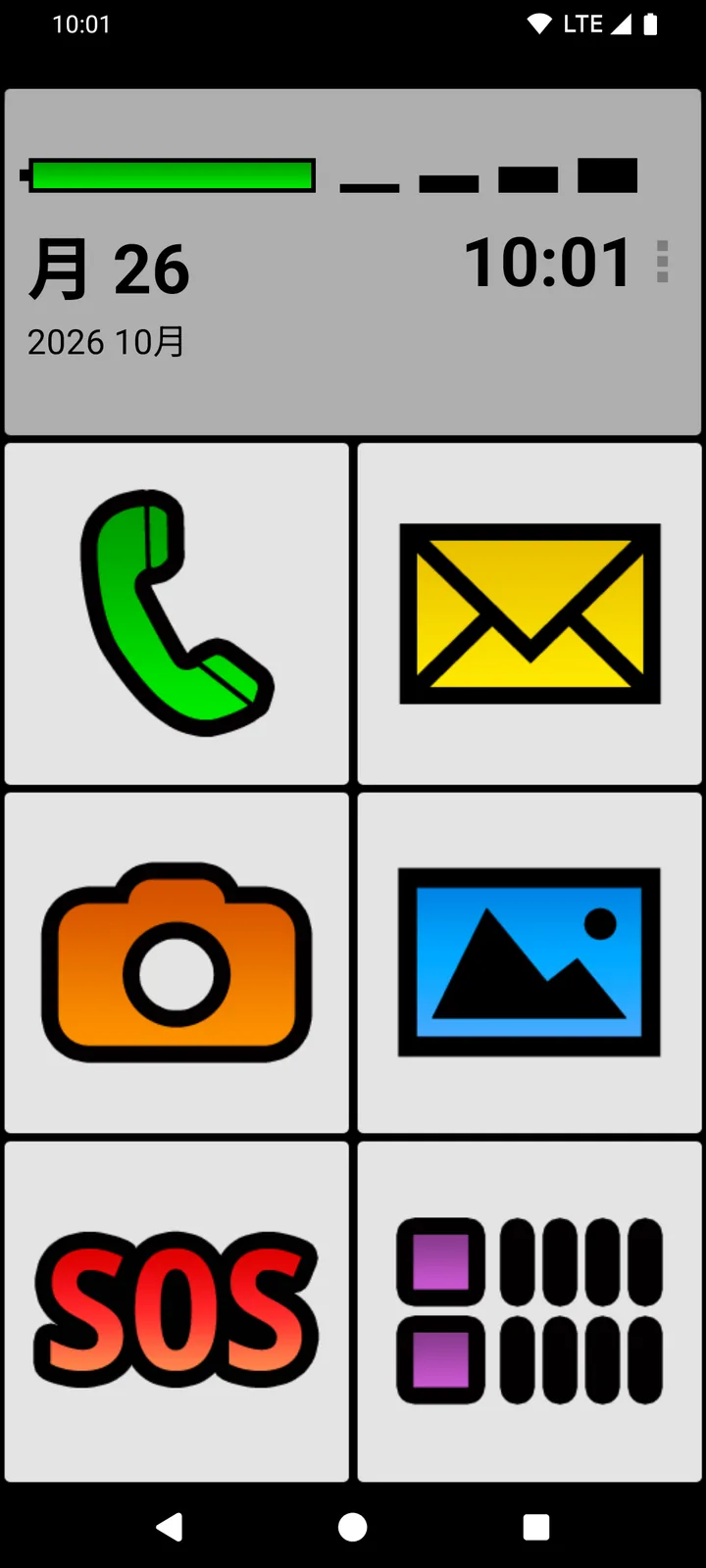
何度も元に戻すことになるなら、ボタンが動かないホーム画面に替えるのも一つの方法です。BIG Launcherは、今お使いのAndroidスマホのホーム画面を、大きなボタンと大きな文字のシンプルな画面に置き換えるアプリです。
ふだん使うボタンは、長押ししても設定メニューが開きません。押したまま指がずれても、ボタンが動いたり、新しい画面ができたりしません。これは無料版でも同じです。ボタンに入れるアプリや連絡先を変えたいときだけ、時計の右にある「⋮」から「ボタンを設定」を開きます。
Galaxyにも、ホーム画面のアイコンが削除されたり動いたりしないようにするロックがあります。ただ、私たちが確認したGalaxyでは、このロックにはパスワードがなく、アプリの一覧には移動やアンインストールのメニューが残っていました。BIG Launcherの完全版なら、設定を開くときにパスワードを聞くようにできます。
Google PlayでBIG Launcherを無料で試す
インストールしたら、Androidの「設定」→「アプリ」→「デフォルトのアプリ」→「ホームアプリ」でBIG Launcherを選びます。選ぶと、すぐに切り替わります(動画:BIG Launcherをデフォルトのホーム画面として設定する方法)。無料版に期限はありません。設定を開くときのパスワード確認は、完全版の機能です(料金を見る)。
ご家族のスマホを設定する方へ
BIG Launcherの設定を保護しておくと、ホーム画面が変わりにくくなります。設定の保護は完全版の機能です。
- 「⋮」→「環境設定」→「環境設定メニュー」を開きます。
- 「メニューの保護」をタップして「✓ はい」にします。「環境設定」や「ボタンを設定」を開く前に「パスワードの入力:」が表示されるので、うっかり設定を変えてしまうのを防ぎやすくなります。パスワードを決めていなければ、何も入力せずに「OK」を押すと開きます。
- ほかの人に設定を開かれたくないときは、同じ画面の「パスワード」をタップし、パスワードを入力して「OK」を押します。
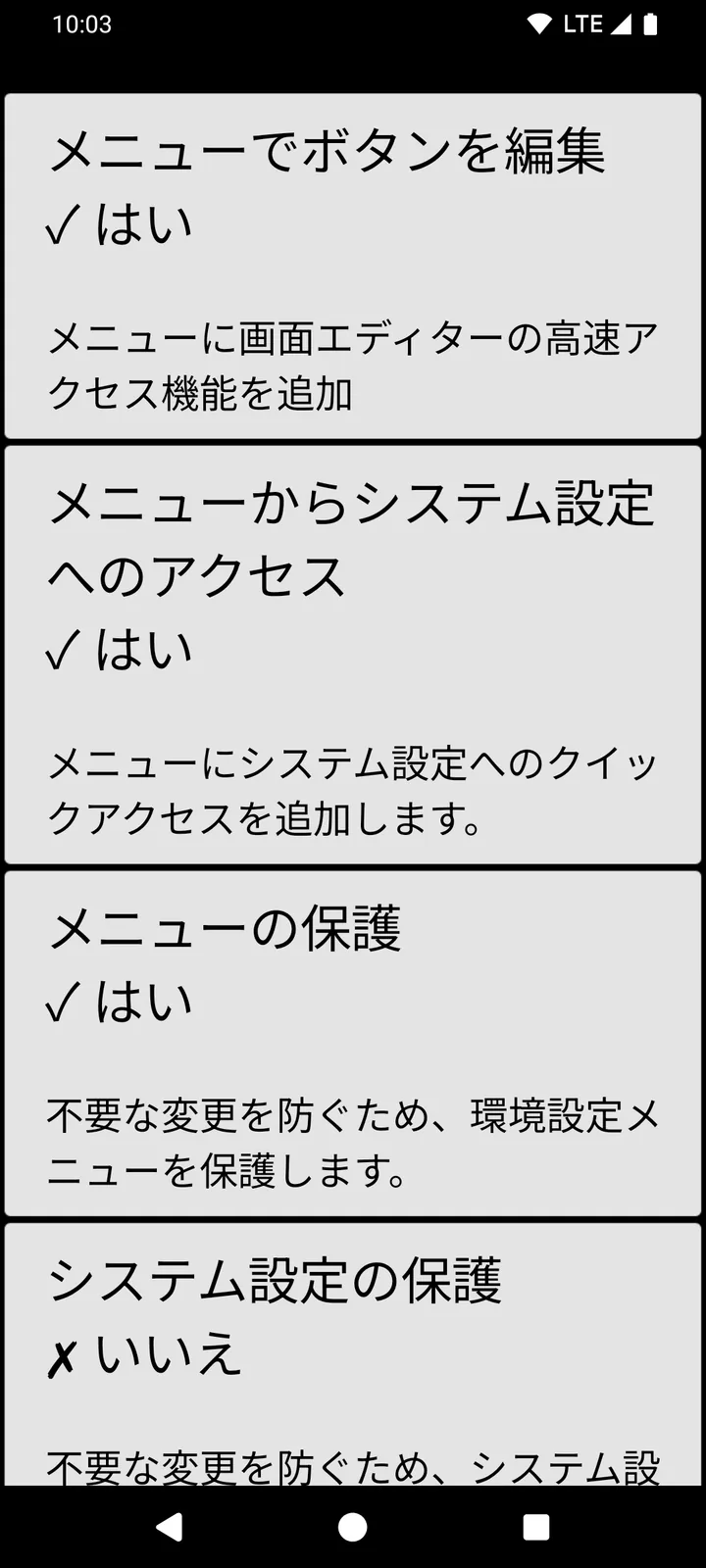
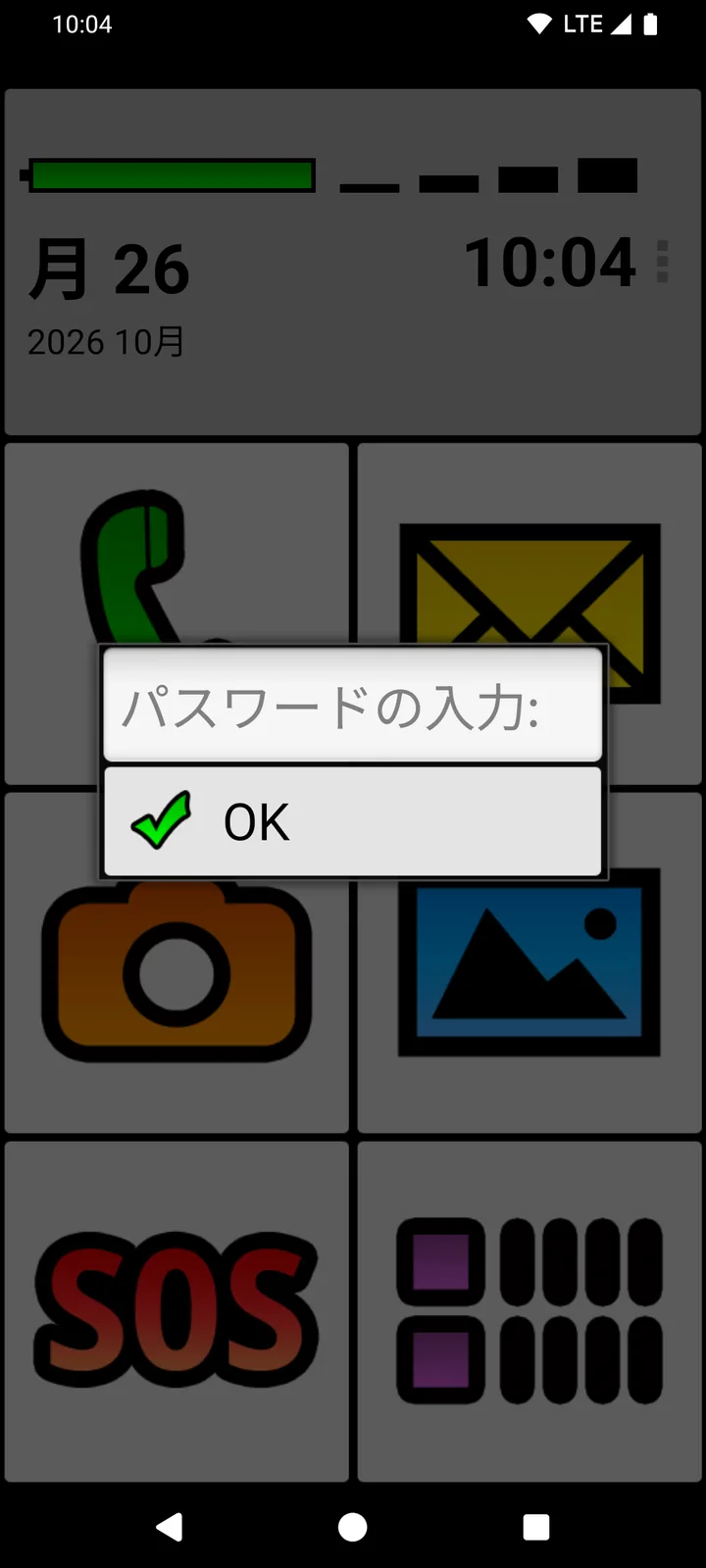
同じ画面の「システム設定の保護」をオンにすると、「⋮」メニューの「システム設定」からAndroidの設定を開くときにも、パスワードを聞かれるようになります。ただし、画面の上から引き下ろす通知パネルからは、Androidの設定を開けることがあります。「環境設定」→「表示」→「全画面表示」をオンにすると、ホーム画面では上の通知バーが隠れ、通知パネルを開くには2回引き下ろす必要があります。
使わないアプリは、「環境設定」→「アプリ」→「許可されたアプリ」でアプリの一覧から隠せます。隠したアプリはアンインストールされません。
保護されるのはBIG Launcherの設定で、フルバージョンでは「システム設定の保護」をオンにして「全画面表示」で通知バーを隠すこともできますが、Android全体を完全にロックするものではありません。パスワードを決めたら、忘れないように控えておいてください。
BIG Launcherをやめて元のホーム画面に戻すには
BIG Launcherが合わなかったときも、元のホーム画面にすぐ戻せます。
- 「設定」アプリを開き、「アプリ」→「デフォルトのアプリ」→「ホームアプリ」の順にタップします。
- 前に使っていたホームアプリ(Google Pixelなら「Pixel Launcher」)を選びます。
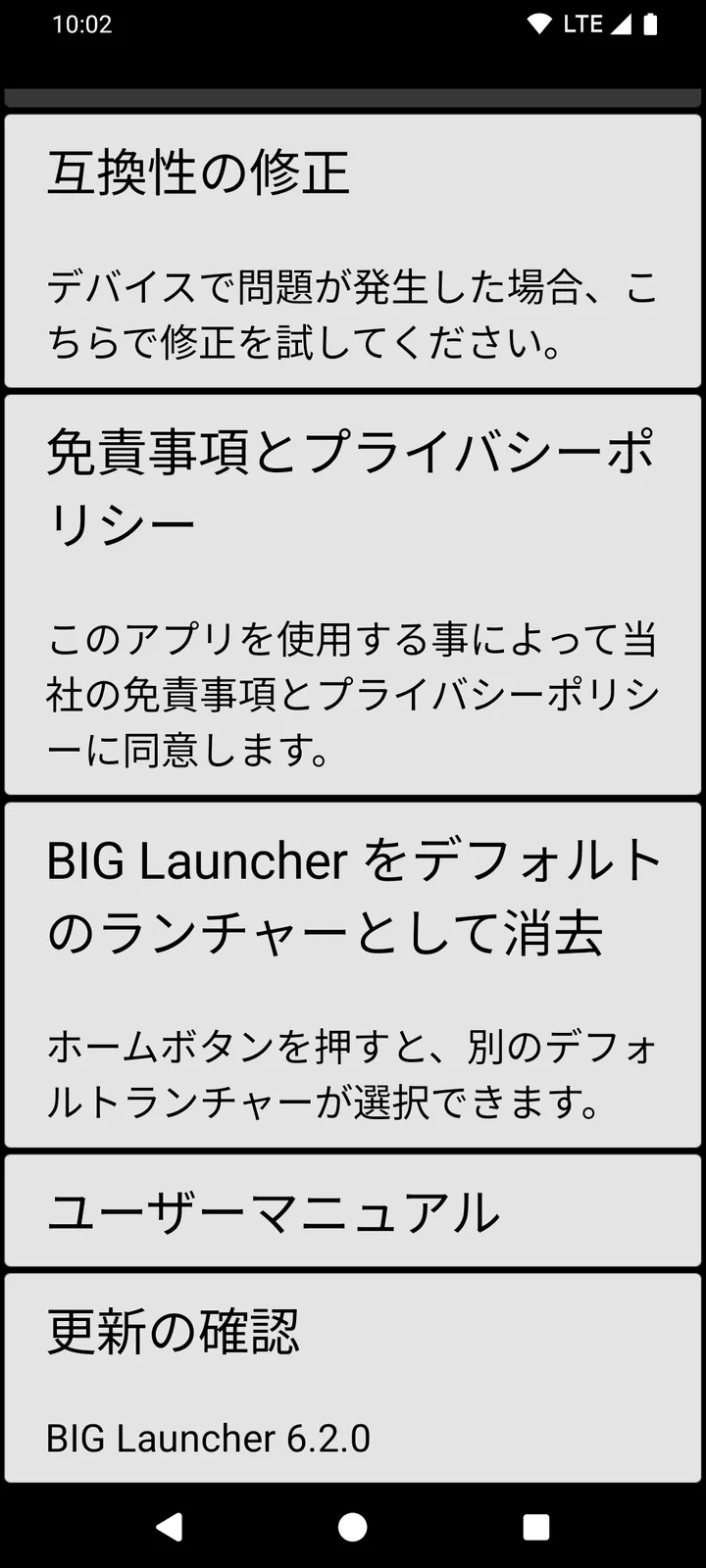
BIG Launcherの「環境設定」の下のほうにある「BIG Launcher をデフォルトのランチャーとして消去」を使う方法もあります。タップしてからホームボタンを押し、ホームアプリを選ぶ画面が出たら、前に使っていたホームアプリを選びます。選ぶ画面が出ないときは、上の手順で選んでください。「メニューの保護」をオンにしている場合は、「環境設定」を開く前に「パスワードの入力:」が表示されます。
よくある質問
BIG Launcherのボタンを間違えて変えてしまいました。元に戻せますか?
戻せます。「⋮」→「ボタンを設定」で、変えてしまったボタンをタップし、「復元」を選びます。そのボタンが元の機能に戻ります。手順は動画「BIG Launcherで元の機能をホーム画面のボタンに戻す方法」でも見られます。
BIG Launcherのパスワードを忘れたら、どうすればいいですか?
パスワードを取り戻す機能はありません。アプリのデータを消去したり、BIG Launcherを再インストール(入れ直し)したりする前に、[email protected] にご連絡ください。再インストールすると、設定は最初の状態に戻ります。購入を復元すると完全版として使えるようになりますが、消えた設定は戻りません。
無料版でも使えますか?
使えます。無料版に期限はありません。ただし無料版で変えられるのは右の列のボタンだけで、「メニューの保護」も使えません。「ボタンを設定」で左の列のボタンをタップしたときや、「メニューの保護」をタップしたときは、「フルバージョンで利用可能」と表示されます。すべてのボタンの変更と「メニューの保護」は、完全版で使えます。完全版は「環境設定」→「完全版の購入/更新」から購入できます。料金は料金ページでご確認ください。
今のスマホのまま、大きなボタンのホーム画面に
BIG LauncherのGoogle Playでの評価は4.3★、レビューは8,000+件、ダウンロードは200万回以上です。日本語を含む70の言語に対応しています。まずは無料版で試してみてください。
