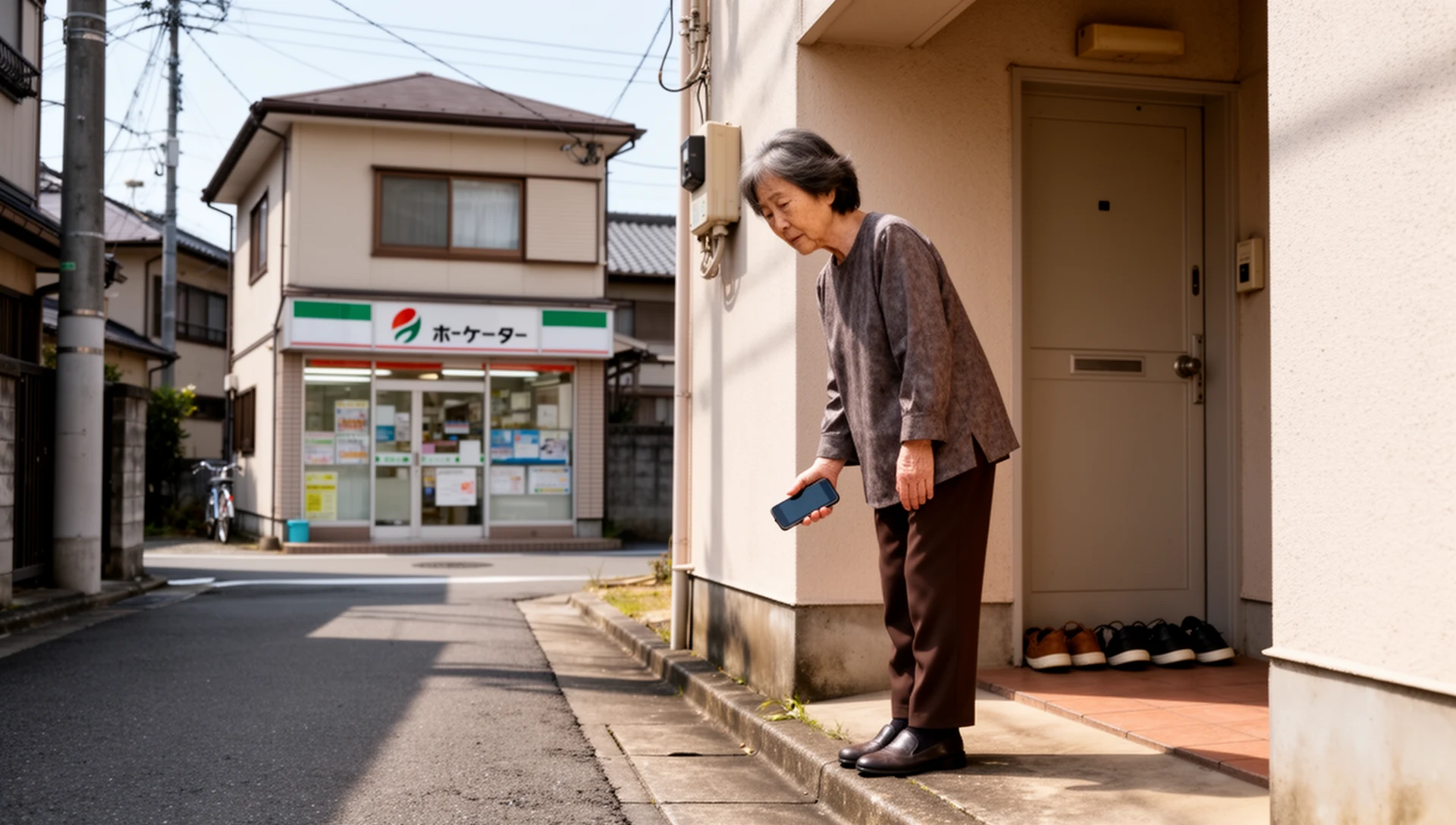
高齢の親がAndroidスマホで苦労している場合でも、新しいデバイスをすぐに購入する必要はありません。まず、何を変えるべきかを決めましょう。設定、ホーム画面、それともハードウェアでしょうか。
簡単な答え
最小限で役立つ変更から始めましょう。自立性を維持できている場合は通常のAndroidのままにしましょう。乱雑さ、文字サイズ、連絡先、権限、通知が問題であればAndroidを調整しましょう。スマホにイージーモードがあれば試しましょう。日常のタスクがまだ分かりにくいと感じる場合は簡素化されたランチャーを試しましょう。ハードウェアやサービス機能がインターフェースよりも重要である場合にのみ、専用のシニアフォンを検討しましょう。
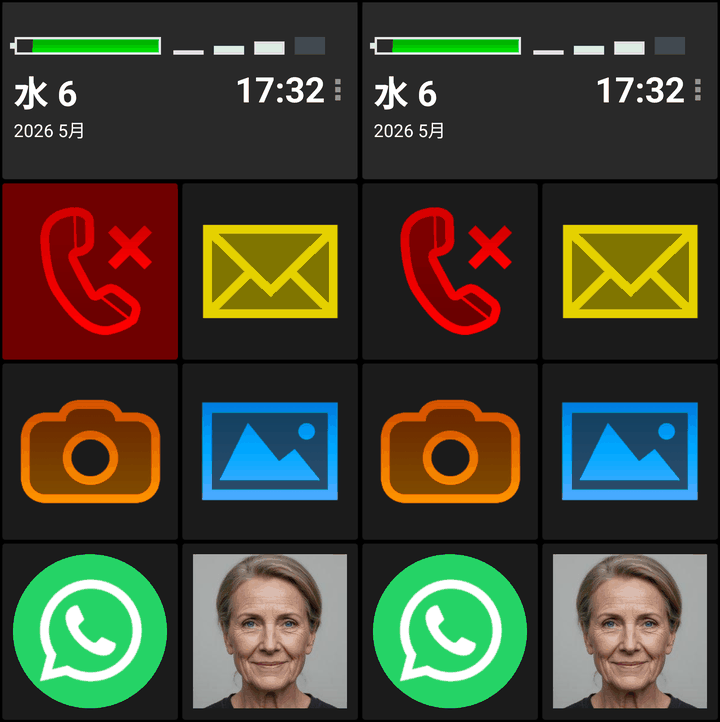
Androidでは、ランチャーとは、スマホのロックを解除した後に表示されるホーム画面とアプリ起動インターフェースのことです。シニア向けランチャーと呼ばれることが多い簡素化されたランチャーは、その出発点を変更し、一般的な操作を見つけやすくします。もしそのオプションが合うなら、BIG Launcherは、新しいハードウェアを購入する前に、既存のAndroidスマホでよりシンプルなインターフェースをテストするための実用的な方法です。
その利点は、ボタンが大きいだけではありません。BIG Launcherは、個人の実際のルーティン(連絡を取る人、必要な少数のアプリ、誤って遭遇しやすい操作、介護者が保護する必要がある設定)に合わせて設定できます。日常の使用と設定が分離されているため、その人が誤って頼りにしているボタンを移動、削除、または紛失する可能性が低くなります。
適切な設定を選択する
これは、すべての高齢者がよりシンプルなスマホを必要とするというルールではなく、意思決定の助けとして使用してください。最適な設定とは、その人が落ち着いて、繰り返し、そして予期せぬ事態が少なく使用できるものです。
1通常のAndroidのままにする
最適な場合: その人がすでに複数のアプリを使用しており、コントロールしたいと思っている場合。
適している場合:
- スマホの操作手順を徐々に学ぶことができ、自立していたいと思っている場合。
- 銀行、地図、交通機関アプリ、メール、健康ポータル、または複数のメッセージングアプリを使用している場合。
- 多くのものを隠しすぎると、日常生活が楽になるどころか難しくなる場合。
注意点: 高齢だからといって、スマホを単に簡素化しないでください。
最初のテスト: ホーム画面を整理し、以下の引き渡しテストを実行してください。
2まずAndroidを調整する
最適な場合: スマホが主にうるさく、ごちゃごちゃしている、または準備不足だと感じる場合。
適している場合:
- 主な問題が、多すぎるアイコン、アラート、設定プロンプト、または紛らわしい権限である場合。
- その人はスマホを使用できるが、乱雑さによって中断される場合。
- よりシンプルなホーム画面が必要かどうかまだ確信が持てない場合。
引き渡し前に確認すること:
- ホーム画面: 重要なアイコンのみを残す。
- 画面のタイムアウト: 落ち着いて使用できる十分な時間を設定しつつ、意図的に画面をオフにする方法を教える。
- バッテリーセーバー: 通話、メッセージ、通知、または画面のタイミングを遅らせないことを確認する。
- 文字と表示:慎重に拡大する。非常に大きな設定は、一部のアプリを使いにくくする可能性があります。
- 連絡先: 重要な連絡先は、バックアップして復元できるアカウントに保存する。
- 権限:主要なアプリを一度開き、初回起動時のプロンプトをクリアする。
- 通知: 気が散るバブル、メーカーのプロンプト、および不要なアラートをオフにする。
- キーボード: メッセージが分かりにくくなる場合は、自動修正をオフにすることを検討してください。
- メーカー製アプリ: 不要なアプリや重複するツールは、スマホが許可する範囲でアンインストール、無効化、または非表示にしてください。
- 緊急連絡先:スマホが対応している場合は、緊急連絡先を追加してください。
最初のテスト: 数日間にわたって、いくつかの実際のタスクでスマホを使用してみてください。同じ混乱が繰り返される場合は、次のオプションを試してください。
3内蔵のイージーモードを試す
最適な場合: スマホにシンプルなメーカーモードが含まれており、その人がまだかなり通常のスマートフォンを望んでいる場合。
- イージーモード、シンプルモード、シンプルビュー、または同様の設定を探してください。
- 大きなアイコンと落ち着いたホーム画面で十分な場合に利用してください。
- テストとして扱ってください。利用可能性と動作は、電話のブランドとAndroidのバージョンによって異なります。
最初のテスト: それをオンにして、通話、メッセージ、写真、ロック解除、充電、音量をテストしてください。
4簡素化されたランチャーを試す
最適な場合: その人が主に、いくつかの繰り返し可能な操作が確実に機能することを必要とする場合。
適している場合:
- 主に通話、メッセージ、家族の写真、そしていくつかの信頼できるアプリを必要としている場合。
- 大きなボタンと少ない選択肢が、繰り返される混乱を減らすでしょう。
- 既存のAndroidスマホはまだ動作するが、通常のホーム画面が邪魔になる場合。
- 設定の自由度が低いシンプルモードに頼るのではなく、ホーム画面に何が目立つように表示されるかを選択したい場合。
- 日常使用の画面を安定させ、通常の使用中に誤ってアイコンがドラッグされたり、削除されたり、変更されたりしないようにしたい場合。
- 保護された設定、重要なコミュニケーションアイテムの削除制御、またはリスクのあるタップの前の追加確認などの安全オプションが必要な場合。
注意点: ランチャーは通常のAndroidの一部を非表示にすることができます。多くのアプリを積極的に使用する人や、制御が奪われたと感じる人には理想的ではありません。
最初のテスト: 3〜5個の必須ボタンを設定し、以下の引き渡しテストを実行してください。
5専用のシニアフォンを検討する
最適な場合: 本当のニーズがハードウェア、サービス、または介護インフラであり、単にAndroidの画面が煩雑なだけではない場合。
- 物理ボタン、非常に大きなスピーカー、またはより簡単な充電クレードルがアプリよりも重要である場合。
- その人が聴覚に特化したハードウェアサポートまたは通信事業者/サポートサービスを必要としている場合。
- 専用の緊急ボタン、医療アラートサービス、または介護者サポートサービスが必要な場合。
- その人が意図的にスマートフォンを望まない場合。
注意点: 新しいデバイスは、新たな学習曲線、アプリの制限、通信事業者の設定、およびサポートへの依存を生み出す可能性があります。
最初のテスト: 購入する前に、必要な機能が本当にハードウェアまたはサービス固有のものかどうかを確認してください。
BIG Launcherが適する場所
簡素化されたランチャーオプションが適切に思える場合、BIG Launcherは元に戻せるテストです。既存のAndroidスマホにインストールし、その人向けに設定し、新しいハードウェアを購入する前に、以下の実際のタスクを完了できるかどうかを確認してください。
設定は一般的である必要はありません。このシニアが必要とする場所で、スマホをよりシンプルにすることができます:
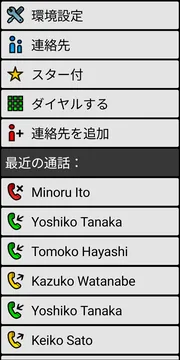
- 重要な人物を認識しやすくする: 家族の連絡先を大きな写真ボタンとして追加し、顔から電話をかけられるようにします。
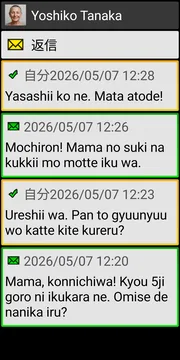
- 便利な選択肢を表示したままにする: 通話、メッセージ、写真、WhatsApp、または信頼できるアプリを表示し、気が散るアプリはアプリケーションリストから非表示にします。
- ホーム画面を安定させる: 日常使用と設定が分離されているため、重要なボタンが誤って移動したり消えたりする可能性が低くなります。
- 誤操作を減らす: 通話確認、適切な場所での通話画面確認、およびエッジタッチが問題となる場合はセーフボーダーを使用します。
- 設定を保護する: 利用可能な場合、設定とサポートされている設定を保護し、連絡先、SMSメッセージ、または通話履歴の削除は、有効にしない限り無効のままにしてください。
多くの家族にとって、これはBIG Launcherを便利なテストステップにします。既存のAndroidスマホを適合させ、その人と一緒に試し、必要に応じて設定を調整します。
20分間の引き渡しテスト
設定が完了したと判断する前に、その人の手からスマホを取り上げずに、以下のことを行ってもらってください:
- 親しい人に電話をかける。
- あなたからの電話に応答する。
- 家族の連絡先を見つけて開く。
- 家族が選んだメッセージングアプリまたは写真を開く。
- 自動修正による紛らわしい変更なしに短いメッセージを作成する。
- 画面をオフにしてから、再びロックを解除する。
- 充電器を差し込み、スマホが充電されていることを認識する。
- 着信音の音量を上げ下げする。
- 自動応答サービスに電話をかけ、数字を押す必要がある場合は通話中にキーパッドを開く。簡素化されたランチャーや電話アプリを使用する場合は、通話中のキーパッドがどのように開くか、そしてその特定の設定で利用可能かどうかを事前に確認してください。
クリーンアップ後に通常のAndroidがこのテストに合格するなら、そのまま使い続けてください。内蔵のイージーモードで十分なら、それも良いでしょう。もしスマホがまだ分かりにくいと感じるなら、別のデバイスを購入する前に簡素化されたランチャーを試すのが現実的な次のステップです。
BIG Launcherをテストする場合は、設定した安全オプションも同じテストに含めてください。写真連絡先をタップし、通話を確認し、ホーム画面に戻り、主要なボタンがその人が期待する場所にあることを確認し、表示させた信頼できるアプリを開き、保護された設定や削除制御が意図したとおりに動作することを確認してください。
シニア向けランチャーを使用すべきではない場合
シニア向けランチャーは特定の日常の問題を解決すべきものです。単に高齢であるという理由だけで使用すべきではありません。
- その人が多くのアプリを積極的に使用し、通常のスマホを理解したいと思っている場合は使用しないでください。
- 銀行取引、デジタルID、地図、交通機関、医療ポータル、または仕事のようなコミュニケーションで頻繁なアプリ切り替えが必要な場合は使用しないでください。
- 慎重なクリーンアップ後に通常のAndroidが機能する場合は使用しないでください。
- その人が簡素化をコントロールの喪失として感じる場合は使用しないでください。
FAQ
親のためにシニアフォンを購入すべきですか?
まずはその必要はありません。もしAndroidスマホがまだ使えるなら、新しいハードウェアを購入する前に、設定、イージーモード、または簡素化されたランチャーで日々の問題が解決するかどうかをテストしてください。
Androidランチャーとは何ですか?
ランチャーとは、Androidスマホのロックを解除した後に表示されるホーム画面とアプリ起動インターフェースのことです。簡素化されたランチャーは、一般的な操作を見つけやすくします。
イージーモードは高齢者にとって十分ですか?
時々、十分です。電話のモデルとその人が何をする必要があるかによります。決定する前に、通話、メッセージ、写真、ロック解除、充電、音量をテストしてください。
シニア向けランチャーを使用すべきではないのはいつですか?
重要なアプリを隠したり、自立性を損なったり、あるいはクリーンアップ後に通常のAndroidをすでに管理できている人からコントロールを奪うように感じる場合は使用しないでください。
新しいスマホを購入する前にBIG Launcherを試せますか?
はい。もしチェックリストがよりシンプルなインターフェースを示唆しているなら、まず既存のAndroidスマホでBIG Launcherを試してみてください。写真連絡先、いくつかの信頼できるアプリ、保護された設定、削除制御、通話確認の動作を設定し、別のデバイスを購入する前に実際のタスクをテストしてください。
実用的なルール
最適な設定は、最も先進的なスマホでも、自動的に最も簡素化されたスマホでもありません。最適な設定とは、その特定の人が落ち着いて、繰り返し、そして予期せぬ事態が少なく使用できるものです。
