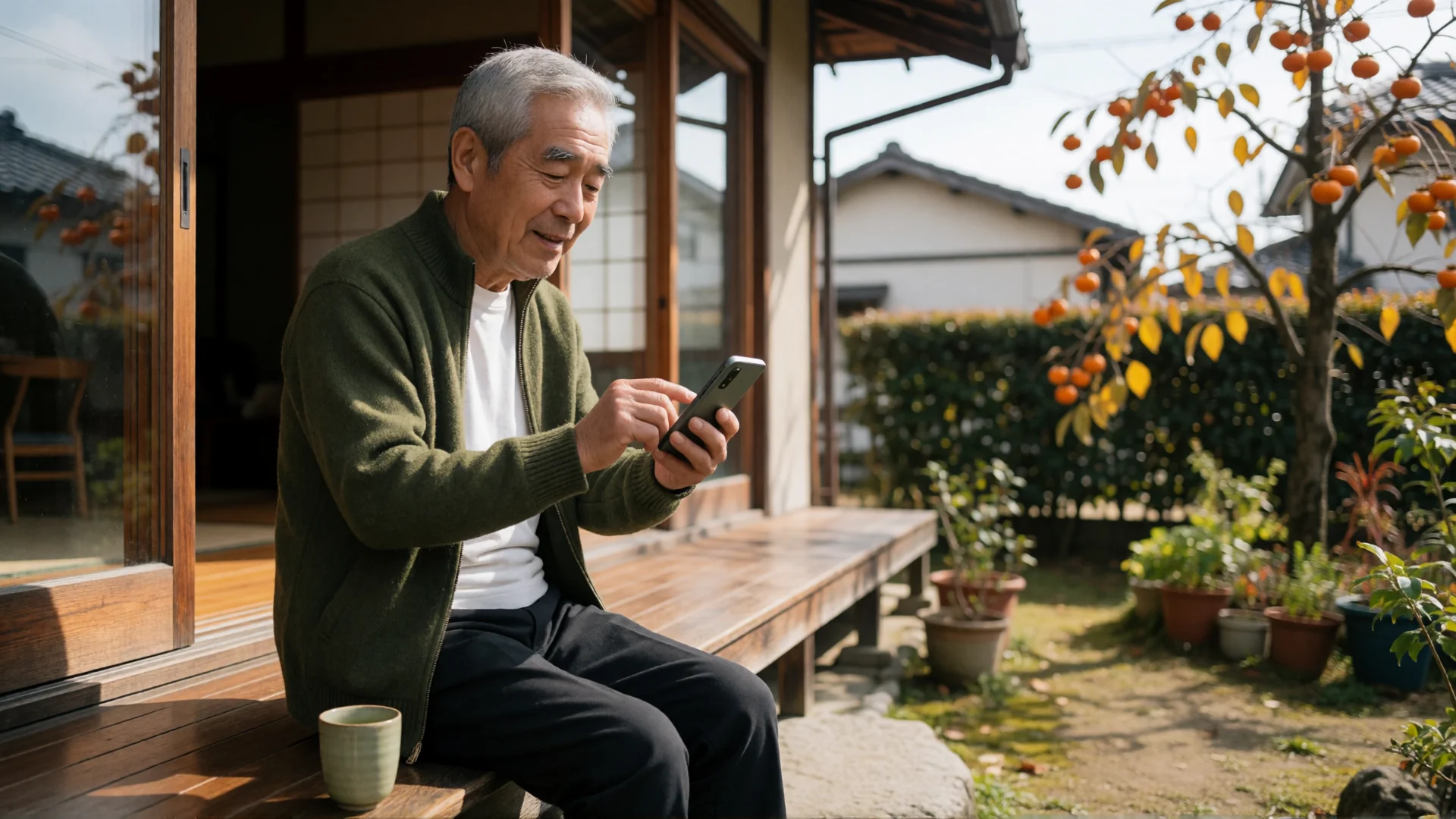
Galaxyのかんたんモード(ギャラクシーの簡単モード)は、文字やアイコンを大きくして画面をシンプルにする設定を、まとめて切り替える機能です。
設定(オン)も解除(オフ)も、「設定」→「ディスプレイ」→「かんたんモード」のスイッチで切り替えます。メニューの名前や場所は、機種やOne UIのバージョンによって違うことがあります。
オンとオフを切り替えると、それまでホーム画面に置いていたウィジェットは引き継がれません。
長押ししてもボタンが動かないホーム画面にしたいときや、Galaxy以外のAndroidスマホでも大きなボタンの画面にしたいときは、ホーム画面をBIG Launcherに替える方法もあります。無料版で試せます。
かんたんモードとは:オンにすると何が変わる?
Samsungの案内によると、かんたんモードは、高齢の方から子どもまで、誰でも簡単にスマホを操作できるようにするためのモードです。オンにすると画面が切り替わり、文字が大きく表示されます。
かんたんモードでは、次の機能も使えます。
- お気に入りの連絡先ウィジェット:よく連絡する相手を、ホーム画面に表示できます。
- ルーペウィジェット:カメラで写したものを、拡大して見られます。
- 誤操作防止設定:「長押しの認識時間」で、長押しとして認識されるまでの時間を変えられます。
- 見やすさを意識したキーボード設定:「高コントラストキーボード」を4種類から選べます。
「長押しの認識時間」と「高コントラストキーボード」は、かんたんモードを使わなくても変えられます。場所は「設定」→「ユーザー補助」→「制御と操作」と、「設定」→「ユーザー補助」→「視認性向上」です。
なお、Samsungの案内によると、One UI 9.0以降のかんたんモードは、2026年10月13日から仕様が変更されています。変更点のひとつは、お気に入りの連絡先ウィジェットです。One UI 9.0より前のGalaxyでは、これまでと同じです。
かんたんモードを設定する(オンにする)方法
Samsungが案内している手順です。
- 「設定」アプリを開き、「ディスプレイ」をタップします。
- 「かんたんモード」をタップします。
- スイッチをタップして、オンにします。
画面が切り替わり、文字が大きく表示されます。Galaxy A20・A21・A22では、ホーム画面を右から左にスライドして「かんたんモードはこちら」をタップする方法もあります。
この手順は、ホームアプリに「One UI ホーム」を使っている場合のものです。画面の名前や配置、使える機能は、機種やAndroid・One UIのバージョンによって違うことがあります。くわしくはSamsungのかんたんモードの案内ページをご覧ください。
かんたんモードを解除する(オフにする)方法
かんたんモード(簡単モード)を解除するときも、同じスイッチを使います。
- 「設定」アプリを開き、「ディスプレイ」をタップします。
- 「かんたんモード」をタップします。
- スイッチをもう一度タップして、オフにします。
かんたんモードのときに置いたウィジェットは、解除したあとのホーム画面には引き継がれません。反対に、通常のホーム画面に置いたウィジェットも、かんたんモードには引き継がれません。
Samsungの案内によると、Galaxy A21 シンプルでは、かんたんモードを解除できません。「設定」に「かんたんモード」が見当たらないときは、よくある質問をご覧ください。
かんたんモードを使う前に知っておきたいこと
- どこまで変わるかは、使っているホームアプリによって違います。ドコモやauのホームアプリを使っているときは、かんたんモードをオンにしても、ホーム画面のレイアウトは変わりません。One UI ホーム以外のホームアプリでオンにすると、画面のズームが「大」、文字サイズが「中」に設定されます(Samsungの案内より)。使っているホームアプリは、「設定」→「アプリ」→「標準アプリを選択」→「ホームアプリ」で確かめられます。
- 「長押しの認識時間」を変えても、長押しはなくなりません。この設定で変わるのは、長押しとして認識されるまでの時間です。時間を長くしても、押し続ければ長押しになります。Galaxyのホーム画面では、アプリを長押しすると「削除」などのメニューが出ます。Samsungの案内でも、「削除」と「アンインストール」を間違えないよう呼びかけています。
- ホーム画面のロックは、設定のスイッチで切り替えます。同じSamsungの案内によると、Galaxyには、意図しない操作でホーム画面のレイアウトが変わったり、アイコンを削除してしまったりするのを防ぐロック機能があります。ただ、私たちが確認したGalaxyでは、このロックにはパスワードがなく、アプリの一覧には移動やアンインストールのメニューが残っていました。
アイコンが動いたり消えたりしたときの戻し方は、「ホーム画面を元に戻す方法」で説明しています。
もっと使いやすくするには:ホーム画面をBIG Launcherに替える
BIG Launcherは、今お使いのAndroidスマホのホーム画面を、大きなボタンと大きな文字のシンプルな画面に替えるアプリです。Galaxy以外のAndroidスマホにも入れられます(Android 6.0以降が必要です)。
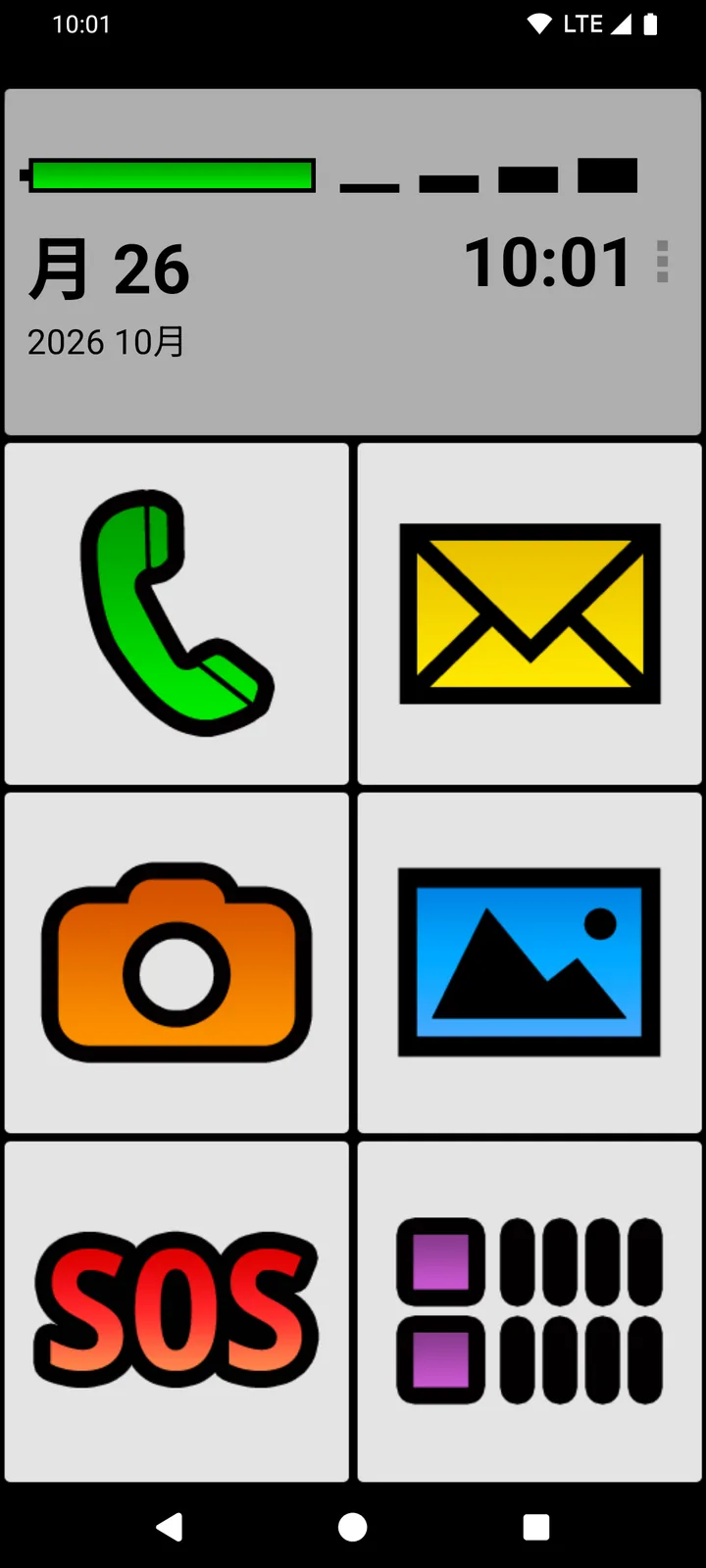
画面のいちばん上には大きな電池残量の表示があり、電波の強さと日付、時刻も大きく並びます。電池の残りを、ステータスバーの小さなアイコンに頼らずに確かめられます。
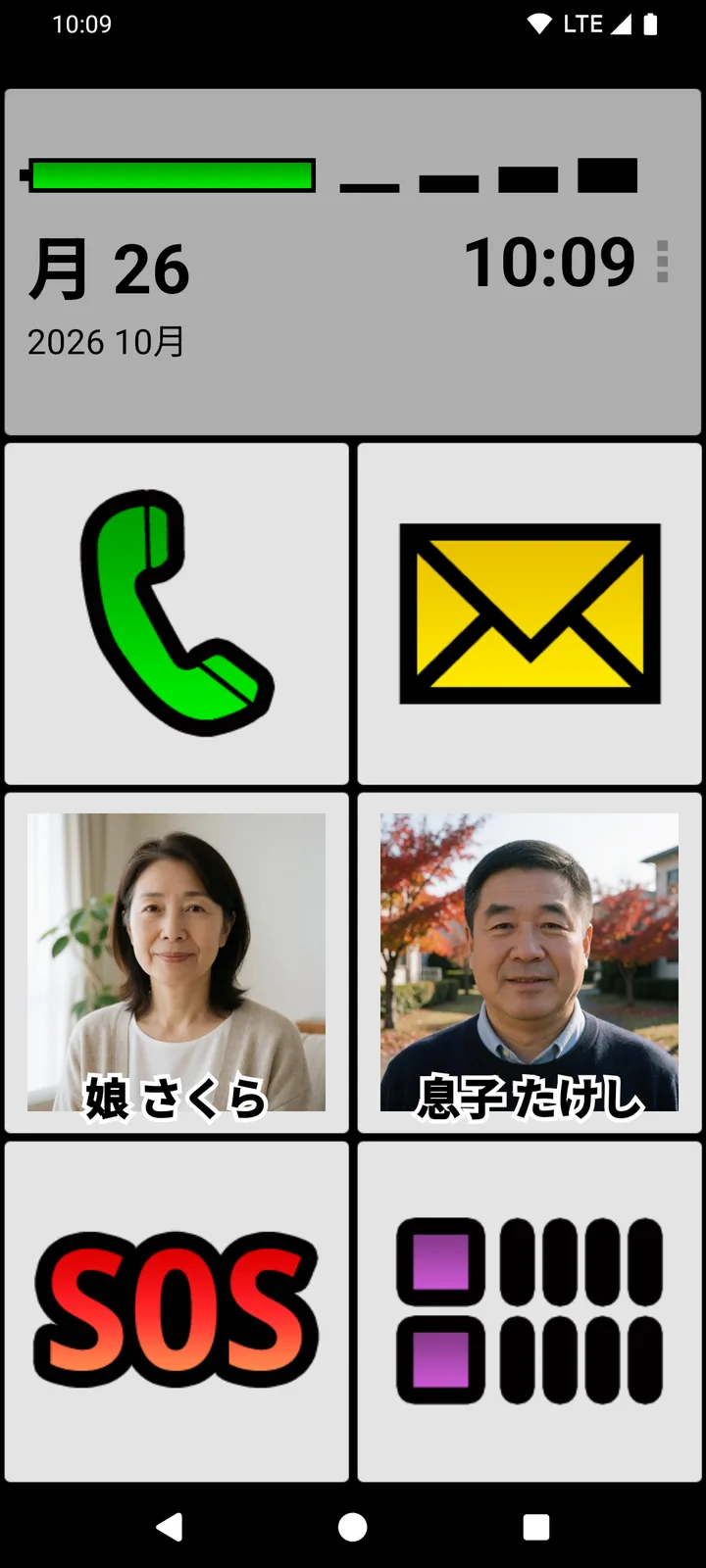
ボタンには、アプリだけでなく、家族などの連絡先も置けます。時計の右の「⋮」から「ボタンを設定」を開き、変えたいボタンをタップします。「連絡先の詳細」をタップして、置きたい人を選びます(初めてのときは、連絡先へのアクセスを許可します)。無料版で変えられるのは、右の列のボタンです。
長押しや指のずれで画面が変わってしまうなら
BIG Launcherのふだん使うボタンは、長押ししても設定メニューが開きません。押したまま指がずれても、ボタンが動いたり、新しい画面ができたりしません。ボタンに入れるアプリや連絡先を変えたいときだけ、時計の右にある「⋮」から「ボタンを設定」を開きます。
設定がふだんの操作と分かれているので、うっかりボタンを動かしたり消したりしてしまうことはありません。これは無料版でも同じです。
また、かんたんモードの「長押しの認識時間」は、長押しになるまでの時間を変える設定です。BIG Launcherには、長く押しても普通に押したときと同じように動く設定もあります。つい長く押してしまう方に向いています。
設定を勝手に変えられたくないなら(完全版)
完全版では、BIG Launcherの設定を保護できます。ご家族のスマホを設定してから渡すときは、保護しておくとボタンの中身が変わりにくくなります。
- 「⋮」→「環境設定」→「環境設定メニュー」を開きます。
- 「メニューの保護」をタップして「✓ はい」にします。「環境設定」や「ボタンを設定」を開く前に「パスワードの入力:」が表示されるので、うっかり設定を変えてしまうのを防ぎやすくなります。パスワードを決めていなければ、何も入力せずに「OK」を押すと開きます。
- ほかの人に設定を開かれたくないときは、同じ画面の「パスワード」をタップし、パスワードを入力して「OK」を押します。
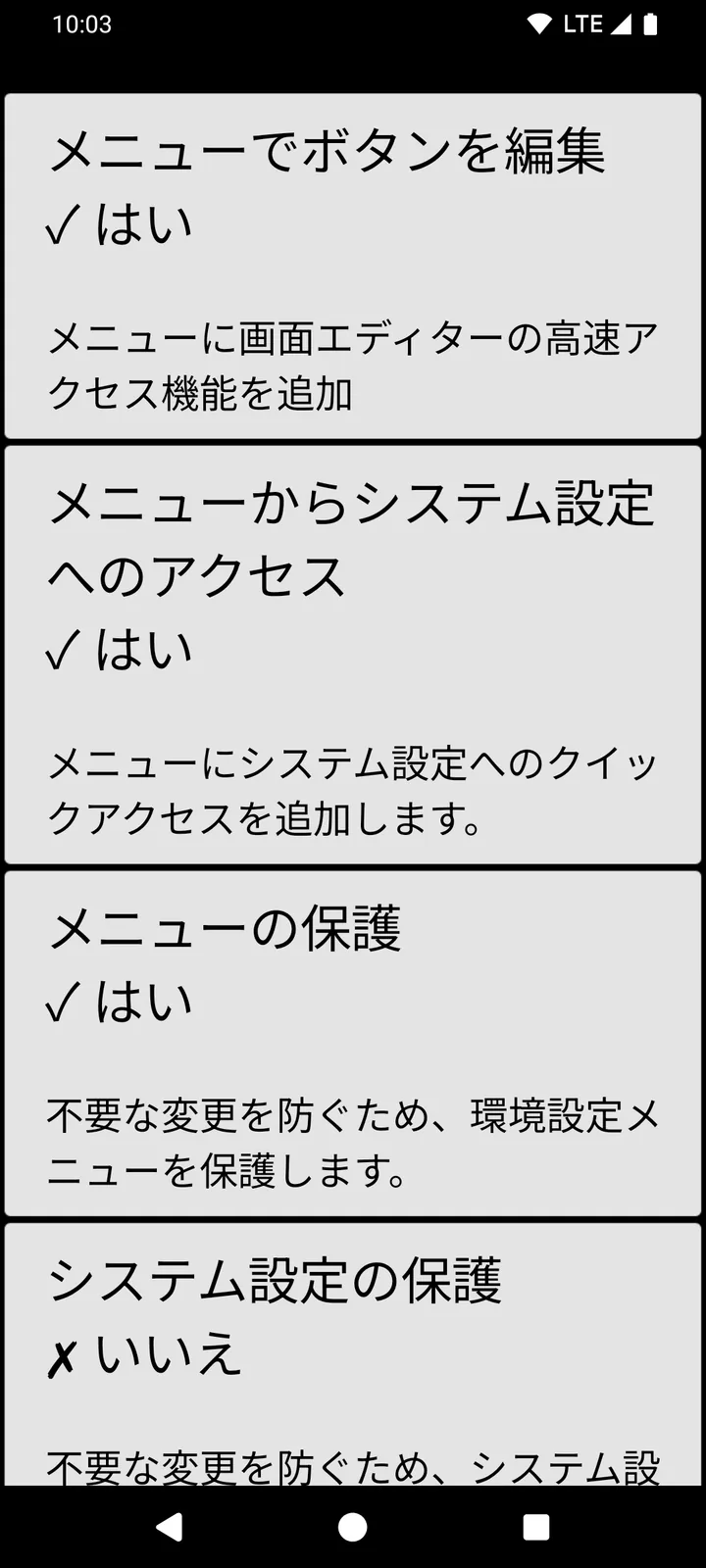
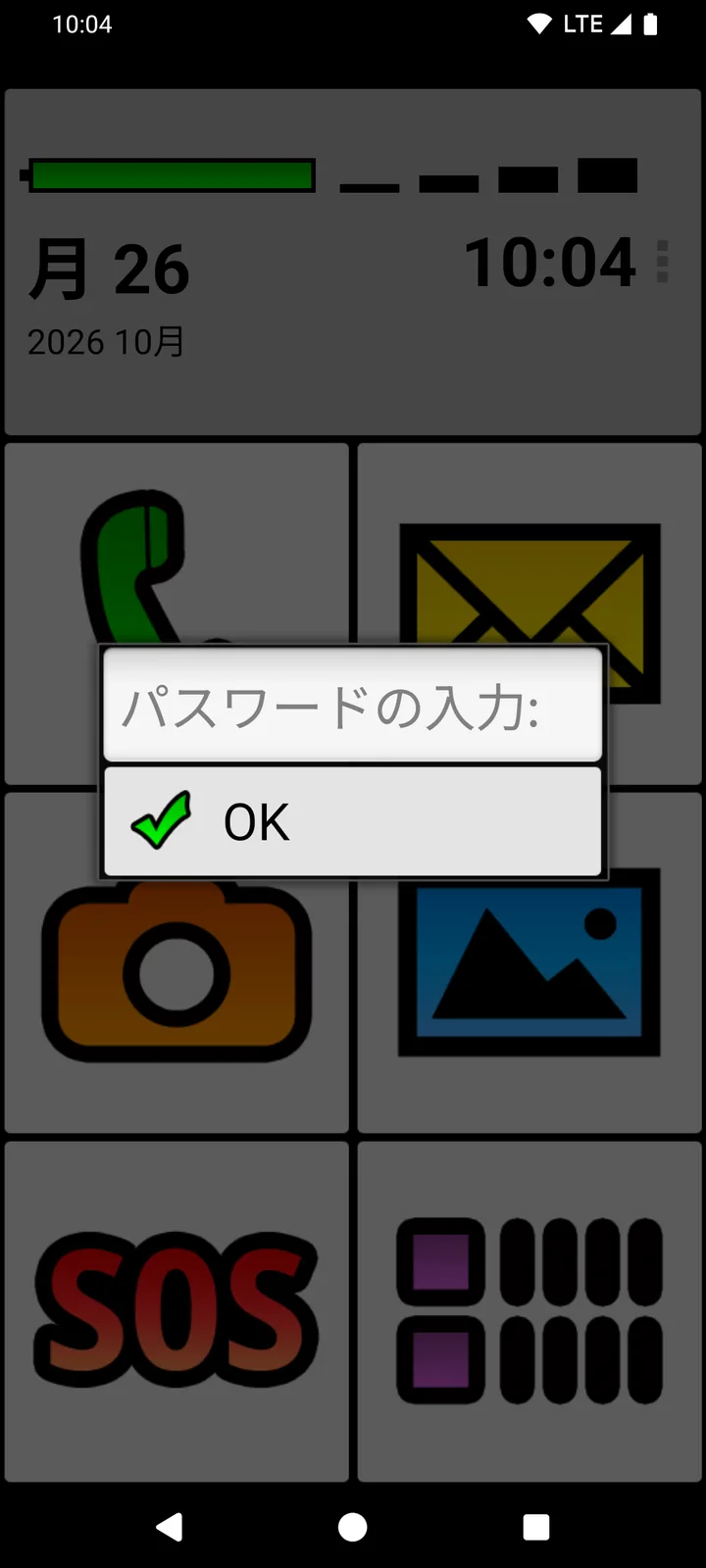
保護されるのはBIG Launcherの設定で、フルバージョンでは「システム設定の保護」をオンにして「全画面表示」で通知バーを隠すこともできますが、Android全体を完全にロックするものではありません。パスワードを決めたら、忘れないように控えておいてください。
使わないアプリを見えなくしたいなら
「環境設定」→「アプリ」→「許可されたアプリ」で、使わないアプリをBIG Launcherのアプリの一覧から隠せます。隠したアプリはアンインストールされず、一覧に表示されなくなるだけです。
電話やメッセージの画面も大きくしたいなら
BIG Launcherが替えるのはホーム画面です。通話の画面も大きくしたいときや、メッセージを大きな文字で読み書きしたいときは、BIG PhoneとBIG SMSを別にインストールします(Google Playのルールにより、別のアプリになっています)。どちらも無料版に期限はありませんが、無料版では通話履歴とメッセージのスレッドが直近5件しか表示されないなどの制限があります。
Google PlayでBIG Launcherを無料で試す
長押ししてもボタンが動かないのは、無料版でも同じです。無料版に期限はありません。インストールしたら、下の手順でホームアプリをBIG Launcherに切り替えます。すべてのボタンを変えたいときや、「メニューの保護」を使いたいときは、完全版が必要です(料金を見る)。
GalaxyでBIG Launcherに切り替える・元に戻す方法
Galaxyでホームアプリを切り替える手順です(Samsungの案内より)。
- 「設定」アプリを開き、「アプリ」をタップします。
- 「標準アプリを選択」→「ホームアプリ」の順にタップします。
- 「BIG Launcher」を選びます。確認の画面が出たら、内容を確かめて進みます。ホーム画面がBIG Launcherに変わります。
元に戻すときは、同じ手順で、前に使っていたホームアプリ(「One UI ホーム」など)を選びます。Samsungの案内では、ホームアプリを替えるとウィジェットは表示されなくなりますが、元に戻すとウィジェットも元に戻ります。
ホームボタンを押すたびに「ホームアプリを選択」と表示されるときは、使いたいホームアプリを選んで「常時」をタップします。
BIG Launcherの「環境設定」の下のほうにある「BIG Launcher をデフォルトのランチャーとして消去」から戻すこともできます。タップしてからホームボタンを押し、ホームアプリを選ぶ画面が出たら、前に使っていたホームアプリを選びます。画面が出ないときは、上の手順で選んでください。「メニューの保護」をオンにしている場合は、「環境設定」を開く前に「パスワードの入力:」が表示されます。
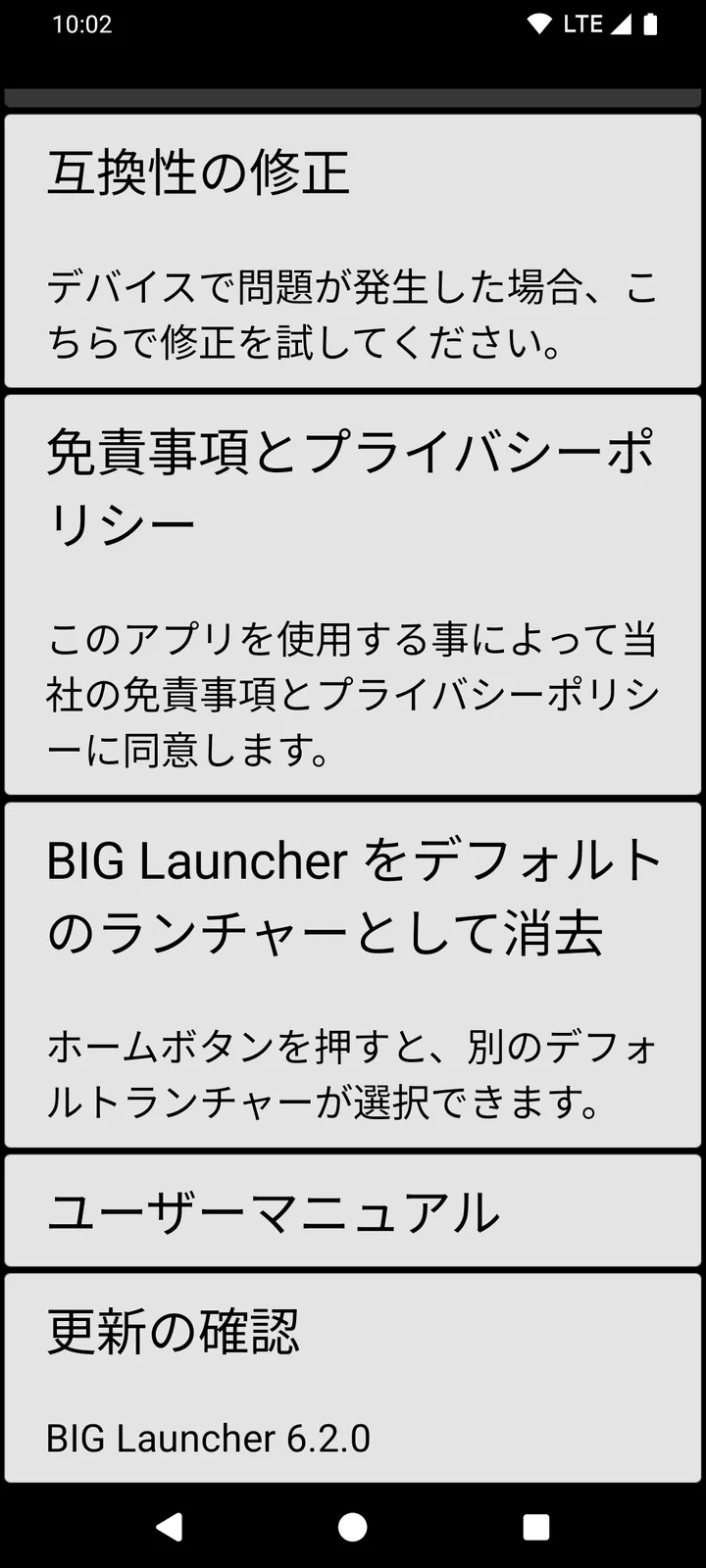
Galaxy以外のAndroidスマホでは、メニューの名前が違うことがあります。たとえば「設定」→「アプリ」→「デフォルトのアプリ」→「ホームアプリ」です。
よくある質問
「設定」に「かんたんモード」が見つかりません。
Samsungの案内では、画面の名前や配置、使える機能は、機種やAndroid・One UIのバージョンによって違うことがあります。Samsungのサポートページや取扱説明書で、お使いの機種の案内を確かめてください。かんたんモードがない機種でも、BIG Launcherならホーム画面を大きなボタンの画面にできます(Android 6.0以降が必要です)。
BIG Launcherにしたら、かんたんモードはどうなりますか?
ホーム画面はBIG Launcherの画面になります。Samsungの案内では、One UI ホーム以外のホームアプリを使っているときにかんたんモードをオンにすると、画面のズームが「大」、文字サイズが「中」に設定されます。「長押しの認識時間」と「高コントラストキーボード」も設定できます。
BIG Launcherは無料で使えますか?
使えます。無料版に期限はありません。長押ししてもボタンが動かないのは、無料版でも同じです。ただし無料版で変えられるのは右の列のボタンだけで、追加できる画面は5枚までです。「メニューの保護」も使えません。「ボタンを設定」で左の列のボタンをタップしたときや、「メニューの保護」をタップしたときは、「フルバージョンで利用可能」と表示されます。また、無料版ではアップグレードの案内がときどき表示されます。完全版は「環境設定」→「完全版の購入/更新」から購入できます。料金は料金ページでご確認ください。
BIG Launcherのパスワードを忘れたら、どうすればいいですか?
パスワードを取り戻す機能はありません。アプリのデータを消去したり、BIG Launcherを再インストール(入れ直し)したりする前に、[email protected] にご連絡ください。再インストールすると、設定は最初の状態に戻ります。購入を復元すると完全版として使えるようになりますが、消えた設定は戻りません。
今のGalaxyのまま、大きなボタンのホーム画面に
BIG LauncherのGoogle Playでの評価は4.3★、レビューは8,000+件、ダウンロードは200万回以上です。日本語を含む70の言語に対応しています。まずは無料版で試してみてください。
