Diese WhatsApp-Anleitung für Senioren erklärt Schritt für Schritt, wie Sie WhatsApp auf einem Android-Handy einrichten, eine Nachricht schreiben, ein Foto oder eine Sprachnachricht senden und einen Videoanruf starten.
Außerdem zeigen wir, wie WhatsApp – oder gleich der Chat mit Ihrer Tochter oder Ihrem Sohn – als große Taste auf den Startbildschirm kommt. Dann suchen Sie WhatsApp nicht mehr zwischen vielen kleinen Symbolen.
Kurz gesagt: Für WhatsApp brauchen Sie ein Android-Handy ab Android 6.0 oder ein iPhone ab iOS 15.1 (ab dem 30. November 2026 nur noch ab iOS 15.5) und eine Handynummer, unter der Sie SMS und Anrufe empfangen können. In WhatsApp schreiben Sie im Chat, senden Fotos über die Büroklammer, sprechen Nachrichten über das Mikrofon ein und starten einen Videoanruf über das Videokamera-Symbol.
Auf einem Android-Handy können Sie WhatsApp mit der App BIG Launcher auf eine eigene große Taste legen. Das geht auch in der kostenlosen Version, die zeitlich nicht begrenzt ist.
Was Sie für WhatsApp brauchen
- Ein Handy mit Android oder iOS. Laut WhatsApp-Hilfebereich unterstützt WhatsApp Android-Telefone ab Android 6.0 und iPhones ab iOS 15.1, ab dem 30. November 2026 nur noch ab iOS 15.5. Auf Geräten mit KaiOS wird WhatsApp nicht mehr unterstützt. Ein Tasten- oder Klapphandy ohne Android oder iOS kann WhatsApp also nicht nutzen.
- Eine Handynummer. Bei der Registrierung muss Ihr Handy SMS oder Anrufe an diese Nummer empfangen können. Festnetznummern unterstützt WhatsApp nur in der separaten App WhatsApp Business.
- Internet. Schon für die Registrierung braucht das Handy eine Verbindung über mobile Daten oder WLAN.
Die Schritte unten zeigen WhatsApp auf einem Android-Handy.
Schritt 1: WhatsApp installieren und Ihre Nummer registrieren
- Öffnen Sie den Google Play Store, suchen Sie nach WhatsApp und tippen Sie auf „Installieren“.
- Öffnen Sie WhatsApp und tippen Sie auf „Zustimmen und fortfahren“.
- Tippen Sie auf „Erlauben“, damit Sie Benachrichtigungen für Nachrichten und Anrufe erhalten.
- Wählen Sie Ihr Land aus und geben Sie Ihre Handynummer ein.
- WhatsApp schickt Ihnen einen sechsstelligen Code per SMS. Geben Sie ihn ein. Kommt kein Code, tippen Sie auf „Keinen Code erhalten?“ und wählen Sie SMS oder Anruf.
- Danach führt WhatsApp Sie durch die Einrichtung Ihres Kontos. Folgen Sie den Hinweisen auf dem Bildschirm.
Raten Sie den Code nicht: Nach einem falschen Code werden Sie für eine bestimmte Zeit gesperrt. Je nach Mobilfunkanbieter können für die SMS oder den Anruf Gebühren anfallen. Mehr dazu steht im WhatsApp-Hilfebereich zur Registrierung.
Schritt 2: WhatsApp auf eine große Taste legen
Auf dem gewohnten Startbildschirm ist WhatsApp meist ein kleines Symbol zwischen vielen anderen. Einfacher geht es mit BIG Launcher: Die App ersetzt den Startbildschirm und zeigt in der Grundeinstellung sechs große Tasten statt vieler kleiner Symbole. Eine davon belegen Sie mit WhatsApp. BIG Launcher braucht wie WhatsApp Android 6.0 oder neuer. Beim Einrichten kann Ihnen auch jemand aus der Familie helfen.
BIG Launcher einrichten
- Installieren Sie BIG Launcher aus Google Play und öffnen Sie die App.
- Beim ersten Start erscheint ein Hinweis auf Englisch und danach einer zur kostenlosen Version. Bestätigen Sie beide mit dem grünen Haken.
- Ein kurzer Installations-Assistent fragt unter anderem nach Sprache, Textgröße und Motiv. Bei „Textgröße“ können Sie gleich eine größere Schrift wählen. Bestätigen Sie jeden Schritt mit dem grünen Haken.
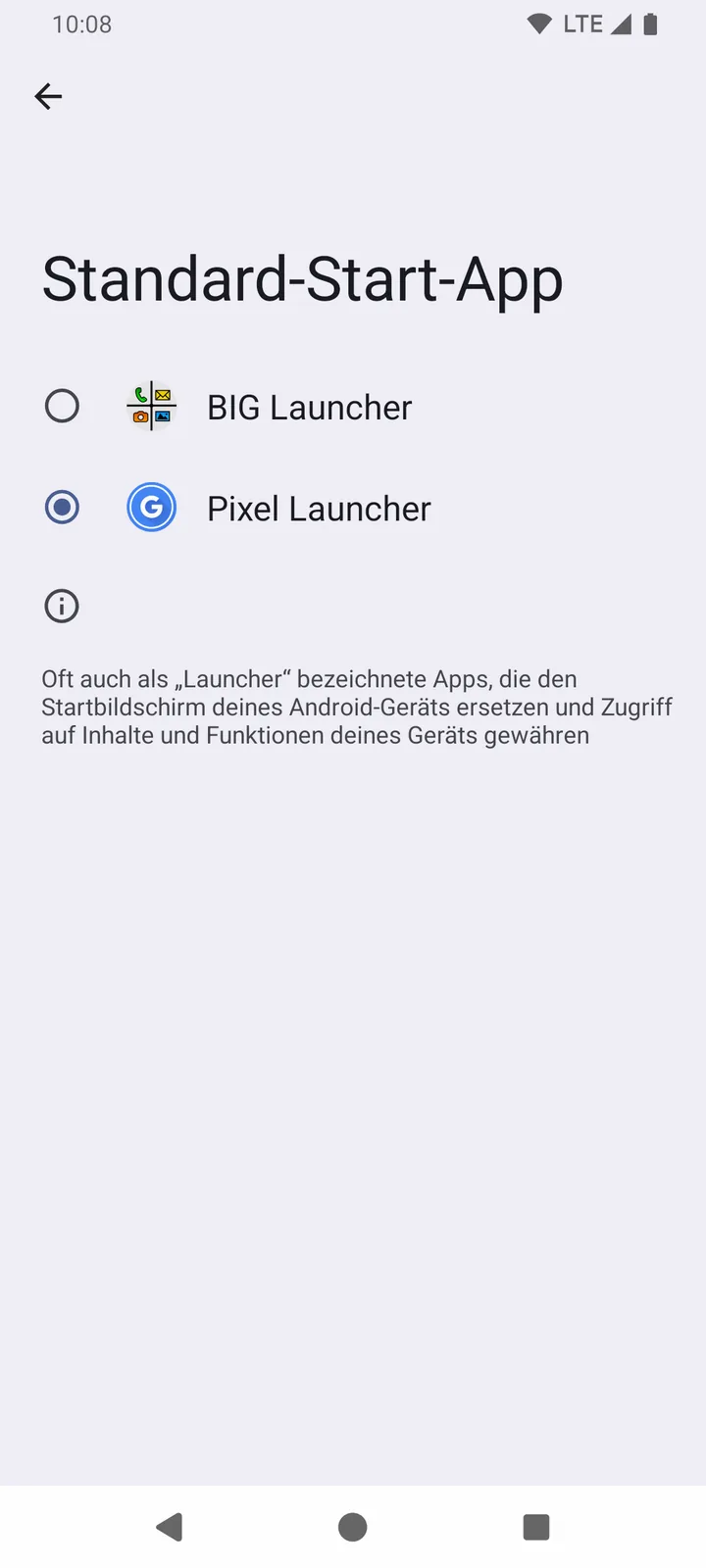
- Öffnen Sie die Android-Einstellungen und tippen Sie auf „Apps“ → „Standard-Apps“ → „Start-App“. Wählen Sie unter „Standard-Start-App“ den Eintrag BIG Launcher. Die Änderung gilt sofort.
Je nach Hersteller heißen diese Menüpunkte etwas anders. Manche Handys fragen auch beim Drücken der Home-Taste, welche App den Startbildschirm übernehmen soll; dann wählen Sie dort BIG Launcher.
WhatsApp-Taste anlegen
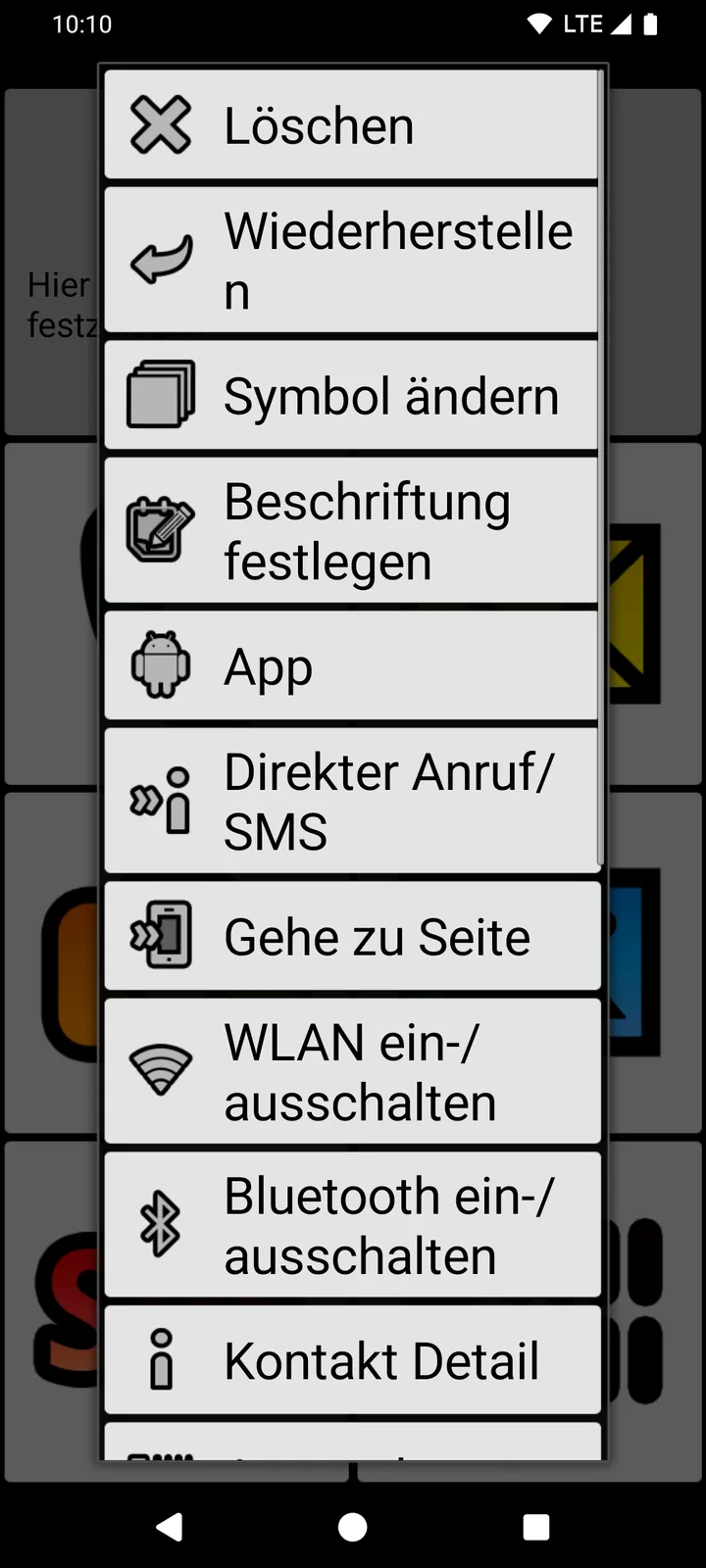
- Tippen Sie auf dem Startbildschirm auf die drei Punkte (⋮) neben der Uhr und wählen Sie „Tasten definieren“.
- Tippen Sie auf die Taste, die künftig WhatsApp öffnen soll. In der kostenlosen Version lassen sich die Tasten der rechten Spalte neu belegen; bei Tasten der linken Spalte erscheint der Hinweis „In Vollversion verfügbar“.
- Wählen Sie in der Liste „App“ und dann „WhatsApp“.
- Erscheint danach ein Hinweis zum Benachrichtigungszugriff, können Sie „Verwerfen“ wählen. Für die WhatsApp-Taste braucht BIG Launcher diesen Zugriff nicht.
- Drücken Sie die Home-Taste. Auf dem Startbildschirm sehen Sie jetzt die WhatsApp-Taste.
Den Text auf der Taste ändern Sie bei Bedarf ebenfalls unter „Tasten definieren“: Tippen Sie auf die Taste und wählen Sie „Beschriftung festlegen“.
Den Chat mit einer Person auf eine Taste legen
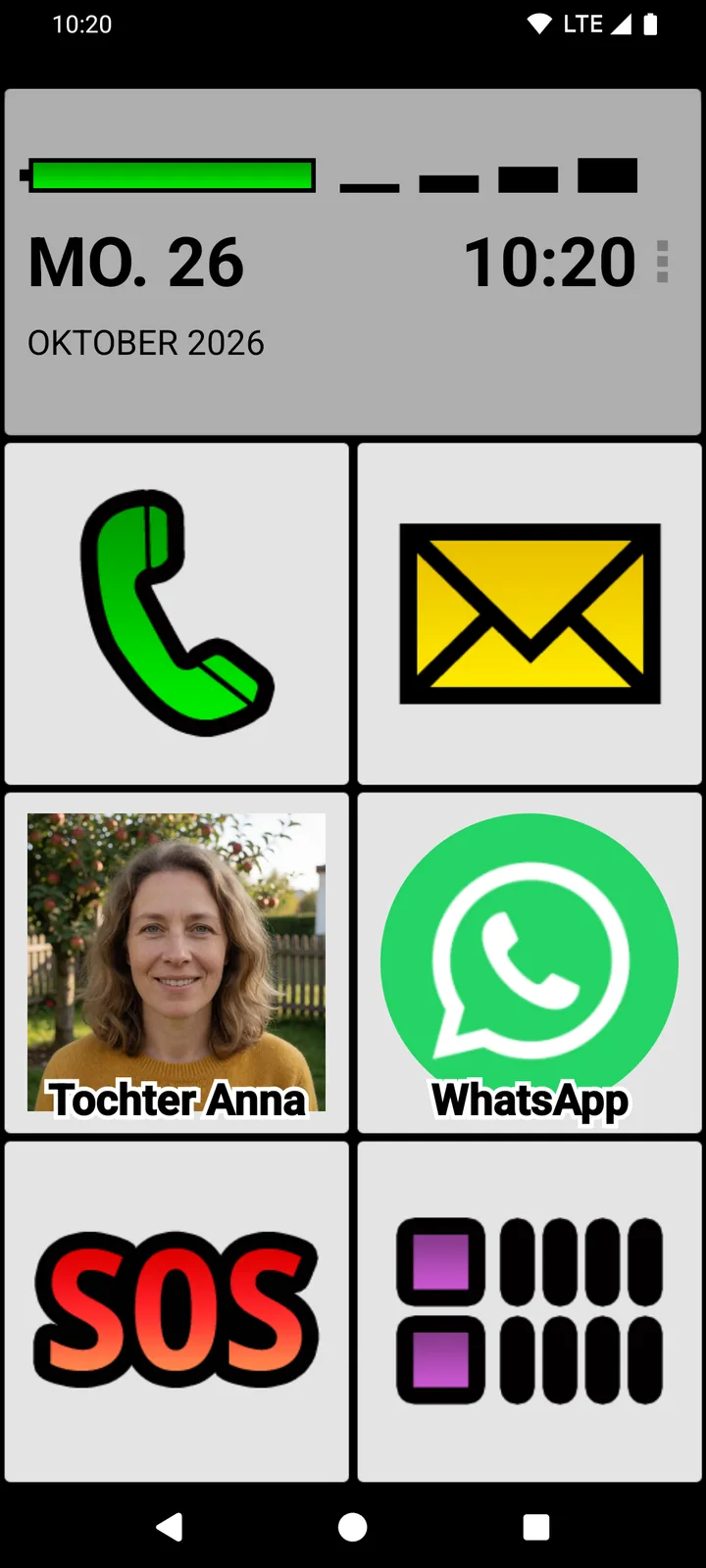
Schreiben Sie meistens mit derselben Person, etwa mit Ihrer Tochter? Dann kann eine Taste auch gleich diesen WhatsApp-Chat öffnen. Richten Sie dafür zuerst WhatsApp ein (Schritt 1).
- Tippen Sie auf ⋮ → „Tasten definieren“ und dann auf die Taste, die den Chat öffnen soll.
- Wählen Sie weiter unten in der Liste „Externe Verknüpfung“.
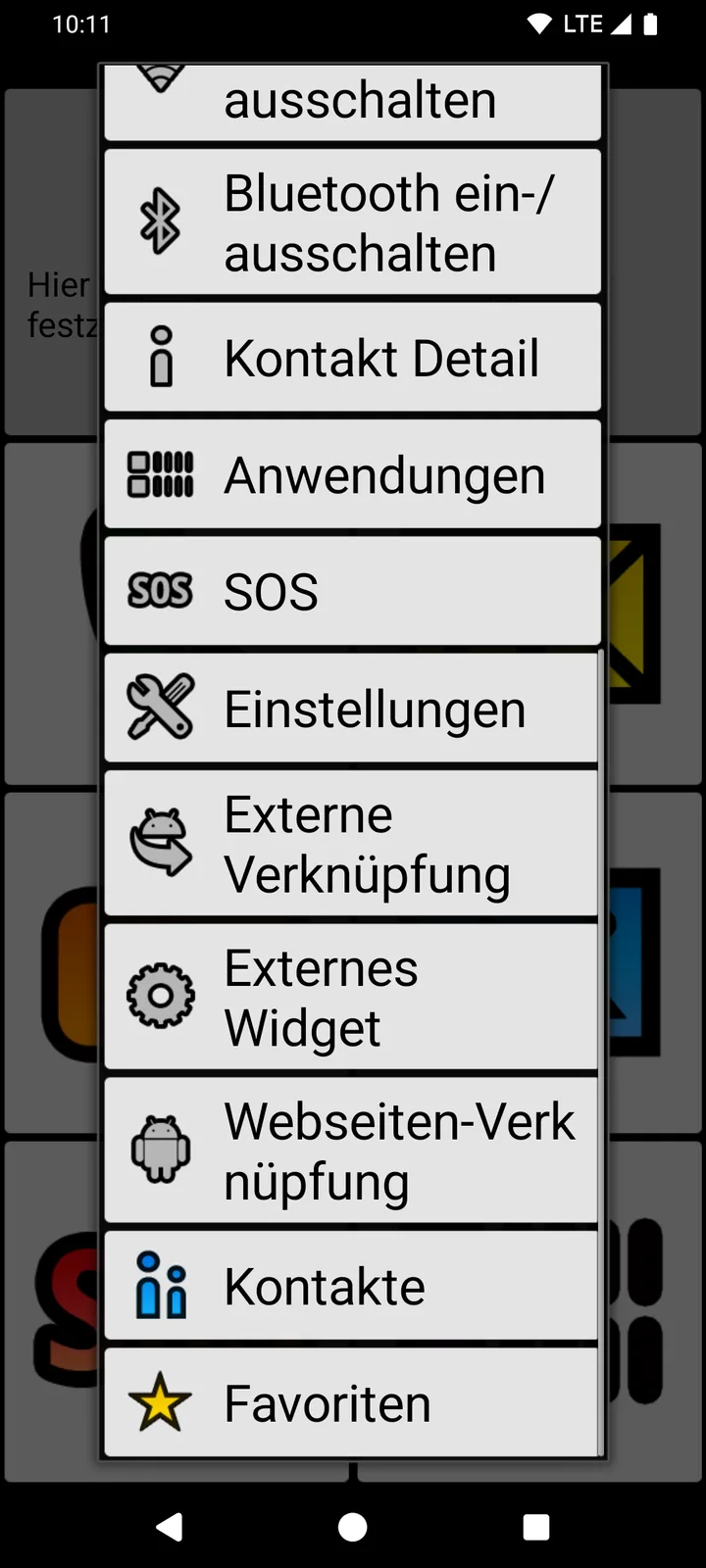
- Wählen Sie den Eintrag von WhatsApp und dann die Person.
Ein Tipp auf diese Taste öffnet den Chat mit der Person. Geschrieben wird dann wie gewohnt in WhatsApp.
Die Tasten bleiben, wo sie sind: Ein langer Druck auf eine Taste öffnet kein Bearbeitungsmenü, und wer eine Taste gedrückt hält und dabei zieht, verschiebt nichts. Das gilt auch in der kostenlosen Version. In der Vollversion lassen sich die Einstellungen von BIG Launcher zusätzlich schützen, auf Wunsch mit Passwort.
BIG Launcher gibt es kostenlos und ohne Zeitlimit. Schon in der kostenlosen Version können Sie WhatsApp auf eine eigene große Taste legen, und die Tasten bleiben an ihrem Platz, auch wenn jemand lange drückt oder zieht.
Schritt 3: Einen Chat öffnen und eine Nachricht schreiben
- Öffnen Sie den Chat, zum Beispiel über Ihre Chat-Taste auf dem Startbildschirm. In WhatsApp selbst tippen Sie dazu im Tab „Chats“ auf den Namen.
- Tippen Sie in das Textfeld und schreiben Sie Ihre Nachricht.
- Tippen Sie auf das Senden-Symbol.
Einen neuen Chat beginnen Sie im Tab „Chats“ mit dem Symbol „Neuer Chat“, einer Sprechblase mit Pluszeichen. Suchen Sie die Person und tippen Sie auf ihren Namen. Damit Ihre Kontakte in WhatsApp erscheinen, muss WhatsApp auf die Kontakte Ihres Handys zugreifen dürfen. Wer WhatsApp noch nicht nutzt, steht in der Liste unter „Zu WhatsApp einladen“.
Größere Schrift im Chat: Tippen Sie in WhatsApp auf die drei Punkte (⋮) → „Einstellungen“ → „Chats“ → „Schriftgröße“, wählen Sie „Groß“ und bestätigen Sie mit „OK“. Die Schrift auf den übrigen WhatsApp-Bildschirmen richtet sich nach der Schriftgröße in den Android-Einstellungen. Laut WhatsApp-Hilfebereich finden Sie diese unter „Bedienungshilfen“ → „Anzeigegröße und Text“ → „Schriftgröße“; je nach Handy heißen die Menüpunkte etwas anders.
Schritt 4: Ein Foto senden
- Öffnen Sie den Chat.
- Tippen Sie auf die Büroklammer (Anhängen) und dann auf „Galerie“.
- Wählen Sie das Foto aus und tippen Sie auf das Senden-Symbol.
Ein neues Foto nehmen Sie direkt im Chat auf: Tippen Sie dazu auf das Kamera-Symbol.
Schritt 5: Eine Sprachnachricht senden
Ist das Tippen mühsam, sprechen Sie Ihre Nachricht einfach ein:
- Öffnen Sie den Chat.
- Halten Sie das Mikrofon-Symbol neben dem Textfeld gedrückt und sprechen Sie.
- Lassen Sie das Mikrofon los. Die Sprachnachricht wird automatisch gesendet.
Zum Abbrechen schieben Sie den Finger nach links, solange Sie das Mikrofon noch gedrückt halten. Fehlt der Anfang Ihrer Nachricht, warten Sie nach dem Drücken eine Sekunde, bevor Sie zu sprechen beginnen.
Schritt 6: Einen Videoanruf starten
- Öffnen Sie in WhatsApp den Chat mit der Person, die Sie anrufen möchten.
- Tippen Sie auf das Videokamera-Symbol und dann auf „Anruf“.
Ruft Sie jemand per Video an, während Ihr Handy gesperrt ist, wischen Sie zum Annehmen nach oben. Ist das Handy entsperrt, tippen Sie auf „Video“. Videoanrufe beginnen standardmäßig mit der Frontkamera. Um mobile Daten zu sparen, empfiehlt WhatsApp, Anrufe im WLAN zu führen.
Wichtig: Über WhatsApp erreichen Sie keine Notrufnummern wie die 112. Den Notruf wählen Sie über die normale Telefonfunktion Ihres Handys.
Tipp: Drucken Sie diese Anleitung aus und legen Sie sie neben das Handy. Dann haben Sie die Schritte beim Üben vor sich.
Was kostet das?
WhatsApp laden Sie kostenlos aus Google Play. Für die SMS oder den Anruf mit dem Registrierungscode können je nach Mobilfunkanbieter Gebühren anfallen.
BIG Launcher können Sie kostenlos testen; die kostenlose Version ist zeitlich nicht begrenzt. In ihr belegen Sie nur die Tasten der rechten Spalte neu und legen bis zu 5 zusätzliche Bildschirme an; gelegentlich erinnert die App an die Vollversion. In der Vollversion belegen Sie alle Tasten neu, legen beliebig viele Bildschirme an und können die Einstellungen von BIG Launcher schützen, auf Wunsch mit Passwort.
Sie können BIG Launcher einzeln freischalten oder BIG Apps Suite PREMIUM wählen. Das Paket enthält die Vollversionen von BIG Launcher, BIG Phone, BIG SMS und BIG Notifications. Neue BIG Apps Suite PREMIUM-Kunden erhalten einen 7-tägigen Testzeitraum für den Jahrestarif. Gekauft wird in der App unter ⋮ → „Einstellungen“ → „Vollversion kaufen/aktualisieren“; den endgültigen Preis zeigt Google Play vor dem Kauf. Alle Tarife finden Sie auf der Preisseite.
Häufige Fragen zu WhatsApp für Senioren
Funktioniert WhatsApp auf einem Klapphandy?
Nur, wenn darauf Android ab Version 6.0 läuft. Laut WhatsApp-Hilfebereich unterstützt WhatsApp Android-Telefone ab Android 6.0; auf Geräten mit KaiOS wird WhatsApp nicht mehr unterstützt. Ein klassisches Tasten- oder Klapphandy ohne Android oder iOS kann WhatsApp also nicht nutzen. Welches Handy für WhatsApp passt, beschreibt der Ratgeber Seniorenhandy mit WhatsApp.
Kann ich WhatsApp mit meiner Festnetznummer nutzen?
Nein. Festnetznummern unterstützt WhatsApp nur in der separaten App WhatsApp Business. Für WhatsApp brauchen Sie eine Handynummer, unter der Sie SMS und Anrufe empfangen können.
Kann ich mit WhatsApp den Notruf wählen?
Nein. Laut WhatsApp-Hilfebereich erreichen Sie über WhatsApp keine Notrufnummern wie die 112. Wählen Sie den Notruf über die normale Telefonfunktion Ihres Handys.
Bleiben meine WhatsApp-Chats erhalten, wenn ich BIG Launcher einrichte?
Ja. BIG Launcher ersetzt nur den Startbildschirm. WhatsApp mit Ihren Chats, Ihre Kontakte und Ihre Fotos bleiben auf dem Handy; BIG Launcher macht sie über große Tasten erreichbar.
Kann ich zum alten Startbildschirm zurück?
Ja. Öffnen Sie die Android-Einstellungen und wählen Sie unter „Apps“ → „Standard-Apps“ → „Start-App“ wieder Ihren bisherigen Startbildschirm. Je nach Hersteller heißen die Menüpunkte etwas anders. Ausführlich erklärt das der Beitrag Startbildschirm wiederherstellen.
WhatsApp mit großen Tasten ausprobieren
Installieren Sie BIG Launcher kostenlos, legen Sie WhatsApp auf eine große Taste und nutzen Sie Ihr Handy ein paar Tage so. Passt es nicht, stellen Sie den bisherigen Startbildschirm wieder ein.
BIG Launcher hat auf Google Play 4,3 von 5 Sternen bei 8.000+ Bewertungen und mehr als 2 Millionen Downloads. Die App gibt es in 70 Sprachen.
