Ein Tablet für Senioren ist schnell gekauft, gerade vor Weihnachten. Ob es danach wirklich benutzt wird, hängt vor allem von zwei Fragen ab: Passt ein Tablet zu dem, was Ihre Eltern damit tun möchten? Und ist es so eingerichtet, dass sie ohne Hilfe zurechtkommen?
Kurz gesagt: Ein Tablet passt, wenn zu Hause Fotos angeschaut, Texte gelesen und Videoanrufe geführt werden. Für Anrufe, SMS und Erreichbarkeit unterwegs ist ein Handy die bessere Wahl: Ein Tablet nur mit WLAN kann weder über das Mobilfunknetz telefonieren noch SMS senden.
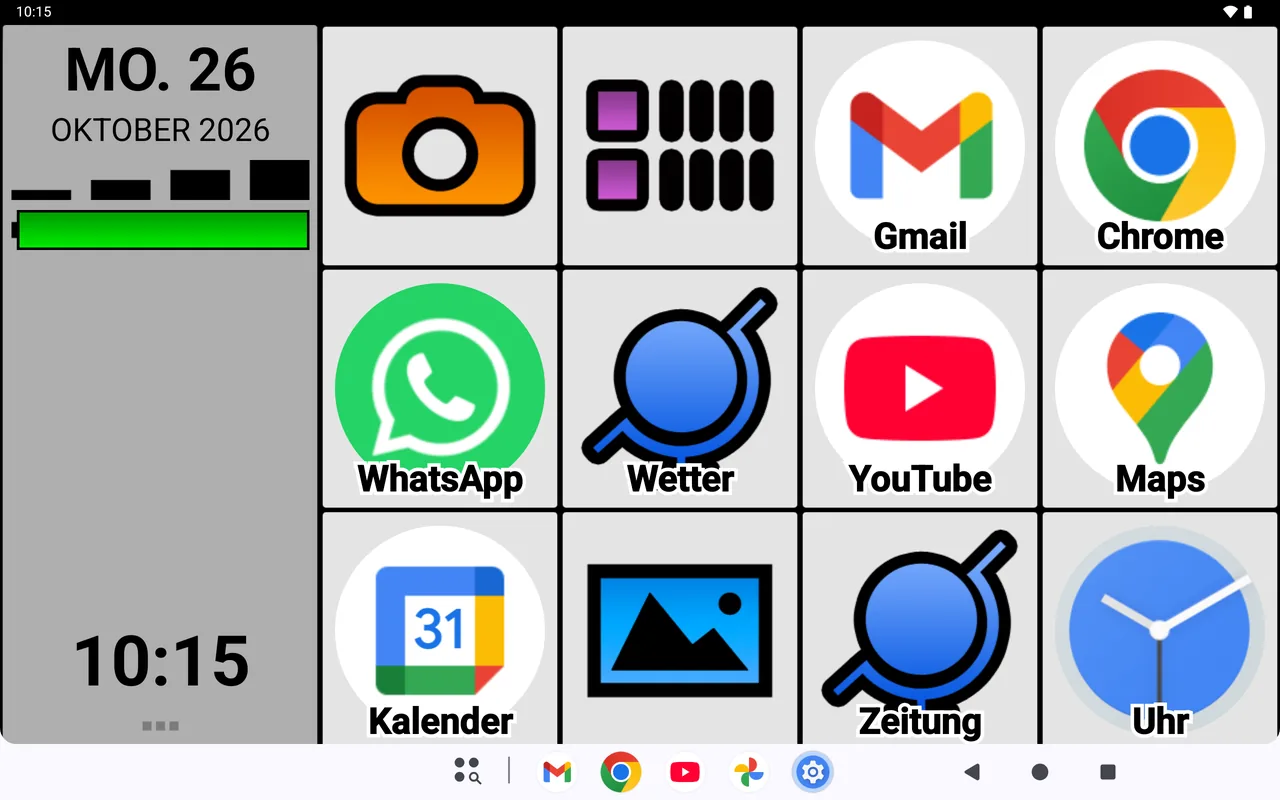
Auf einem Android-Tablet ersetzt BIG Launcher den Startbildschirm durch große Tasten: sechs nach der Installation, auf Wunsch zwölf. Langes Drücken oder Ziehen verschiebt dort keine Taste, auch in der kostenlosen Version, die zeitlich nicht begrenzt ist. BIG Launcher setzt Android 6.0 oder neuer voraus; für das iPad gibt es die App nicht.
Tablet oder Handy: Was passt zu Ihren Eltern?
Entscheidend ist, wofür das Gerät gebraucht wird.
Ein Tablet passt, wenn …
- es vor allem zu Hause benutzt wird, im Sessel oder am Küchentisch, im eigenen WLAN;
- Fotos und Videos der Familie angeschaut werden: Auf dem großen Bildschirm erscheinen sie größer als auf dem Handy;
- gern gelesen wird, etwa die Zeitung im Internet oder Rezepte;
- Videoanrufe mit der Familie dazugehören: Gesichter erscheinen größer, und in einer Hülle mit Ständer steht das Tablet von allein auf dem Tisch;
- für Anrufe und unterwegs schon ein Handy da ist.
Ein Handy ist besser, wenn …
- Ihre Eltern unterwegs erreichbar sein sollen. Ein Tablet bleibt meist zu Hause.
- regelmäßig telefoniert und SMS geschrieben wird. Ein Tablet nur mit WLAN kann das nicht. Ob ein Tablet mit SIM-Karte auch Anrufe und SMS unterstützt, steht in den technischen Daten des Herstellers.
- ein Weg für den Notfall gebraucht wird. Die SOS-Taste von BIG Launcher braucht die Telefon- und SMS-Funktion des Geräts; auf einem Tablet ohne diese Funktion kann sie weder anrufen noch eine SMS senden. Auch auf dem Handy sollte die SOS-Taste nicht der einzige Weg sein, im Notfall Hilfe zu holen.
- WhatsApp neu eingerichtet werden soll. Auf Geräten, die nur per WLAN online gehen, unterstützt WhatsApp laut seinem Hilfebereich keine Einrichtung neuer Konten. Wie WhatsApp trotzdem auf das Tablet kommt, steht unten in den häufigen Fragen.
Oft ist die beste Lösung beides: ein Handy für Anrufe und unterwegs, ein Tablet für zu Hause. BIG Launcher können Sie auf beiden einrichten. Wie das auf dem Handy aussieht, zeigt unser Ratgeber Seniorenhandy mit WhatsApp.
Was BIG Launcher auf einem Android-Tablet ändert
BIG Launcher ist ein sogenannter Launcher: eine App, die den Startbildschirm des Tablets ersetzt, also das, was nach einem Tipp auf die Home-Taste erscheint. Statt vieler kleiner Symbole sehen Ihre Eltern dann große Tasten. Fotos, Apps und Daten auf dem Tablet bleiben, wie sie sind.
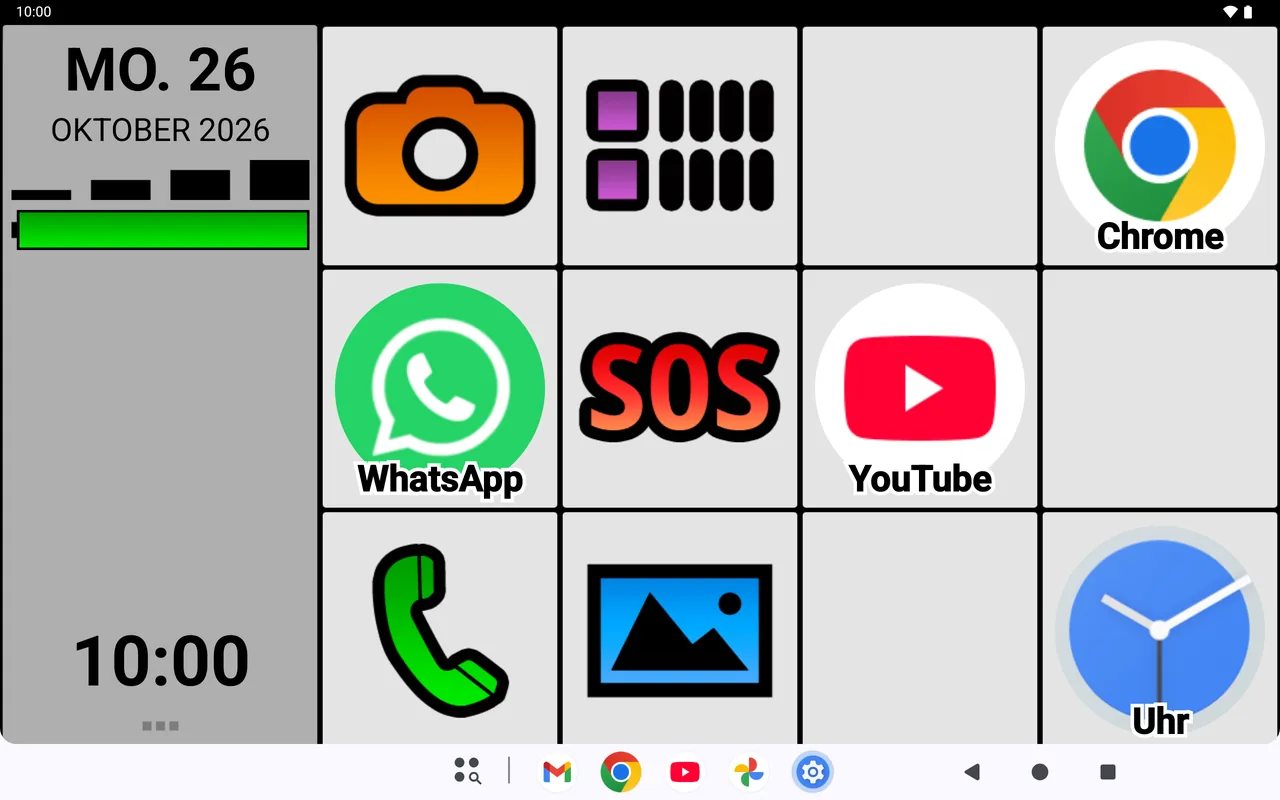
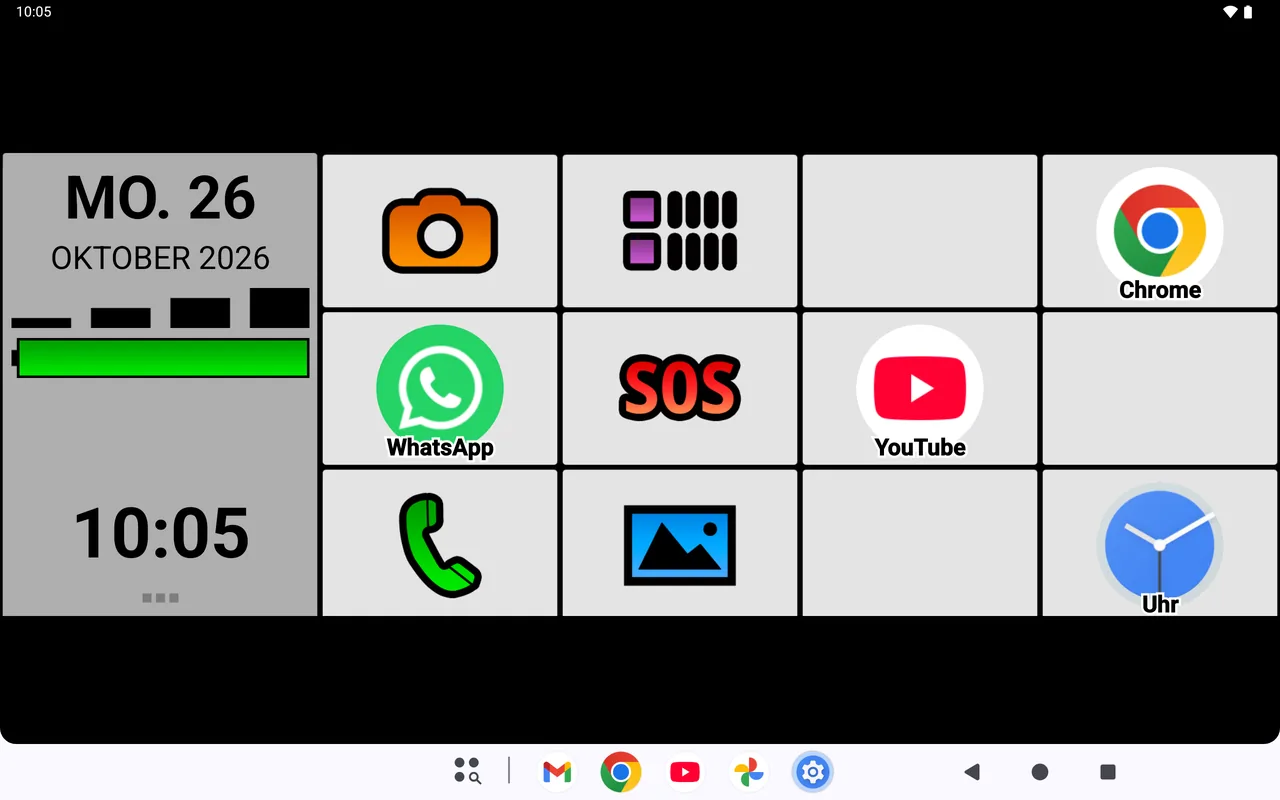
- Große Tasten, quer und hochkant. Nach der Installation zeigt BIG Launcher dieselben sechs Tasten wie auf einem Handy: Telefon, Nachrichten, Kamera, Galerie, SOS und Anwendungen, also die App-Liste. Im Querformat stehen Datum, Uhrzeit, Empfangs- und Akkuanzeige in einer Spalte links, daneben die Tasten; im Hochformat stehen die Anzeigen oben, die Tasten darunter. Mit dem Layout „3×5“ (Schritt 4) werden es zwölf Tasten: im Querformat drei Reihen zu je vier, im Hochformat vier Reihen zu je drei.
- Nichts verstellt sich aus Versehen. Ein langer Druck auf eine Taste öffnet kein Bearbeitungsmenü, und wer eine Taste gedrückt hält und dabei zieht, verschiebt nichts und legt keinen neuen Bildschirm an. Eingerichtet wird getrennt davon über das Menü. Das gilt in jeder Version, auch in der kostenlosen. In der Vollversion lassen sich die Einstellungen zusätzlich schützen, auf Wunsch mit Passwort.
- Nur das, was gebraucht wird. Auf die Tasten legen Sie, was Ihre Eltern wirklich nutzen: die Fotos, die App für Videoanrufe, die Internetseite der Lokalzeitung oder eine Uhr. Apps, die nicht gebraucht werden, blenden Sie aus der App-Liste von BIG Launcher aus; sie bleiben installiert.
- Anzeigen für das WLAN-Tablet. Eine große Akkuanzeige zeigt den Ladestand direkt auf dem Startbildschirm. Die Empfangsanzeige lässt sich auf WLAN umstellen und zeigt dann die Stärke des WLANs statt des Mobilfunknetzes.
- Ränder, die nicht reagieren. Auf Wunsch fügt BIG Launcher schwarze Ränder ein, in denen keine Berührung erkannt wird. Im Hochformat liegen sie links und rechts, wo beim Halten die Daumen aufliegen, im Querformat oben und unten.
Was in den einzelnen Apps passiert, ändert BIG Launcher nicht: Im Browser, in der Galerie oder in der Videoanruf-App bleibt die Darstellung so, wie die jeweilige App sie vorsieht. BIG Launcher vereinfacht den Weg dorthin. Ihre Eltern öffnen diese Apps über große Tasten und kommen mit der Home-Taste zurück auf den gewohnten Startbildschirm.
BIG Launcher gibt es kostenlos und ohne Zeitlimit – zum Ausprobieren auf dem Android-Tablet, das schon da ist oder das Sie verschenken möchten. Schon in der kostenlosen Version bleibt jede Taste, wo sie ist, auch wenn jemand lange drückt oder zieht.
Tablet nur mit WLAN: Telefon, Nachrichten und SOS
Die Tasten Telefon (grüner Hörer), Nachrichten (Briefumschlag) und SOS brauchen die Telefon- und SMS-Funktion des Geräts. Ein Tablet nur mit WLAN hat sie nicht. Über diese Tasten kann es deshalb weder anrufen noch SMS senden.
Beim ersten Tippen auf eine dieser Tasten zeigt BIG Launcher den Hinweis: „Telefon nicht verfügbar. Sie können die Aktion für diese Taste in den Einstellungen ändern. Möchten Sie die Einstellungen öffnen?“ Mit „Ja“ öffnen sich die Einstellungen von BIG Launcher, mit „Nein“ schließen Sie den Hinweis. Er erscheint für jede Taste nur einmal.
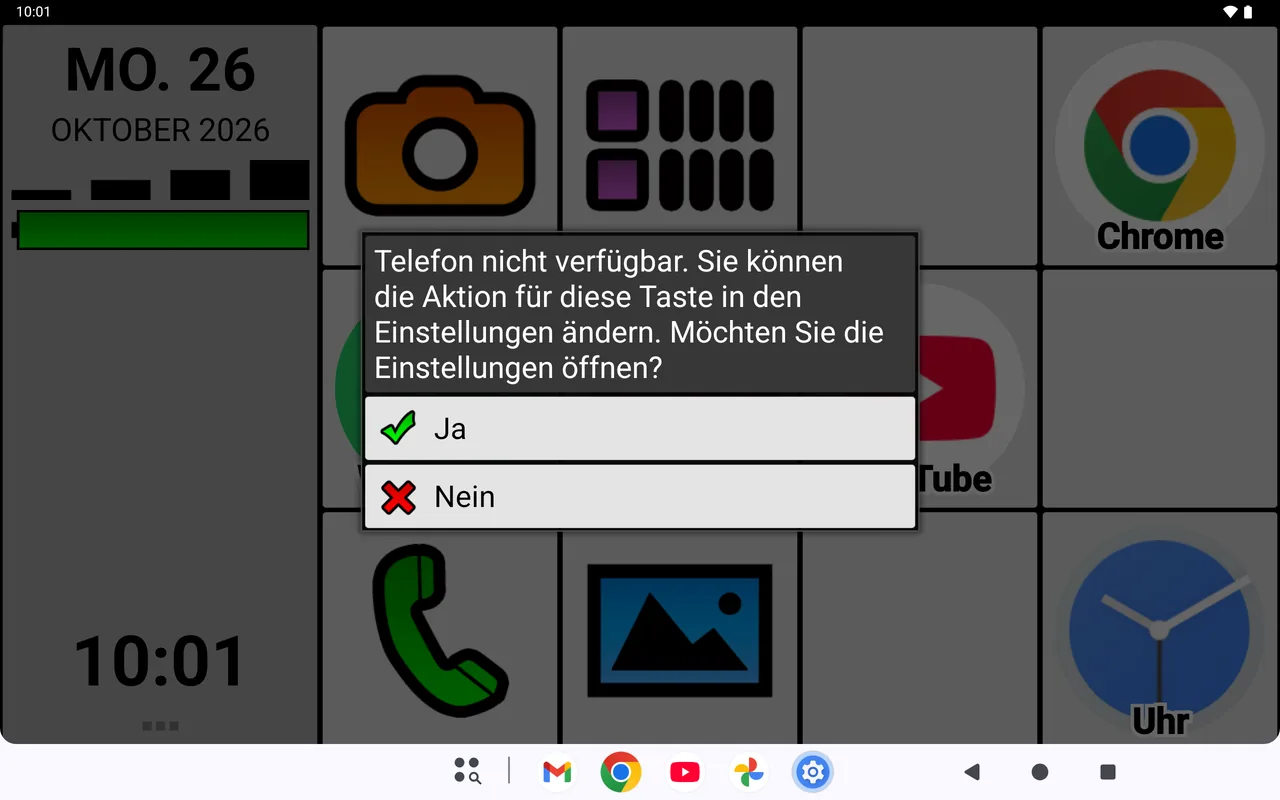
Danach öffnet Telefon das Telefonmenü von BIG Launcher und SOS nach einem Hinweis zu Berechtigungen den SOS-Bildschirm; Nachrichten zeigt nur noch den Eintrag „Die Nachrichten-App herunterladen und installieren“. Anrufen oder eine SMS senden kann das Tablet von keinem dieser Bildschirme aus. Die dort empfohlenen Begleit-Apps BIG Phone und BIG SMS brauchen ebenfalls die Telefon- und SMS-Funktion des Geräts.
Belegen Sie diese Tasten deshalb mit etwas, das auf dem Tablet funktioniert, oder leeren Sie sie (Schritt 4). Bei Nachrichten geht das schon in der kostenlosen Version, Telefon und SOS lassen sich nur in der Vollversion neu belegen.
Tablet für Senioren einrichten: Schritt für Schritt
So richten Sie ein gewöhnliches Android-Tablet mit BIG Launcher als Senioren-Tablet ein, am besten bevor Sie es übergeben. Bis auf Schritt 7 geht alles mit der kostenlosen Version; darin belegen Sie allerdings nur jede zweite Taste neu, im Layout mit zwölf Tasten also sechs (Schritt 4).
1. Tablet vorbereiten
Schalten Sie das Tablet ein und gehen Sie die Ersteinrichtung von Android durch. Verbinden Sie es mit dem WLAN, in dem es später genutzt wird, und melden Sie es mit dem Google-Konto an, das Ihre Eltern künftig verwenden. Das Konto brauchen Sie, um Apps aus Google Play zu installieren.
Soll das Tablet ein Geschenk werden, notieren Sie vorher den WLAN-Namen und das WLAN-Passwort Ihrer Eltern, oder verbinden Sie das Tablet bei der Übergabe mit deren WLAN.
2. BIG Launcher installieren
Installieren Sie BIG Launcher aus Google Play und öffnen Sie die App. Bestätigen Sie die ersten Hinweise jeweils mit dem grünen Haken. Danach fragt ein kurzer Installations-Assistent nach Sprache, Textgröße und Motiv. Wählen Sie die Textgröße so, dass Ihre Eltern sie ohne Mühe lesen können. Zuletzt fragt der Assistent, auch auf einem Tablet ohne Telefon, ob Einträge in Anrufverzeichnis, Nachrichten und Kontakten gelöscht werden dürfen; die Vorgabe „Nicht erlauben“ können Sie stehen lassen. Alle Angaben lassen sich später in den Einstellungen ändern.
3. Als Startbildschirm festlegen
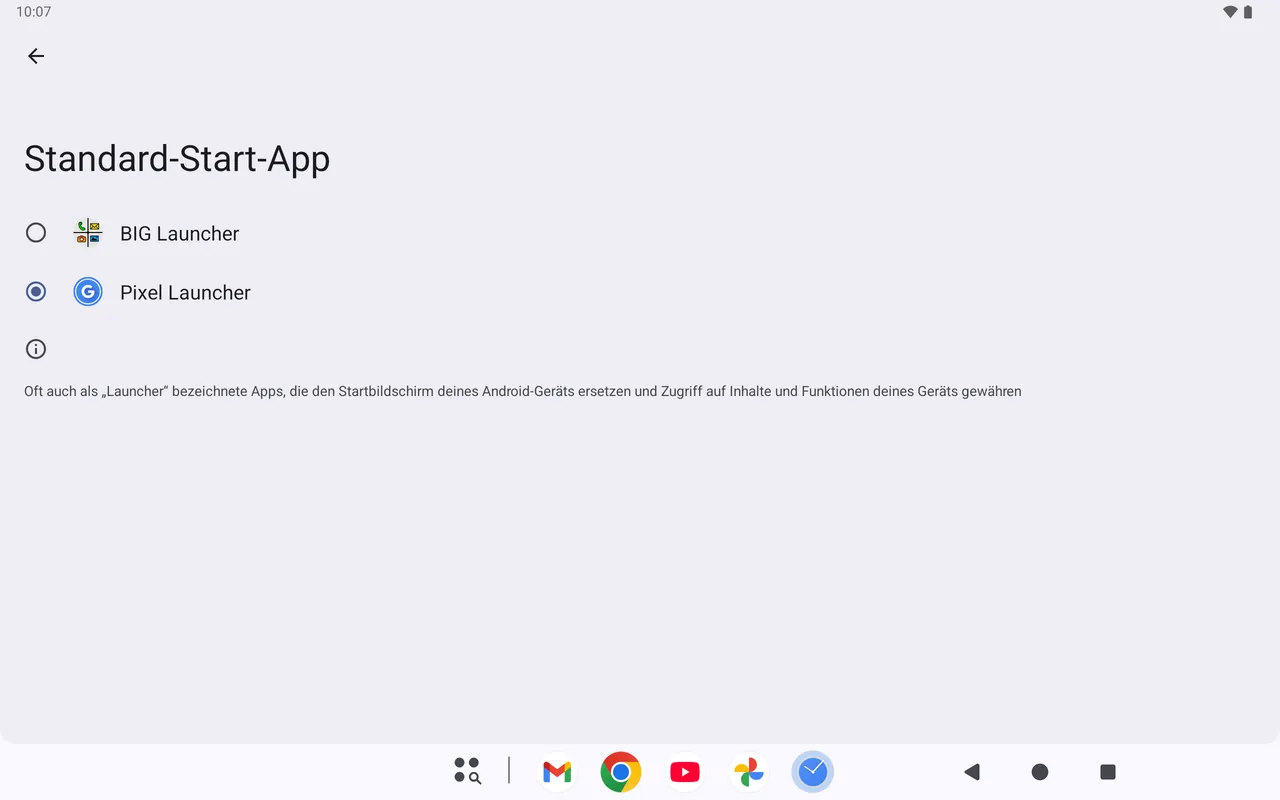
Damit nach einem Tipp auf die Home-Taste BIG Launcher erscheint, legen Sie die App in den Android-Einstellungen als Start-App fest:
- Öffnen Sie die Android-Einstellungen und tippen Sie auf „Apps“ → „Standard-Apps“ → „Start-App“.
- Wählen Sie unter „Standard-Start-App“ den Eintrag BIG Launcher. Die Änderung gilt sofort.
Je nach Hersteller heißen diese Menüpunkte etwas anders. Manche Geräte fragen auch direkt beim Drücken der Home-Taste, welche App den Startbildschirm übernehmen soll; dann wählen Sie dort BIG Launcher.
4. Tasten belegen
- Auf dem größeren Bildschirm eines Tablets ist Platz für mehr Tasten. Tippen Sie auf dem Startbildschirm auf die drei Punkte bei der Uhr – im Querformat stehen sie darunter, im Hochformat rechts daneben – und dann auf „Einstellungen“ → „Tasten und Seiten anpassen“ → „Privat“ (so heißt dort der Startbildschirm) → „Layout einstellen“. Wählen Sie „3×5“ für zwölf Tasten; das geht auch in der kostenlosen Version.
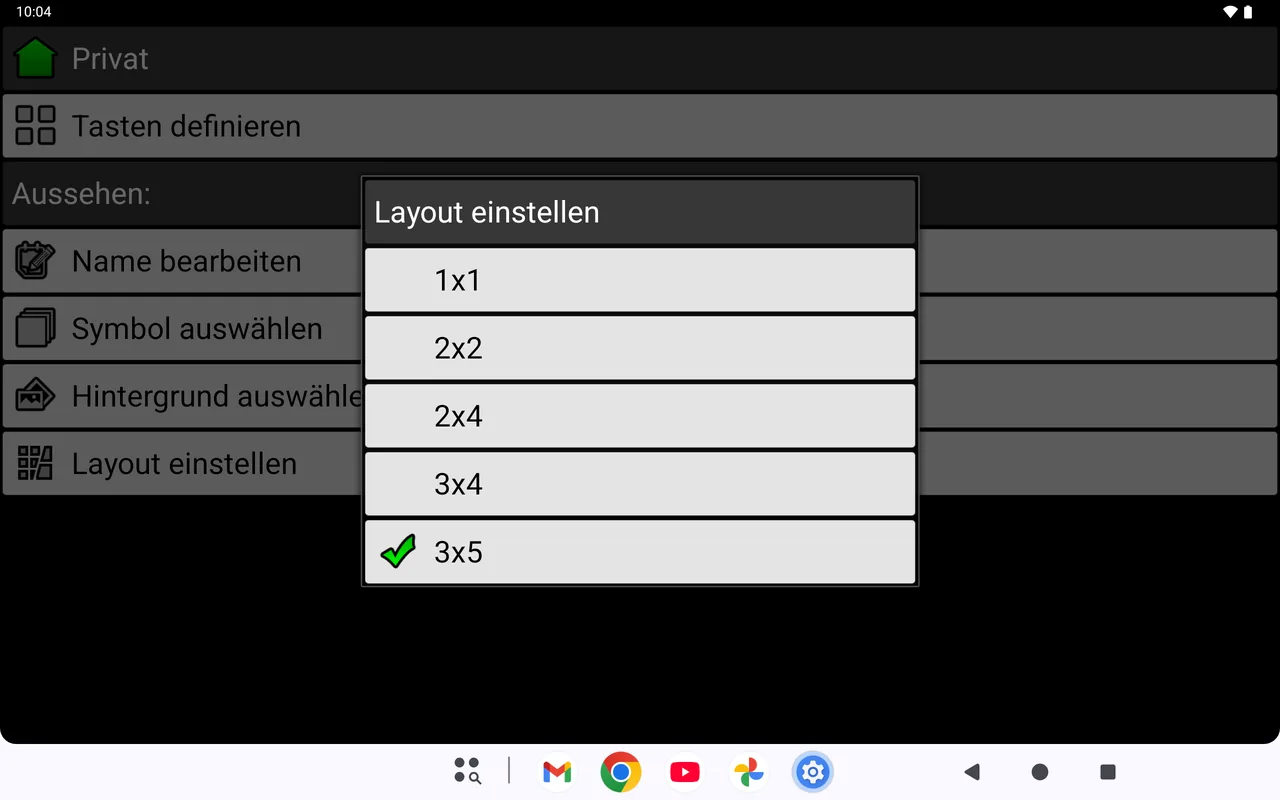
Der Dialog „Layout einstellen“: Nach der Installation ist „2×4“ mit sechs Tasten gewählt, hier ist „3×5“ für zwölf Tasten abgehakt. - Kehren Sie mit der Home-Taste zum Startbildschirm zurück, tippen Sie wieder auf die drei Punkte und wählen Sie „Tasten definieren“.
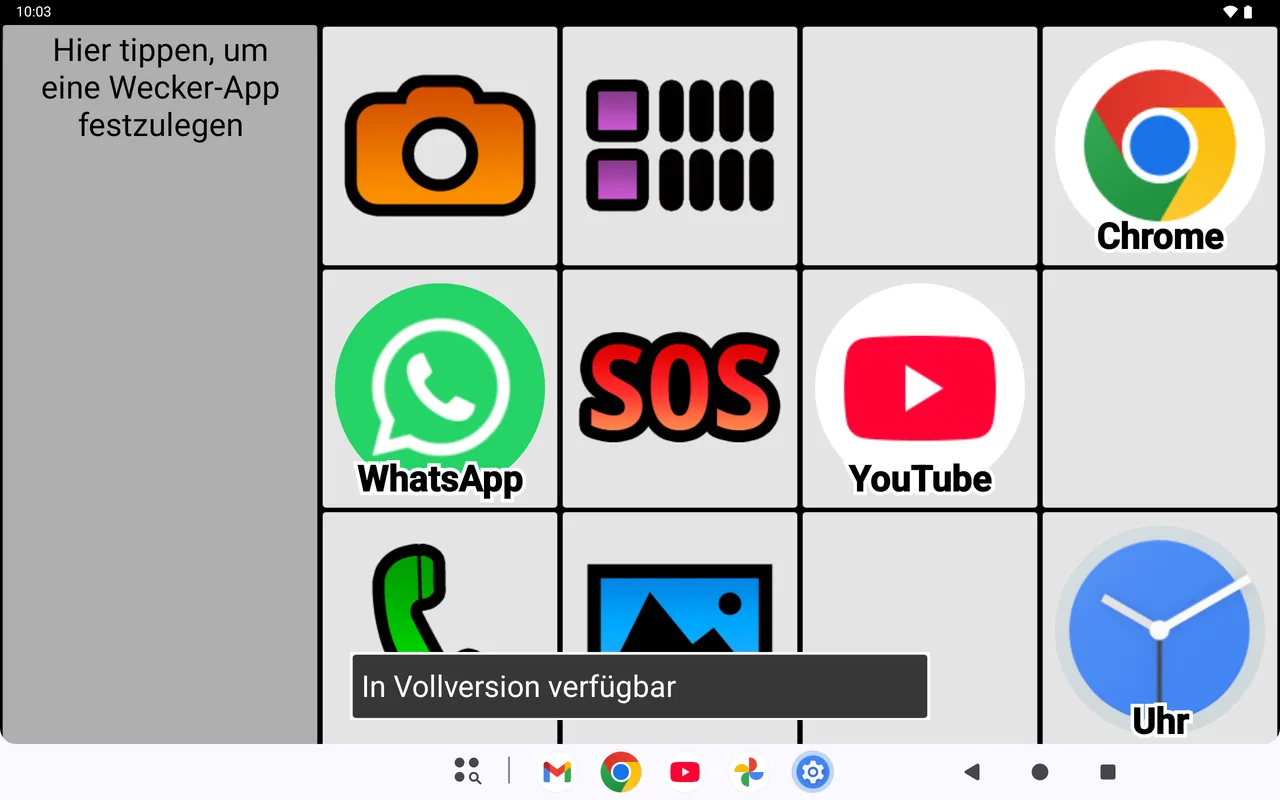
- Tippen Sie auf die Taste, die Sie ändern möchten. In der kostenlosen Version lässt sich jede zweite Taste neu belegen, darunter Nachrichten, Galerie und Anwendungen; im Layout mit zwölf Tasten ergibt das ein Schachbrettmuster. Bei den übrigen, auch bei Telefon, Kamera und SOS, erscheint der Hinweis „In Vollversion verfügbar“.
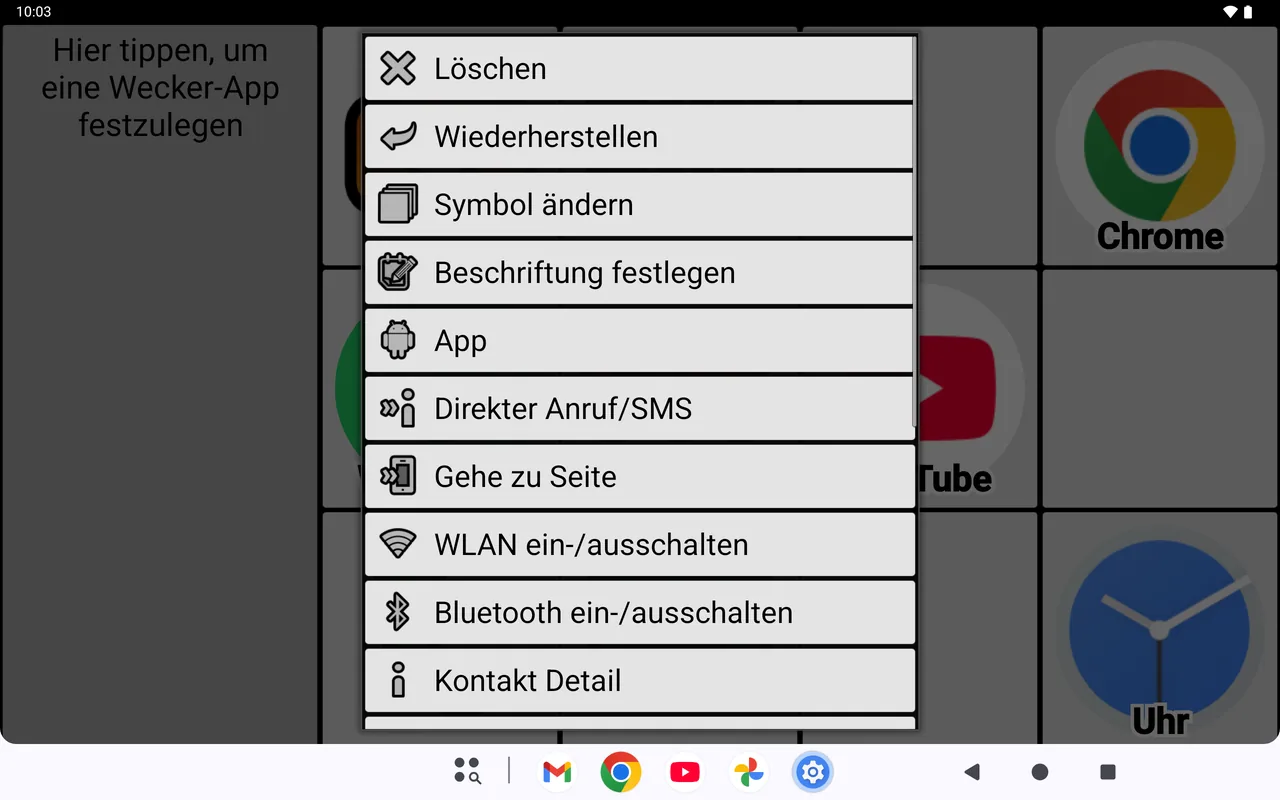
- Wählen Sie, was die Taste tun soll:
- „App“ öffnet eine App, zum Beispiel die für Videoanrufe oder E-Mails.
- „Webseiten-Verknüpfung“ öffnet eine Internetseite, etwa die Ihrer Lokalzeitung.
- „Externes Widget“ zeigt ein Widget direkt auf der Taste, zum Beispiel eine Uhr. Fragt Android danach „Widget erstellen und Zugriff erlauben?“, tippen Sie auf „Erstellen“.
- „Gehe zu Seite“ führt zu einem weiteren Bildschirm mit eigenen Tasten. In der kostenlosen Version sind bis zu fünf zusätzliche Bildschirme möglich.
- „Löschen“ leert die Taste.
Nach der Wahl einer App bittet BIG Launcher unter Umständen um den Zugriff auf Benachrichtigungen. Für eine Taste, die nur eine App öffnet, ist er nicht nötig; Sie können „Verwerfen“ wählen.
5. Nicht benötigte Apps ausblenden
Tippen Sie auf die drei Punkte → „Einstellungen“ und dann im Abschnitt „Funktionalität“ auf „Anwendungen“ → „Zugelassene Applikationen“. Tippen Sie jede App an, die nicht in der App-Liste von BIG Launcher erscheinen soll; sie wird als „(deaktiviert)“ markiert. Das geht auch in der kostenlosen Version, und die Apps bleiben installiert.
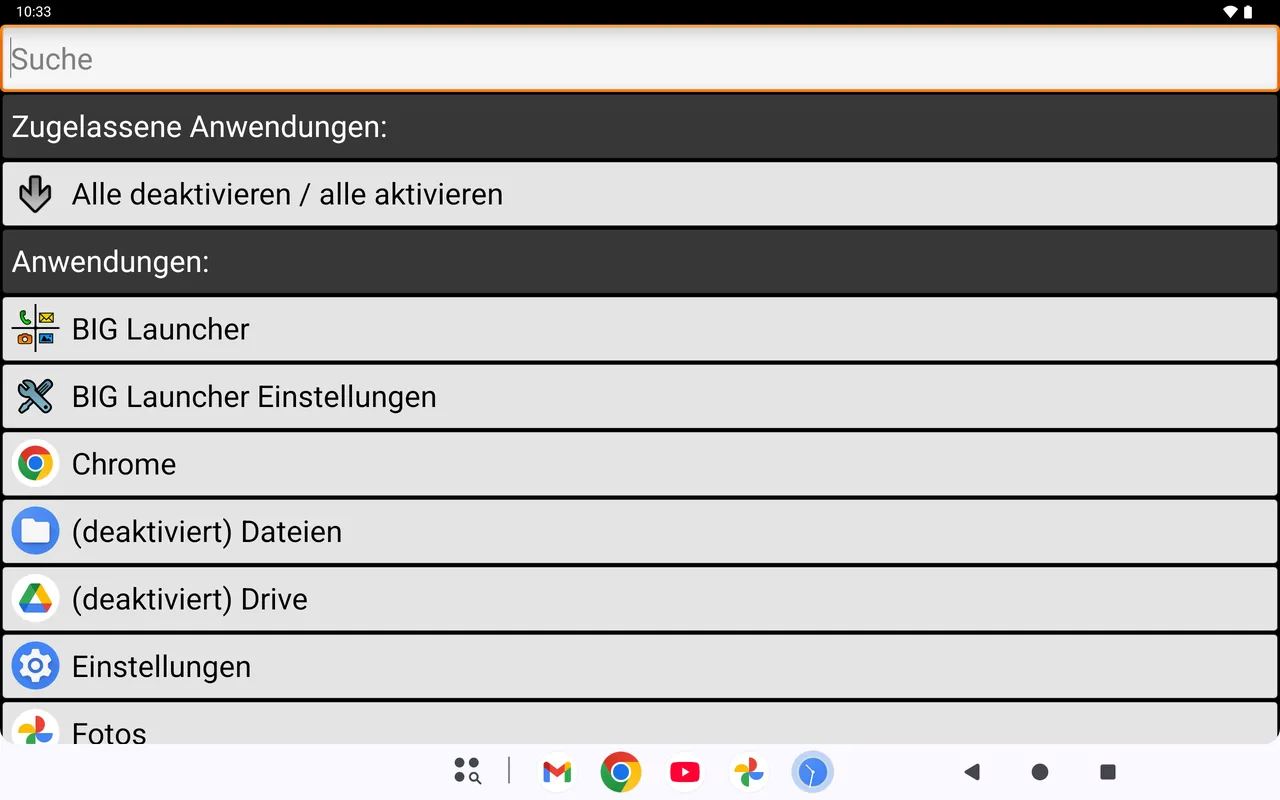
Zeigt Ihr Tablet am unteren Rand die Taskleiste von Android, also eine Leiste mit einigen App-Symbolen und den Navigationstasten, kann sie auch unter BIG Launcher sichtbar bleiben. Über das Symbol ganz links öffnet sie eine Übersicht aller Apps, auch der in BIG Launcher ausgeblendeten. Das Ausblenden räumt also die App-Liste von BIG Launcher auf, es sperrt keine Apps.
6. Anzeigen und Ränder anpassen
Unter den drei Punkten → „Einstellungen“ → „Aussehen“ finden Sie zwei Einstellungen, die auf einem Tablet nützlich sind. Beide gehen auch in der kostenlosen Version.
- „Signalanzeige“: Bei einem Tablet nur mit WLAN wählen Sie „Wi-Fi“. Dann zeigt die große Empfangsanzeige die Stärke des WLANs. Mit der Vorgabe „Telefon“ bleiben ihre Balken auf einem solchen Tablet rot.
- „Sicherheitsränder festlegen“: Wählen Sie eine Breite zwischen 0 und 15 Prozent. In den schwarzen Rändern wird keine Berührung erkannt. Im Hochformat liegen sie links und rechts, im Querformat oben und unten. Je breiter die Ränder, desto kleiner werden die Tasten.
7. Einstellungen schützen, auf Wunsch mit Passwort (Vollversion)
Damit auch über das Menü niemand versehentlich etwas umstellt, schützen Sie die Einstellungen von BIG Launcher. Das geht nur in der Vollversion; in der kostenlosen Version zeigt ein Tipp auf „Einstellungen schützen“ nur den Hinweis „In Vollversion verfügbar“.
- Tippen Sie auf die drei Punkte → „Einstellungen“ → „Einstellungs-Menü“.
- Schalten Sie „Einstellungen schützen“ ein. Darunter steht dann „✓ Ja“.
Ab jetzt fragt BIG Launcher nach dem Passwort, bevor sich die Einstellungen oder „Tasten definieren“ öffnen. Haben Sie kein eigenes Passwort festgelegt, genügt in der Abfrage „Passwort eingeben:“ ein Tipp auf „OK“. Manchen reicht schon diese Abfrage als Schutz vor versehentlichen Änderungen.
Soll außer Ihnen niemand die Einstellungen öffnen können, legen Sie zusätzlich ein Passwort fest: Tippen Sie im selben Abschnitt ganz unten auf „Passwort“, geben Sie das Passwort ein und bestätigen Sie mit „OK“. Bewahren Sie es gut auf, denn wiederherstellen lässt es sich nicht. Falls Sie es doch vergessen, schreiben Sie an [email protected], bevor Sie App-Daten löschen oder BIG Launcher neu installieren; eine Neuinstallation setzt die Einrichtung zurück.
Der Schutz gilt für die Einrichtung von BIG Launcher, nicht für das ganze Android.
Ein Tablet verschenken: vorher einrichten, gemeinsam ausprobieren
Soll das Tablet unter dem Weihnachtsbaum liegen, richten Sie es vor dem Fest ein. Dann können Sie beim Auspacken gleich zeigen, wie es funktioniert.
- Tasten, die wirklich gebraucht werden. Fragen Sie vorher, wofür das Tablet da sein soll: Fotos, Videoanrufe, Zeitung, Wetter. Das kommt auf die großen Tasten, der Rest bleibt in der App-Liste oder wird ausgeblendet.
- Keine Tasten, die ins Leere führen. Hat das Tablet keine Telefonfunktion, belegen Sie Nachrichten neu und mit der Vollversion auch Telefon und SOS (Schritt 4). Im Layout mit zwölf Tasten bleiben in der kostenlosen Version außerdem drei Tasten leer; ein Tipp darauf bewirkt nichts.
- Gemeinsam ausprobieren. Lassen Sie Ihre Eltern jede Aufgabe einmal selbst erledigen: das Tablet entsperren, eine Taste antippen, mit der Home-Taste zurück zum Startbildschirm.
- Ans Laden denken. Zeigen Sie, wo das Ladekabel angeschlossen wird. Den Ladestand zeigt die große Akkuanzeige auf dem Startbildschirm.
Was kostet BIG Launcher?
BIG Launcher können Sie kostenlos testen; die kostenlose Version ist zeitlich nicht begrenzt. Schon darin öffnet langes Drücken kein Bearbeitungsmenü, und Ziehen verschiebt keine Taste. Neu belegen lässt sich jede zweite Taste – drei von sechs, im Layout mit zwölf Tasten sechs von zwölf –, bis zu fünf zusätzliche Bildschirme sind möglich, und gelegentlich erinnert die App an die Vollversion.
Die Vollversion schaltet alle Tasten frei, auf einem Tablet ohne Telefonfunktion also auch Telefon und SOS. Dazu kommen unbegrenzt viele Bildschirme und der Schutz der Einstellungen. BIG Phone und BIG SMS brauchen Sie auf einem Tablet ohne Telefon- und SMS-Funktion nicht; dort genügt es, BIG Launcher freizuschalten. Gekauft wird in der App unter den drei Punkten → „Einstellungen“ → „Vollversion kaufen/aktualisieren“; den endgültigen Preis zeigt Google Play vor dem Kauf. Alle Tarife, auch BIG Apps Suite PREMIUM, finden Sie auf der Preisseite.
Häufige Fragen zum Tablet für Senioren
Welches Tablet eignet sich für Senioren?
Für BIG Launcher brauchen Sie ein Android-Tablet mit Android 6.0 oder neuer; für das iPad gibt es BIG Launcher nicht. Ein bestimmtes Modell empfehlen wir hier nicht. Wichtiger ist, wofür das Tablet gebraucht wird: Für Fotos, Lesen und Videoanrufe zu Hause genügt ein Tablet mit WLAN. Soll es auch telefonieren und SMS senden, muss es das laut Hersteller unterstützen. Achten Sie außerdem darauf, dass das Tablet nicht zu schwer in der Hand liegt.
Kann man auf einem Tablet für Senioren WhatsApp nutzen?
Ja, auf Android-Tablets. Laut WhatsApp-Hilfebereich lässt sich ein Android-Tablet als verknüpftes Gerät mit dem WhatsApp-Konto auf einem Handy verbinden; das Handy bleibt dafür nötig. Verknüpfte Geräte werden abgemeldet, wenn das Handy länger als 14 Tage nicht benutzt wird. Soll das Tablet selbst das Hauptgerät sein, wird das Konto auf dem Tablet registriert. Dabei müssen SMS oder Anrufe empfangen werden können; neue Konten auf Geräten, die nur per WLAN online gehen, unterstützt WhatsApp nicht. Mit BIG Launcher legen Sie WhatsApp auf eine große Taste („App“ → „WhatsApp“); ein Tipp darauf öffnet die App.
Kann man mit einem Tablet telefonieren?
Über das Mobilfunknetz nur, wenn das Tablet laut Hersteller Anrufe unterstützt; ein Tablet nur mit WLAN kann das nicht. Auf einem solchen Tablet zeigt BIG Launcher beim ersten Tippen auf die Telefon-Taste den Hinweis „Telefon nicht verfügbar“. BIG Phone und BIG SMS, unsere Apps für Anrufe und SMS in großer Schrift, brauchen ebenfalls die Telefon- und SMS-Funktion des Geräts. Videoanrufe über das Internet laufen dagegen in der jeweiligen App: Mit BIG Launcher legen Sie diese App auf eine große Taste, den Anruf starten Sie dann in der App.
Gibt es BIG Launcher für das iPad?
Nein. BIG Launcher gibt es nur für Android und setzt Android 6.0 oder neuer voraus.
Kann ich zum alten Startbildschirm zurück?
Ja. Öffnen Sie die Android-Einstellungen und wählen Sie unter „Apps“ → „Standard-Apps“ → „Start-App“ wieder den bisherigen Startbildschirm; die Änderung gilt sofort. Mehr dazu im Ratgeber Android-Startbildschirm wiederherstellen.
Das Tablet einrichten und in Ruhe ausprobieren
Installieren Sie BIG Launcher kostenlos, legen Sie zwei, drei wichtige Apps auf große Tasten und lassen Sie Ihre Eltern das Tablet ein paar Tage so benutzen. Passt es nicht, stellen Sie den bisherigen Startbildschirm wieder ein.
BIG Launcher hat auf Google Play 4,3 von 5 Sternen bei 8.000+ Bewertungen und mehr als 2 Millionen Downloads. Die App gibt es in 70 Sprachen.
