Wenn Sie für Ihre Mutter oder Ihren Vater ein Seniorenhandy mit WhatsApp suchen, geht es meist um zwei Dinge: ein Telefon, das sich ohne langes Suchen bedienen lässt, und den kurzen Draht zur Familie über WhatsApp.
Vor dem Kauf lohnt sich ein Blick darauf, auf welchen Handys WhatsApp überhaupt läuft. Und darauf, ob nicht das Android-Handy reicht, das schon da ist – richtig eingerichtet.
Kurz gesagt: Laut WhatsApp-Hilfebereich unterstützt WhatsApp Android-Telefone ab Android 6.0 und iPhones ab iOS 15.1, ab dem 30. November 2026 nur noch ab iOS 15.5. Auf Geräten mit KaiOS wird WhatsApp nicht mehr unterstützt. Für WhatsApp brauchen Sie also ein Android-Handy oder ein iPhone; ein klassisches Tastenhandy ohne Android oder iOS kann WhatsApp nicht nutzen.
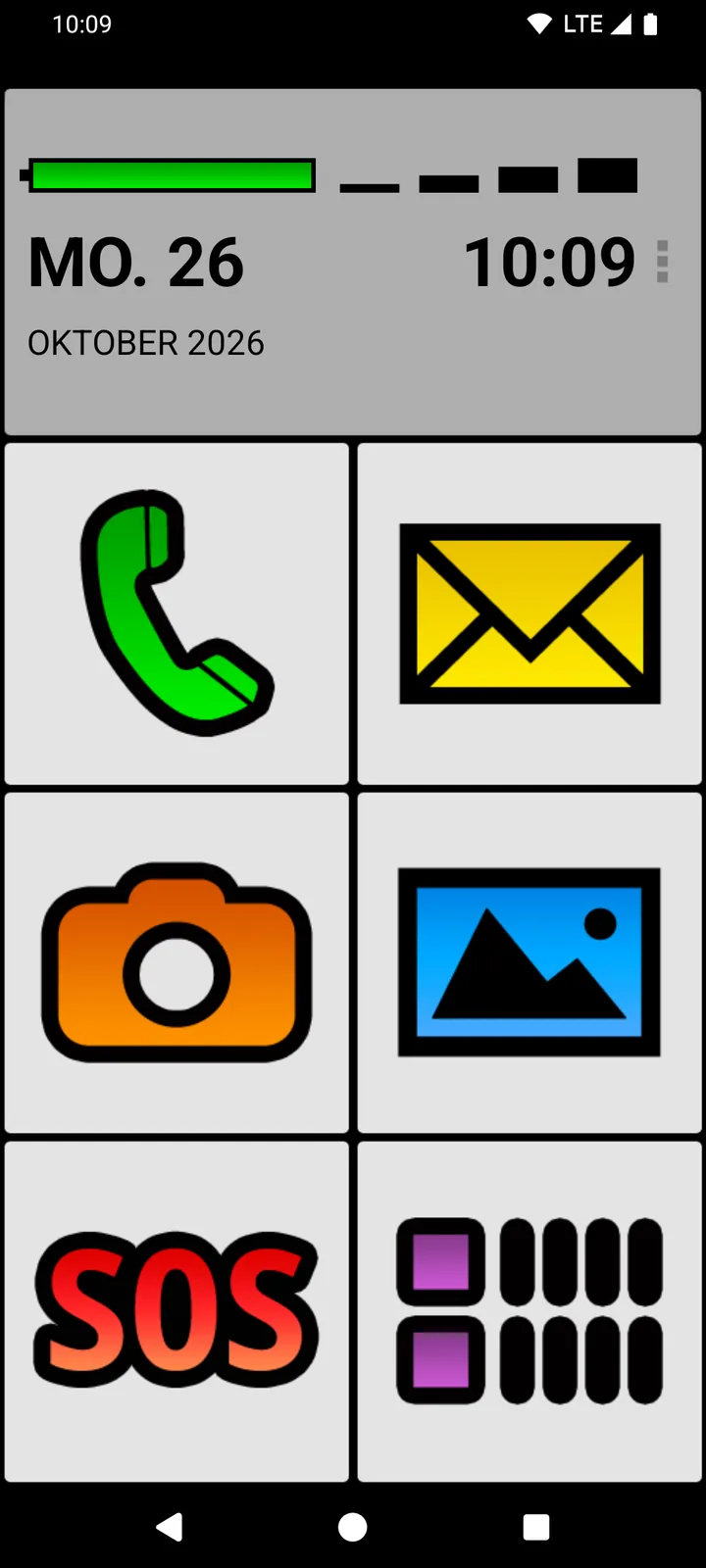
Gibt es schon ein Android-Handy, ist BIG Launcher oft der einfachere Weg als ein neues Gerät: Die App ersetzt den gewohnten Startbildschirm durch große, übersichtliche Tasten. WhatsApp bekommt eine eigene Taste, und Kontakte, Fotos und Chats bleiben, wo sie sind. Wie WhatsApp setzt BIG Launcher mindestens Android 6.0 voraus.
Worauf es bei einem Smartphone für Senioren mit WhatsApp ankommt
Ob Sie ein Handy für Senioren mit WhatsApp neu kaufen oder ein vorhandenes Smartphone nutzen: Diese fünf Punkte sollten stimmen. Zu jedem Punkt steht, was BIG Launcher dafür tut.
- Große Schrift, große Tasten. Text und Symbole müssen auf Anhieb gut zu erkennen sein. BIG Launcher zeigt große Tasten und große Schrift. Die Textgröße wählen Sie schon bei der Einrichtung; dazu kommen kontrastreiche Motive und eine große Akkuanzeige direkt auf dem Startbildschirm.
- WhatsApp mit einem Tipp. WhatsApp gehört auf den Startbildschirm, nicht ans Ende einer langen App-Liste. Mit BIG Launcher bekommt WhatsApp eine eigene große Taste. Auf Wunsch öffnet eine Taste auch direkt den WhatsApp-Chat mit einer bestimmten Person.
- Nur das Nötige. Was nicht gebraucht wird, muss nicht auf den Bildschirm. In BIG Launcher blenden Sie überflüssige Apps aus der App-Liste aus oder verbergen die App-Liste ganz, sodass nur die Tasten auf dem Startbildschirm bleiben. Ausgeblendete Apps bleiben installiert.
- Nichts verstellt sich aus Versehen. Bei BIG Launcher öffnet ein langer Druck auf eine Taste kein Bearbeitungsmenü, auch in der kostenlosen Version. Wer eine Taste gedrückt hält und dabei zieht, verschiebt kein Symbol und legt keinen neuen Bildschirm an. Eingerichtet wird getrennt über das Menü, und in der Vollversion lassen sich die Einstellungen zusätzlich schützen. Hat sich der Startbildschirm schon verstellt? So bekommen Sie den alten Startbildschirm zurück.
- Anrufe und SMS genauso einfach. Für Telefon und SMS gibt es BIG Phone und BIG SMS. Beide sind eigene Apps, die Sie zusätzlich aus Google Play installieren; sie können die Einstellungen von BIG Launcher übernehmen. In BIG Phone lässt sich zum Beispiel einstellen, dass Anrufe standardmäßig über den Lautsprecher laufen.
WhatsApp für Senioren einrichten: So geht’s mit BIG Launcher
Sie brauchen kein neues Gerät, nur BIG Launcher aus Google Play. Für die Schritte 1 bis 3 reicht die kostenlose Version.
1. BIG Launcher installieren
Installieren Sie BIG Launcher aus Google Play und öffnen Sie die App. Bestätigen Sie die ersten Hinweise jeweils mit dem grünen Haken. Danach fragt ein kurzer Installations-Assistent unter anderem nach Sprache, Textgröße und Motiv. Diese Angaben lassen sich später in den Einstellungen ändern.
2. Als Startbildschirm festlegen
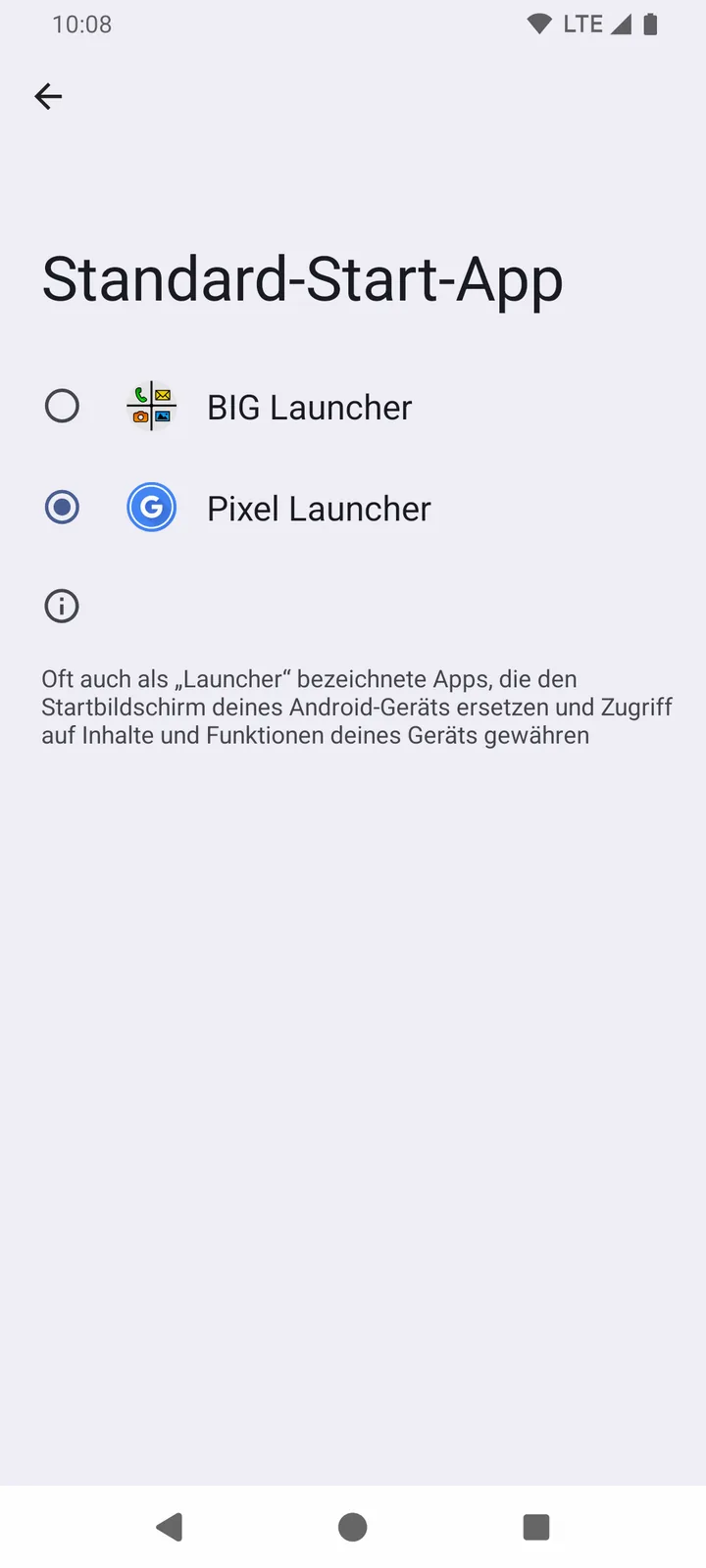
Damit beim Drücken der Home-Taste BIG Launcher erscheint, legen Sie die App in den Android-Einstellungen als Start-App fest:
- Öffnen Sie die Android-Einstellungen und tippen Sie auf „Apps“ → „Standard-Apps“ → „Start-App“.
- Wählen Sie unter „Standard-Start-App“ den Eintrag BIG Launcher. Die Änderung gilt sofort.
Je nach Hersteller heißen diese Menüpunkte etwas anders. Manche Handys fragen auch direkt beim Drücken der Home-Taste, welche App den Startbildschirm übernehmen soll; dann wählen Sie dort BIG Launcher.
3. WhatsApp auf eine große Taste legen
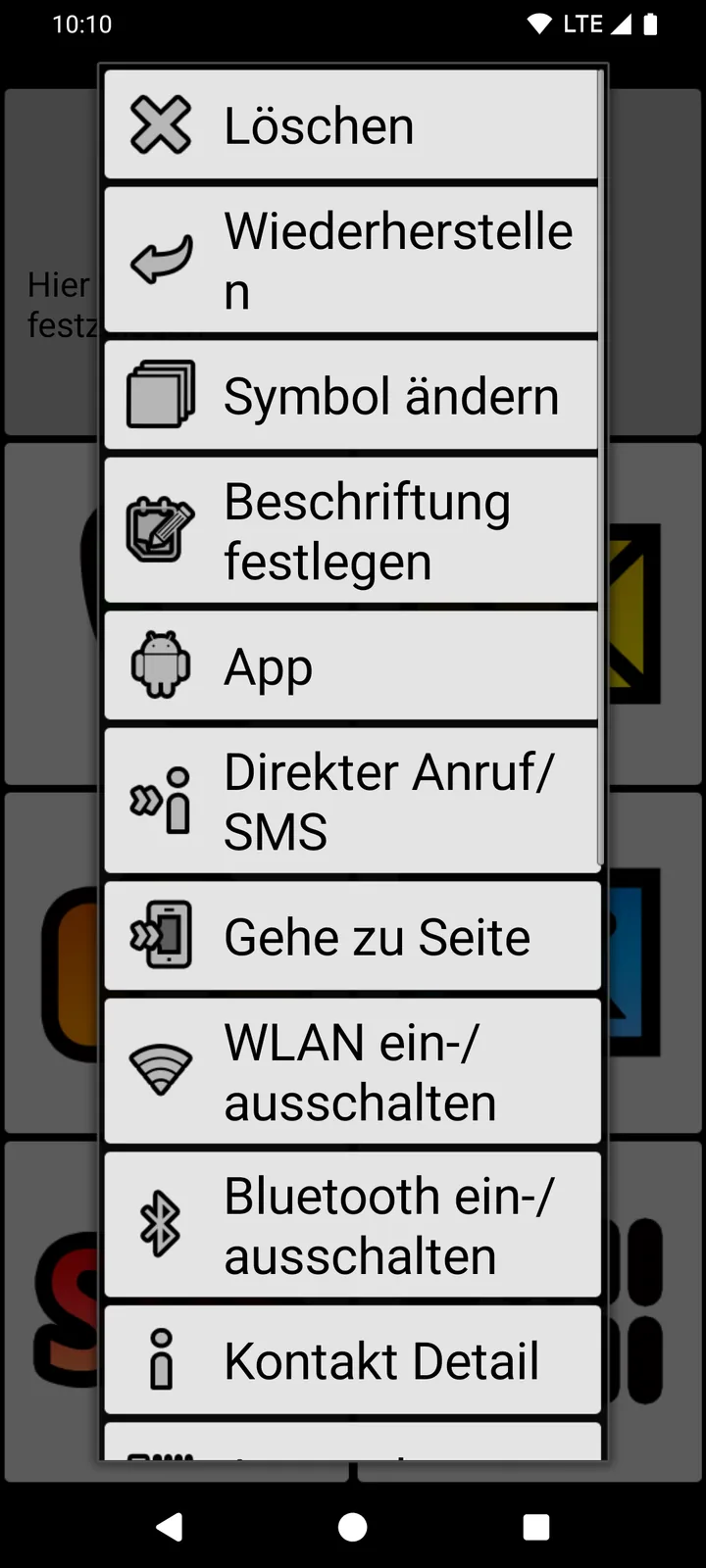
- Tippen Sie auf dem Startbildschirm auf die drei Punkte (⋮) neben der Uhr und wählen Sie „Tasten definieren“.
- Tippen Sie auf die Taste, die künftig WhatsApp öffnen soll. In der kostenlosen Version lassen sich die Tasten der rechten Spalte neu belegen; bei Tasten der linken Spalte erscheint der Hinweis „In Vollversion verfügbar“.
- Wählen Sie in der Liste „App“ und dann „WhatsApp“.
- Fragt BIG Launcher anschließend nach dem Zugriff auf Benachrichtigungen, können Sie „Verwerfen“ wählen. Für die WhatsApp-Taste ist das nicht nötig.
- Mit der Home-Taste kehren Sie zum Startbildschirm zurück. Dort sehen Sie jetzt die neue WhatsApp-Taste.
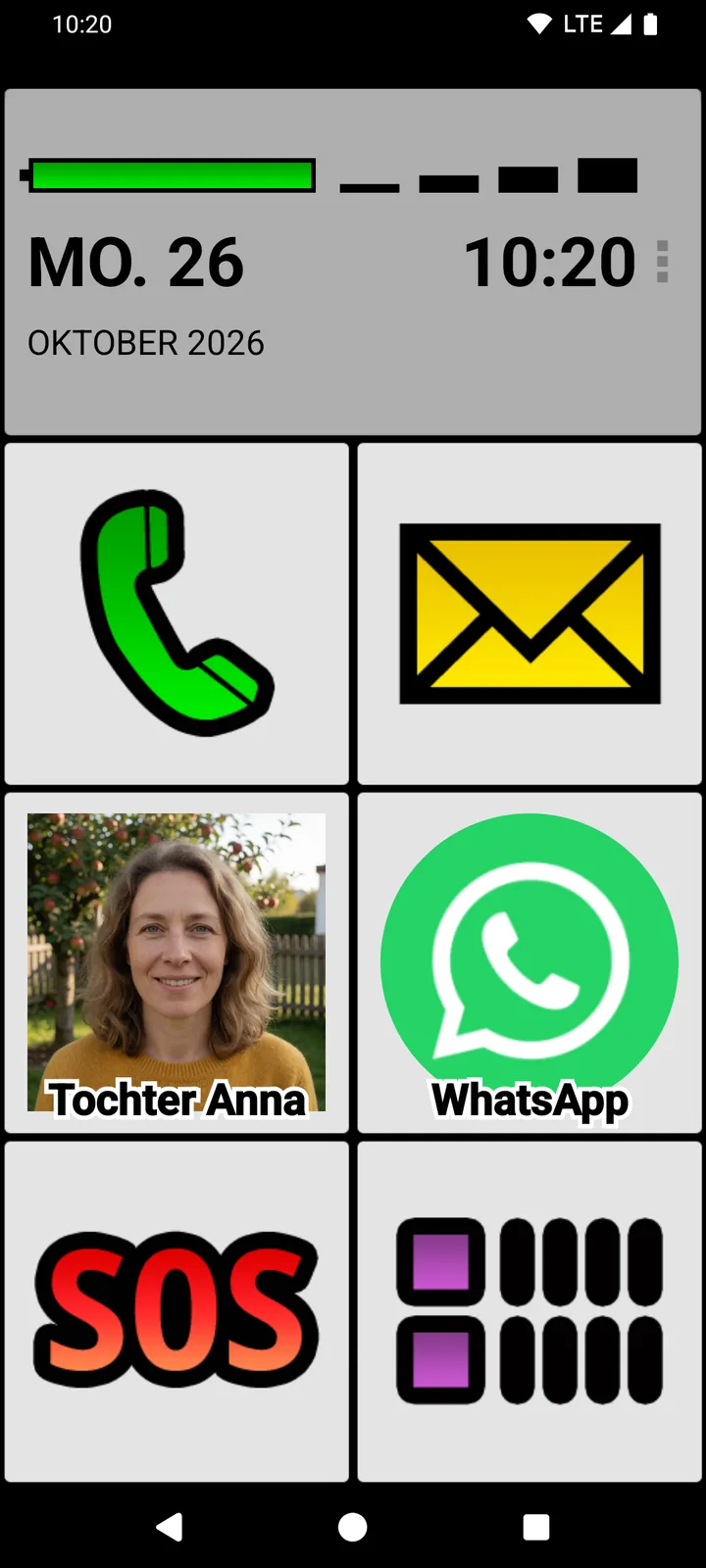
Soll die Taste lieber gleich den WhatsApp-Chat mit einer bestimmten Person öffnen, wählen Sie statt „App“ den Punkt „Externe Verknüpfung“, dann den Eintrag von WhatsApp und anschließend die Person. Schritt für Schritt erklärt das unsere Anleitung Einen WhatsApp-Chat über eine BIG Launcher-Taste öffnen.
Gelesen und geschrieben wird danach wie gewohnt in WhatsApp. An der WhatsApp-App selbst ändert BIG Launcher nichts; sie liegt nur auf einer großen Taste.
4. Einstellungen schützen, auf Wunsch mit Passwort (Vollversion)
Damit niemand die WhatsApp-Taste versehentlich umbelegt, können Sie die Einstellungen von BIG Launcher schützen. Das geht nur in der Vollversion; in der kostenlosen Version zeigt ein Tipp auf „Einstellungen schützen“ nur den Hinweis „In Vollversion verfügbar“.
- Tippen Sie auf ⋮ → „Einstellungen“ → „Einstellungs-Menü“.
- Schalten Sie „Einstellungen schützen“ ein. Darunter steht dann „✓ Ja“.
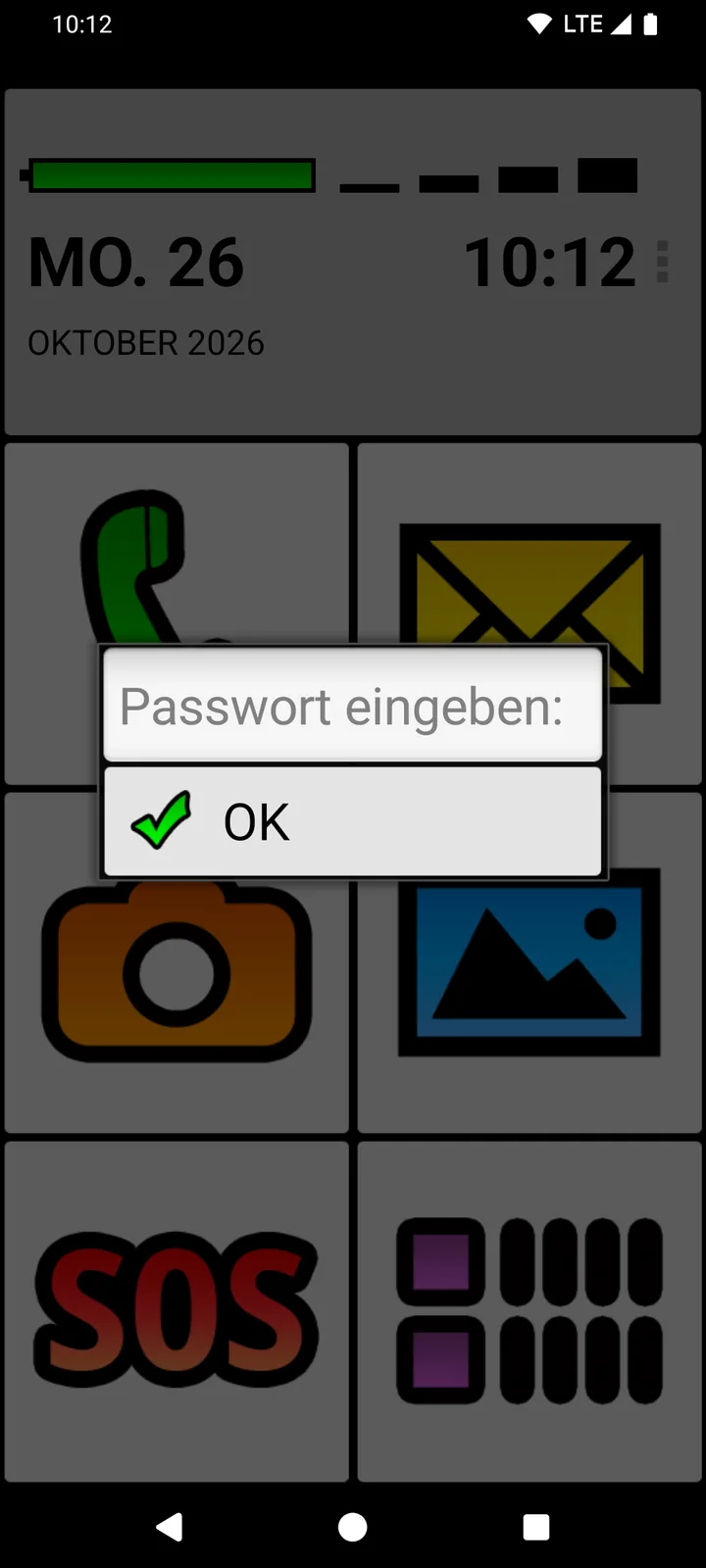
Ab jetzt fragt BIG Launcher nach dem Passwort, bevor sich die Einstellungen oder „Tasten definieren“ öffnen. Haben Sie kein eigenes Passwort festgelegt, genügt in der Abfrage „Passwort eingeben:“ ein Tipp auf „OK“. Manchen reicht schon diese Abfrage als Schutz vor versehentlichen Änderungen.
Soll außer Ihnen niemand die Einstellungen öffnen können, legen Sie zusätzlich ein Passwort fest: Tippen Sie im selben Abschnitt ganz unten auf „Passwort“, geben Sie das Passwort ein und bestätigen Sie mit „OK“. Bewahren Sie es gut auf, denn wiederherstellen lässt es sich nicht. Falls Sie es doch vergessen, schreiben Sie an [email protected], bevor Sie App-Daten löschen oder BIG Launcher neu installieren; eine Neuinstallation setzt die Einrichtung zurück.
Der Schutz gilt für die Einrichtung von BIG Launcher; in der Vollversion können Sie zusätzlich „Systemeinstellungen schützen“ einschalten und mit „Vollbildschirm“ die Benachrichtigungsleiste ausblenden – eine vollständige Sperre von Android ist das aber nicht.
Kostenlos und zeitlich unbegrenzt testen – auf dem Android-Handy, das schon da ist.
Vorhandenes Android-Handy oder neues Seniorenhandy?
Auch ein Seniorenhandy mit WhatsApp braucht Android oder iOS, denn andere Systeme unterstützt WhatsApp auf Telefonen nicht. Die eigentliche Frage ist deshalb, ob es ein neues Gerät sein muss.
Was für das vorhandene Android-Handy spricht
- Kein Umzug. Mit einem neuen Handy müssen Kontakte, Fotos und WhatsApp-Chats mit umziehen. Auf dem vorhandenen Handy bleibt alles, wo es ist; BIG Launcher ersetzt nur den Startbildschirm.
- Erst testen. Die kostenlose Version ist zeitlich nicht begrenzt, und der bisherige Startbildschirm lässt sich jederzeit wieder einstellen.
Wann ein spezielles Seniorenhandy besser ist
BIG Launcher ist eine App und kein Gerät. Ein Seniorenhandy ist die bessere Wahl, wenn
- fühlbare Tasten zum Wählen gebraucht werden – die kann eine App nicht ersetzen;
- eine Ladeschale wichtig ist, weil das Einstecken des Kabels schwerfällt;
- ein Notrufdienst mit Zentrale gebraucht wird – BIG Launcher hat zwar eine SOS-Taste, sie sollte aber nicht der einzige Weg sein, im Notfall Hilfe zu holen;
- WhatsApp gar nicht gebraucht wird und Ihre Mutter oder Ihr Vater überhaupt kein Smartphone möchte.
Soll ein Seniorenhandy mit Tasten auch WhatsApp können, muss es mit Android ab Version 6.0 laufen.
Ist das vorhandene Handy zu alt (Android-Version unter 6.0) oder machen Akku oder Display nicht mehr mit, brauchen Sie ohnehin ein neues Gerät. Das kann auch ein ganz normales Android-Handy sein, auf dem Sie BIG Launcher einrichten.
Was kostet BIG Launcher?
BIG Launcher können Sie kostenlos testen, und die kostenlose Version ist zeitlich nicht begrenzt. Für eine WhatsApp-Taste reicht sie: Die Tasten der rechten Spalte lassen sich frei belegen.
Alle Tasten, den Passwortschutz und unbegrenzt viele zusätzliche Bildschirme gibt es in der Vollversion. Sie können BIG Launcher allein freischalten oder BIG Apps Suite PREMIUM wählen, die auch die Vollversionen von BIG Phone, BIG SMS und BIG Notifications enthält. Gekauft wird in der App unter ⋮ → „Einstellungen“ → „Vollversion kaufen/aktualisieren“; den endgültigen Preis zeigt Google Play vor dem Kauf. Alle Tarife finden Sie auf der Preisseite.
Häufige Fragen zum Seniorenhandy mit WhatsApp
Braucht ein Seniorenhandy mit WhatsApp einen Vertrag?
Einen Vertrag nennt WhatsApp nicht als Voraussetzung, wohl aber eine Telefonnummer: Bei der Registrierung muss das Handy SMS oder Anrufe empfangen können. Die Einrichtung neuer Konten auf Geräten, die nur per WLAN online gehen, unterstützt WhatsApp nicht. Für BIG Launcher brauchen Sie keinen Mobilfunkvertrag: Sie installieren die App aus Google Play auf dem vorhandenen Handy.
Auf welchen Handys läuft BIG Launcher?
BIG Launcher braucht ein Android-Handy mit Android 6.0 oder neuer – dieselbe Mindestversion, die WhatsApp für Android nennt. Für das iPhone gibt es BIG Launcher nicht.
Kann ich zum alten Startbildschirm zurück?
Ja. Öffnen Sie die Android-Einstellungen und wählen Sie unter „Apps“ → „Standard-Apps“ → „Start-App“ wieder Ihren bisherigen Startbildschirm. Alternativ tippen Sie in den Einstellungen von BIG Launcher auf „BIG Launcher als Standard-Benutzeroberfläche löschen“. Fragt Android danach beim Drücken der Home-Taste, welcher Startbildschirm gelten soll, wählen Sie Ihren bisherigen.
Bleiben WhatsApp-Chats, Kontakte und Fotos erhalten?
Ja. BIG Launcher ersetzt nur den Startbildschirm. WhatsApp, Kontakte und Fotos bleiben auf dem Handy, wie sie sind; BIG Launcher macht sie lediglich über große Tasten erreichbar.
Mit dem vorhandenen Handy ausprobieren
Installieren Sie BIG Launcher kostenlos, legen Sie WhatsApp auf eine große Taste und lassen Sie Ihre Mutter oder Ihren Vater das Handy ein paar Tage so benutzen. Passt es nicht, stellen Sie den bisherigen Startbildschirm wieder ein.
BIG Launcher hat auf Google Play 4,3 von 5 Sternen bei 8.000+ Bewertungen und mehr als 2 Millionen Downloads. Die App gibt es in 70 Sprachen.
