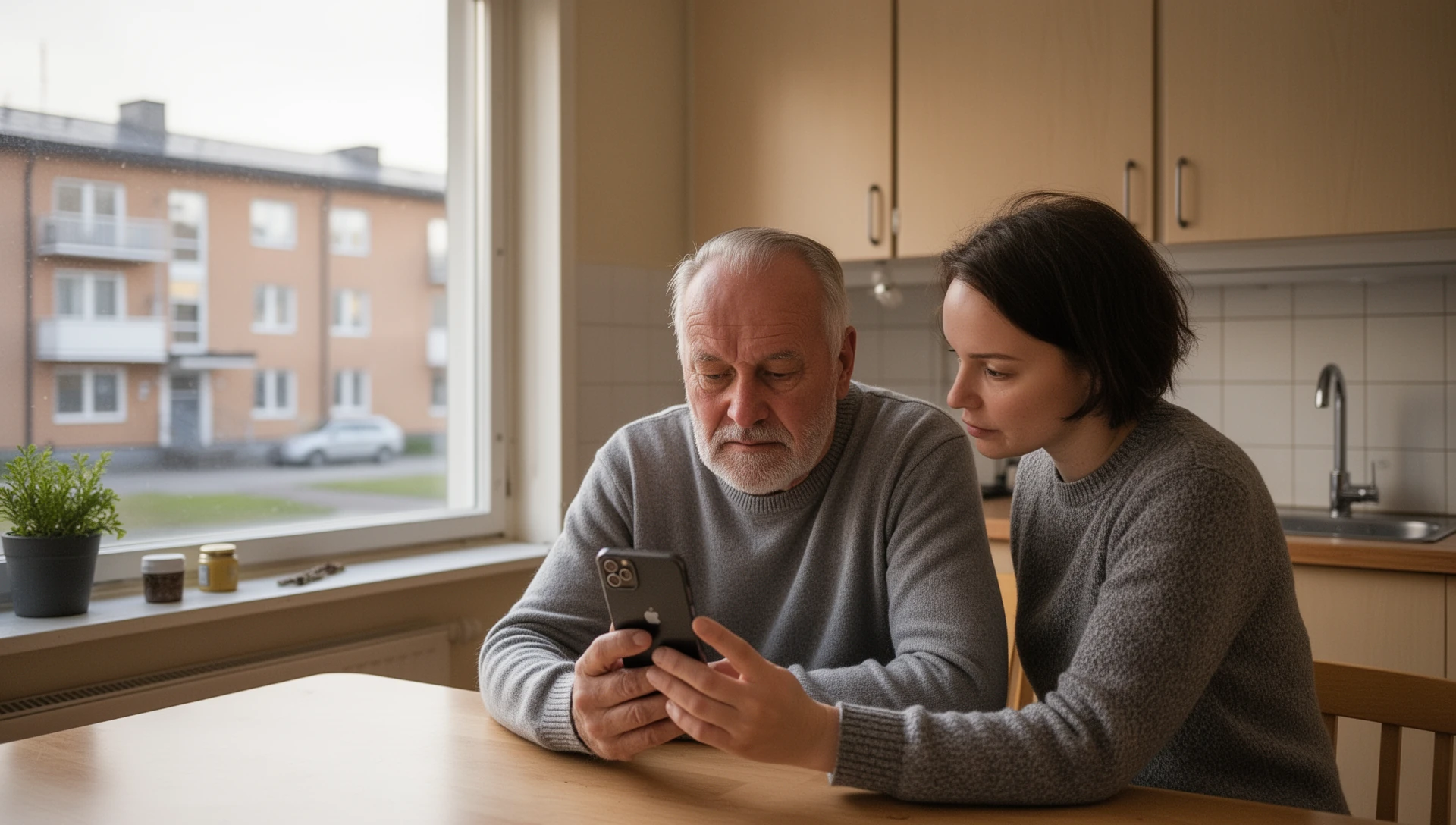
Aseta yksi WhatsApp-keskustelu suureen BIG Launcher -aloitusnäytön painikkeeseen. Sitä napauttamalla avautuu kyseinen keskustelu WhatsAppissa, joten pääset oikeaan keskusteluun selaamatta ensin Sovellukset-luetteloa. WhatsApp pysyy paikkana viestien lukemiseen, kirjoittamiseen ja puhelunhallintaan keskustelun avautumisen jälkeen.
Valitse yksi yhteystieto, määritä pikakuvake ja tarkista kohde ennen kuin luotat painikkeeseen perheviesteissä.
Lisää keskustelu BIG Launcherista
Napauta BIG Launcherin aloitusnäytöltä kellon vieressä olevia kolmea pistettä ⋮ ja valitse Aseta painikkeet. Ennen painikkeen valitsemista huomaa, että nykyinen ilmainen versio antaa sinun mukauttaa vain oikean sarakkeen. Aseta tämä pikakuvake siihen sarakkeeseen tai käytä täysversiota, jos tarvittava painike on muualla.
- Valitse painike, jota haluat käyttää.
- Valitse Ulkoinen pikakuvake.
- Valitse WhatsApp Chat ja sitten yhteystieto.
Palaa aloitusnäyttöön. Painikkeen tulisi näyttää yhteystiedon kuva, ja sitä napauttamalla pitäisi avautua kyseisen yhteystiedon keskustelu suoraan WhatsAppissa.
Käytä WhatsApp-pikakuvaketta, kun sitä ei ole luettelossa
Jos WhatsApp Chat ei näy Ulkoinen pikakuvake -luettelossa, luo kiinnitetty pikakuvake WhatsAppista ja määritä se sitten:
- Avaa BIG Launcherin Sovellukset-luettelo ja käynnistä WhatsApp.
- Luo uusi keskustelu tai avaa olemassa oleva keskustelu yhteystiedon kanssa.
- Käytä WhatsAppissa ⋮ → Lisää → Lisää pikakuvake.
- Valitse BIG Launcher -näyttö, johon pikakuvakkeen tulisi sijoittua, kuten aloitusnäyttö.
- Avaa Aseta painikkeet, valitse painike, valitse Ulkoinen pikakuvake ja vieritä luettelon loppuun.
- Valitse kyseisen WhatsApp-keskustelun kiinnitetty pikakuvake.
Jatka WhatsAppissa
Kun painiketta napautetaan, WhatsApp avaa valitun keskustelun ja säilyttää omat viestinmuokkaus- ja puhelunhallintatoimintonsa. Käytä näitä WhatsApp-toimintoja viesteihin tai puheluihin keskustelun avautumisen jälkeen; BIG Launcher tarjoaa vain aloitusnäytön pikakuvakkeen.
Tarkista yhteystieto ja kohde
- Napauta uutta painiketta ja varmista, että oikean yhteystiedon keskustelu avautuu WhatsAppissa.
- Palaa BIG Launcheriin ja napauta painiketta uudelleen tarkistaaksesi saman kohteen.
- Jos suoraa pikakuvaketta ei ollut luettelossa, toista tarkistus WhatsAppin kautta luodulla kiinnitetyllä pikakuvakkeella.
Aseta yksi perhekeskustelu helposti saataville
Anna yhdelle WhatsApp-keskustelulle suuri aloitusnäytön painike ja varmista sitten yhteystieto ennen kuin käytät sitä jokapäiväisiin viesteihin.
