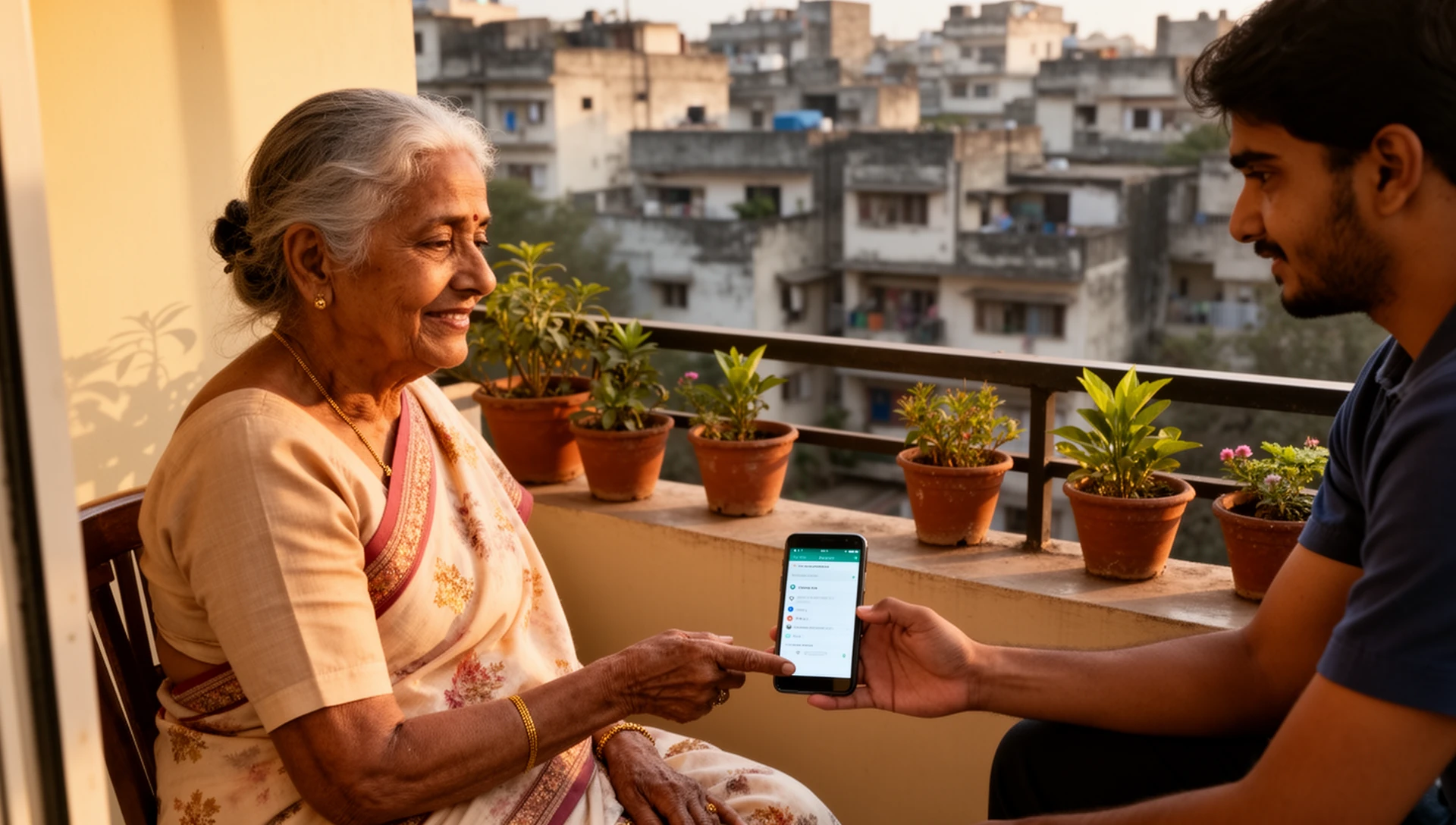
एक WhatsApp बातचीत को एक बड़े BIG Launcher होम-स्क्रीन बटन पर रखें। इसे टैप करने से वह चैट WhatsApp में खुल जाती है, जिससे आप पहले ऐप्स सूची को ब्राउज़ किए बिना सही बातचीत तक पहुँच जाते हैं। चैट खुलने के बाद WhatsApp पढ़ने, लिखने और कॉल नियंत्रण के लिए जगह बनी रहती है।
एक संपर्क चुनें, शॉर्टकट असाइन करें, और पारिवारिक संदेशों के लिए बटन पर भरोसा करने से पहले गंतव्य की जाँच करें।
BIG Launcher से बातचीत जोड़ें
BIG Launcher होम स्क्रीन से, घड़ी के आगे तीन बिंदुओं ⋮ पर टैप करें और Set buttons चुनें। बटन चुनने से पहले, ध्यान दें कि वर्तमान निःशुल्क संस्करण आपको केवल दाहिने कॉलम को अनुकूलित करने देता है। इस शॉर्टकट को उस कॉलम में रखें, या जब आवश्यक बटन कहीं और हो तो पूर्ण संस्करण का उपयोग करें।
- वह बटन चुनें जिसका आप उपयोग करना चाहते हैं।
- External shortcut चुनें।
- WhatsApp Chat चुनें, फिर संपर्क चुनें।
होम स्क्रीन पर वापस जाएँ। बटन पर संपर्क की फोटो दिखनी चाहिए, और इसे टैप करने पर उस संपर्क की बातचीत सीधे WhatsApp में खुलनी चाहिए।
जब WhatsApp शॉर्टकट सूचीबद्ध न हो तो उसका उपयोग करें
यदि WhatsApp Chat, External shortcut सूची में दिखाई नहीं देता है, तो WhatsApp से पिन किया गया शॉर्टकट बनाएँ और फिर उसे असाइन करें:
- BIG Launcher Apps सूची खोलें और WhatsApp शुरू करें।
- एक नई बातचीत बनाएँ या संपर्क के साथ मौजूदा बातचीत खोलें।
- WhatsApp में, ⋮ → More → Add shortcut का उपयोग करें।
- BIG Launcher स्क्रीन चुनें जहाँ शॉर्टकट रहना चाहिए, जैसे होम स्क्रीन।
- Set buttons खोलें, बटन चुनें, External shortcut चुनें, और सूची के नीचे तक स्क्रॉल करें।
- उस WhatsApp बातचीत के लिए पिन किया गया शॉर्टकट चुनें।
WhatsApp में जारी रखें
जब बटन टैप किया जाता है, तो WhatsApp चयनित बातचीत खोलता है और अपने संदेश कंपोजर और कॉल नियंत्रणों को बनाए रखता है। चैट खुलने के बाद संदेशों या कॉल के लिए उन WhatsApp नियंत्रणों का उपयोग करें; BIG Launcher केवल होम-स्क्रीन शॉर्टकट प्रदान करता है।
संपर्क और गंतव्य की जाँच करें
- नए बटन पर टैप करें और पुष्टि करें कि सही संपर्क की बातचीत WhatsApp में खुलती है।
- BIG Launcher पर वापस जाएँ और उसी गंतव्य की जाँच करने के लिए बटन को फिर से टैप करें।
- यदि सीधा शॉर्टकट सूचीबद्ध नहीं था, तो WhatsApp के माध्यम से बनाए गए पिन किए गए शॉर्टकट के साथ जाँच दोहराएँ।
एक पारिवारिक चैट को पहुँच में रखें
एक WhatsApp बातचीत को एक बड़ा होम-स्क्रीन बटन दें, फिर रोज़मर्रा के संदेशों के लिए इसका उपयोग करने से पहले संपर्क को सत्यापित करें।
