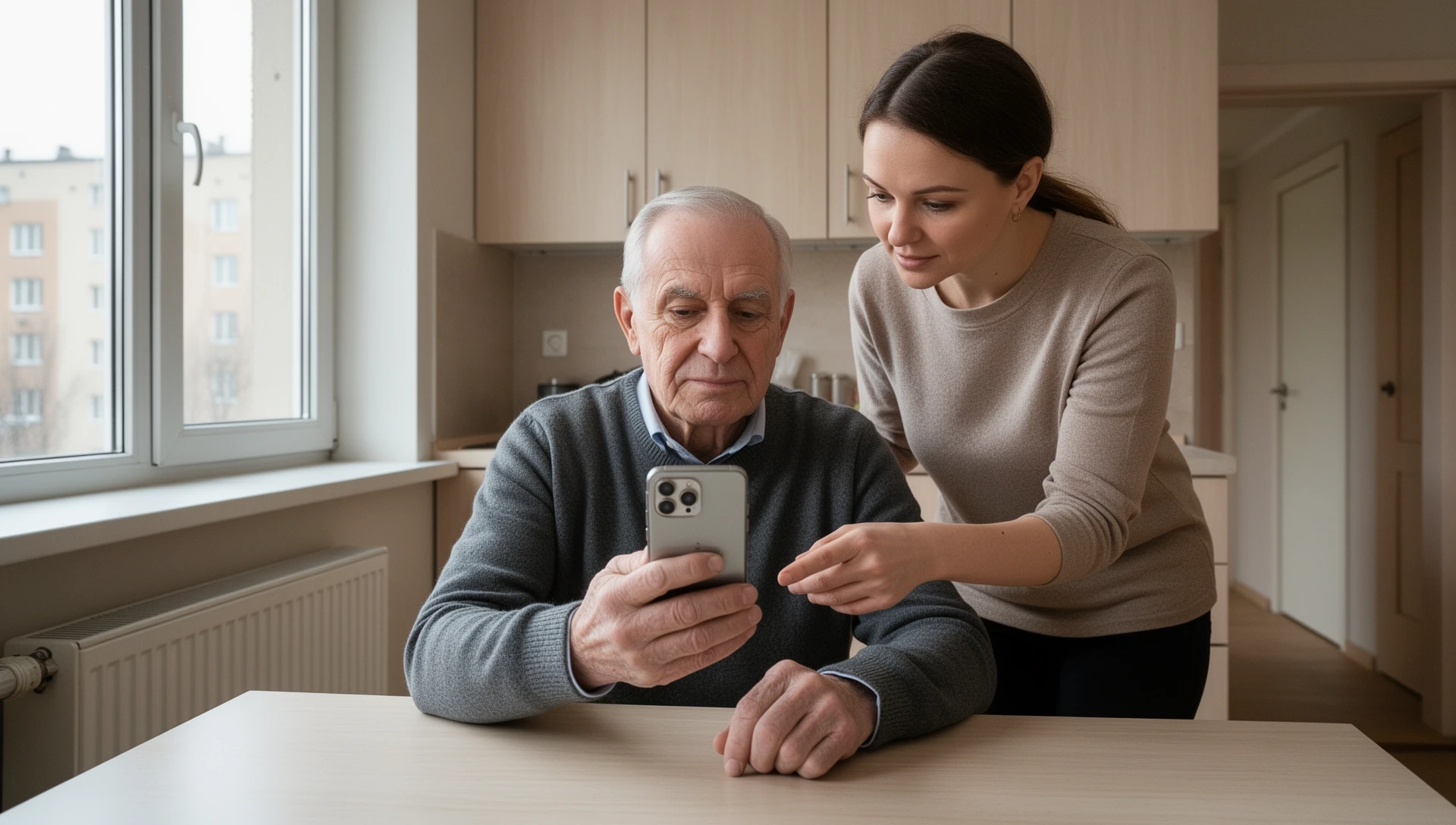
Įdėkite vieną „WhatsApp“ pokalbį į didelį BIG Launcher pagrindinio ekrano mygtuką. Jį palietus, atidaromas tas pokalbis „WhatsApp“ programoje, todėl pasiekiate tinkamą pokalbį, pirmiausia neperžiūrėdami programų sąrašo. „WhatsApp“ išlieka vieta skaityti, rašyti ir valdyti skambučius po pokalbio atidarymo.
Pasirinkite vieną kontaktą, priskirkite spartųjį klavišą ir patikrinkite paskirties vietą, prieš pasikliaudami mygtuku šeimos žinutėms.
Pridėkite pokalbį iš BIG Launcher
BIG Launcher pagrindiniame ekrane palieskite tris taškus ⋮ šalia laikrodžio ir pasirinkite Nustatyti mygtukus. Prieš pasirinkdami mygtuką, atkreipkite dėmesį, kad dabartinė nemokama versija leidžia tinkinti tik dešinįjį stulpelį. Įdėkite šį spartųjį klavišą į tą stulpelį arba naudokite pilną versiją, kai reikalingas mygtukas yra kitur.
- Pasirinkite mygtuką, kurį norite naudoti.
- Pasirinkite Išorinis spartusis klavišas.
- Pasirinkite WhatsApp Chat, tada pasirinkite kontaktą.
Grįžkite į pagrindinį ekraną. Mygtukas turėtų rodyti kontakto nuotrauką, o jį palietus, turėtų tiesiogiai atsidaryti to kontakto pokalbis „WhatsApp“ programoje.
Naudokite „WhatsApp“ spartųjį klavišą, kai jo nėra sąraše
Jei WhatsApp Chat neatsiranda Išorinio spartaus klavišo sąraše, sukurkite prisegtą spartųjį klavišą iš „WhatsApp“ ir tada jį priskirkite:
- Atidarykite BIG Launcher Programų sąrašą ir paleiskite „WhatsApp“.
- Sukurkite naują pokalbį arba atidarykite esamą pokalbį su kontaktu.
- „WhatsApp“ programoje naudokite ⋮ → Daugiau → Pridėti spartųjį klavišą.
- Pasirinkite BIG Launcher ekraną, kuriame turėtų būti spartusis klavišas, pvz., pagrindinį ekraną.
- Atidarykite Nustatyti mygtukus, pasirinkite mygtuką, pasirinkite Išorinis spartusis klavišas ir slinkite į sąrašo apačią.
- Pasirinkite prisegtą spartųjį klavišą tam „WhatsApp“ pokalbiui.
Tęskite „WhatsApp“ programoje
Palietus mygtuką, „WhatsApp“ atidaro pasirinktą pokalbį ir išlaiko savo pranešimų rašymo ir skambučių valdiklius. Naudokite tuos „WhatsApp“ valdiklius žinutėms ar skambučiams po pokalbio atidarymo; BIG Launcher pateikia tik pagrindinio ekrano spartųjį klavišą.
Patikrinkite kontaktą ir paskirties vietą
- Palieskite naują mygtuką ir patvirtinkite, kad „WhatsApp“ programoje atsidaro teisingo kontakto pokalbis.
- Grįžkite į BIG Launcher ir dar kartą palieskite mygtuką, kad patikrintumėte tą pačią paskirties vietą.
- Jei tiesioginio spartaus klavišo nebuvo sąraše, pakartokite patikrinimą su prisegtu spartiuoju klavišu, sukurtu per „WhatsApp“.
Padėkite vieną šeimos pokalbį pasiekiamoje vietoje
Suteikite vienam „WhatsApp“ pokalbiui didelį pagrindinio ekrano mygtuką, tada patikrinkite kontaktą prieš naudodami jį kasdienėms žinutėms.
