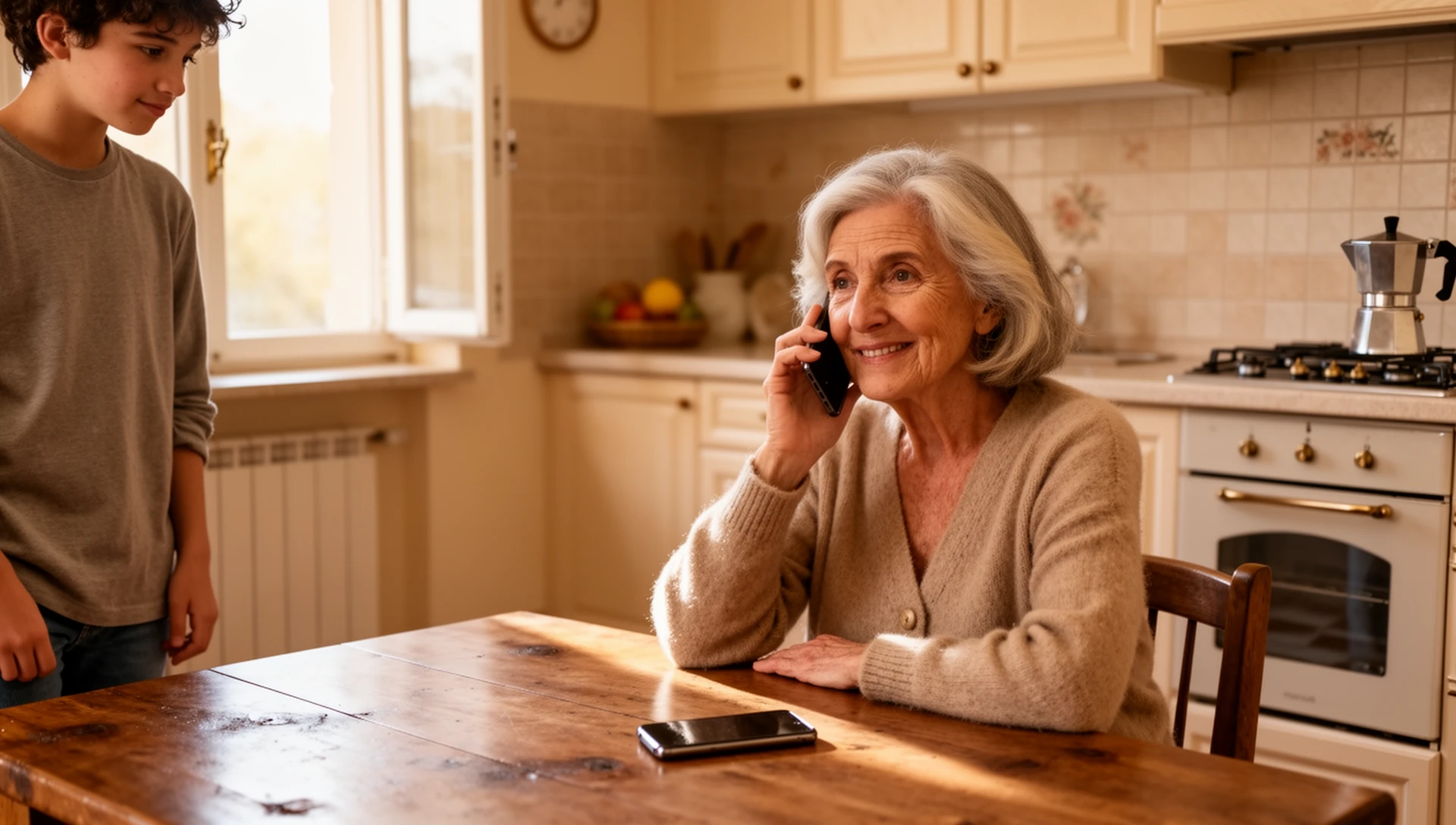
Assegna una conversazione WhatsApp a un grande pulsante nella schermata iniziale di BIG Launcher. Toccandolo si aprirà quella chat in WhatsApp, così potrai raggiungere la conversazione giusta senza dover prima sfogliare l’elenco delle App. WhatsApp rimane il luogo per leggere, scrivere e controllare le chiamate dopo l’apertura della chat.
Scegli un contatto, assegna la scorciatoia e verifica la destinazione prima di affidarti al pulsante per i messaggi familiari.
Aggiungi la conversazione da BIG Launcher
Dalla schermata iniziale di BIG Launcher, tocca i tre puntini ⋮ accanto all’orologio e scegli Imposta pulsanti. Prima di scegliere un pulsante, tieni presente che l’attuale edizione gratuita ti consente di personalizzare solo la colonna di destra. Inserisci questa scorciatoia in quella colonna, oppure usa la versione completa quando il pulsante necessario si trova altrove.
- Seleziona il pulsante che desideri utilizzare.
- Scegli Scorciatoia esterna.
- Seleziona Chat WhatsApp, quindi scegli il contatto.
Torna alla schermata iniziale. Il pulsante dovrebbe mostrare la foto del contatto e toccandolo dovrebbe aprirsi direttamente la conversazione di quel contatto in WhatsApp.
Usa la scorciatoia WhatsApp quando non è elencata
Se Chat WhatsApp non appare nell’elenco Scorciatoia esterna, crea la scorciatoia bloccata da WhatsApp e poi assegnala:
- Apri l’elenco App di BIG Launcher e avvia WhatsApp.
- Crea una nuova conversazione o apri la conversazione esistente con il contatto.
- In WhatsApp, usa ⋮ → Altro → Aggiungi scorciatoia.
- Scegli la schermata di BIG Launcher in cui la scorciatoia dovrebbe risiedere, ad esempio la schermata Home.
- Apri Imposta pulsanti, seleziona il pulsante, scegli Scorciatoia esterna e scorri fino in fondo all’elenco.
- Seleziona la scorciatoia bloccata per quella conversazione WhatsApp.
Continua in WhatsApp
Quando il pulsante viene toccato, WhatsApp apre la conversazione selezionata e mantiene il proprio compositore di messaggi e i controlli di chiamata. Usa questi controlli di WhatsApp per messaggi o chiamate dopo l’apertura della chat; BIG Launcher fornisce solo la scorciatoia nella schermata iniziale.
Verifica il contatto e la destinazione
- Tocca il nuovo pulsante e conferma che la conversazione del contatto corretto si apre in WhatsApp.
- Torna a BIG Launcher e tocca di nuovo il pulsante per verificare la stessa destinazione.
- Se la scorciatoia diretta non era elencata, ripeti la verifica con la scorciatoia bloccata creata tramite WhatsApp.
Rendi accessibile una chat familiare
Assegna a una conversazione WhatsApp un grande pulsante nella schermata iniziale, quindi verifica il contatto prima di usarlo per i messaggi quotidiani.
