Wie ist BIG Launcher in der Anwendung? Sehen Sie, wie ein Nutzer mit Sehbehinderung gesprochene App-Namen erklärt, eine Ergotherapeutin den Startbildschirm durchgeht und lesen Sie, was Familien über die Einrichtung eines Telefons sagen.
Das BIG Launcher Team hat die unten stehenden Video-Bewertungen, veröffentlichten Tests und Google Play Rezensionen ausgewählt. Folgen Sie den Links für jede vollständige Bewertung, einschließlich der Vorbehalte der Rezensenten.
Video-Bewertungen: die Benutzeroberfläche in Aktion sehen
Diese Videos zeigen die Versionen, die zum Zeitpunkt der Aufnahme verfügbar waren. Die Daten helfen Ihnen, die Erfahrung eines Rezensenten von den heutigen Einstellungen und Kaufoptionen zu unterscheiden.

Carrie: gesprochene Hilfe, ohne TalkBack eingeschaltet zu lassen
Carrie beschreibt die Verwendung der Langdruck-Sprachausgabe, wenn sie einen Gegenstand vorgelesen haben möchte, aber TalkBack nicht ständig laufen lassen will. Sie erklärt auch, wie sie BIG Launcher auf dem Tablet ihres sehbehinderten Sohnes verwendet: vertraute Apps, gesprochene Schaltflächennamen und ein Layout, mit dem er sich wohlfühlt.
Später, in der zugehörigen BIG Phone Benutzeroberfläche, lässt sie sich eine eingegebene Telefonnummer vorlesen und bemerkt, dass sie diese anders eingegeben hat, als beabsichtigt. Es ist ein konkretes Beispiel dafür, wie gesprochenes Feedback jemandem helfen kann, seine Eingabe zu überprüfen.
Gesprochene Hilfe bei 1:37 ansehen · Tablet-Einrichtung bei 3:05 · Nummernprüfung bei 12:31

Beth Daisy: ein Walkthrough für Sehbehinderte von einer Ergotherapeutin
Beth beginnt mit der Uhrzeit, dem Akkustand und dem Signal, zeigt dann die Haupttasten und Textgrößen. Sie demonstriert auch die zugehörigen BIG Phone und BIG SMS Benutzeroberflächen. Das Öffnen einer anderen App führt Sie in die eigene Benutzeroberfläche dieser App.

Sam: warum er es für einen schnellen Anruf verwenden würde
In dieser kurzen Demonstration sagt Sam, dass er seine Lupe nicht benötigen würde, wenn er einen schnellen Anruf tätigen, ein Bild aufnehmen oder eine SMS senden wollte, indem er die von ihm gezeigte Benutzeroberfläche verwendet. Der BIG Launcher Abschnitt befindet sich am Anfang; der Rest behandelt andere Android-Tools.

ChicaGeek: Konfiguration ist genauso wichtig wie das Aussehen
In einem Vergleich von Launchern für ältere Menschen zeigt Elena die großen Schaltflächen, die Darstellungseinstellungen und den Passwortschutz von BIG Launcher. Sie findet das Design weniger ansprechend als das des vorhergehenden Launchers, hält es aber für funktional. Der BIG Launcher Abschnitt läuft von 2:36 bis 4:29.
Veröffentlichte Tests: Stärken und Kompromisse
Orientatech: Barrierefreiheit und die zusätzlichen Einrichtungsschritte
Orientatechs technische Bewertung lobt die einfache visuelle Darstellung, die Anpassbarkeit und die Unterstützung von Screenreadern. Die Barrierefreiheitsbewertung ist 5/5, während die technischen Spezifikationen 3/5.
Der Rezensent kritisiert auch die Notwendigkeit, Begleit-Apps für Anrufe und Nachrichten zu installieren. Das ist eine nützliche Unterscheidung bei der Planung einer Einrichtung: BIG Launcher ändert den Startbildschirm; BIG Phone und BIG SMS bieten die Anruf- und Nachrichtenoberflächen.
AFB AccessWorld: Einfachheit, Anpassung und visuelle Passform
John Rempels Bewertung untersucht genau, wie ein einfacher Startbildschirm mit detaillierten Präferenzen koexistieren kann. Sie untersucht auch, wo Textgröße, die Android-Tastatur und die Kombination von Sprache mit visueller Navigation möglicherweise nicht für jeden Benutzer geeignet sind.
Dies ist eine historische Bewertung der Version 2.3.1, kein Test der aktuellen Version. Ihre praktische Frage ist immer noch relevant: Können Sie die Teile des Telefons, die Sie tatsächlich verwenden, bequem lesen und bedienen?
CNET: große Bedienelemente, mit Konfiguration, die Aufmerksamkeit erfordert
CNETs frühe Bewertung beschreibt einen Startbildschirm mit großen, erkennbaren Schaltflächen. Broida mag die alltägliche Benutzeroberfläche, findet aber Teile der App- und Icon-Anpassung verwirrend. Er merkt auch an, dass ein Launcher die Benutzeroberflächen innerhalb anderer Apps nicht vergrößert.
Die Preise und Navigationsdetails beschreiben die Version von 2012. CNET enthält eine allgemeine Affiliate-Offenlegung.
Google Play Rezensionen: was Nutzer gewählt und geändert haben
Dies sind ausgewählte Auszüge aus drei Fünf-Sterne-BIG Launcher Rezensionen, keine Zusammenfassung jeder Bewertung. Die Links öffnen die vollständigen Rezensionen, einschließlich Vorschlägen und Kritikpunkten.
Ein weniger überladener Startbildschirm
„Ich mag auch wirklich, wie minimalistisch diese App aussieht, denn die ursprüngliche Android-Benutzeroberfläche hat so viel Schnickschnack und sinnlose Funktionen, aber diese App macht alles so viel einfacher.“
Davie identifiziert sich als sehbehindert und beschreibt die Wahl der Vollversion nach 24 Stunden. Die Bewertung fordert auch einen Umschalter für mobile Daten, App-Verbergen und Ordner.
Die Icons auswählen und ihre Namen hören
„Die Möglichkeit, die Anzahl der Icons von 4 pro Bildschirm aufwärts zu ändern, und das Drücken und Halten, um den App-Namen laut vorgelesen zu bekommen, ist ausgezeichnet.“
R Allen beschreibt die Konfiguration eines Telefons für einen Vater mit schwerem Sehverlust und hebt gesprochene Beschriftungen, sichere Ränder, Passwortschutz und Bestätigungseinstellungen hervor. Die Icon-Anzahl im Zitat beschreibt diese Bewertung, nicht das heute verfügbare Mindestlayout.
Eine Einrichtung, die auf den Telefonen eines Elternteils verwendet wird
„Ich habe es auf jedem Telefon meiner Mutter installiert. Die Bedienungsanleitung ist hervorragend zusammengestellt: umfassend, leicht verständlich, Screenshots, die jede Präferenz und Funktion demonstrieren.“
Dieselbe Bewertung fordert eine Menüleiste für Uhrzeit, Datum und Akku in den Ein- und Zwei-Tasten-Layouts. Es lohnt sich, die gewünschten sichtbaren Informationen sowie die Anzahl der Schaltflächen zu berücksichtigen.
Weitere Bewertungen und Demonstrationen
Diese kürzeren Beispiele behandeln gesprochene Schaltflächenprüfungen, App-Sichtbarkeit und TalkBack-Navigation.
O2 Guru: eine Schaltfläche per Ton überprüfen
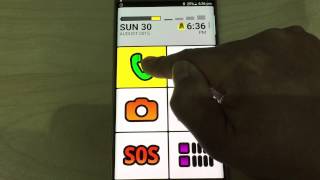
Phil demonstriert das Halten einer Schaltfläche, um die Uhrzeit- und Akkuinformationen zu hören, und überprüft dann einen Kontakt, bevor er anruft. Seine Mustertelefon-Demonstration stellt gesprochenes Feedback neben die großen visuellen Bedienelemente.

Area6Demos: die praktische Sicht eines Einzelhändlers
Dennis sagt, sein Geschäft habe BIG Launcher für sehbehinderte Kunden verwendet. Er demonstriert große Bedienelemente und gesprochenes Feedback für Elemente wie Nachrichten, die Galerie, Akku und Signal.

Raí: Apps mit einem Screenreader finden
Raí erklärt die Einzeltipp-Nutzung ohne Screenreader und die Doppeltipp-Aktivierung mit einem. Er überprüft auch die Einstellung für aktivierte Apps, wenn eine App in der Liste des Launchers fehlt.

Blind Technology World: Navigation mit TalkBack
Dieser Walkthrough zeigt die Einrichtung von BIG Launcher mit TalkBack, einschließlich Textgröße und Themenauswahl. Anschließend wird gezeigt, wie Apps durch Wischen oder Suchen gefunden und geöffnet werden.
Welche Einrichtung würde Ihnen helfen?
Wenn Ihre Hauptschwierigkeit das Lesen des Bildschirms ist, deckt unser Einrichtungsleitfaden für Android bei Sehbehinderung Text, Kontrast, TalkBack und Sprachausgabe bei Bedarf ab. Wenn Sie ein Telefon für einen Elternteil vorbereiten, beginnen Sie mit der Checkliste für Telefoneinrichtung und Übergabe.
Beginnen Sie mit der Aufgabe, die schwierig ist. Einen Kontakt zu finden, einen App-Namen zu lesen und auf eine Nachricht zu antworten, kann unterschiedliche Einstellungen erfordern. Wenn Ihr Startbildschirm überladen wirkt oder tägliche Aktionen schwer zu finden sind, ist BIG Launcher der erste Teil, den Sie testen sollten. BIG Phone und BIG SMS bieten ihre eigenen Anruf- und Nachrichtenoberflächen; andere Apps und Ihre gewählte Android-Tastatur behalten ihre eigenen Bedienelemente.
BIG Launcher auf Google Play ansehen für aktuelle Verfügbarkeit und Kaufoptionen.
